普段業務を行う中で、GIS で活用したい情報が必ずしも GIS データとして提供されるとは限りません。報告書や議事録、Webページ、XMLデータなど、文書の中に位置情報や関連情報が埋もれているケースも少なくありません。
ArcGIS Pro の LocateXT という機能を使用すると、Word、PDF、HTML、メールなどの非構造化データから位置情報や日時などを抽出し、GIS データとして活用できます。そんな LocateXT の機能や使い方について、3 回のシリーズに分けてご紹介します。今回は第一弾「基本の操作」をご紹介します。
LocateXT とは?
テキストやドキュメント内の非構造化データを検索し、マップ上に特定の位置ポイントを表示する機能です。生成 AI が文脈を解釈して抽出する仕組みではなく、あらかじめ定義された Gazetteer(地名辞書)やキーワード、座標形式、日付形式などのパターンに基づいて情報を抽出します。Word、PowerPoint、PDF、メール、HTML など様々な形式の文書を対象に処理できます。
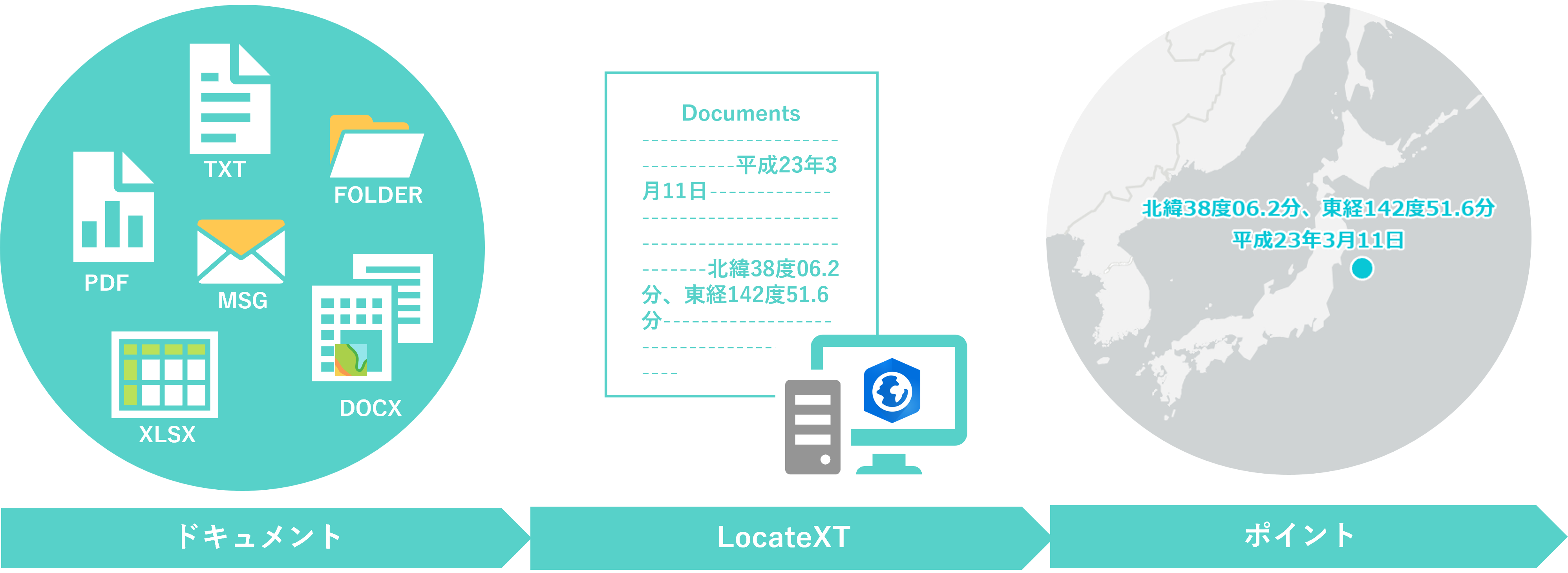
ArcGIS Pro バージョン 3.4 以前ではエクステンション製品として提供されており、国内サポート対象外でした。しかし、ArcGIS Pro 3.5 からはコア機能として実装され、Standard 以上のライセンス レベルでご利用いただけるようになり、国内サポート対象内の機能となりました。
基本の操作
基本の操作として、日本語のドキュメントから座標値と日付情報を抽出し、マップにプロットするまでの一連のワークフローをご紹介します。Word などのドキュメント ファイルが無くても、テキストの文章でも処理は可能です。すぐにお試しいただける例文も載せますので、ライセンスをお持ちの方はぜひご一緒にお試しください。
ドキュメントの準備
非構造化データとは、Web ページ、レポート、電子メール、ソーシャル メディア コンテンツなどの任意のテキストまたはドキュメントのことであり、LocateXT では Microsoft Office ドキュメント (Word、PowerPoint、Excel)、Adobe PDF ドキュメント、テキスト ファイルなどはすべて処理可能です。今回は、例として国土交通省の海難裁判所の過去の遭難記事から 2 件を取り上げ、それぞれ Word (貨物船尾道丸遭難事件.docx) と PDF (マリアナ海域漁船集団遭難事件.pdf) に変換したものを利用します。各ドキュメントには、座標情報と日時情報が入っています。
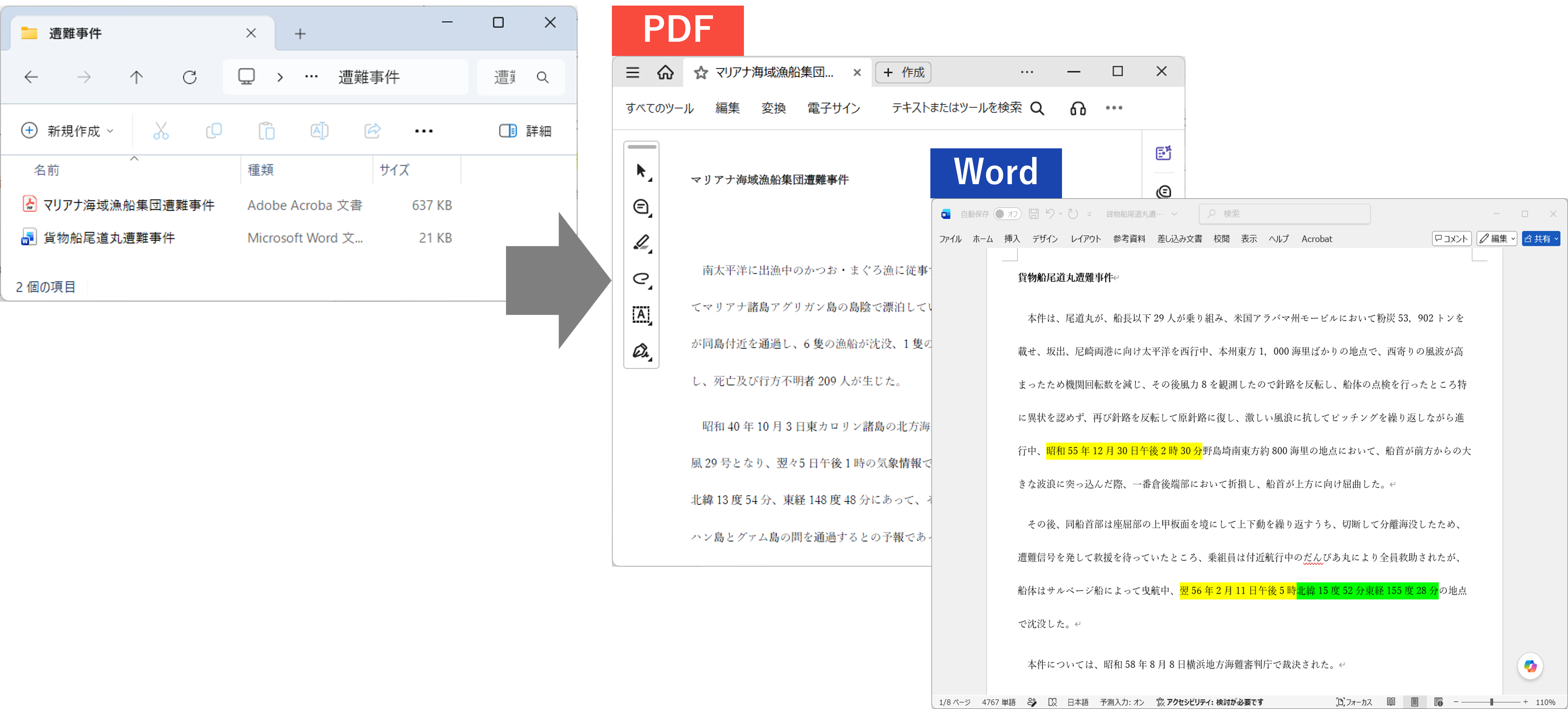
出典:国土交通省 海難審判所 (https://www.mlit.go.jp/jmat/monoshiri/judai/judai.htm)
掲載したデータは、当該ページの情報を加工して利用しています。
LocateXT では、全角数字の座標値には対応しておりません。日本語の文章を対象とする場合は、事前に半角数字に変換するなどの処理を行ってください。
LocateXT の操作
- ArcGIS Pro を起動します。
- [マップ] タブ → [データの追加] → [ロケーションの抽出] をクリックします。
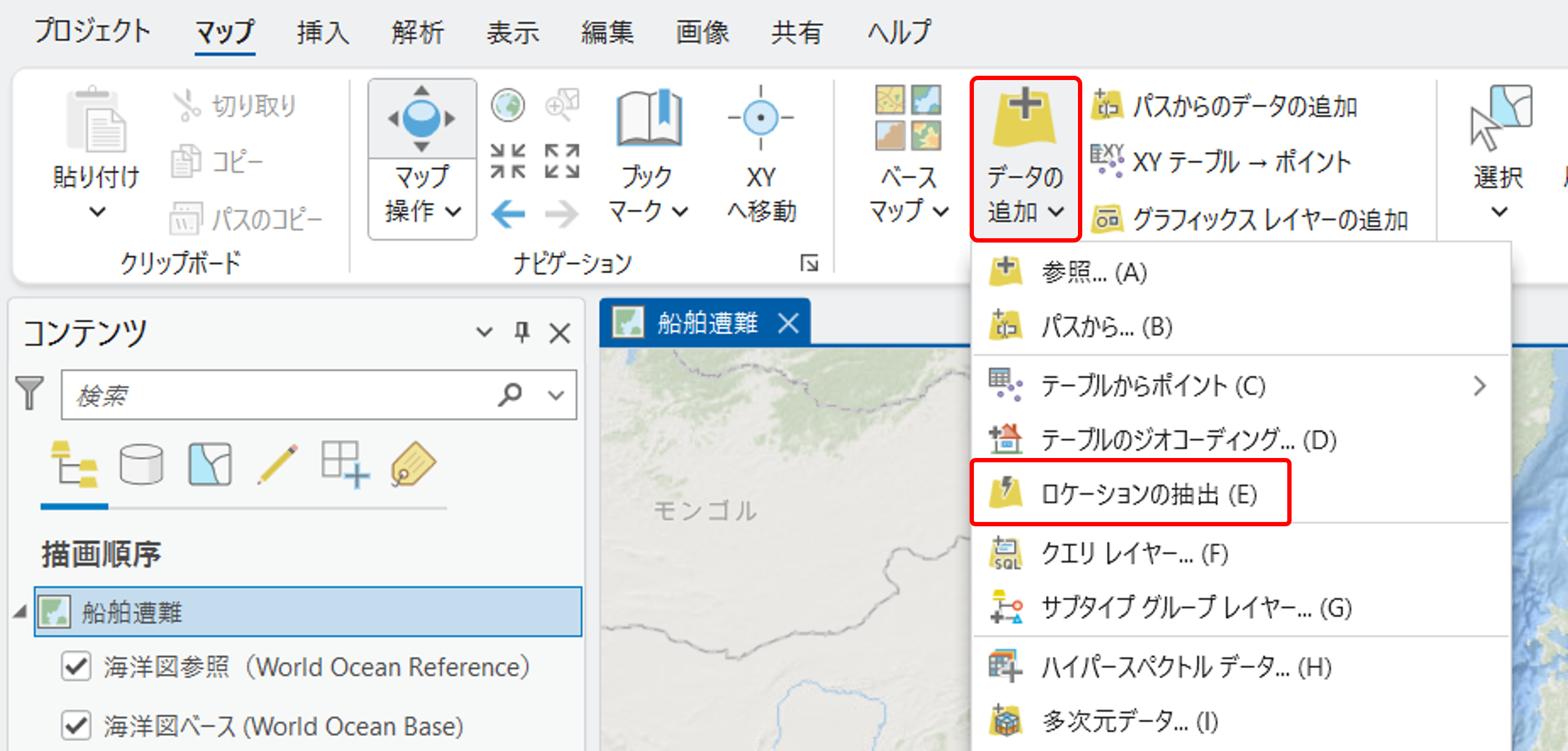
- [位置の抽出] ウィンドウが開きます。
[抽出] タブの設定
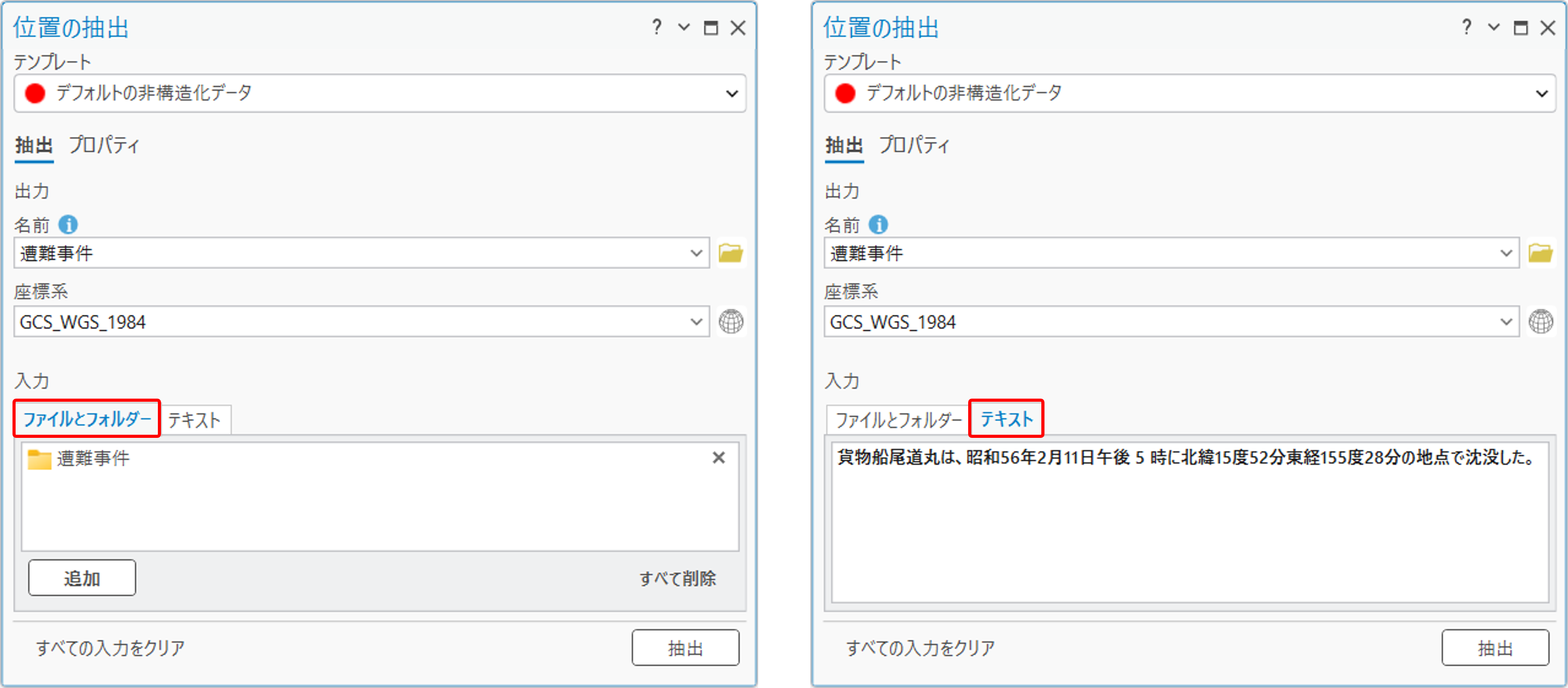
抽出タブでは、テンプレートや、データの出力・入力に関する設定が可能です。
- [テンプレート] で、テンプレートを選択します。基本的にはデフォルト テンプレートで問題ありません。
- [出力] で、出力名と座標系を設定します。
- [入力] の [入力またはフォルダー] タブでドラッグ & ドロップ、または [参照] からファイルを追加します。今回はフォルダーを追加します。また [テキスト] タブでは文章を直接入力できます。
手軽に機能を試してみたい、という場合は [テキスト] タブで、以下の要約した例文をコピー&ペーストしてお試しください。
例文「貨物船尾道丸は、昭和56年2月11日午後 5 時に北緯15度52分東経155度28分の地点で沈没した。」
[プロパティ] タブの設定
[プロパティ] タブではさらに複数のタブがあり、抽出に関する詳細な設定が可能です。
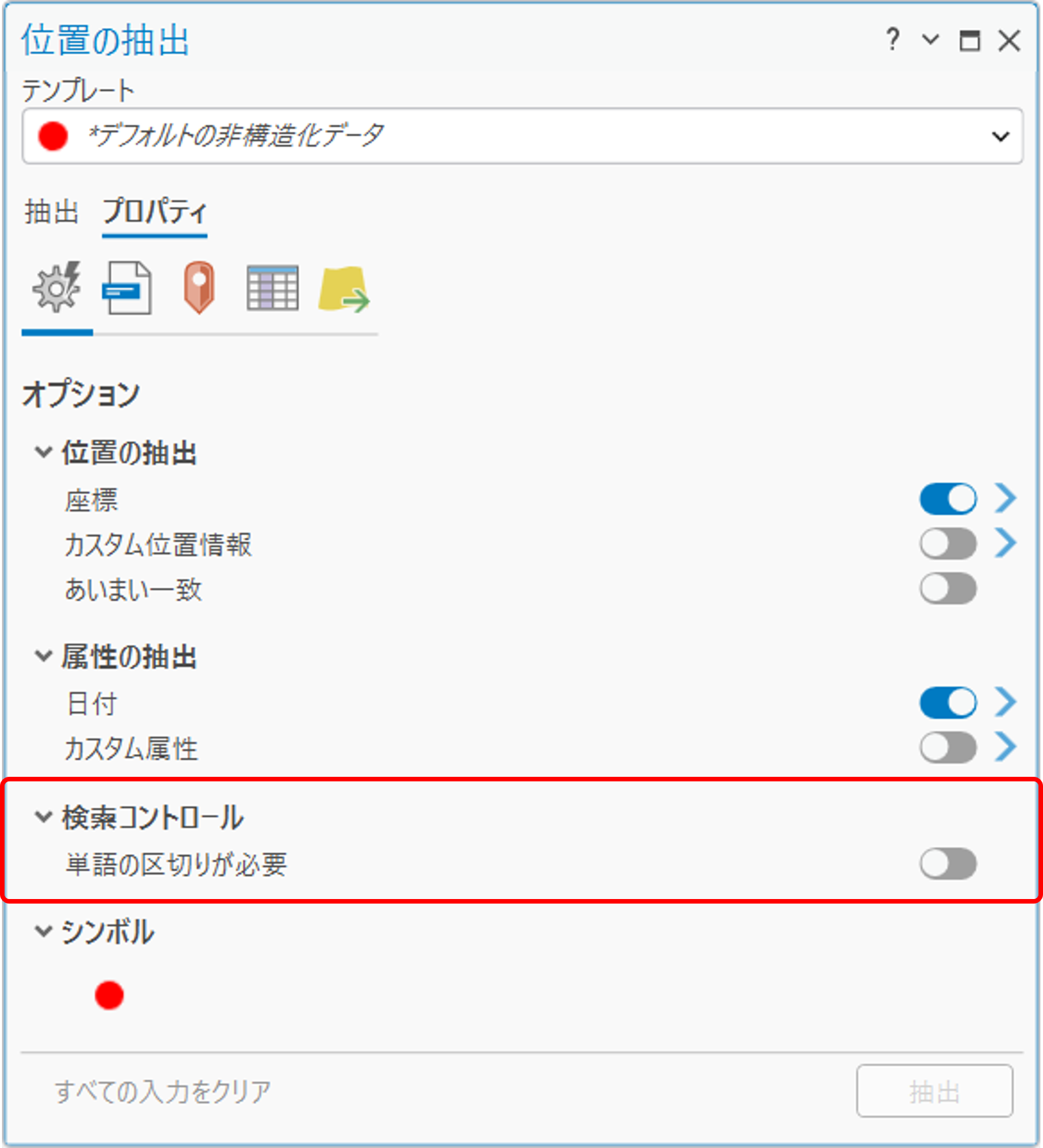
- [オプション] タブでは、[単語区切り] トグルをオフにします。英語と異なり、日本語の文章では単語の間にスペースがないので、この設定が必須となります。
- [位置の抽出] タブ → [カスタマイズ] をクリックします。
- [カスタマイズ] ダイアログで [言語] → [設定] → [日本語] を選択し、[設定の置換] をクリックします。OK をクリックしてダイアログを閉じます。メッセージが表示される場合は [はい] をクリックします。
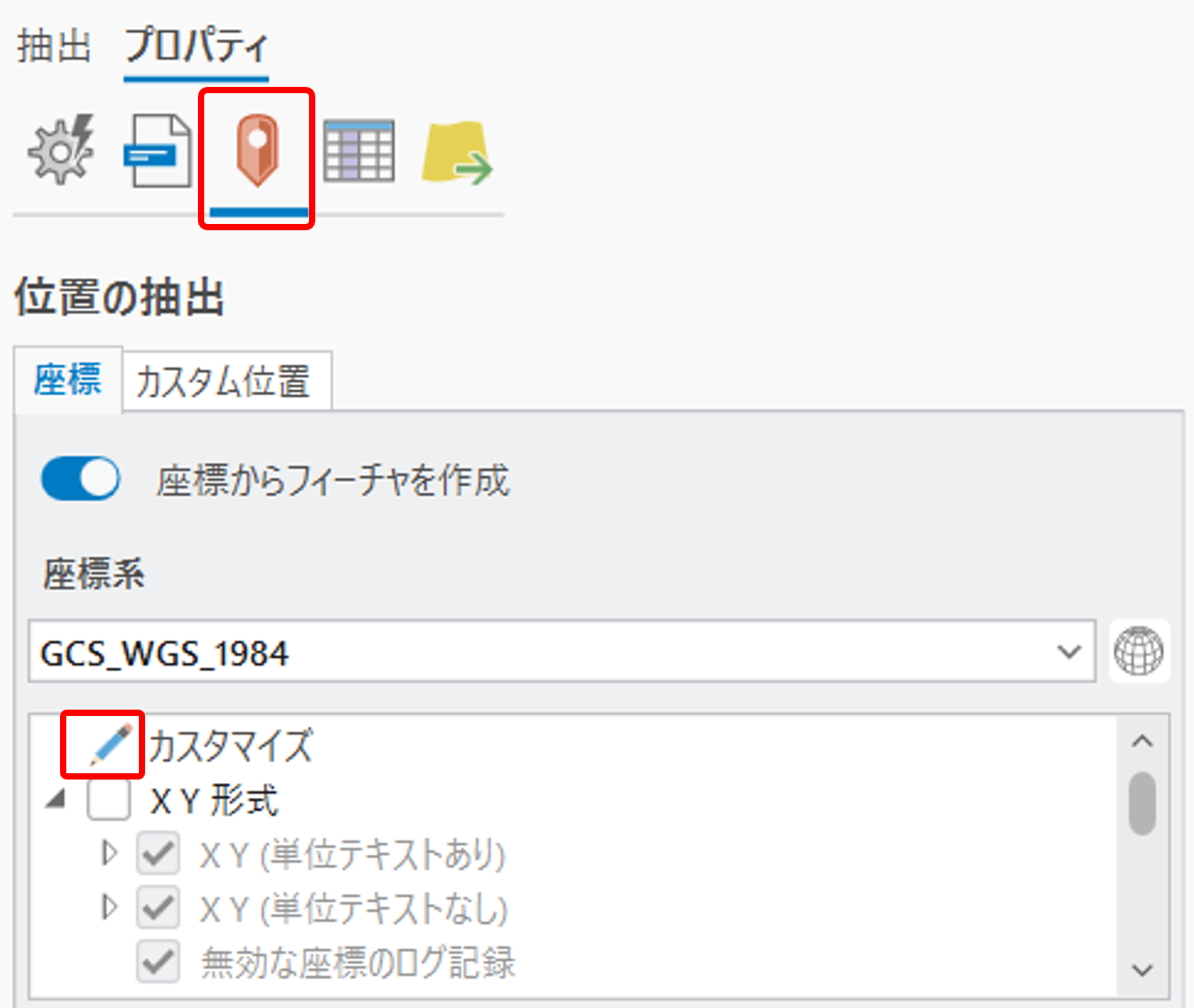
初期設定を日本語の設定に置換することで、あらかじめ登録されている日本特有の座標や暦や語句 (平成/令和、北緯/東経、年月日など) の値をドキュメントから認識して抽出することができます。
- [属性の抽出] タブで、[月名を使用] チェックボックスをオフにします。
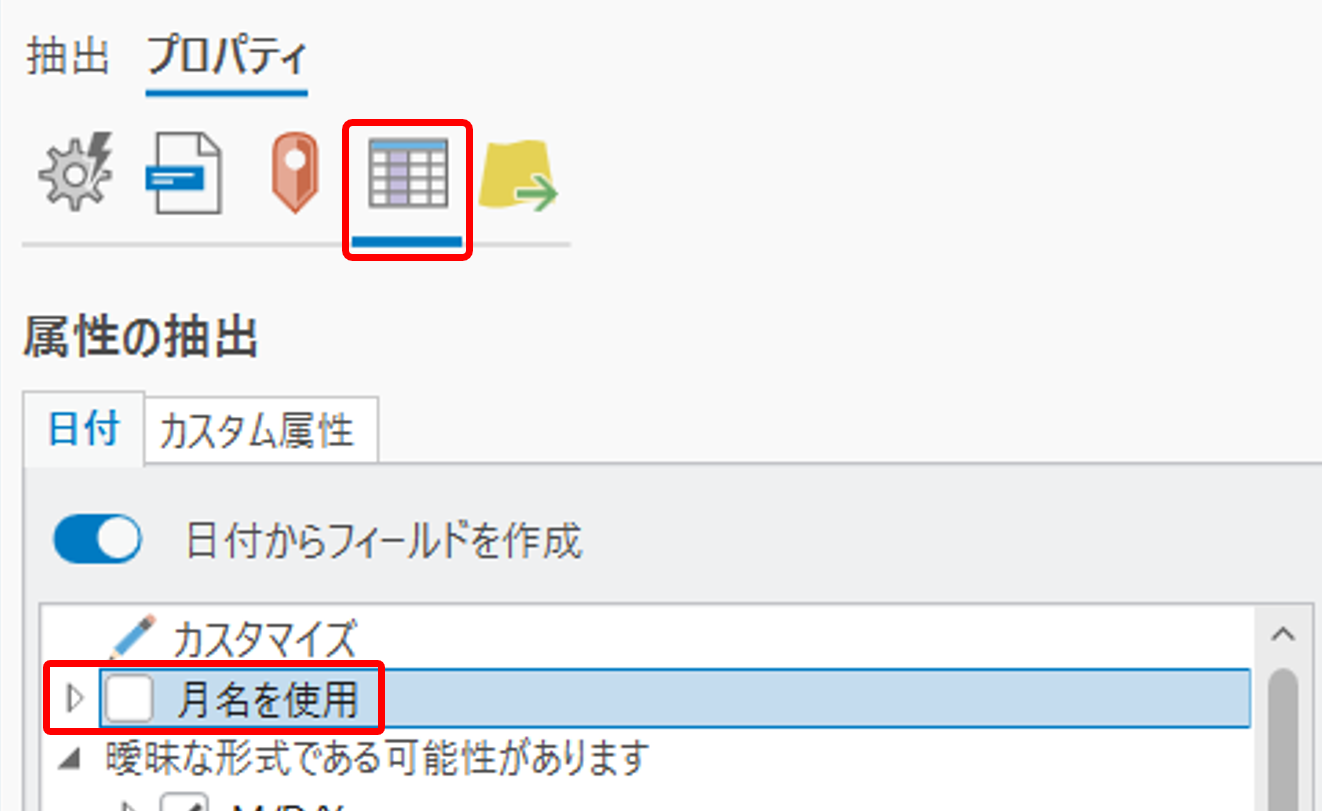
[月名を使用] は、”January” や “Jan” などの英語の月表記を認識するための設定です。今回のような日本語文書では不要なためオフにします。
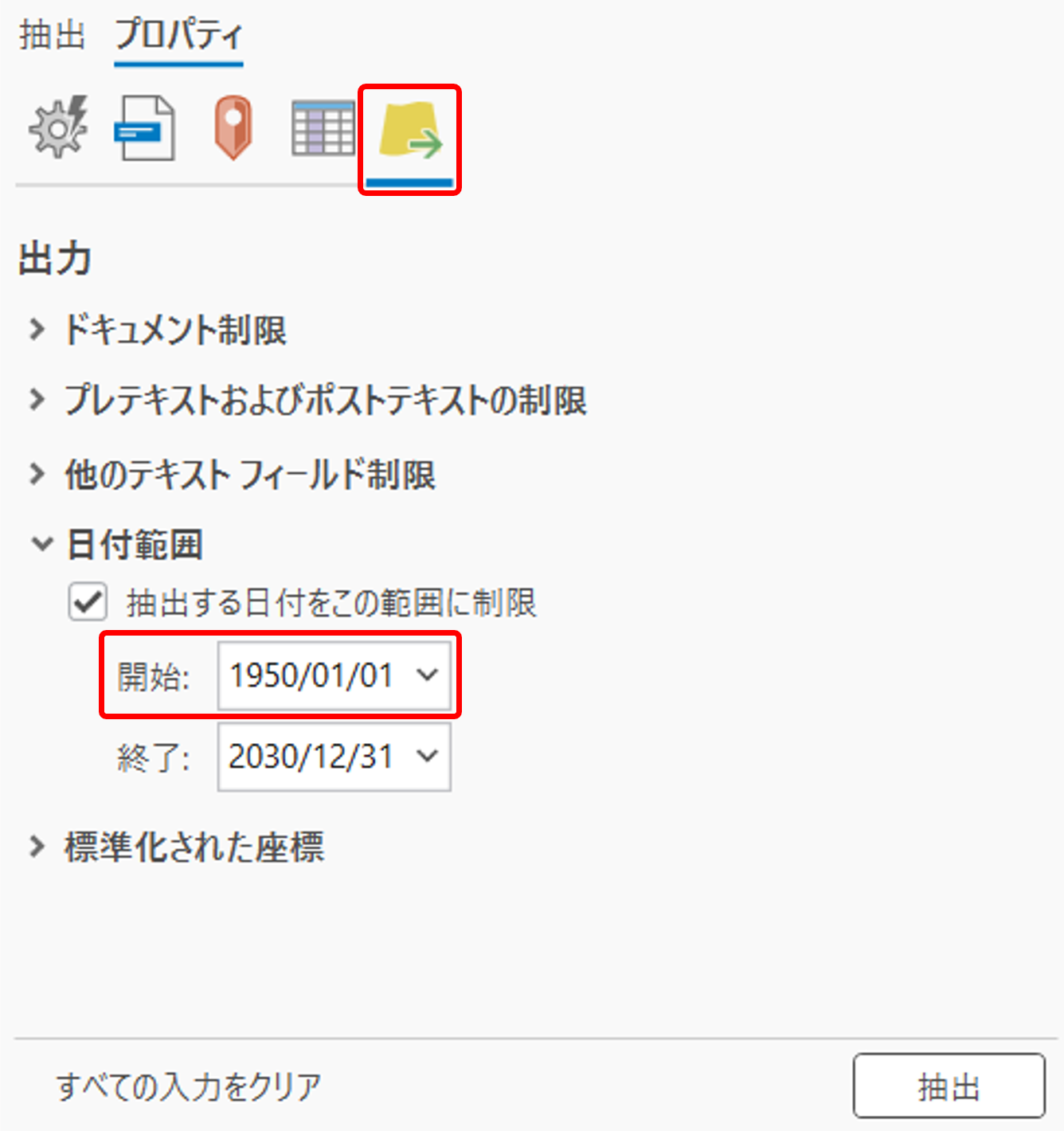
- [出力] タブでは、[日付範囲] の [開始] を「1950/01/01」に設定します。今回使用した 2 つのドキュメントのうち「マリアナ海域漁船集団遭難事件」の日付が一番古く、昭和40年 (1965) から始まっているため、それより以前の年を開始の日付とします。
- すべての設定が完了したので、[位置の抽出] ウィンドウ下部の [抽出] をクリックします。結果のポイントがマップに追加されます。
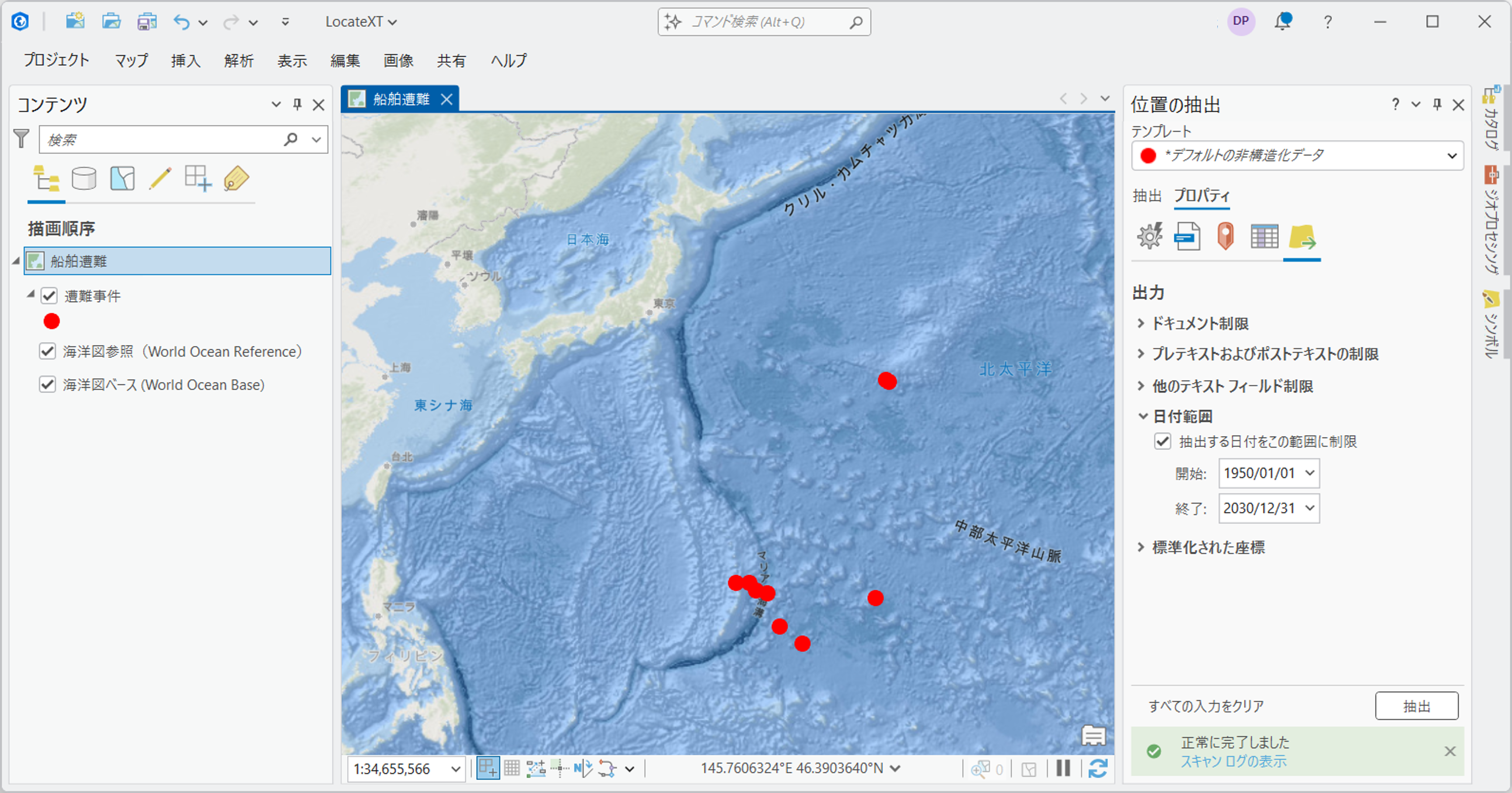
※例文を使ってテキストを直接入力した場合は、1 つだけポイントが追加されます。
結果の確認
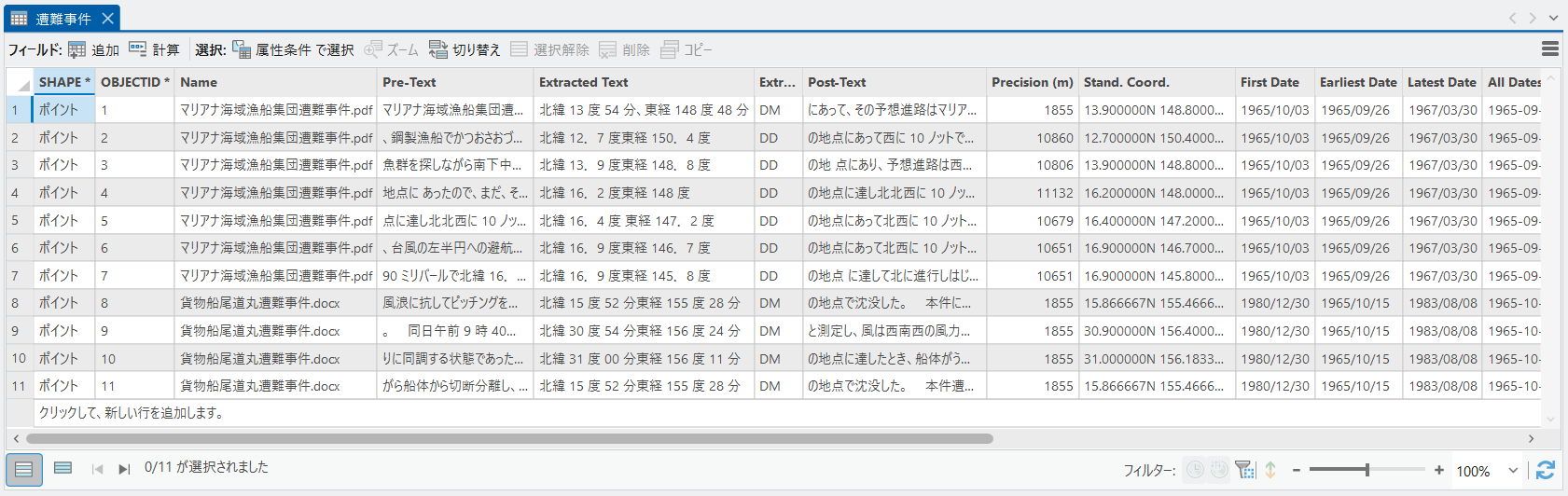
- [コンテンツ] ウィンドウの「遭難事故」レイヤーから属性テーブルを開くと、抽出されたテキストごとにデータが作成されていることを確認できます。今回「マリアナ海域漁船集団遭難事件.pdf」では 7 件、「貨物船尾道丸遭難事件.docx」では、4 件の座標値が抽出されたため、計 11 件のポイントが作成されています。
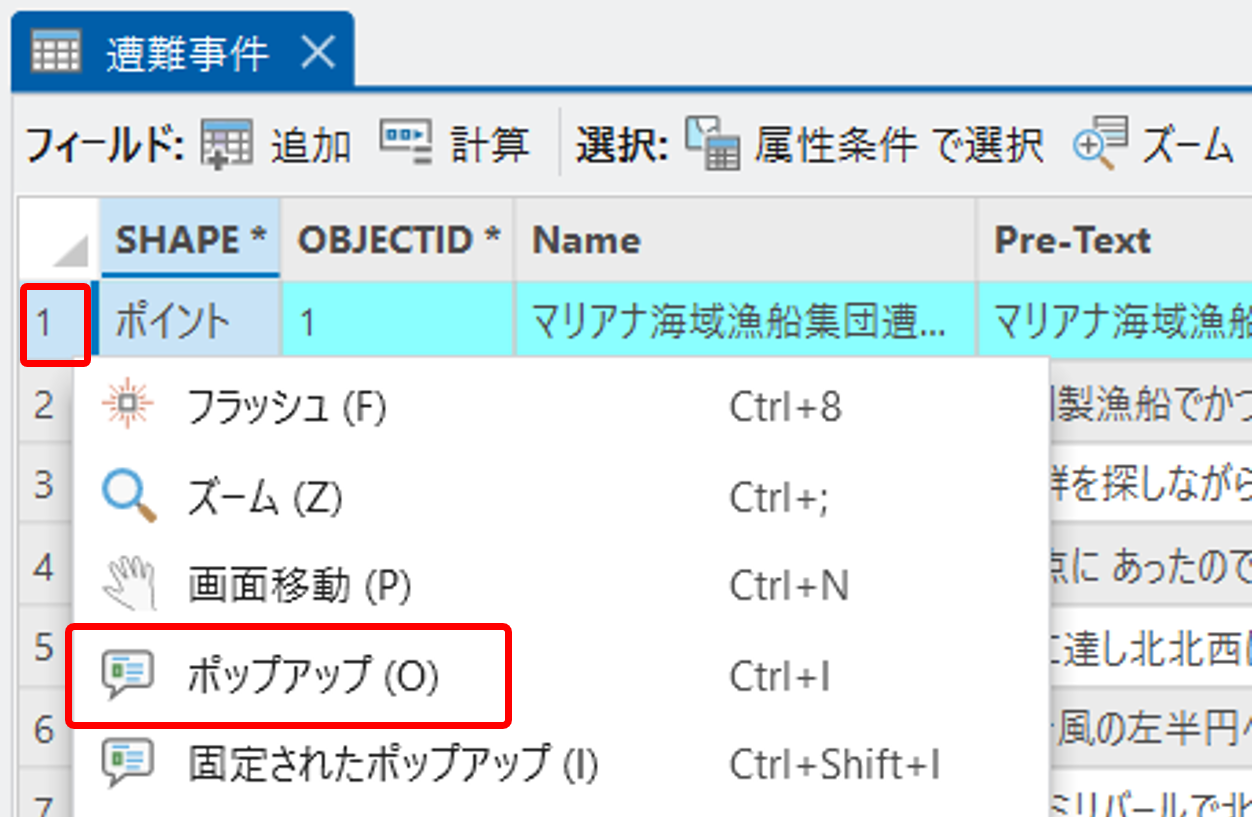
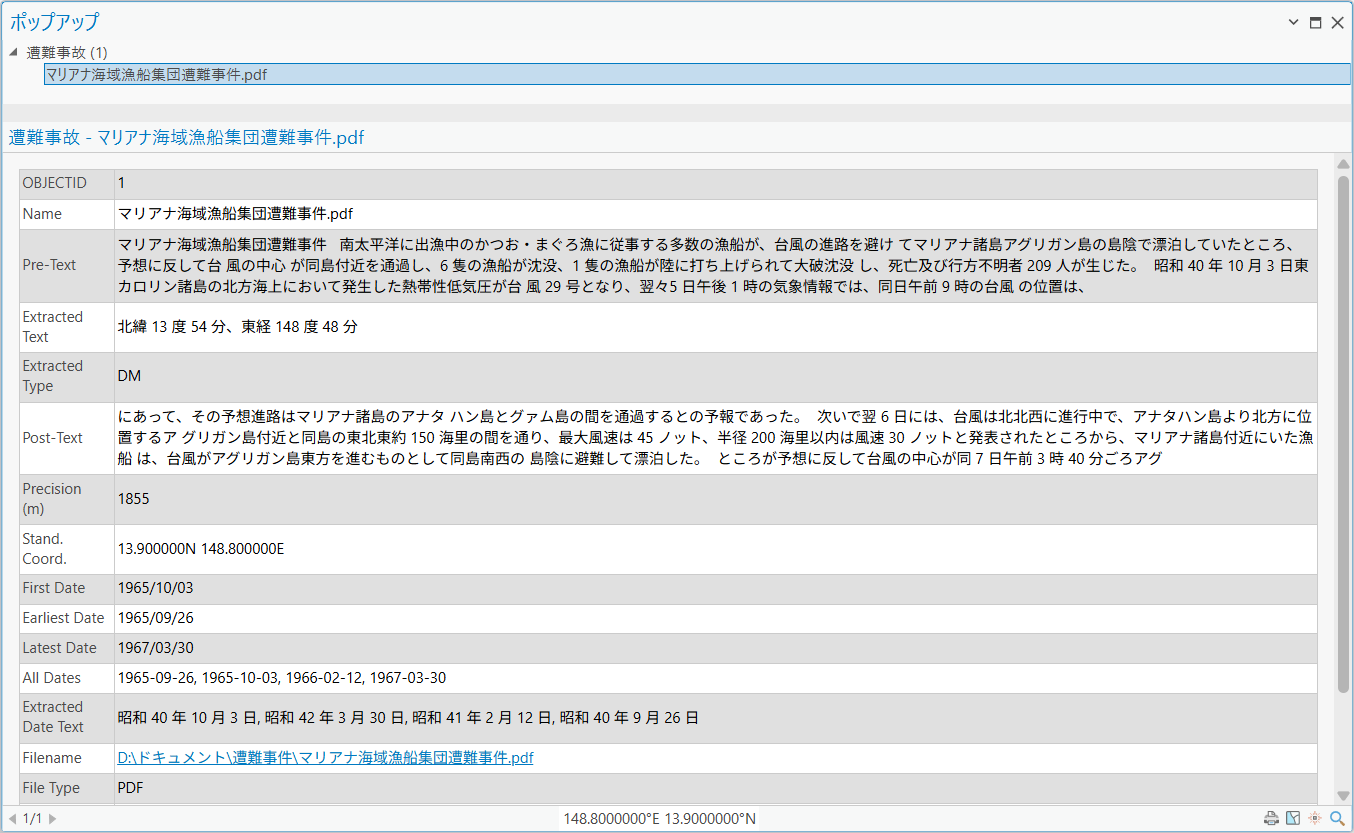
- 属性テーブルで、一番左側にある任意のレコード番号上で右クリック → [ポップアップ] をクリックすると、選択したレコードの属性だけをポップアップで確認できます。
- [ポップアップ] ダイアログでは、抽出された座標値 (Extracted Text) と、前後の文章 (Pre-Text、Post-Text)、そして文章の中から抽出された日付 (Extracted Date Text)、ファイルのタイプ (File Type) などを一覧で確認できます。各出力フィールドの詳細は「ドキュメントとテキストからの位置の抽出」ヘルプをご参照ください。
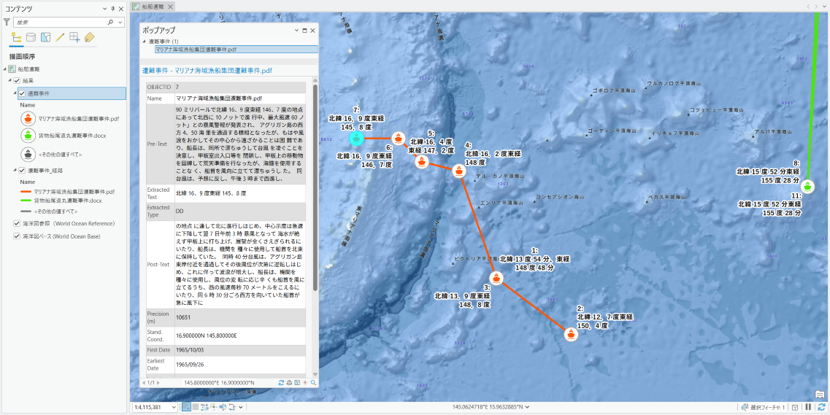
- 属性情報の値からシンボルやラベル付けを行い、また [ポイント → ライン] ジオプロセシング ツールで航路のラインを繋げると、時系列や各地点での情報がより分かりやすくなります。
さいごに
LocateXT を利用することで、これまで文書として管理されていた情報を GIS データとしても活用できるようになります。
第一弾である今回は LocateXT での基本操作のワークフローをご紹介しました。次回は、Gazetteer (地名辞書) を使った位置情報の取得をご紹介します。お楽しみに!