
目次
はじめに
生物多様性や環境保全の分野では、種の分布状況を把握することが極めて重要です。生物が「いつ」「どこに」「どのように」存在しているかを知ることで、保護区の設定や外来種対策、環境変化の追跡など、さまざまなプロジェクトに活用できます。
GBIF (Global Biodiversity Information Facility) はこうした分布情報を提供する代表的な国際データベースで、世界各国の研究機関や市民から提供された、31 億件以上の分布データを提供しています。
この度、ArcGIS Pro 上で GBIF のデータを直接取得できるツールが ArcGIS Living Atlas of the World (以下、Living Atlas) に公開されました。本ツールを使用することで、だれでも簡単に分布データを地図上に追加し、すばやく可視化、分析することができます。本記事では Living Atlas に追加された「Download Species Occurrence Points (GBIF)」(種の生息地点データのダウンロード) ツールをとりあげ、利用方法をご紹介します。
Download Species Occurrence Points (GBIF) ツールの利用方法
ArcGIS Pro に GBIF ツールをインストール
Download Species Occurrence Points (GBIF) Python ツールは、ArcGIS Pro のカタログから ArcGIS Online にアクセスし、インストールすることで利用できます。
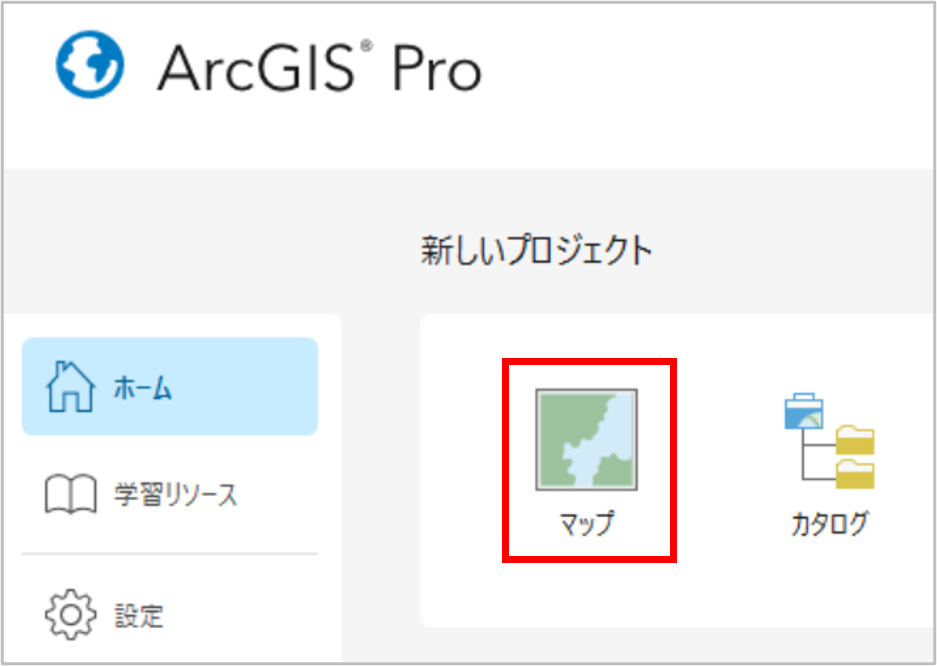
- ArcGIS Pro を起動し、[新しいプロジェクト] の [マップ] をクリックして、新しいプロジェクトを作成します。
- [新しいプロジェクトの作成] ダイアログで、任意のプロジェクトの名前と保存場所を指定し、[OK] をクリックします。
- 画面右側の [カタログ] ウィンドウで [ポータル] タブを開き、[Living Atlas] をクリックします。
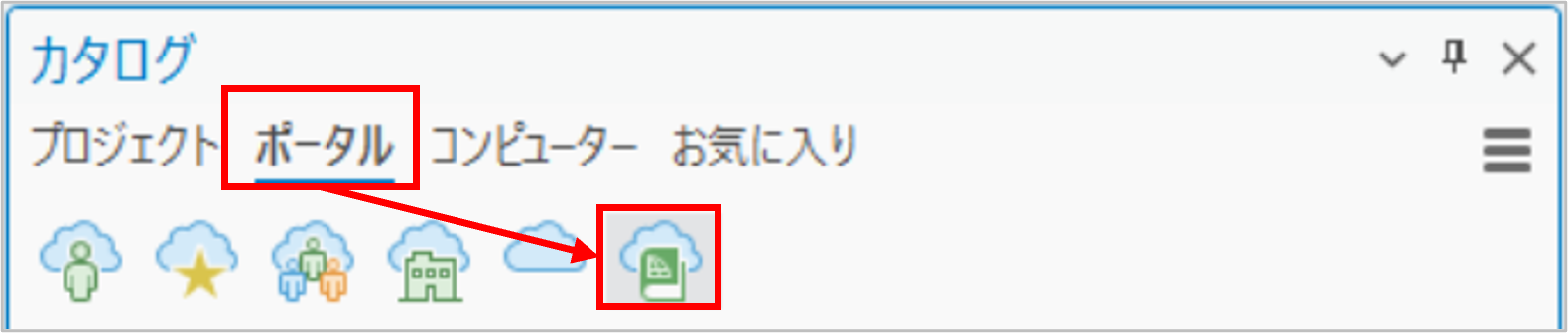
カタログウィンドウが見当たらない場合は、[表示] タブで [カタログ ウィンドウ] をクリックすると [カタログ] ウィンドウを表示できます。
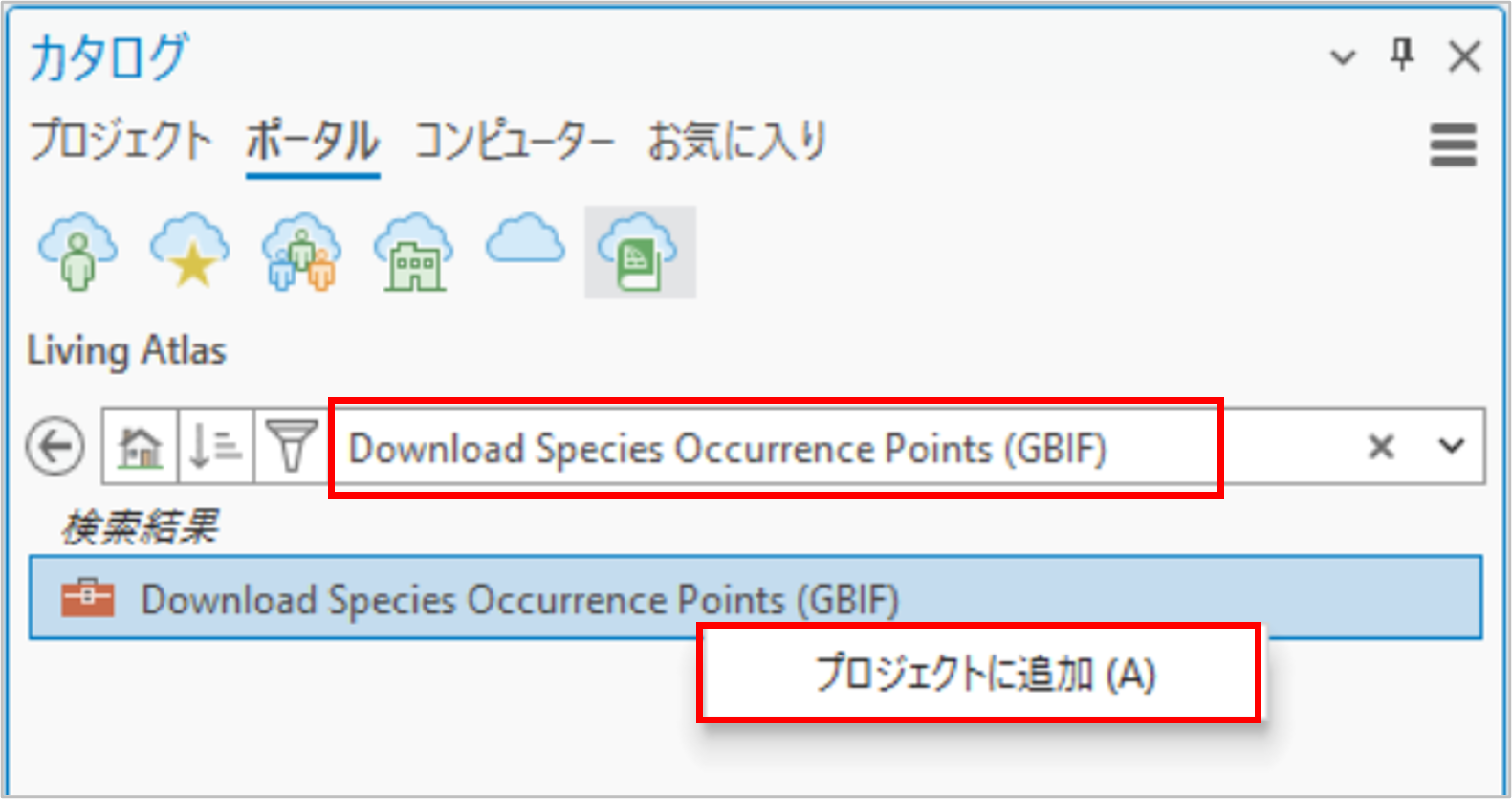
- 検索バーに「Download Species Occurrence Points (GBIF)」またはアイテム ID である「927944e867624504bfd6c489b0d2aec7」を入力します。
- 検索結果に表示された「Download Species Occurrence Points (GBIF)」を右クリックし、[プロジェクトに追加] をクリックしてツールをダウンロードします。
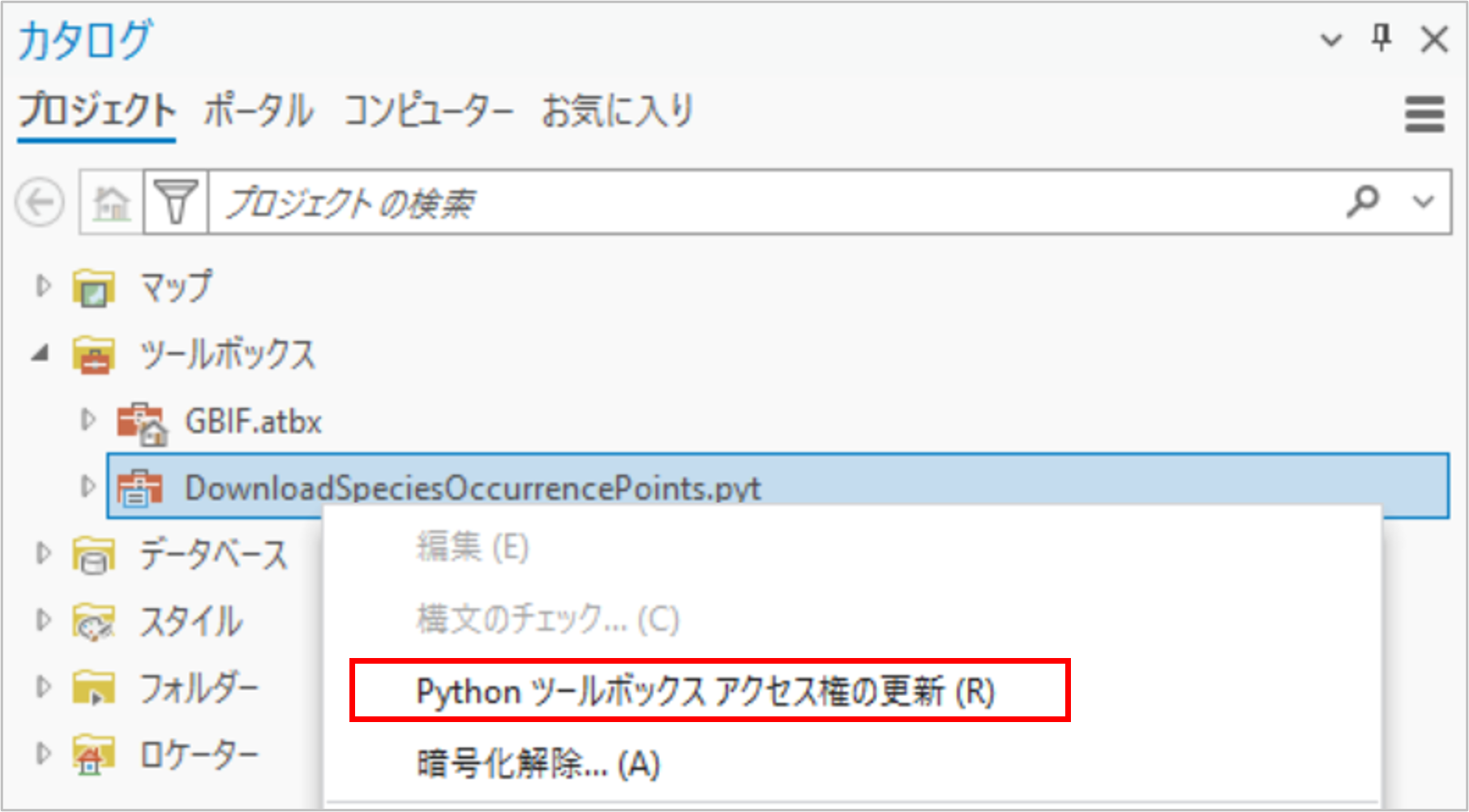
- [プロジェクト] タブの [ツールボックス] の「DownloadSpeciesOccurrencePoints.pyt」を右クリックして [Python ツールボックス アクセス権の更新] をクリックします。
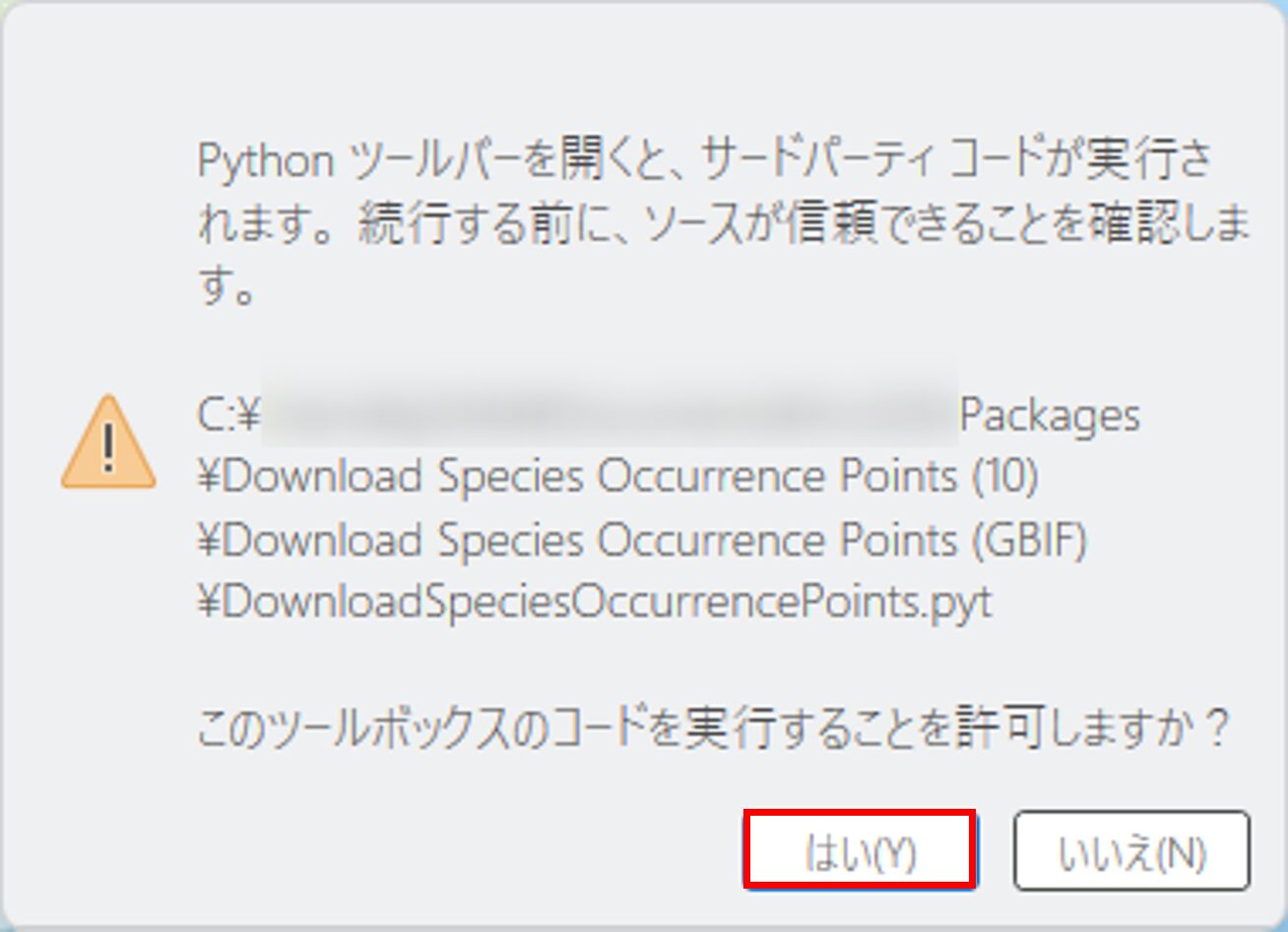
- メッセージが表示された場合は、内容を確認して [はい] をクリックします。
GBIF ツールを使用して生物の分布データをダウンロード
ツールを使用して、GBIF データベースから生物の分布データをダウンロードします。今回は日本国内における「クビアカツヤカミキリ (Aromia bungii)」の分布データをダウンロードしてみます。
ご利用前に、ツールおよび取得したデータの利用規約についてご一読ください。
- [カタログ] ウィンドウ → [プロジェクト] タブを開きます。
- [フォルダー] または [ツールボックス] の 「DownloadSpeciesOccurrencePoints.pyt」を展開し、[Download Species Occurrence Points (GBIF)] をダブルクリックして開きます。
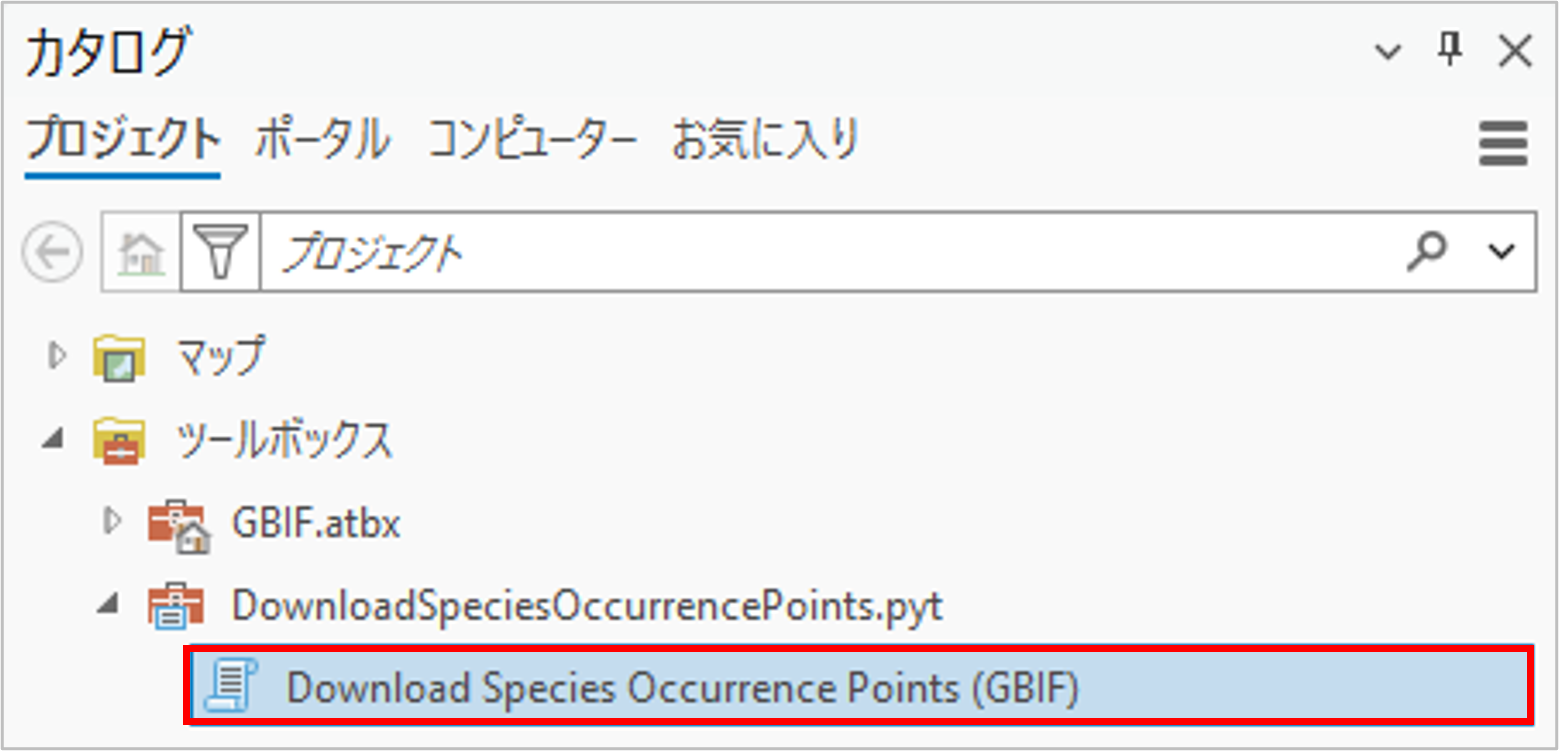
- [ジオプロセシング] ウィンドウで [Download Species Occurrence Points (GBIF)] ツールが開きます。
- [パラメーター] タブの [Scientific Name] に任意の生物の学名を入力します。
今回は「Aromia bungii」と入力します。 - [Study Area] で、任意のレイヤーを選択するか新たに描画して、データを取得する範囲を指定します。
今回は Living Atlas の全国都道府県界データ 2025 を 1 つのフィーチャに [ディゾルブ] したデータを使用します。
複雑な形状のポリゴンや、複数のフィーチャを含むポリゴンでは、API リクエストが複雑になりすぎるため、正常に処理が行われない場合があります。可能な限りシンプルなポリゴンを利用することをおすすめします。
- [Output Species Occurrence Points] で、出力結果の保存先と名称を指定します。
- 必要に応じて、[Generate and register DOI] を有効化して、DOI を登録するように設定します。研究 (論文発表など) や政策決定の支援に結果を使用する場合は、このオプションを選択してください。
- [実行] をクリックし、ツールを実行します。
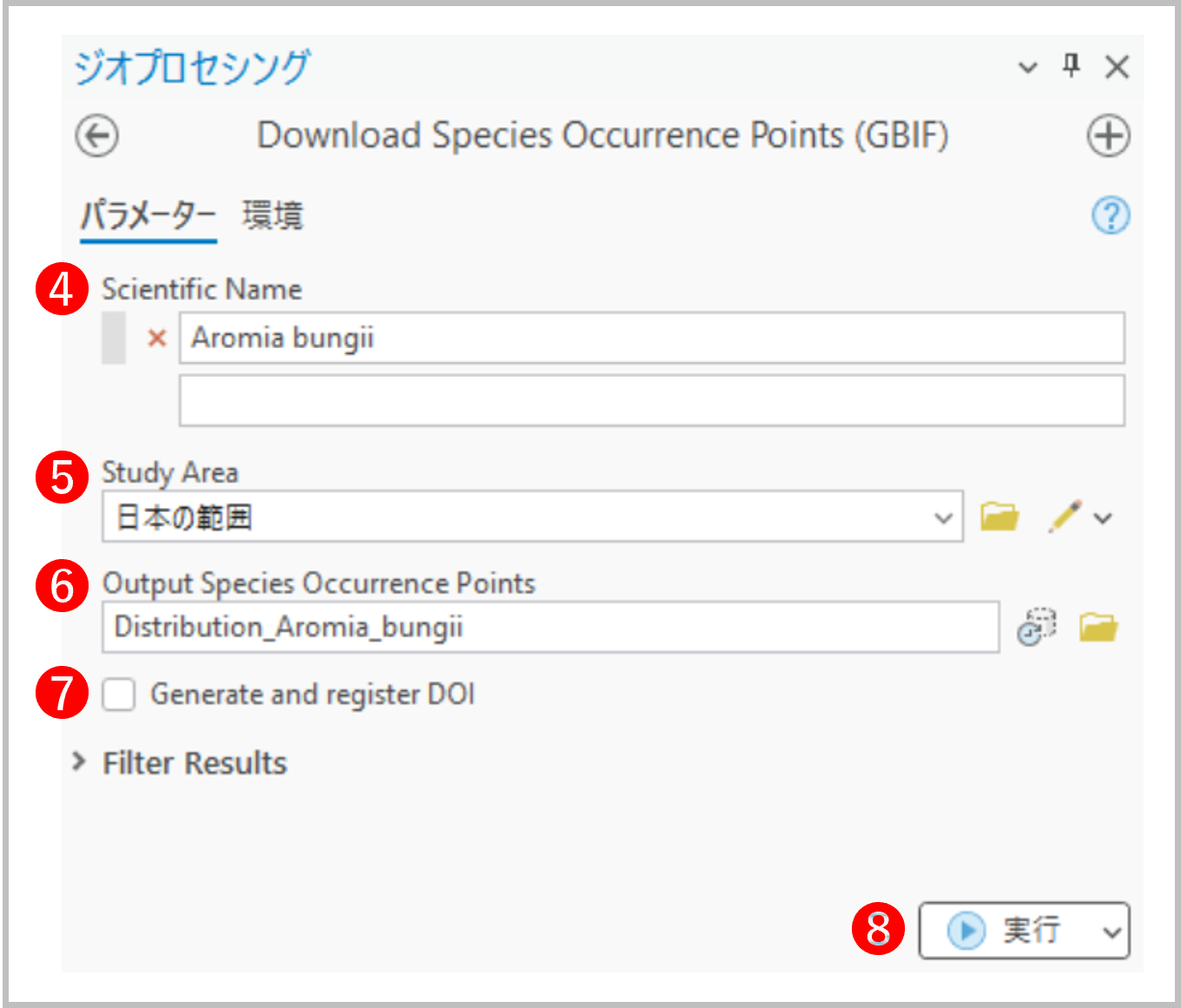
[Filter Results] では結果を取得する範囲を、年または月でフィルターできます。特定の期間のデータのみを取得したい場合や、大量のデータを複数回に分けて取得したい場合に利用できます。
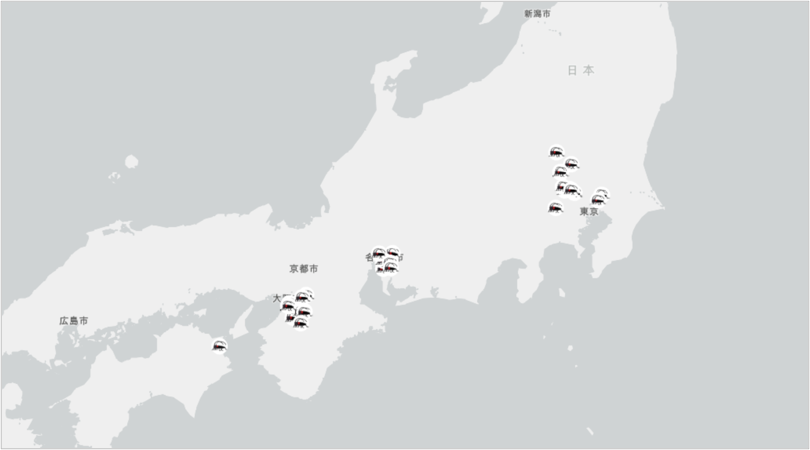
- マップ上にデータが追加されます。ArcGIS Pro に追加した他のデータと同様に、可視化や解析に利用できます。今回は、クビアカツヤカミキリが 3 大都市圏の周辺で確認されていることを可視化できました。
まとめ
本記事では、ArcGIS Pro 上で GBIF のデータを直接取得できる「Download Species Occurrence Points (GBIF)」ツールの利用方法についてご紹介しました。本ツールを活用することで、これまで手間のかかっていた生物種分布データの取得を効率化し、取得したデータをすぐにマップ上で可視化・分析できるようになります。実際にツールをお試しいただき、生物多様性データの可視化・分析にお役立てください。