
はじめに
ArcGIS のドローン フライトアプリケーション ArcGIS Flight をご存じでしょうか。
ArcGIS Flight はドローン撮影の際に、事前に作成しておいた飛行ルートに沿って自動操縦で撮影を行うことができるアプリケーションです。
ArcGIS Online との連携や、撮影画像の Site Scan for ArcGIS への自動アップロードにも対応しています。
また、対応ドローンも続々と拡充されています。
2025 年後半には ArcGIS Flight Connection がリリースされ、これにより iOS SDK がサポートされていない DJI Mavic 3E や DJI Matrice 4E でも ArcGIS Flight を使用したフライトが可能になりました。
今回は、ArcGIS Flight Connection のインストール方法と使用方法について、簡単にご紹介します。
ArcGIS Flight Connectionとは
ArcGIS Flight は iOS アプリケーションとして配信されており、多くのドローンに対応しています。
今回、iOS に対応していないドローンでも ArcGIS Flight を使用したフライトを行えるようにするために ArcGIS Flight Connection をリリースしました。
これにより、iOS SDK に依存せず、従来利用できなかった機種でも ArcGIS Flight を使った自動フライトが可能になりました。
現在は DJI Mavic 3E と DJI Matrice 4E に対応しています。
インストール手順
APK ファイルのダウンロードとインストール
ArcGIS Flight Connection を送信機にインストールするため、ソフトウェアパッケージファイルであるAPK ファイルをダウンロードします。
ダウンロードする手順は以下の通りです。
1. ドローンの送信機を起動し、内蔵ブラウザを開きます。
2. Esri サポートページから ArcGIS Flight Connection APK をクリックし、ダウンロードします。
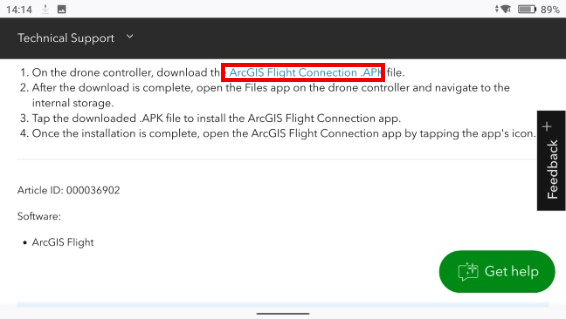
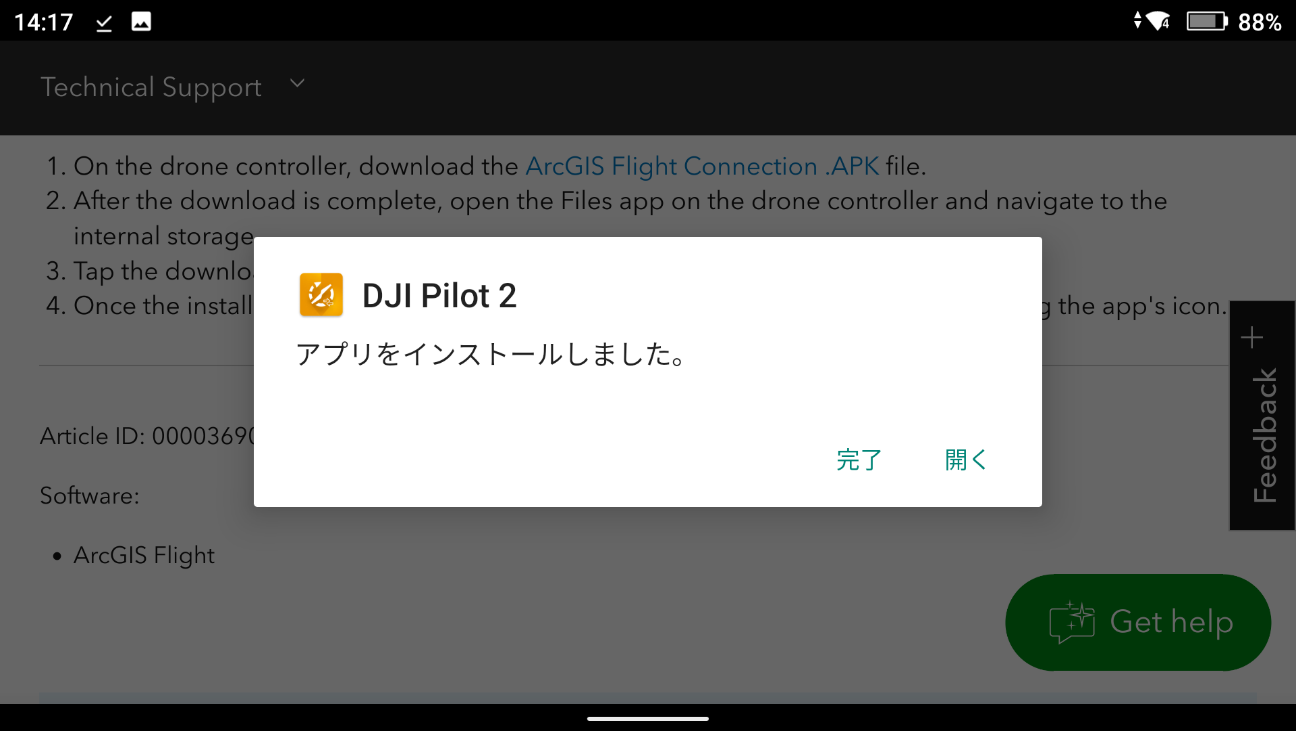
3. ダウンロード後、ファイルアプリを開きダウンロードした APK ファイルをタップしてインストールします。
4. インストールが終了したら [開く] を選択し、ArcGIS Flight Connection アプリが起動することを確認します。
オンライン環境での接続方法
今回は オンライン環境での接続方法についてご紹介します。
オフライン環境での接続手順については、Esri公式のヘルプページをご確認ください
手順
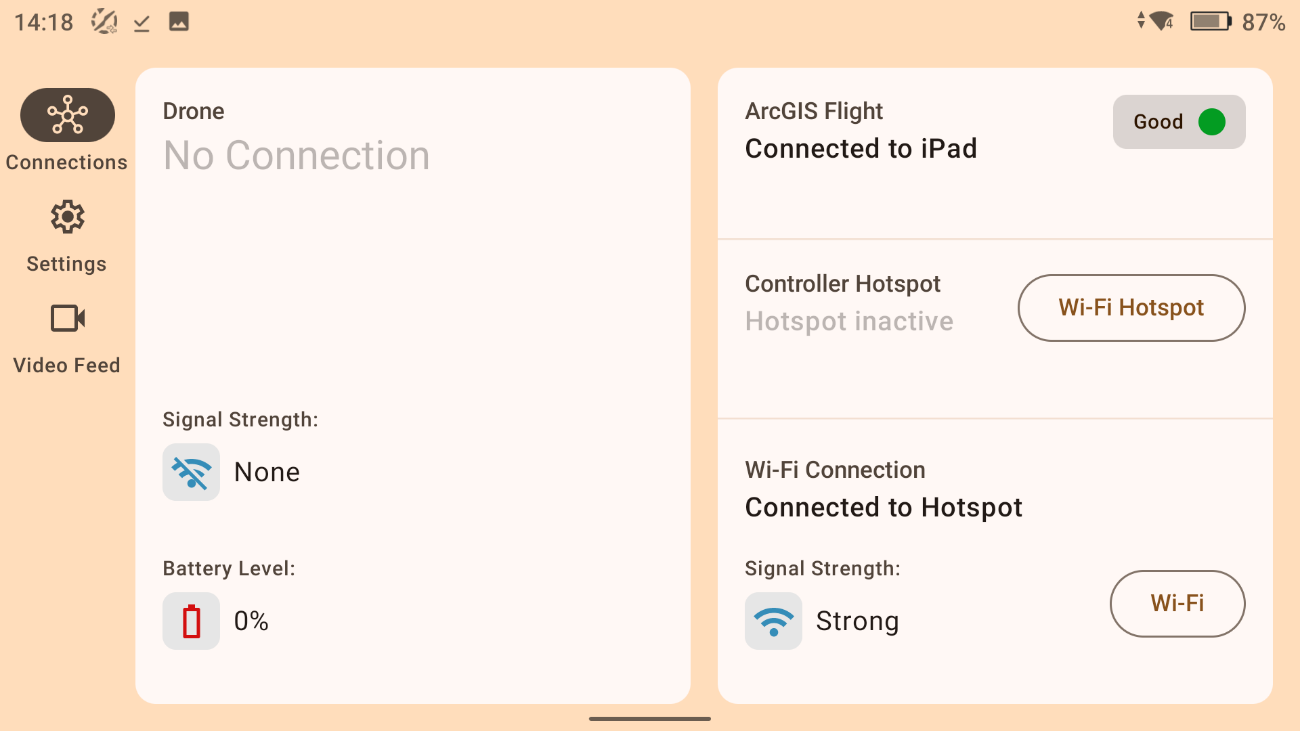
1. ドローン(DJI Mavic 3E または DJI Matrice 4E)と送信機の電源を入れ、送信機で ArcGIS Flight Connection を起動します。
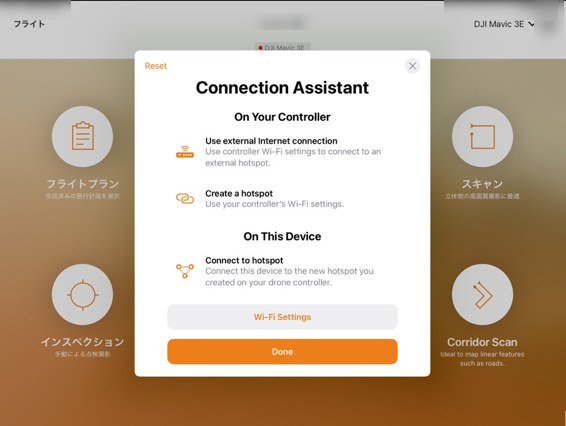
2. iPadで ArcGIS Flight を起動し、接続対象のドローンを選択します。
「Connection Assistant」が表示されたら Done をタップします。
3. モバイル通信可能な iPad の場合:
iPadでホットスポットを有効化し、送信機をそのネットワークに接続します。
Wi-Fi専用iPadの場合:
- iPadと送信機を同じモバイルルーターに接続します。
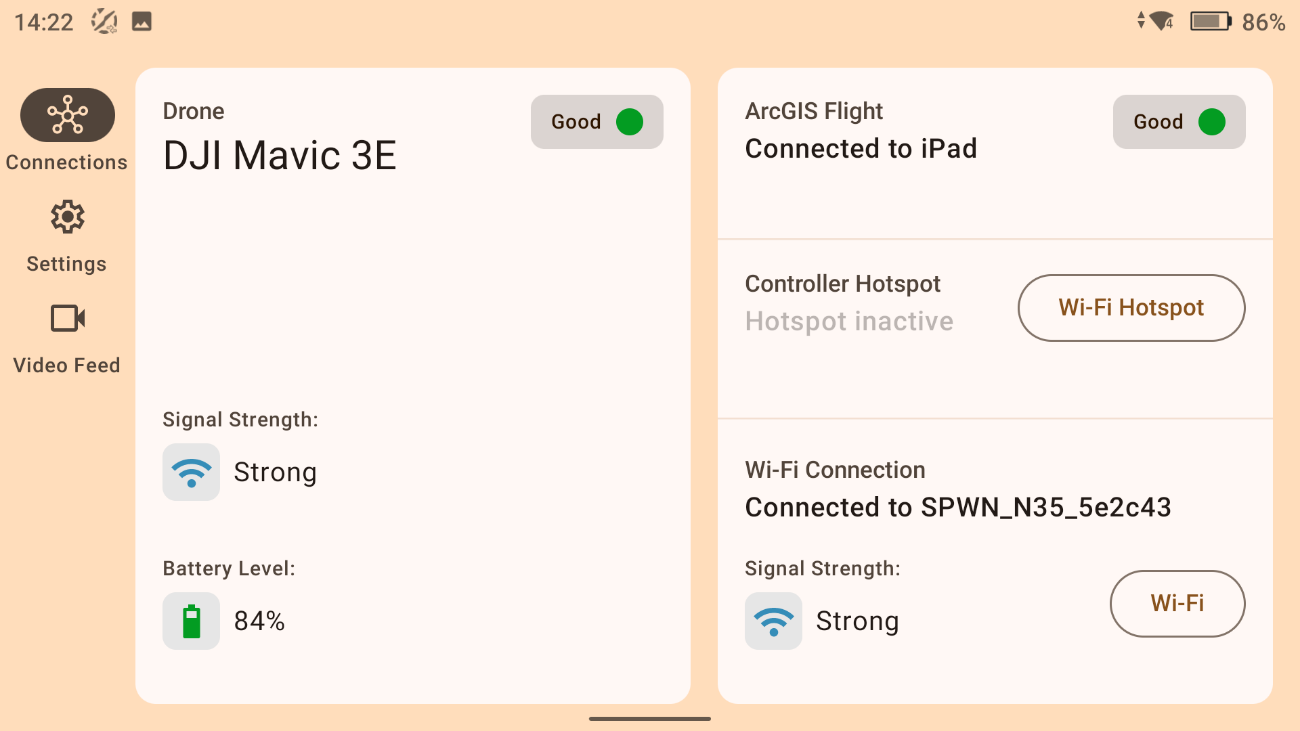
ArcGIS Flight Connectionでドローンの機種名、バッテリー残量、電波強度等が表示されれば接続完了です。
これで、ArcGIS Flight での自動飛行が可能になります。
終わりに
ArcGIS Flight Connectionを利用すれば、DJI Mavic 3E や DJI Matrice 4E で ArcGIS Flight による自動フライトが可能になります。
今後も ArcGIS Flight の対応ドローンはさらに拡充される予定です。
ぜひ ArcGIS Flightを活用し、効率的なドローン撮影と ArcGIS プラットフォームでのデータ活用を体験してみてください。
関連リンク
- What’s New in ArcGIS Flight Q3 2025(米国Esri社ブログ)
- Cleared for Takeoff: Introducing ArcGIS Flight(米国Esri社ブログ)
- Introduction to ArcGIS Flight—ArcGIS Flight | Documentation (ヘルプページ)
- ArcGIS Flight – Supported Aircraft and Cameras (ArcGIS Community)