前回の「ArcGIS Pro の方向付き画像 ① ~画像の位置情報をマップで!ビューアーで!視覚化する~」に引き続き第 2 弾は、方向付き画像ビューアーの [画像の計測値] ツールをご紹介します。まだ、前回の記事を読んでいない方は、そちらも是非お読みください。
※記事で扱う ArcGIS Pro のバージョンは 3.6.0 です。
※記事の内容には Professional 以上のユーザー タイプが必要となるツールを含みます。
目次
方向付き画像とは
改めて、方向付き画像とは、撮影時のメタデータ (緯度・経度・高さ・カメラの方向など) を持った画像を視覚化および解析するための機能を指します。ArcGIS Pro では、この方向付き画像を読み込み、画像探索用の方向付き画像ビューアーで操作できるといった内容が前回の記事でした。方向付き画像について、より詳細に知りたい方は「方向付き画像の概要」(ヘルプ ページ) をご参照ください。
方向付き画像ビューアーで計測
さて、本題に入りますが、方向付き画像ビューアーでは画像の計測値ツールを使用して、画像内で距離や面積を計測できます。その方法として、一般ツールとトライアングル ツールの 2 つがあります。それぞれについてご紹介します。
計測を行うための準備
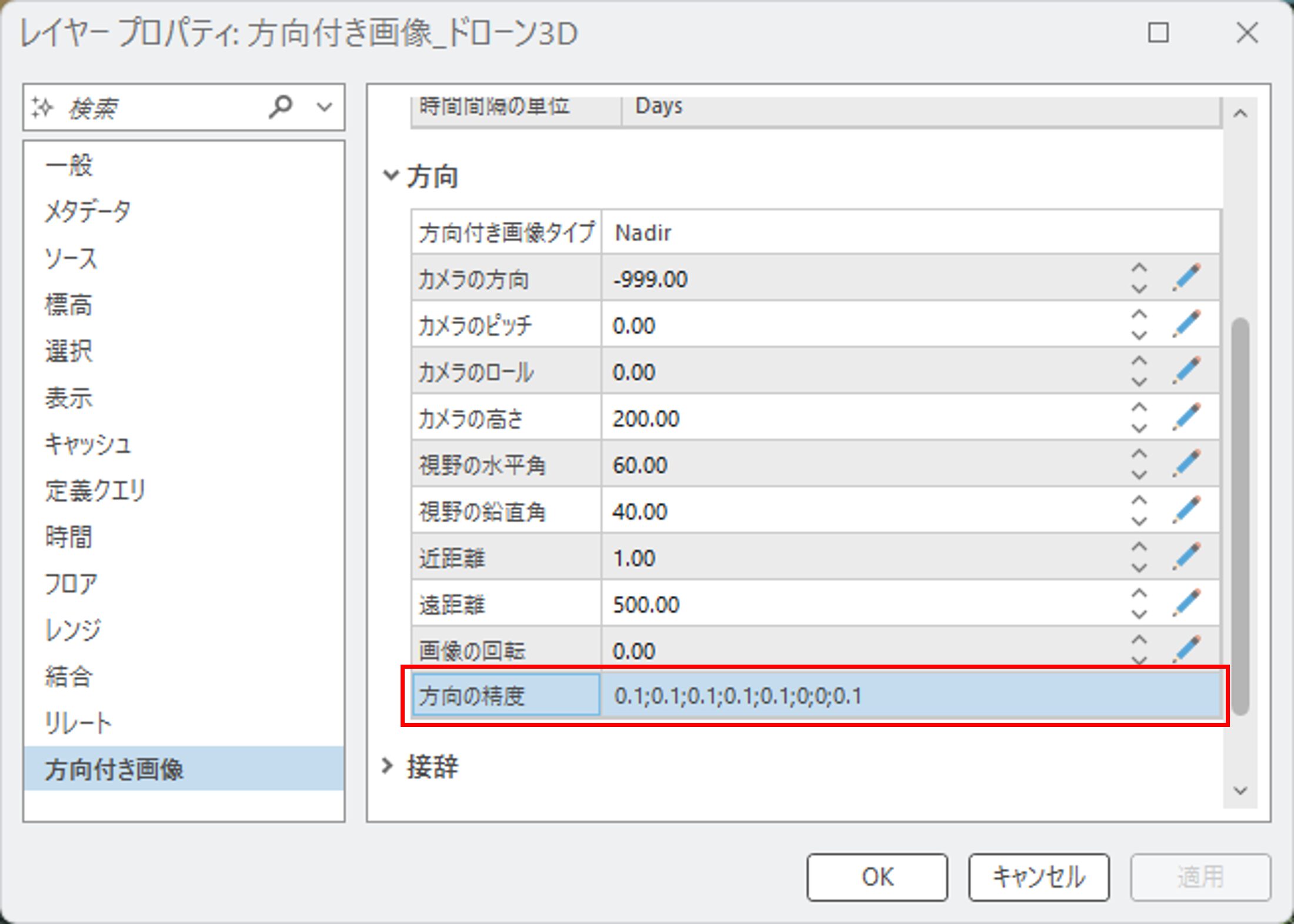
まず、方向付き画像ビューアーで計測を行うには、マップ上に追加した方向付き画像のセット (方向付き画像レイヤー) に方向の精度プロパティを追加する必要があります。方向の精度プロパティは、カメラの位置情報 (XY、Z、方向、標高など 8 つの値) の精度を標準偏差で定義するためのプロパティです。
既に追加されているかは、方向付き画像レイヤーのプロパティ (方向付き画像レイヤー → 方向 → 方向の精度) で確認できます。
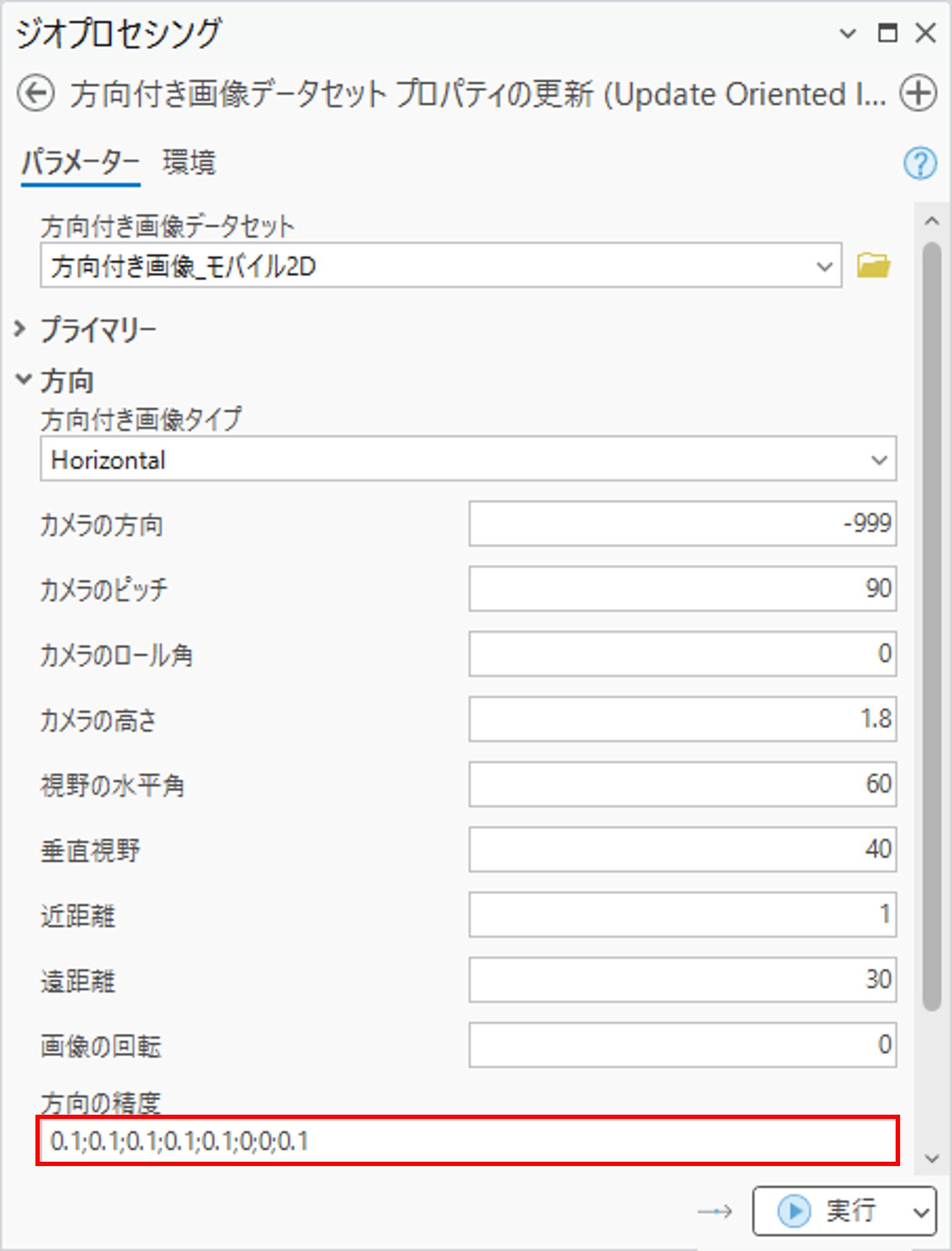
方向の精度プロパティが追加されていない場合は、[方向付き画像データセット プロパティの更新] ツールで追加できます。プロパティ値には、8 つの標準偏差値を「;」で区切って入力します。
※このツールの実行には Professional 以上のユーザー タイプが必要です。
一般ツールによる計測 (測地線計測)
まずは、一般ツールを使用した計測についてご紹介します。
[画像の計測値] ツールは、方向付き画像ビューアーの上部にある [画像の計測値] ボタンから起動できます。右横のドロップダウン リストを展開すると、さまざまな計測ツールが表示されます。
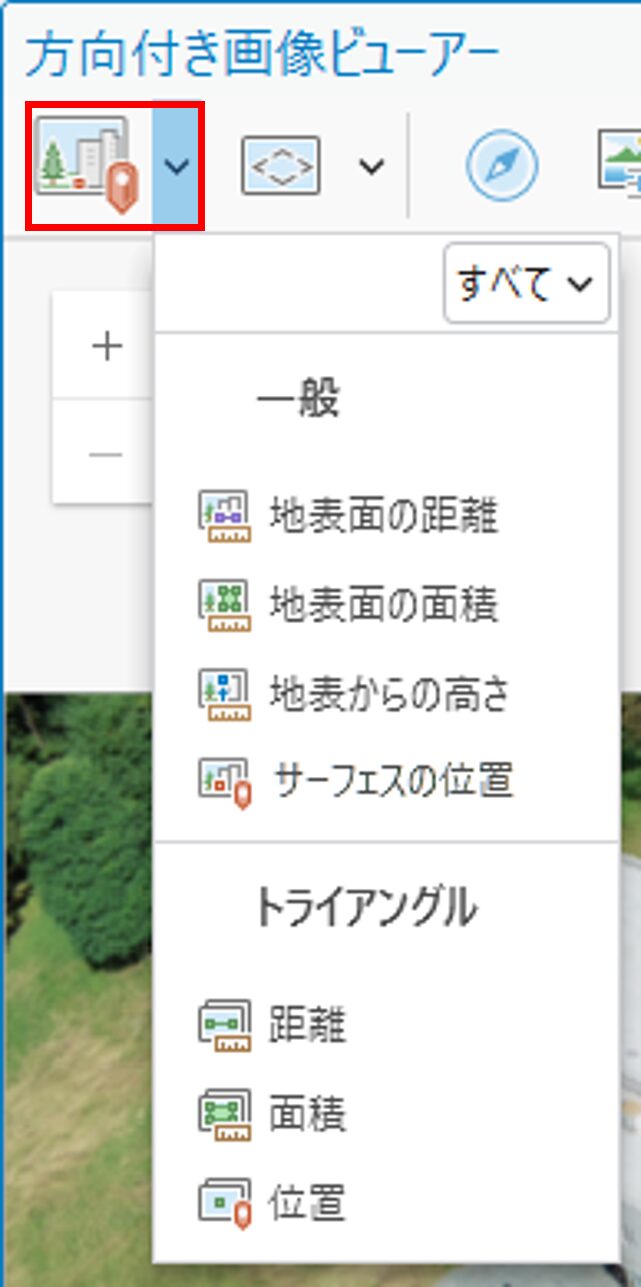
[一般] セクションに表示されている 4 つのツールが一般ツールです。一般ツールでは、測地線距離に基づいて距離・面積・高さ・位置 (XY) を計測できます。測地線距離については、「測地線距離と平面距離」をご参照ください。
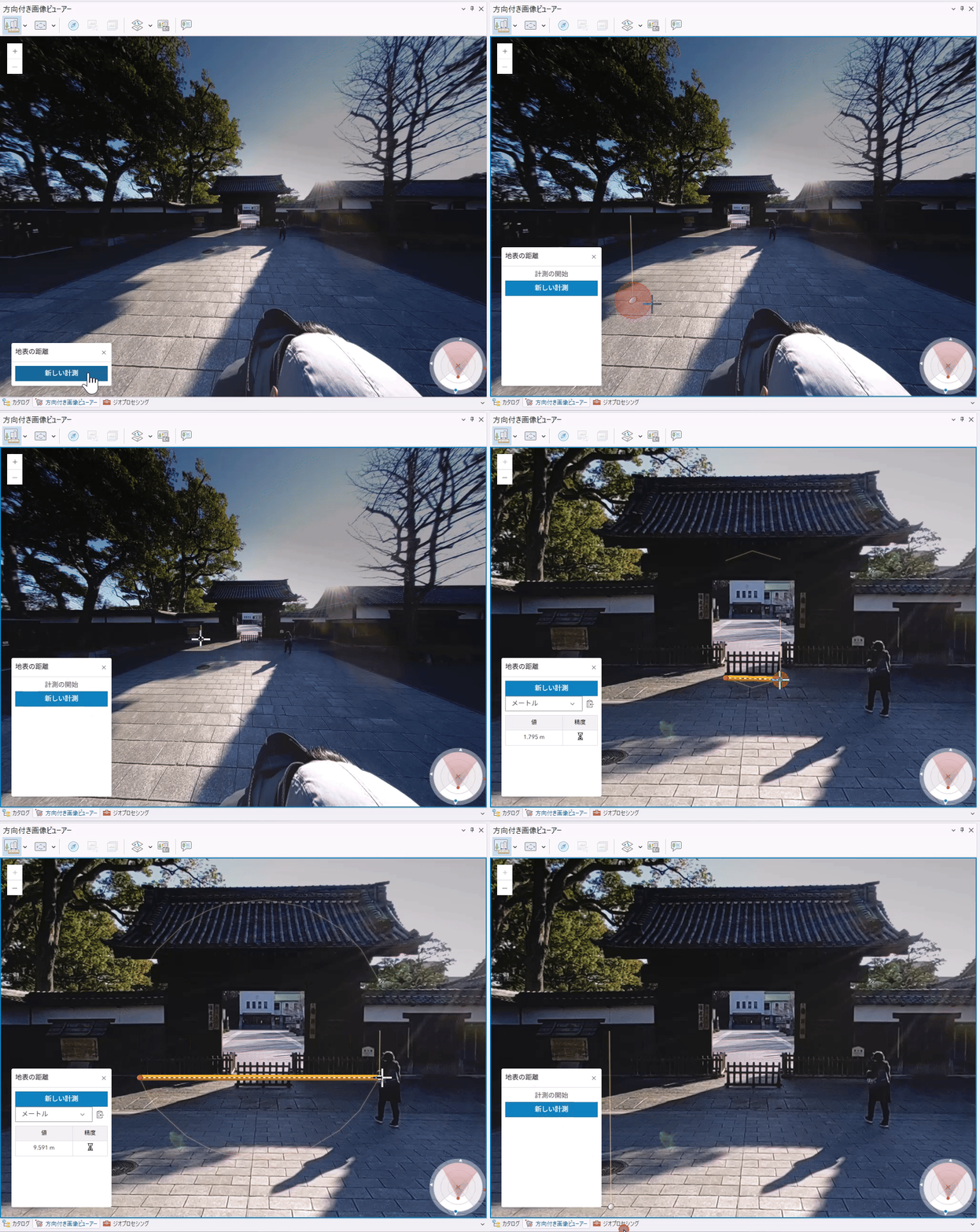
計測の手順は非常に簡単です。任意の計測ツールを選択して、方向付き画像ビューアーの左下に表示される [新しい計測] をクリックします。あとは、計測範囲を指定するだけです。計測結果は、[新しい計測] の下に精度と合わせて表示されます。
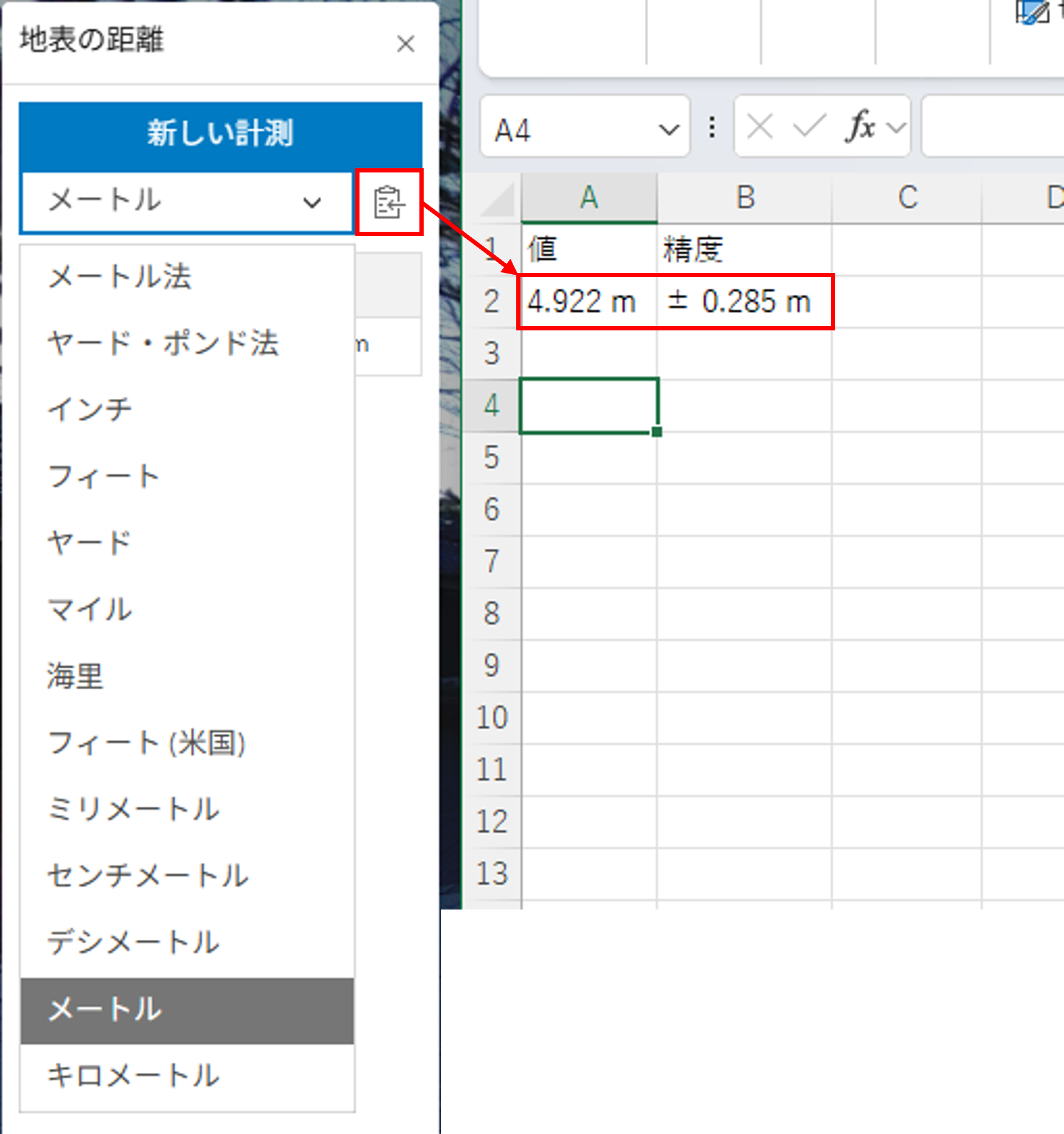
計測単位を変更したい場合は、[新しい計測] の下に表示されるドロップダウン リストから任意の単位を選択します。また、計測単位の右横にある [コピー] ボタンから計測値をコピーし、Excel などのファイルに貼り付けることもできます。
トライアングル ツールによる計測 (三角測量)
トライアングル ツールは、フレーム画像のみをサポートしています。360 度の方向付き画像は未対応のため、ご注意ください。
次にトライアングル ツールをご紹介します。
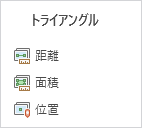
このツールでは、三角測量 (1 つの同じオブジェクトを異なる観測点で取得した 2 つの画像から、三角形の原理で計測値を求める方法) を使用して、距離・面積・位置 (XY) を計測します。[画像の計測値] ボタンのドロップダウン リストにある [トライアングル] セクションから選択できます。
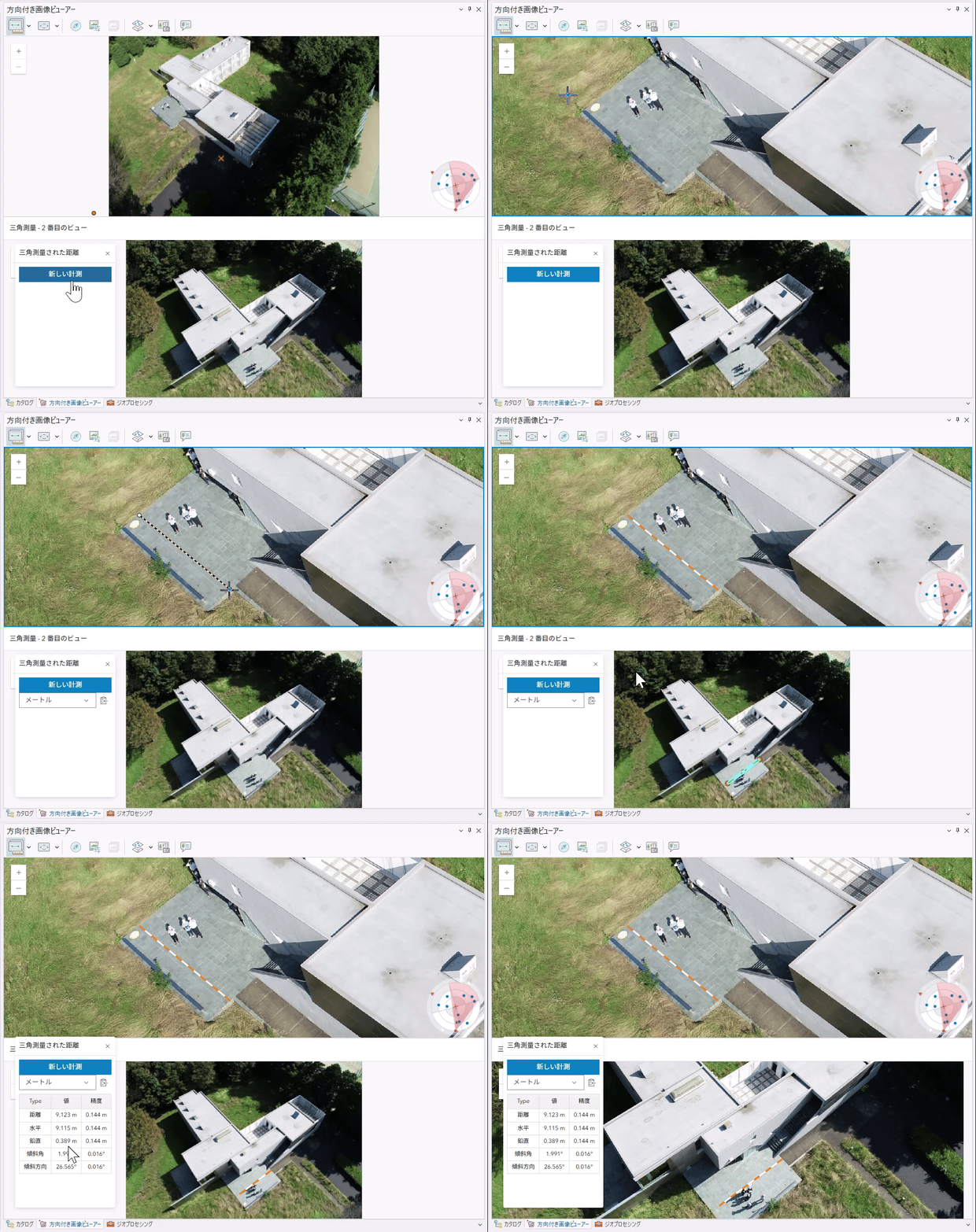
計測の手順は、一般ツールと少し異なります。任意の計測ツールを選択した後に、方向付き画像ビューアーのナビゲーション ツール (以下の動画を参照) で 2 番目の画像 (観測点) を選択します。ナビゲーション ツールでは、1 番目の画像は赤点で示されます。2 番目の画像は、青点のいずれかをクリックして選択します。
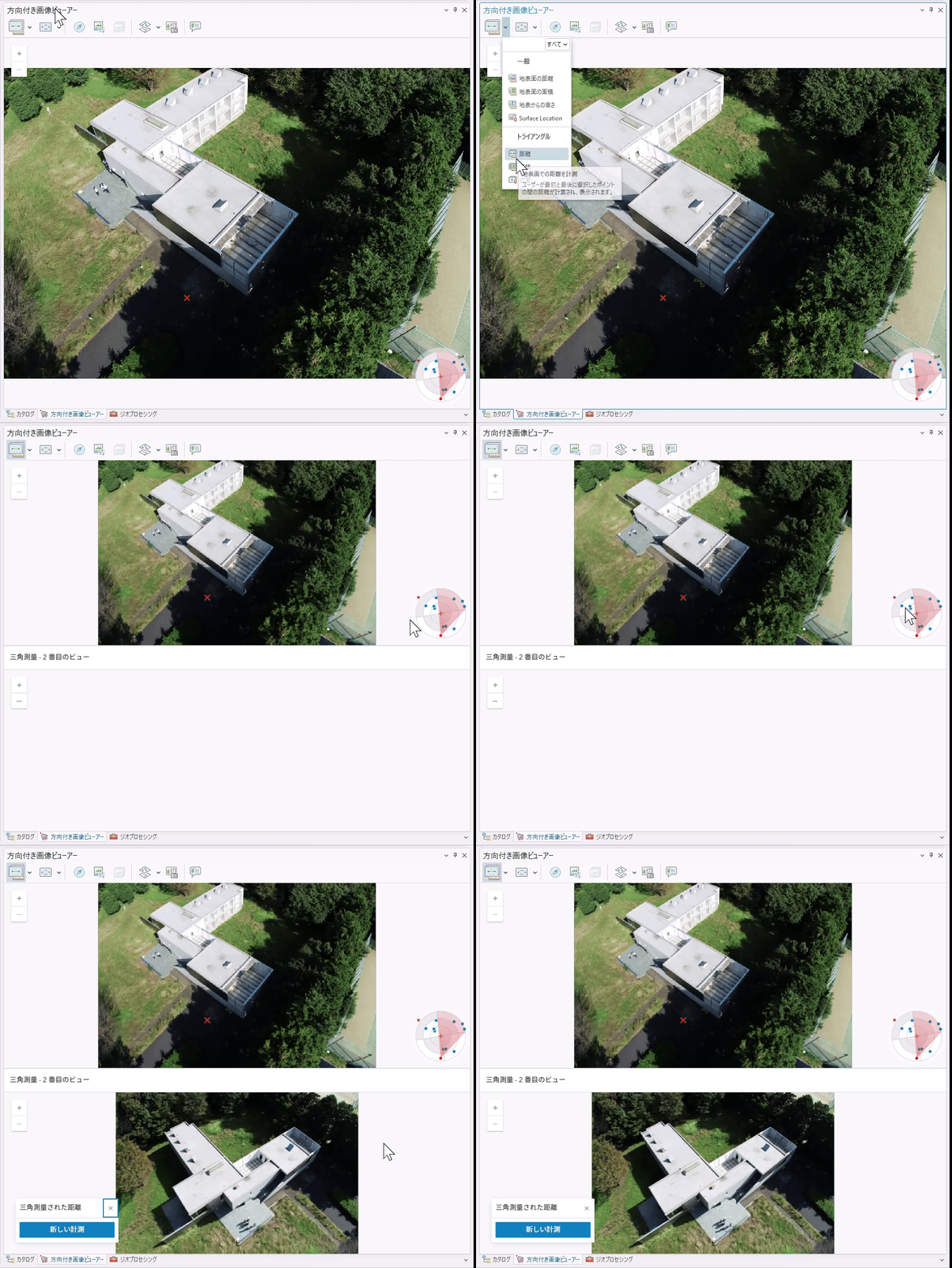
最良の結果を取得するためには、1 番目と 2 番目の画像の交差角度が 45 度になるように選択することを推奨します。
2 番目の画像を選択すると、方向付き画像ビューアーの [三角測量 – 2 番目のビュー] にその画像が表示されます。左下に表示された [新しい計測] ボタンをクリックし、1 番目の画像で計測範囲を指定します。その後、2 番目の画像をクリックすると [新しい計測] ボタンの下に計測結果が表示されます。
おわりに
今回は、ArcGIS Pro の方向付き画像ビューアーを使用した画像の計測についてご紹介しました。方向の精度プロパティを追加する必要がありますが、誰でも簡単に利用できる機能ですので、是非お試しください。
さて、次回は方向付き画像ビューアーを使用したフィーチャの編集について解説します。お楽しみに!
関連 URL
- 「ArcGIS Pro の方向付き画像 ① ~画像の位置情報をマップで!ビューアーで!視覚化する~」(ブログ)
https://blog.esrij.com/2026/01/12/post-67905/ - ArcGIS Pro 製品ページ
https://www.esrij.com/products/arcgis-pro/ - 方向付き画像ビューアー (ヘルプ ページ)
https://pro.arcgis.com/ja/pro-app/latest/help/data/imagery/oriented-imagery-viewer.htm