
ArcGIS Pro プロジェクトを操作しやすく、かつ機能性に重点を置いて作成しようとすると、パフォーマンスに影響を与える操作をしなければならないことがあります。本記事では、そんな時に ArcGIS Pro の全体的なパフォーマンスを最適化するのに役立つ 3 つの機能を取り上げます。これらの機能は、ArcGIS Pro を使用するすべてのユーザー、特に他部署や他者が使うプロジェクト ファイルを整備・共有する役割のユーザー向けの内容です。
プロジェクトの回復
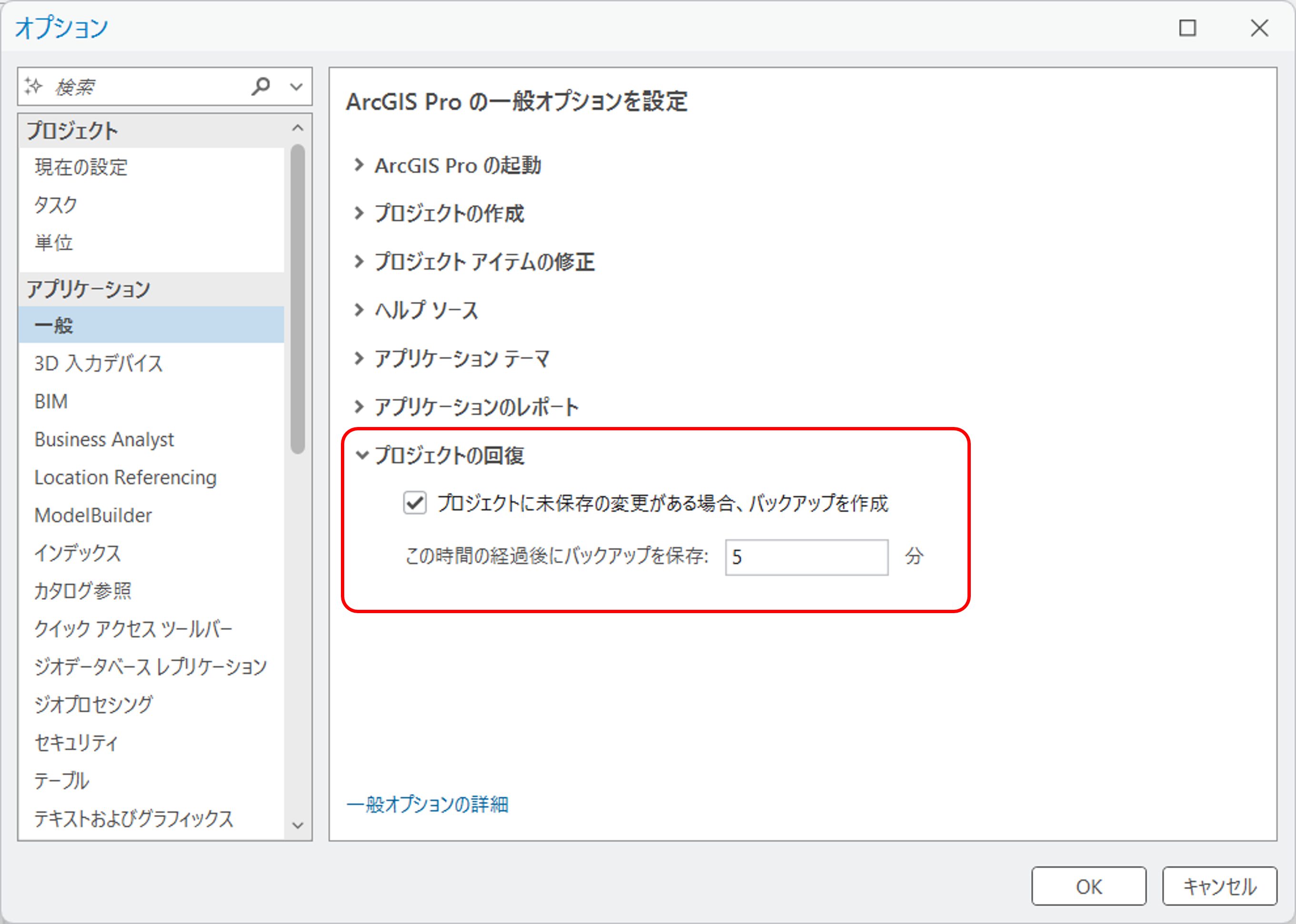
ArcGIS Pro ではアプリケーションの強制終了対策として、自動のプロジェクト回復設定を利用することができます。定期的なプロジェクトのバックアップ取得はとても有用ですが、バックアップ実行時に他のプロセスが停止する可能性があります。これによるパフォーマンスの低下を避けるため、作業時にはプロジェクトのバックアップを取得するかどうかの必要性を確認することが大事です。ユーザーが ArcGIS Pro の設定を頻繁に変更しない場合や、主な作業内容がマップの操作やレイヤーの構成ではなく、ジオプロセシング ツールで処理を流しているだけであれば、デフォルトの通り 5 分間隔でのバックアップは必要ありません。
また、自動プロジェクト回復は、空間データの編集、テーブル フィールド プロパティの変更、ジオプロセシング モデルの編集については保存しない点にご注意ください。
プロジェクト回復のデフォルトの変更は、ArcGIS Pro の起動 → [設定] → [オプション] → [一般] タブ → [プロジェクトの回復] から可能です。
空間データの編集については、編集オプションの設定でデータを保存する間隔を時間、または編集回数で自動保存が可能です。
インデックスの作成
ArcGIS Pro プロジェクトを作成し、マップ、レイアウト、データベース、フォルダーなどのコンテンツを追加すると、それらは自動的にインデックス化されます。ArcGIS Pro ではこれらのインデックスは動的に維持されるため、フォルダー接続の変更や新規マップの作成、その他さまざまな操作を行う際に構築されます。そのため、データが大量にある場合や、データの更新頻度が少なく、データの検索をよく行う場合などには高速な検索が可能となる便利な機能のため、デフォルトでは有効になっています。
しかし、その反面それらの作業が行われるたびに Windows 実行ファイルである ArcGISIndexingserver.exe がバックグラウンドで実行され、追加や編集された項目のインデックスを更新するので、プロジェクトの規模やインデックス化が必要なデータ量によっては、かなりの処理メモリーを消費する可能性があり、ArcGIS Pro のパフォーマンスに影響が出る場合があります。マシン上で頻繁に変更しないプロジェクトがある場合やプロジェクト数が少ない場合、コンピューターのディスク空き領域または RAM が不足している場合などは、以下の設定でインデックス作成を安全に無効化したり、既存のインデックスを削除したりできます。
インデックス作成の無効化
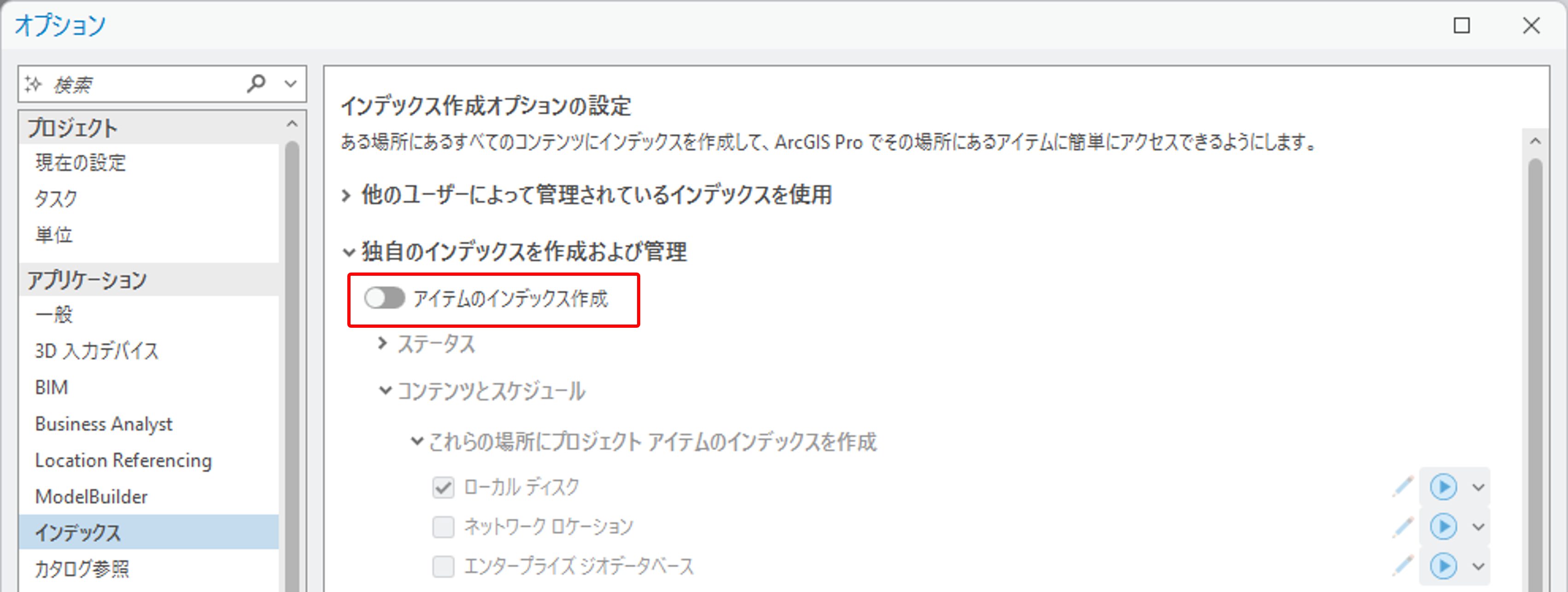
インデックス作成を無効化するには、ArcGIS Pro の起動 → [設定] → [オプション] → [インデックス] タブ → [アイテムのインデックス作成] トグル ボタンをオフにします。
インデックスの削除
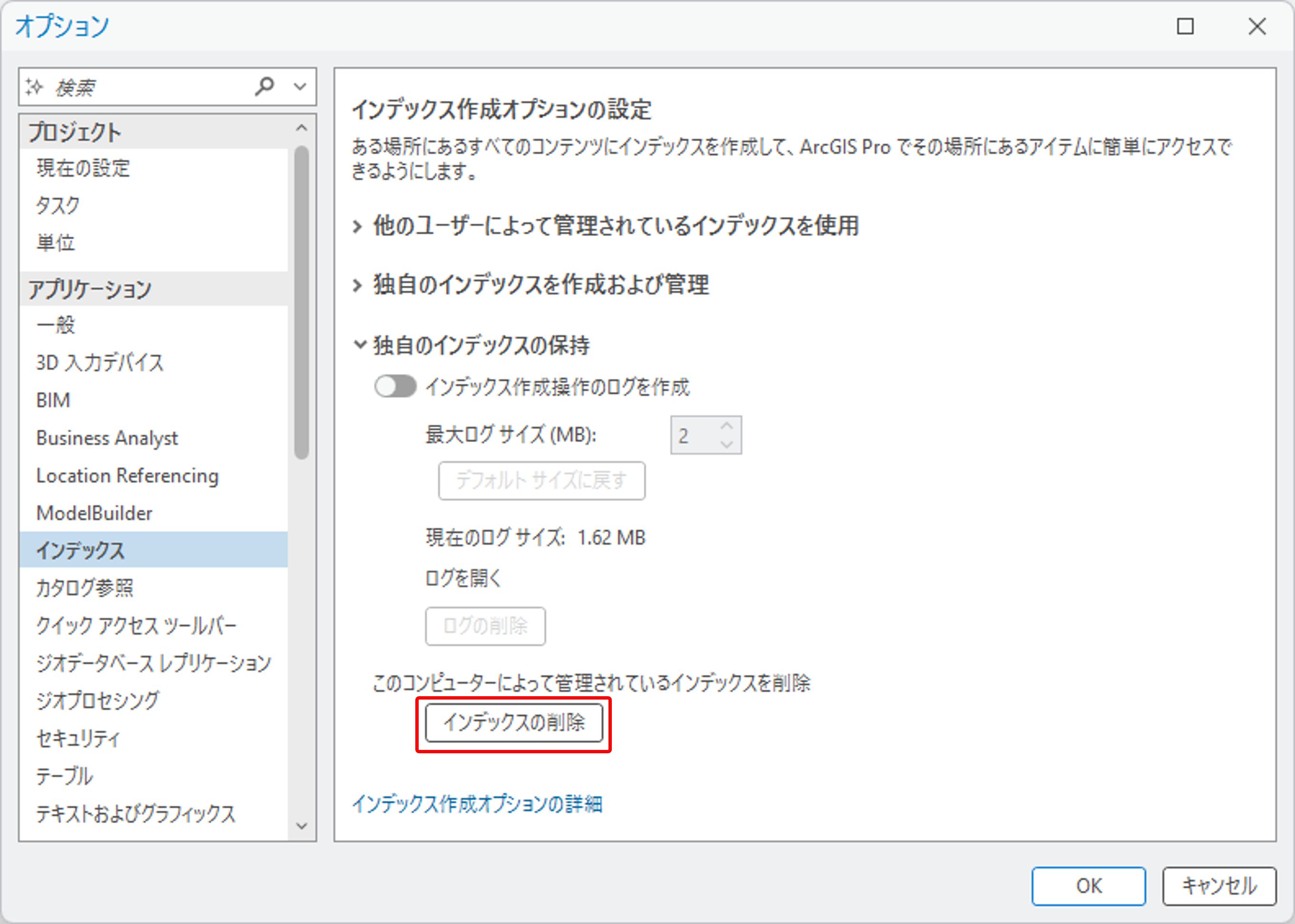
インデックスの削除は、[オプション] → [インデックス] タブ→ [インデックスの削除] から可能です。[インデックスの削除] ボタンをクリックするとすぐに削除が行われ、元に戻すことはできませんのでご注意ください。
診断モニター
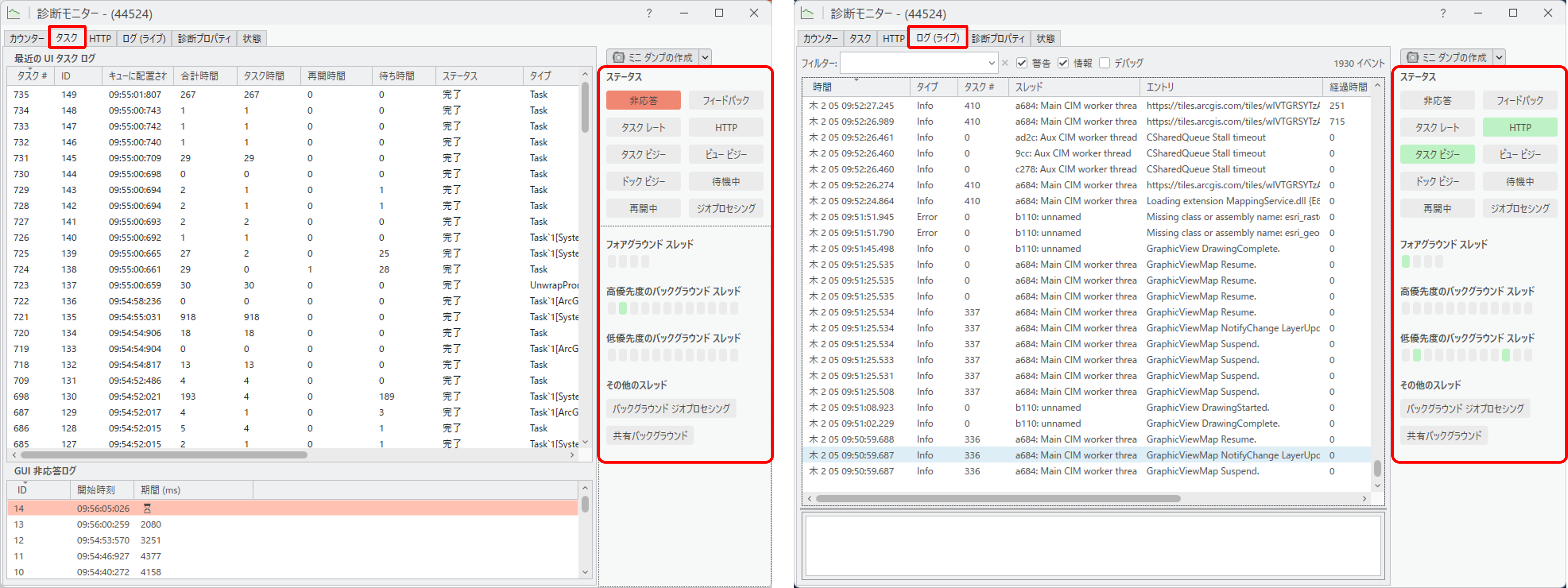
ArcGIS Pro の診断モニターは、バックグラウンドで実行中の全プロセスを可視化するため、タスク パフォーマンスの改善策やパフォーマンス問題の原因特定に向けた適切な判断を可能にします。
ArcGIS Pro でパフォーマンス問題が発生した場合、診断モニターを開くとバック エンドのアクティブ タスクを確認できます。
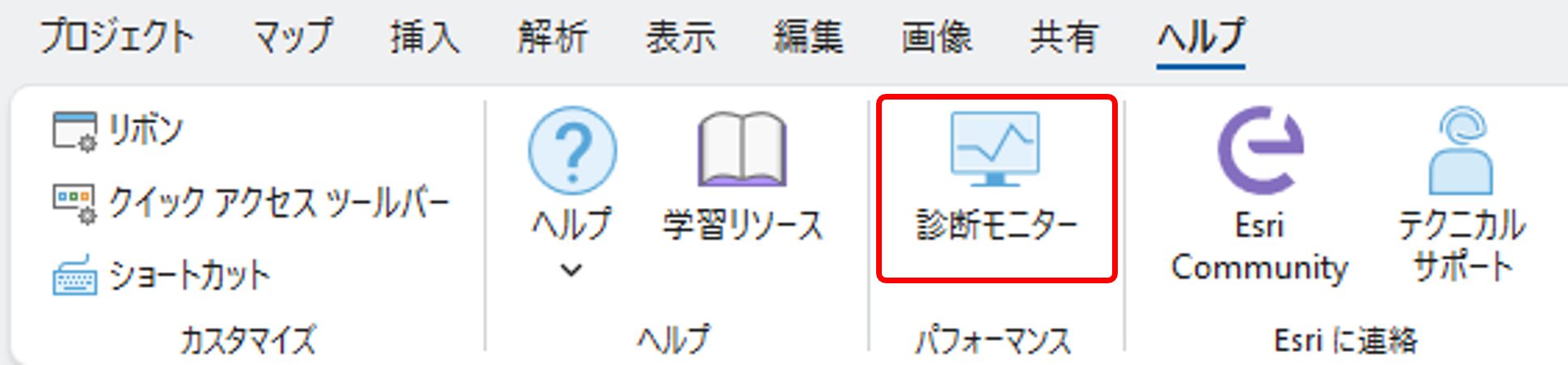
診断モニターは、プロジェクトの [ヘルプ] タブ → [診断モニター] をクリックするか、プロジェクトを起動中に Ctrl + Alt + m キーを押す事で起動できます。
診断モニターの右側ではステータスを確認でき、アクティビティー インジケーターでは現在のアプリケーション ステータスに応じてさまざまな色で表示されます。
その他、上部にはカテゴリーごとにさまざまなタブが用意されており、例えば [タスク] タブにある [最近の UI タスク ログ] セクションにはタスクの合計時間が表示され、遅延の原因を特定する手がかりとなります。また [ログ] タブでは、現在の ArcGIS Pro セッションにおける全タスクの詳細を確認できます。
さいごに
本記事では、組織内で ArcGIS Pro の全体的なパフォーマンスを最適化するために利用できる 3 つの機能をご紹介しました。
ESRIジャパンのサポート サイトでは、他にも ArcGIS Pro のパフォーマンスに関するトラブル シューティングのページをご用意しています。
- ArcGIS Pro:動作が遅い場合や強制終了する場合のパフォーマンス ヒント(環境編) | サポート | ESRIジャパン
- ArcGIS Pro:動作が遅い場合や強制終了する場合のパフォーマンスヒント(表示・編集・解析編) | サポート | ESRIジャパン
- ArcGIS Pro:動作が遅い場合や強制終了する場合のパフォーマンスヒント(データ設計編) | サポート | ESRIジャパン
また、ArcGIS Pro ヘルプでもシステム管理者向けのパフォーマンスに関する情報を提供しています。
ArcGIS Pro での作業が増えていくと、パフォーマンスの問題に突き当たることがあります。業務の内容に合わせて設定や環境を見直し、業務効率を上げてストレスなく作業を行えるように整えていきましょう。
※本記事は、米国Esri が提供するコミュニティ「Esri Communities」の以下の記事をもとに ESRIジャパンで加筆・修正したものです。