はじめに
マップ上に大量のポイント データを可視化するとき、表現に困ったことはありませんか?データ量が多くなるとポイントが密集して、わかりにくいマップになってしまうこともあるかと思います。
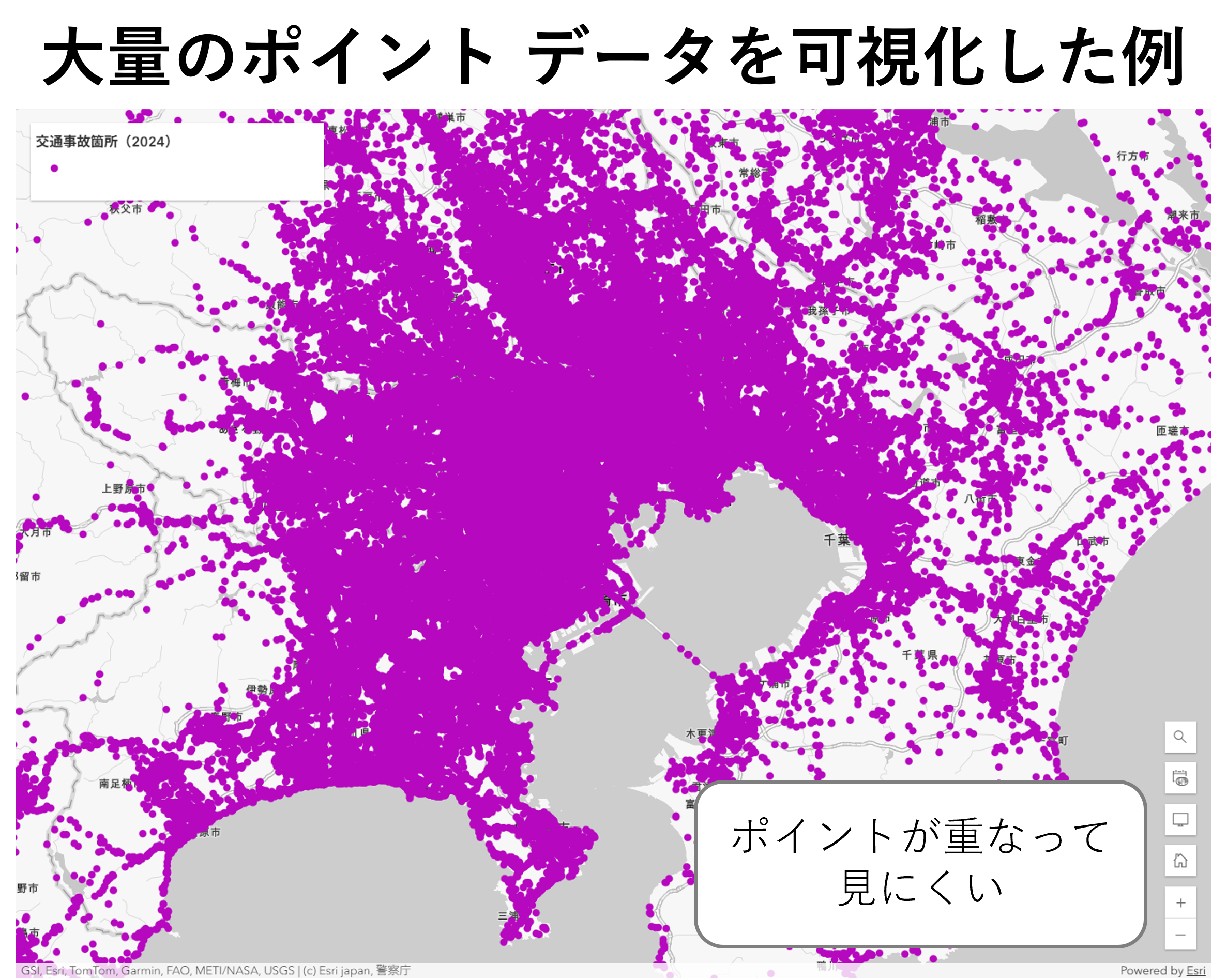
そのような場合には、大量のポイントの様子を「密度」で表現するように工夫すると、見やすいマップが作成できます。
本記事では ArcGIS Online の Map Viewer を使用して、ポイント データの密度をわかりやすく表現する 5 つの方法をご紹介いたします。データ量が多くても、見やすく、伝わるマップを作成しましょう!
本記事でご紹介する方法は、すべて元のポイント データを編集せず、表示スタイル (見せ方) だけを変更するものです。データそのものは変わらず、いつでも元のスタイルに戻すことができるため、安心してお試しください。
ポイント密度を可視化する 5 つの方法
ArcGIS Online には、シンボル スタイルや透明度、効果など、データを見やすく表現するためのさまざまなオプションが用意されています。これらを使用することで、ポイント密度をよりわかりやすく表現できます。
ここからは、ArcGIS Living Atlas of the World に公開されている「交通事故箇所 (2024)」ポイント データを使用して、具体的な手順と活用方法をご紹介いたします。
「地図デザイン入門」として、マップ作りに役立つ機能やヒントをご紹介しています。以下のブログ記事もぜひ合わせてご参照ください。
・【活用例付き】これでわかる!ArcGIS のブレンドをマスターして、レイヤーを効果的に表現しよう!
・【地図デザイン入門】超簡単!「効果」を活用して、ArcGIS Online のマップ デザインをレベルアップしよう!【活用例付き】
・【地図デザイン入門】シンボル設定に悩む方必見!見やすい地図を作る色選びの手順 -アクセシビリティーにも対応-
透明度
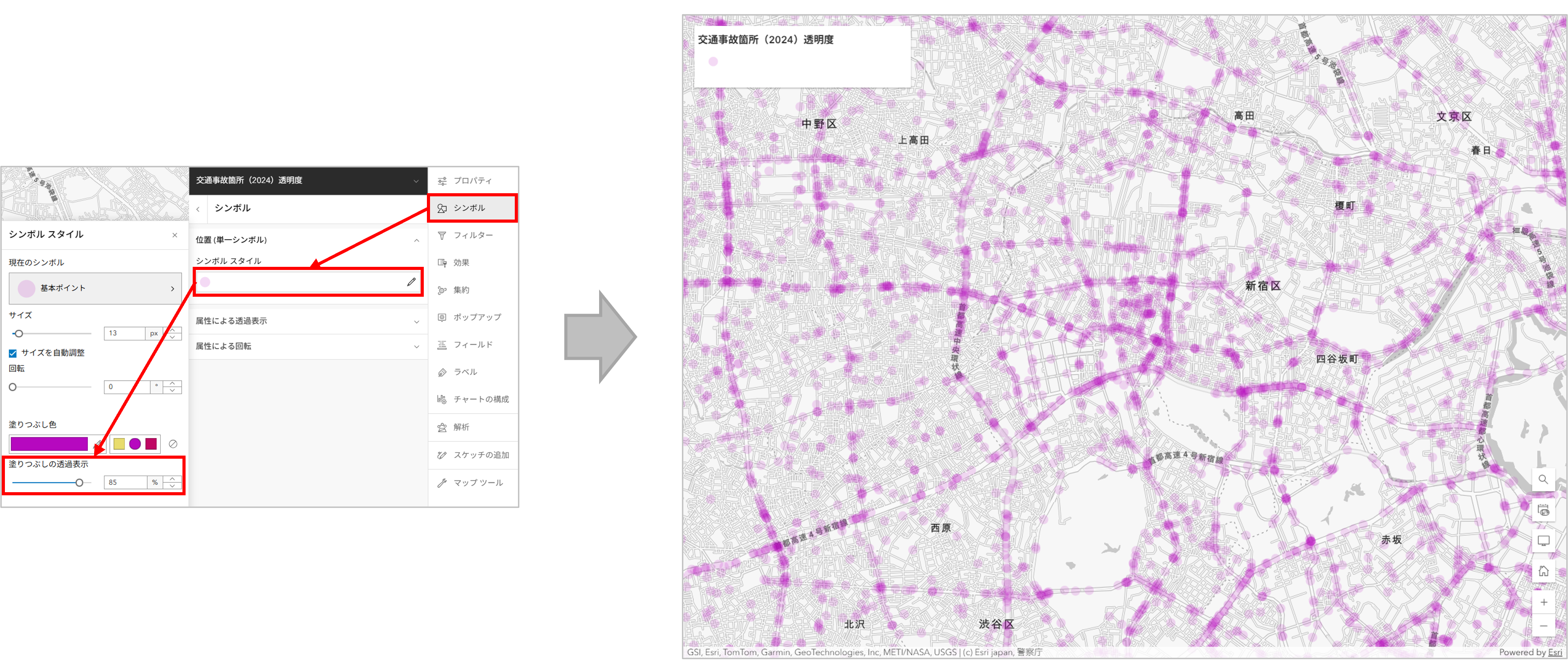
大量のポイント データが重なり合う場合、レイヤーの透明度を高く設定すると、ポイントが密集する部分は濃く、少ない部分は薄く表示されます。密集しているエリアを自然に強調し、分布の傾向を視覚的に把握しやすくなります。
ArcGIS Online の Map Viewer では [塗りつぶしの透過表示] を設定することで、シンボルの透明度を簡単に調整できます。下の例では、すべてのポイントの透明度を 85% に設定しました。事故が多発する地点が濃く表示されることで、事故の多い危険なエリアがわかりやすく可視化されています。
ただし、マップの表示縮尺によって見え方が変わる点には注意が必要です。大縮尺では、ポイントが離れて表示されるため、密集の様子をうまく表現できない場合があります。一方、小縮尺では、ポイントが重なりすぎて、マップ全体が塗りつぶされてしまうこともあります。
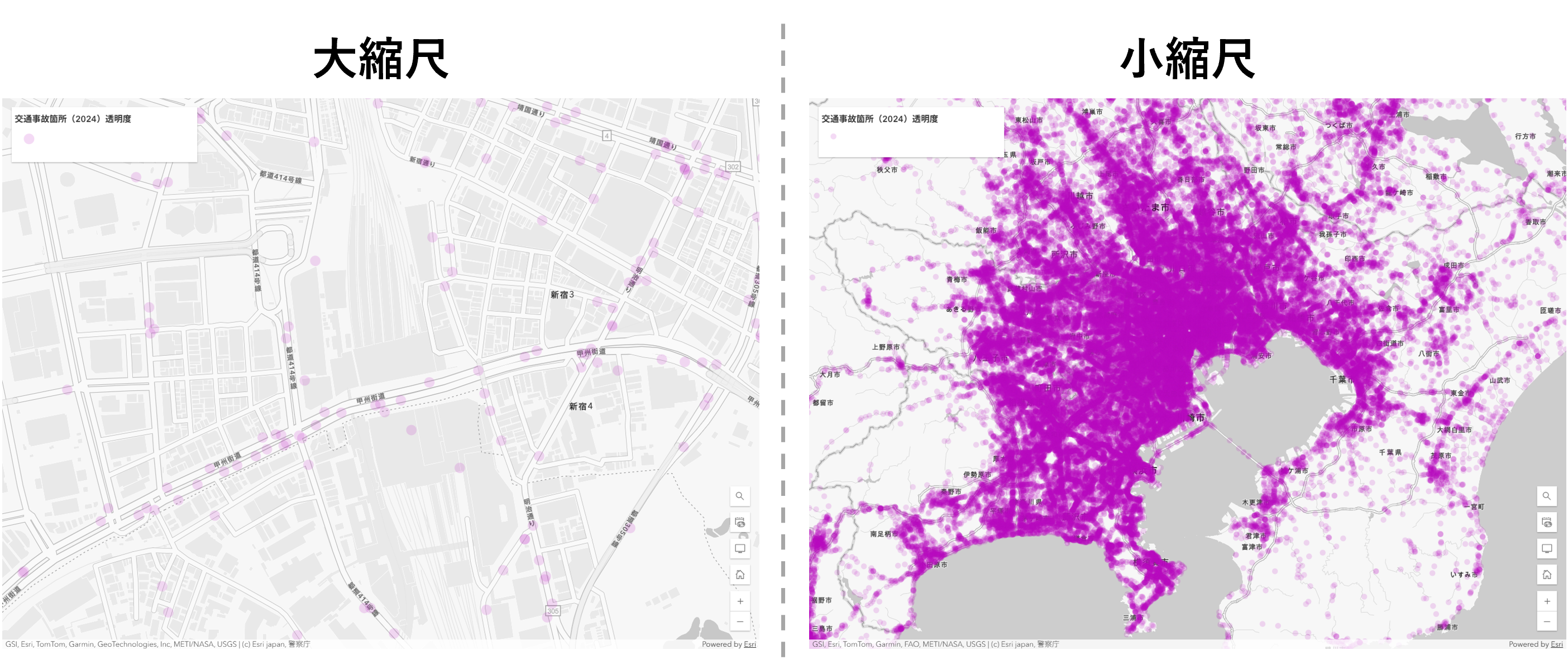
透明度を利用する際は、推奨する表示縮尺を明記したり、レイヤーの表示縮尺を設定したりして適切な対策を講じることが有効です。
ヒート マップ
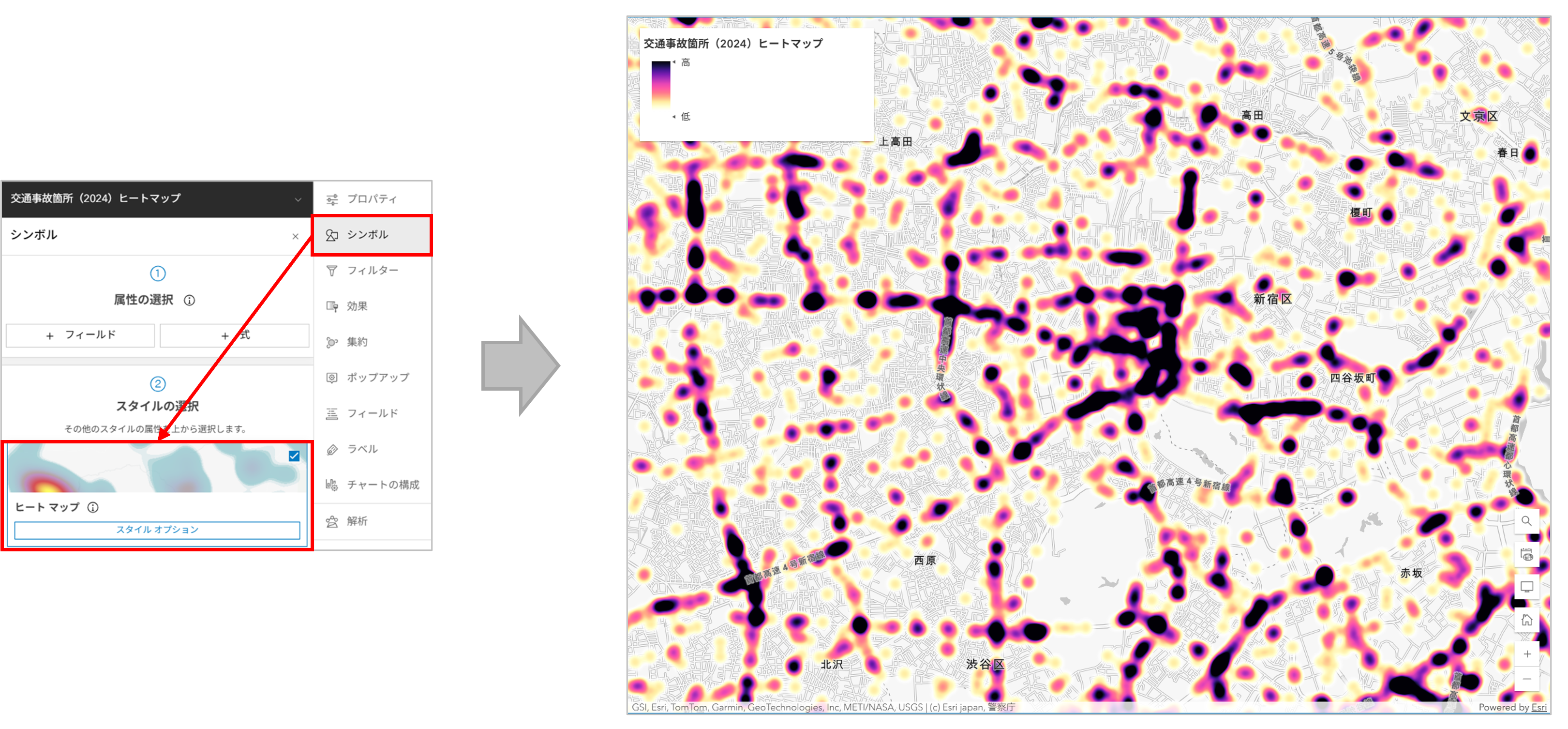
ヒート マップは、ポイントの分布のパターンを把握することに特化したスタイルです。ポイントの集中度を色のグラデーションで表現でき、密集しているエリアを強調できます。
ArcGIS Online の Map Viewer では、スマート マッピングが利用でき、シンボル設定の際に [ヒート マップ] を選択するだけで簡単に設定できます。さらに、ぼかし範囲の半径や強度を調整することも可能で、表示のスタイルや見やすさをマップのテーマに合わせて最適化できます。
下の例では、交通事故の発生密度に応じて、白→紫→黒のグラデーションでヒート マップを作成しました。事故が多発するエリアが一目でわかるようになっています。
ただし、ヒート マップは特性上、個々のポイントの正確な位置を確認するには不向きです。そのため、表示縮尺に応じて、ヒート マップとポイント表示を切り替えることも有効です。

[スタイル オプション] の [ヒートマップのロック] を有効化することで、マップの表示縮尺に関わらず、ヒートマップの表現を固定することも可能です。
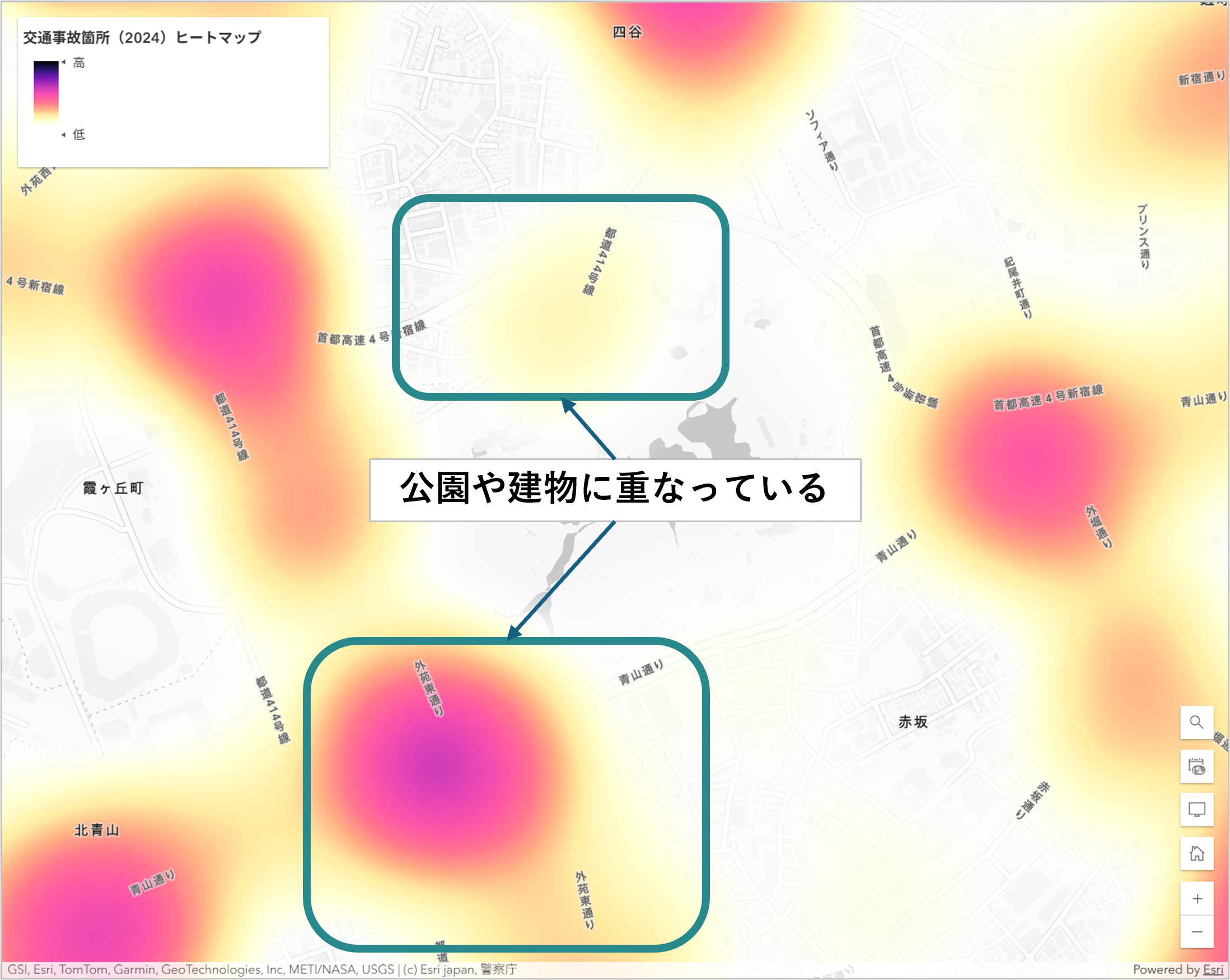
また、ヒート マップではポイント間の値を補完するため、本来データがないエリア (今回は交通事故が発生しない公園や建物の上など) にも色がかかる場合があります。半径や強度を適切に調整することが重要です。
クラスタリング
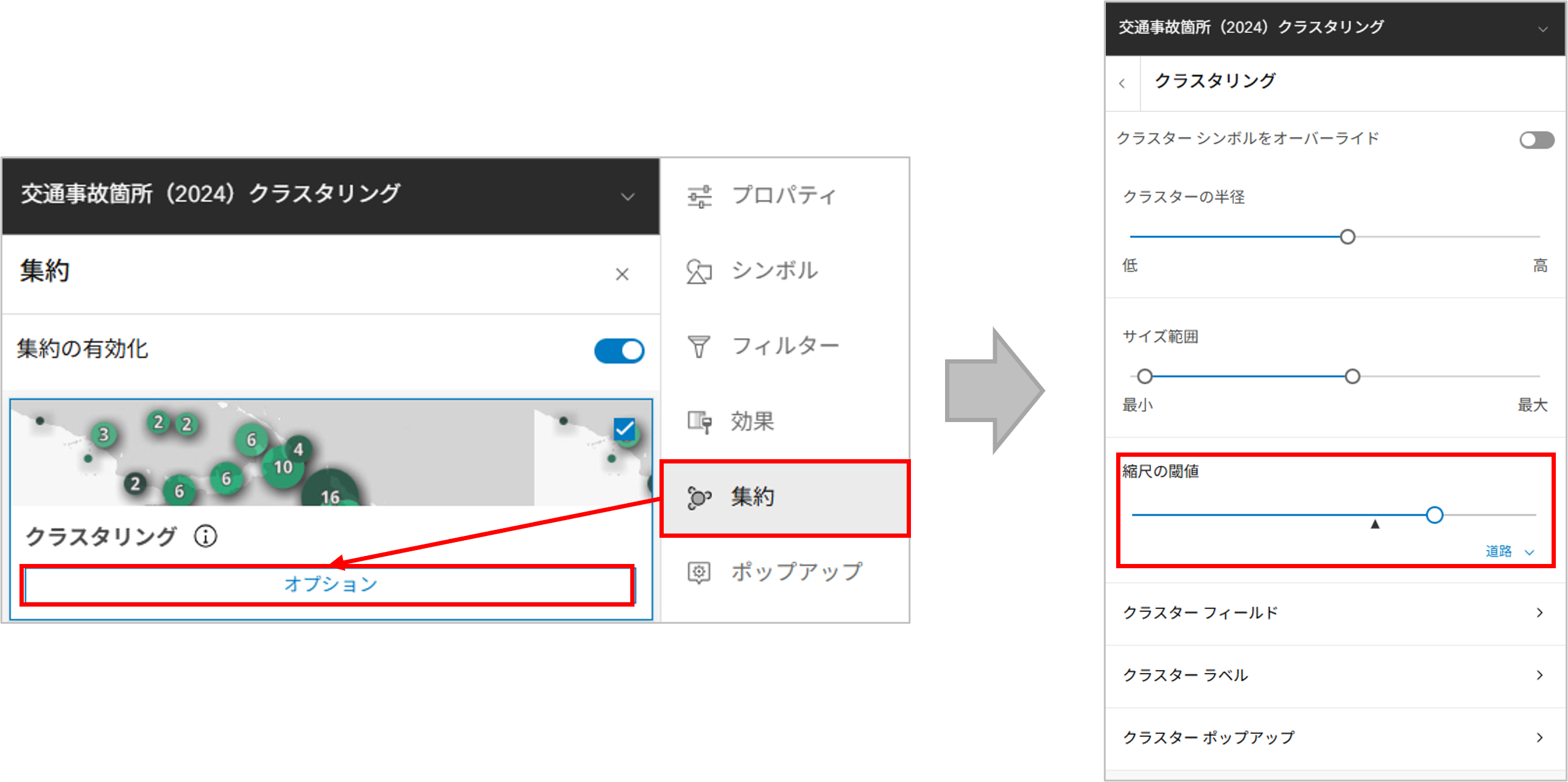
クラスタリングでは、一定距離内にあるポイントを 1 つのクラスターに集約できます。ArcGIS Online の Map Viewer では、[設定] ツールバーの [集約] → [クラスタリング] を選択し、半径やサイズを調整するだけで利用可能です。
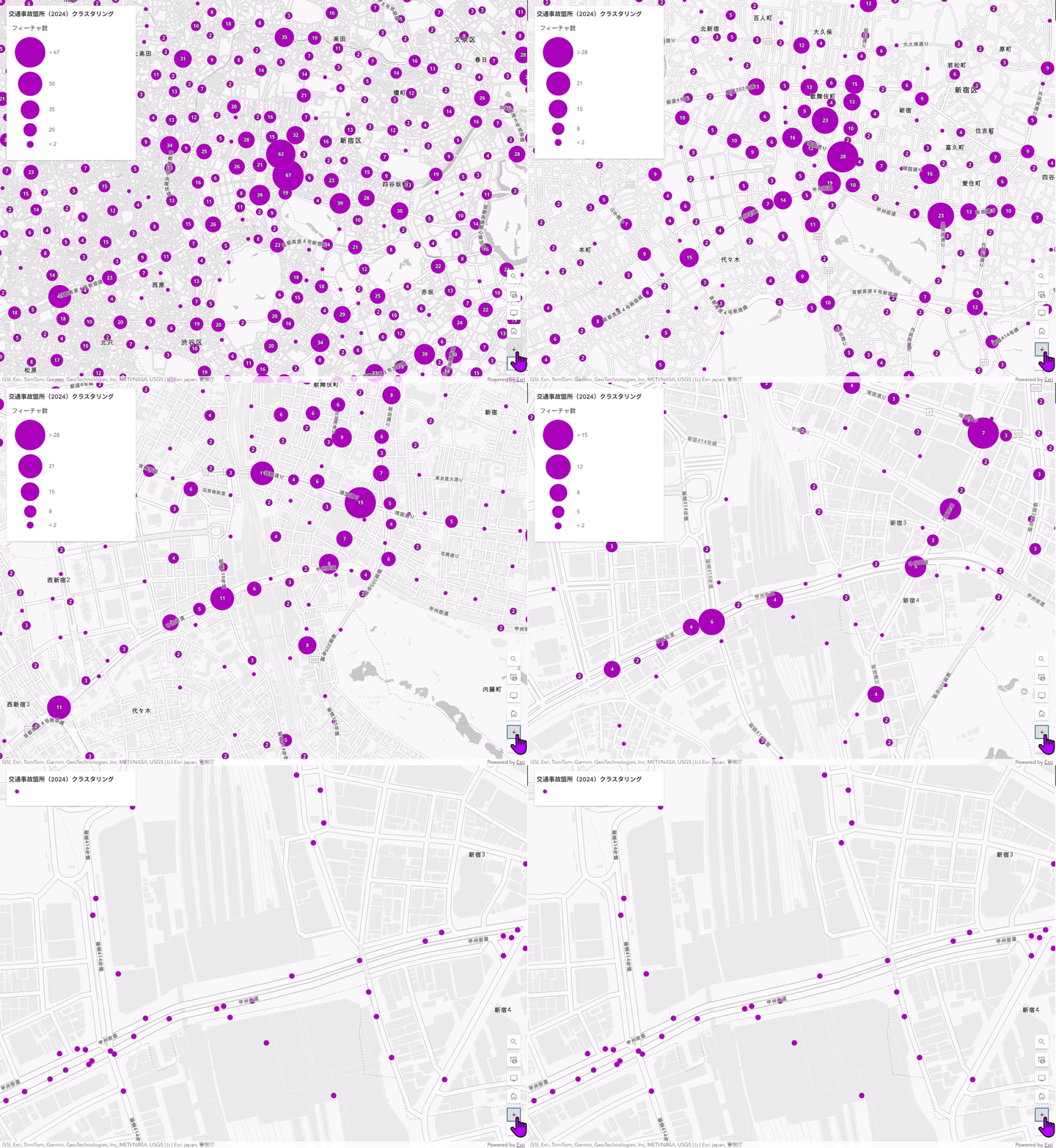
クラスタリングでは表示縮尺の閾値を設定することも可能で、小縮尺の場合はクラスタリングを表示し、拡大した場合には個別のポイントを表示するなど、表示縮尺に応じた対話的なクラスターが利用できます。
下の例では、クラスターのサイズとラベルによって、事故の多発している箇所とその数量がわかりやすく表示できています。また、マップを拡大すると個別の交通事故箇所ポイントが確認でき、1 つのマップ上で全体の傾向と個々の詳細情報の両方を効果的に可視化できます。
ビニング
ビニングでは、ポイントを四角形のビン (グリッド) に集約し、ビン内のポイント数を色やサイズ、ドット密度などで可視化できます。クラスタリングでは、表示縮尺によってクラスターが対話的に変化するのに対して、ビニングではすべての縮尺で同じ範囲内に集約でき、一貫した表現が可能です。
ArcGIS Online の Map Viewer では、[設定] ツールバーの [集約] → [ビニング] を選択し、サイズやラベル、スタイルを調整するだけで利用可能です。また、ビニングも表示縮尺の閾値を設定できます。
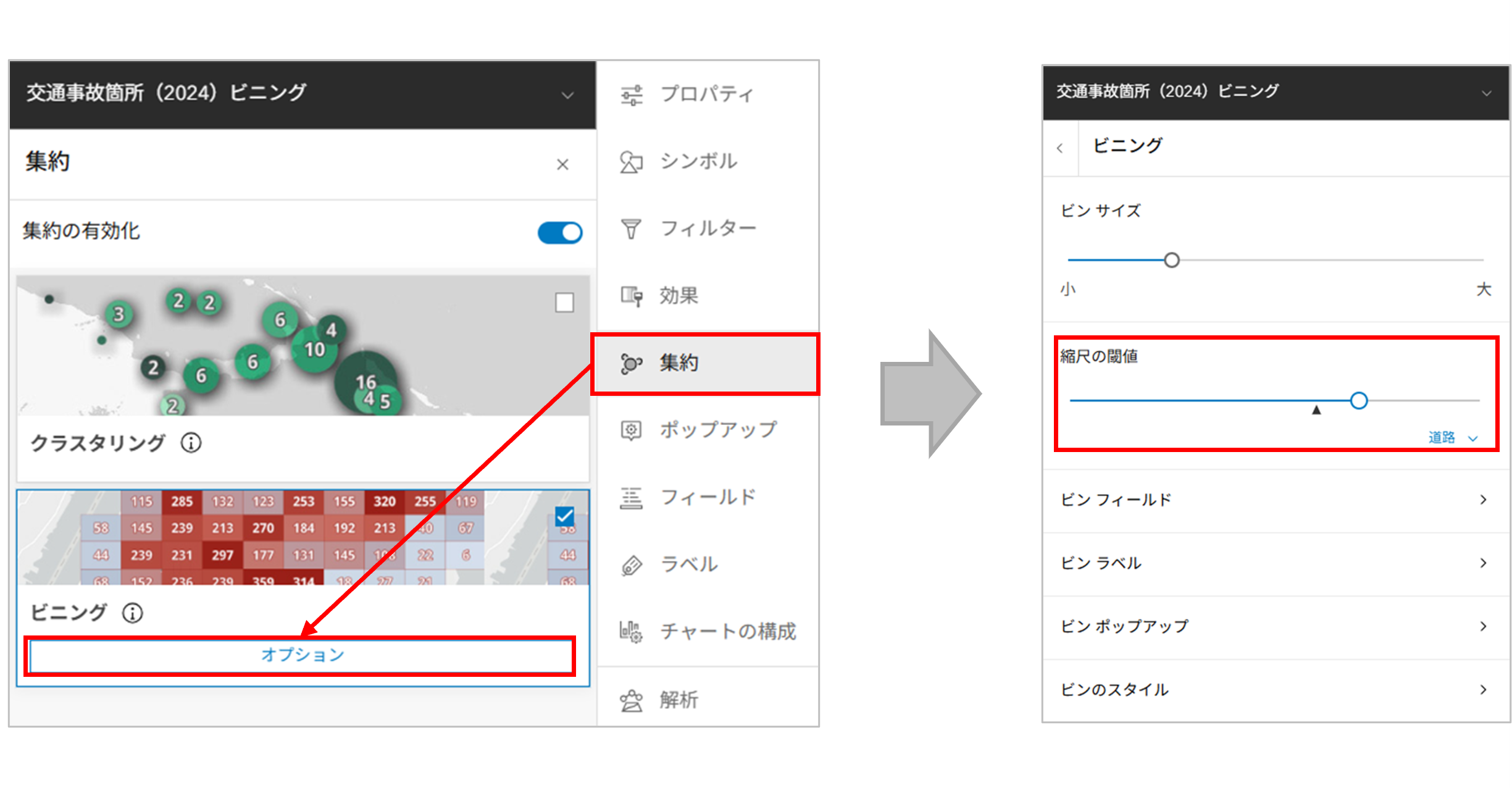
下の例では、四角形のビン内の事故件数を色の濃淡で表現しています。どのエリアで事故が多いかがひと目で把握でき、視覚的な比較が簡単に行えます。
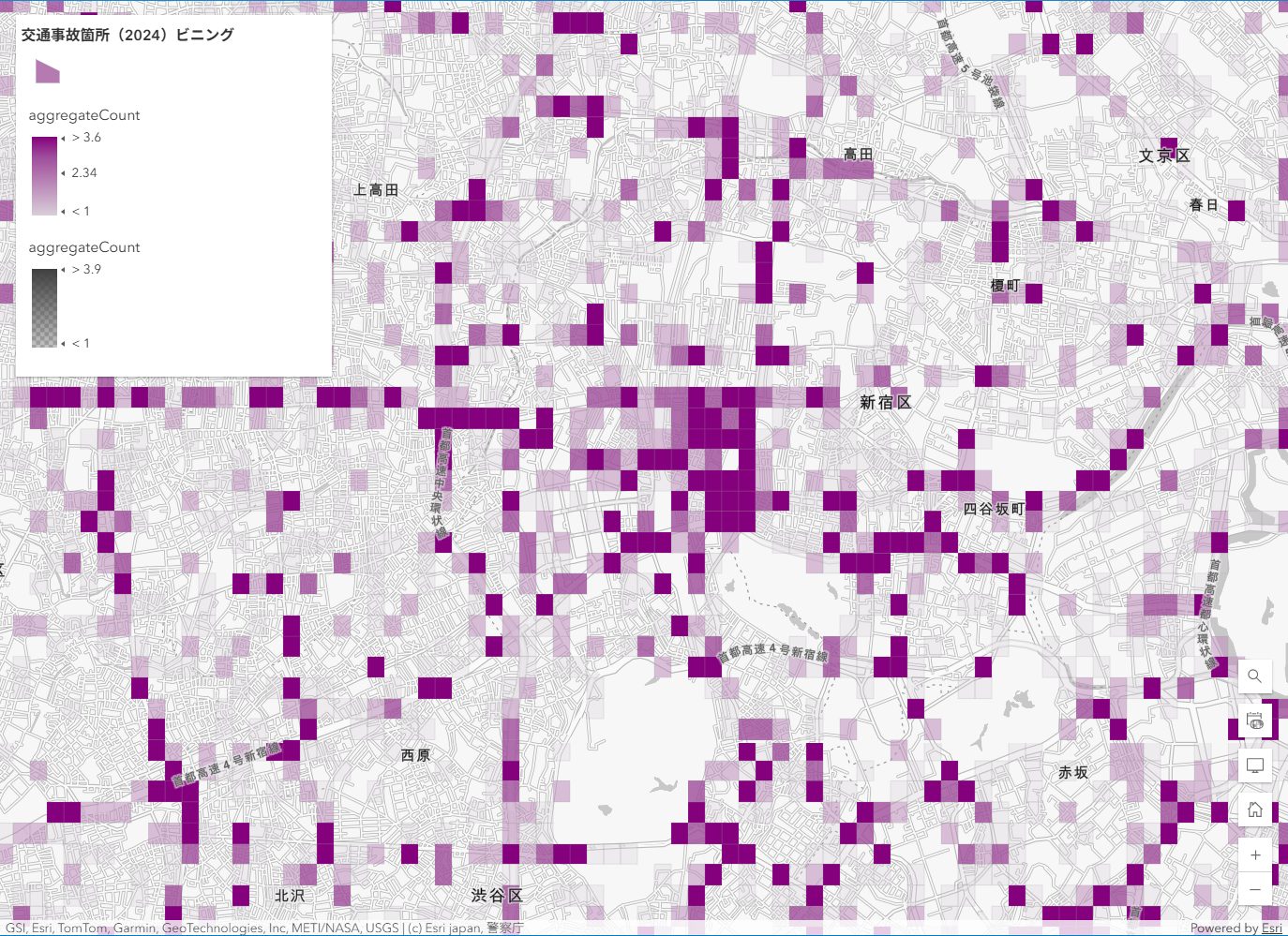
また、クラスタリングでは、どの範囲のポイントが集約されているのか分かりにくいことがあります。一方、ビニングでは、ビンの範囲でポイントの集約範囲が分かるため、情報をより整理して共有することができます。
ブルーム
ブルームは、シンボルを明るく輝いているように見せる「効果」で、スタイリッシュでモダンな表現をしたい場合におすすめです。フィーチャが重なり合う場所がより輝いて表現されるため、密集しているエリアを視覚的に強調できます。また、特に暗色のベースマップを利用する場合に効果的です。
「効果」の詳細と利用方法については「超簡単!「効果」を活用して、ArcGIS Online のマップ デザインをレベルアップしよう!」をご参照ください。
下の例では、モダンな Nova マップをベースマップに使用し、交通事故箇所ポイントにブルームを適用しました。事故の多発するエリアがより明るく表現され、強調されています。
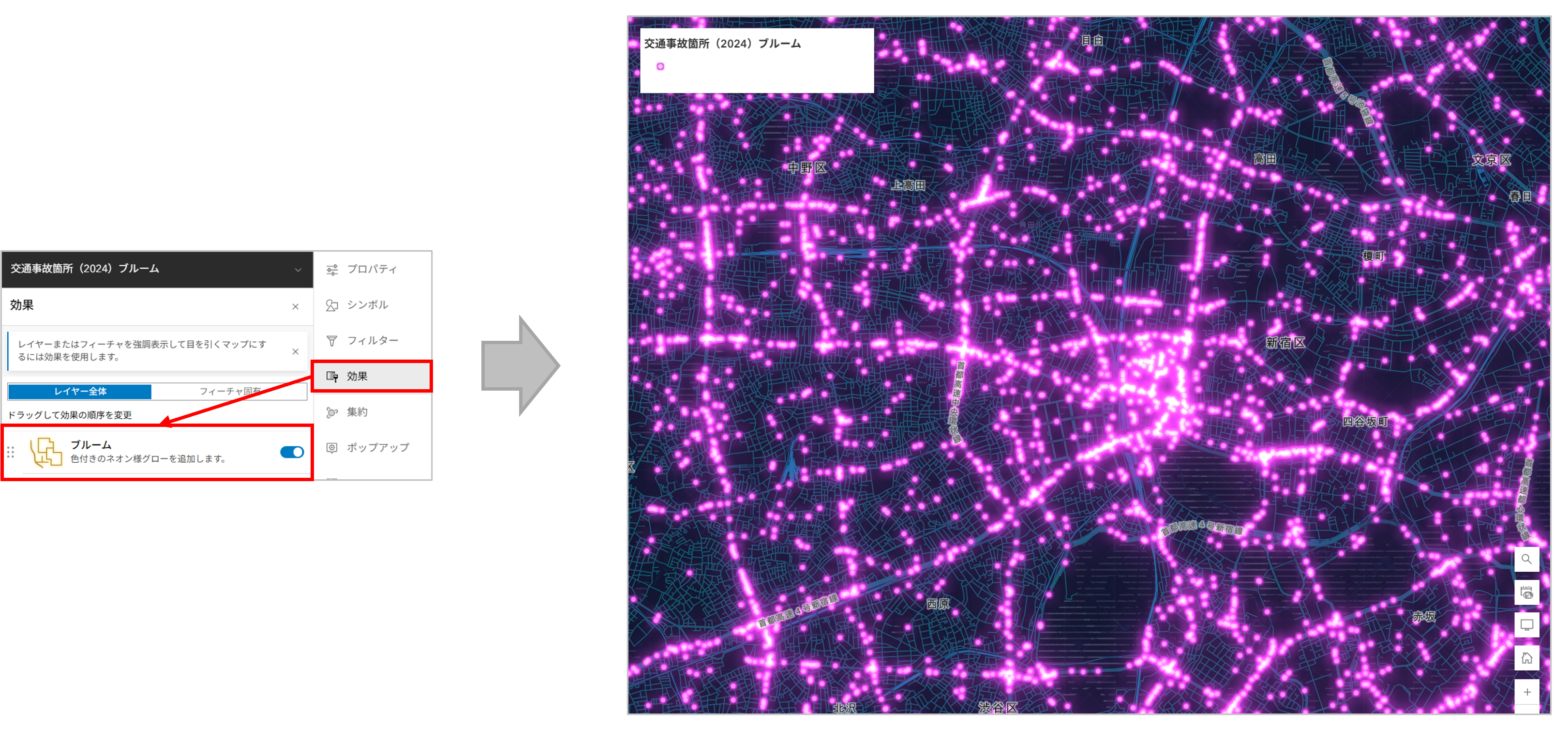
また、ブルームはポイント密度の差が大きいデータで特に有効です。一方で、密度が比較的均一なデータでは、明るさの差が出にくく、読み取りが難しくなることがあります。そのため、データの性質やマップのテーマに応じて、適切に利用することが重要です。
おわりに
今回ご紹介した透明度やビニングなどを利用することで、大量のポイント データをわかりやすく可視化できます。今回ご紹介した 5 つの方法は、どれもデータを編集せず、見せ方のみを変更できます。それぞれの方法には、メリット/デメリットがあるため、マップのテーマや利用者の傾向に合わせて様々な表現を試してみてください!