目次
はじめに
ArcGIS Online や ArcGIS Pro でマップを製作する際、各データの色選びに困ったことはありませんか?マップ上の多数のデータに対し多くの色を使うと、それぞれの判別が困難な、わかりにくいマップになってしまうこともあるかと思います。
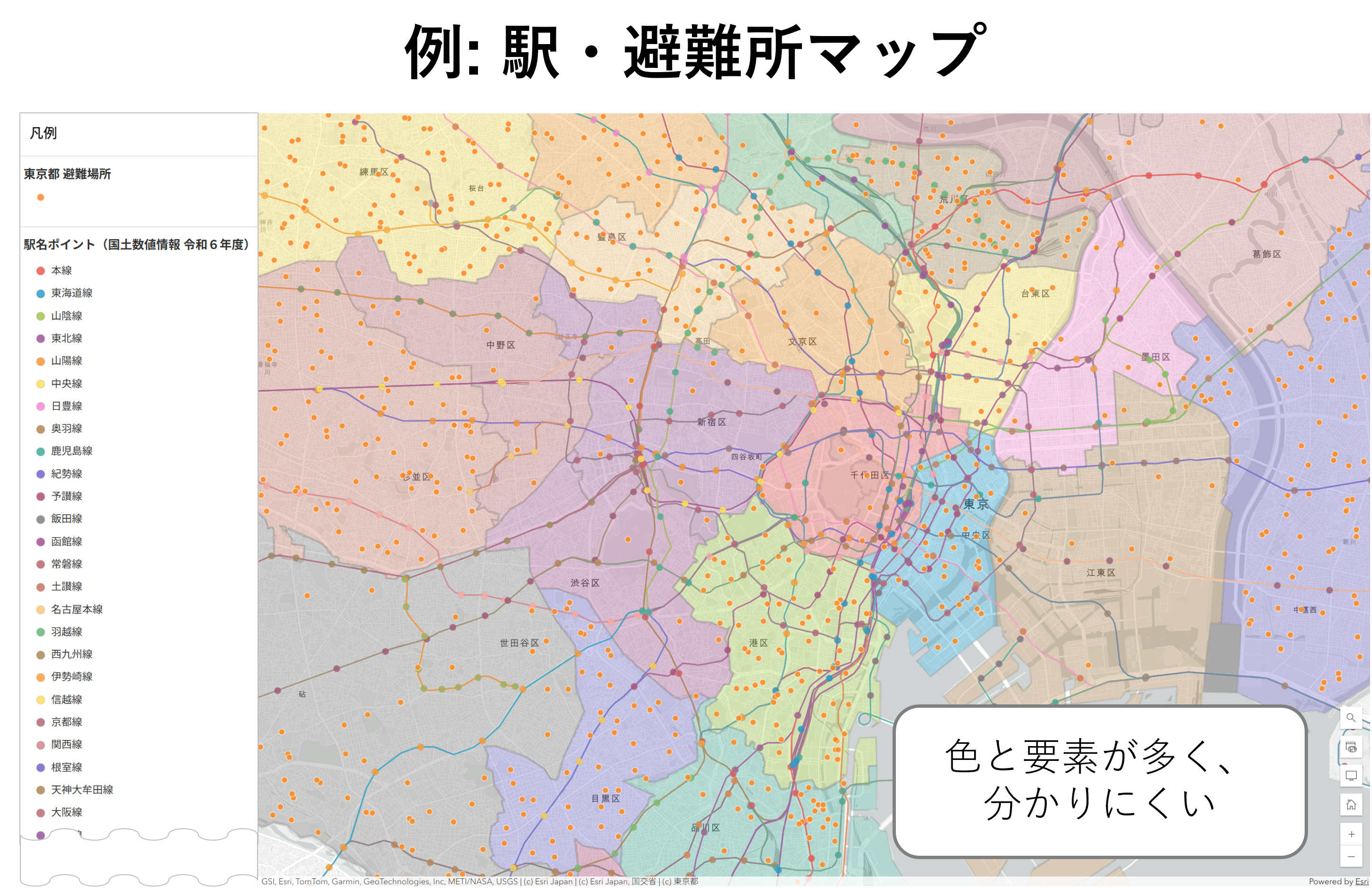
色選びはマップの見やすさを決める重要な要素です。情報量の多いマップであっても、適切な色選びを行うことで情報を整理でき、たとえ凡例を見なくても直感的に理解できるマップを作ることができます。
本記事ではマップをデザインする際に利用できる、色選びのコツをご紹介いたします。適切な色を選んで、他者に情報が伝わりやすいマップを作成しましょう!
ArcGIS では「シンボル設定」を行うことで、データの色やスタイルを設定できます。シンボルの設定方法については以下をご参照ください。
ArcGIS Online: 逆引きガイド「シンボルを変更したい」
ArcGIS Pro: 逆引きガイド 「第 4 章データの表現」
色選びの基本原則:「似たものは似た色、違うものは違う色」
人は色の近さで関連性を、色の違いで差異を認識します。この心理を利用し、地図上の要素をグループ化して配色することが重要です。
似たものは似た色でまとめることで、マップの利用者は「これらは同じカテゴリーに属しているものだ」と自然に理解することができます。一方、異なるカテゴリーは色相を大きく離して区別することで、視覚的に「違うものだ」と強調できます。この原則を守るだけで、複雑なマップもすっきりと読みやすくなります。
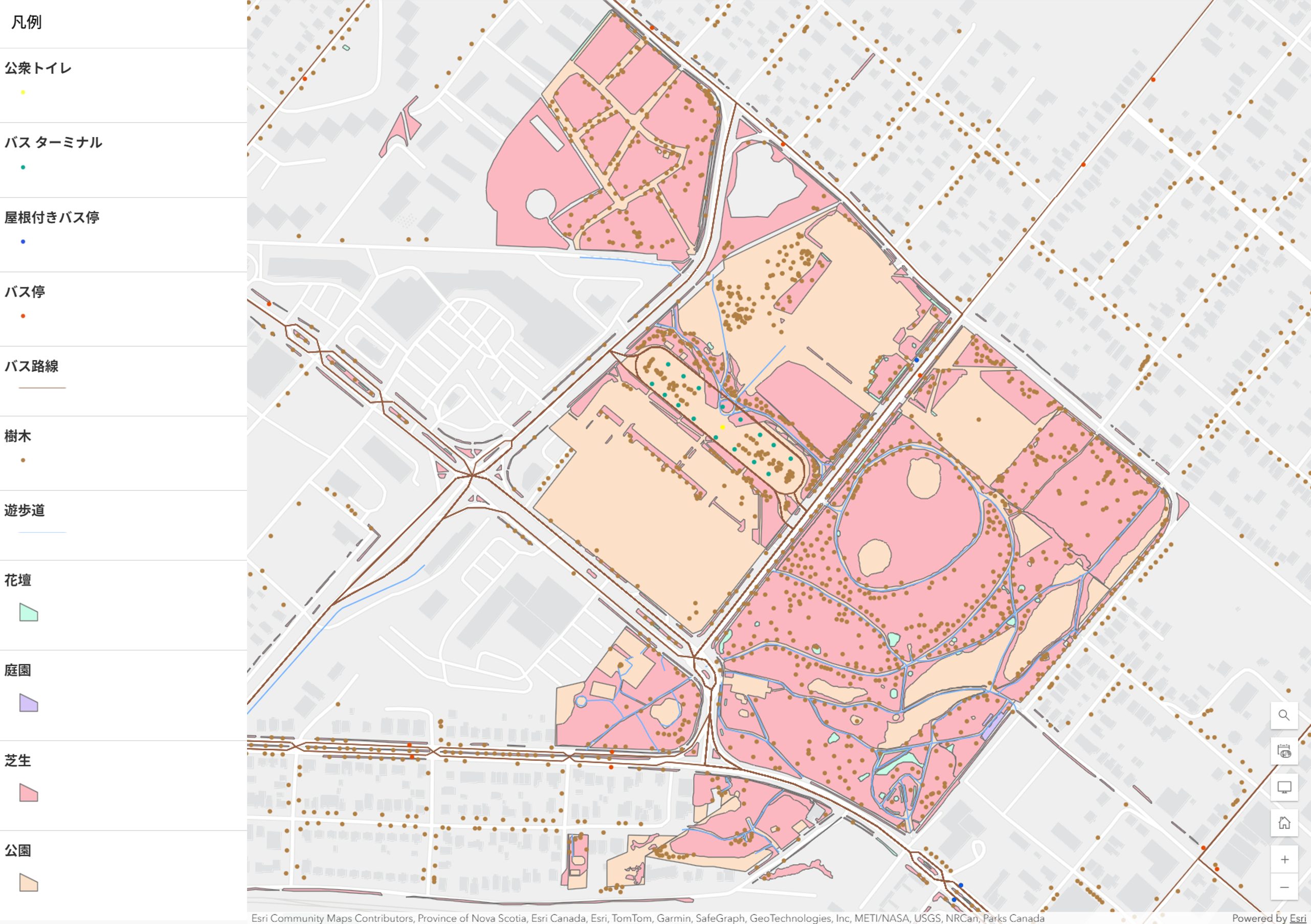
ここからは以下の公園案内マップを例に挙げ、実際の作業の流れに沿って、色選びのコツをご紹介いたします。本記事では ArcGIS Online の Map Viewer を使用して作業を行います。
読み手に伝わる色選びの手順
ステップ 1: 目的の明確化
はじめに、マップで何を強調したいかを定義します。今回の例である公園案内マップには、以下のようなレイヤーが含まれています。
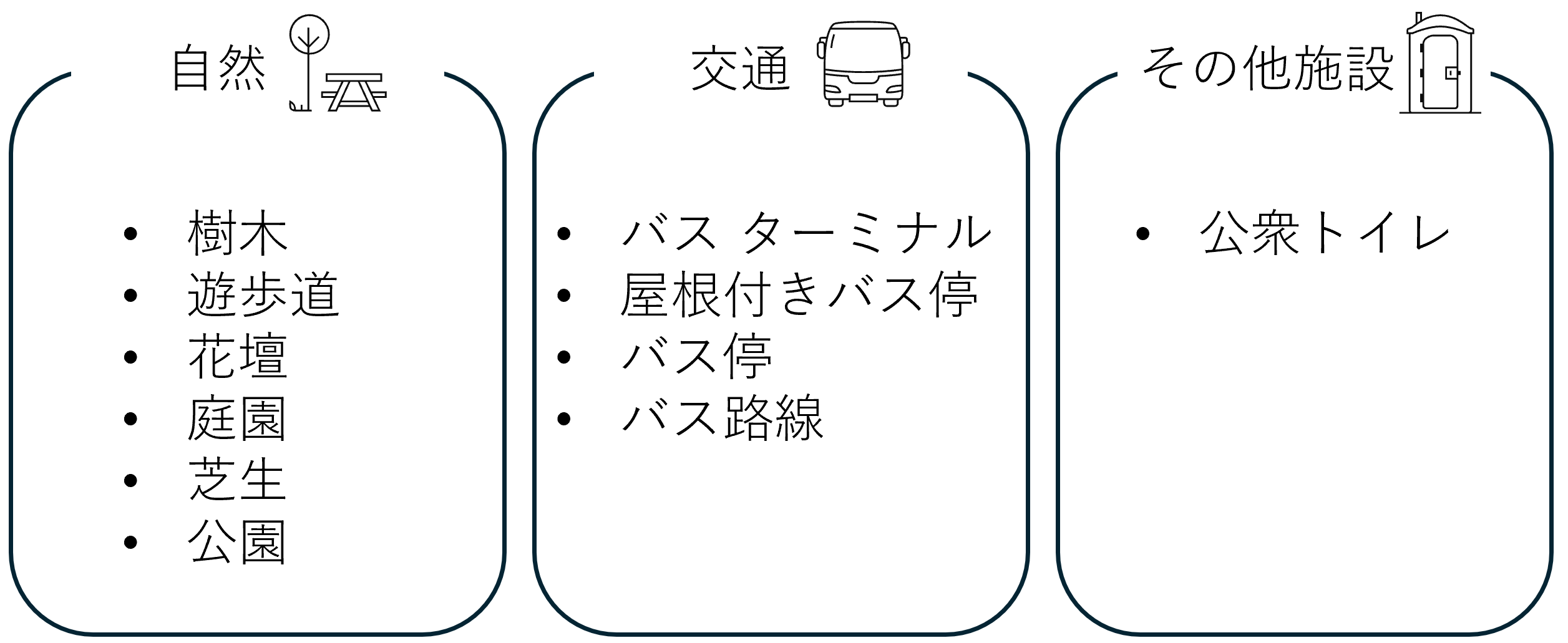
- 公衆トイレ
- バス ターミナル
- 屋根付きバス停
- バス停
- バス路線
- 樹木
- 遊歩道
- 花壇
- 庭園
- 芝生
- 公園
これらの情報を活用して「訪問者が公園内の施設とアクセスをすぐに把握できるマップ」を作成していきます。
また、分かりやすいマップを作るためには、色選びだけでなく、適切なデータ選びが欠かせません。目的を明確にし、不要な情報を削除することで、マップはシンプルで理解しやすくなります。
ステップ 2: 意味ごとにグループ化
次に、マップに含まれる要素を意味ごとにグループ化します。例えば、建物 (住宅、ビル、公共施設など) や自然 (公園、街路樹など)、交通 (道路、鉄道、バスなど) など、地図上に表現される地物をジャンルや関連度合いに応じてグループ化します。
また、この際に重要なのは、文脈に応じて「似ている/違う」を判断することです。たとえば、建物というカテゴリーを考えてみましょう。観光案内図では、博物館や美術館などの文化施設は住宅やオフィスと区別して強調することが自然ですが、防災マップでは、避難所や危険区域などの情報を強調するために、建物はすべて同じ色で表現するのが適切です。
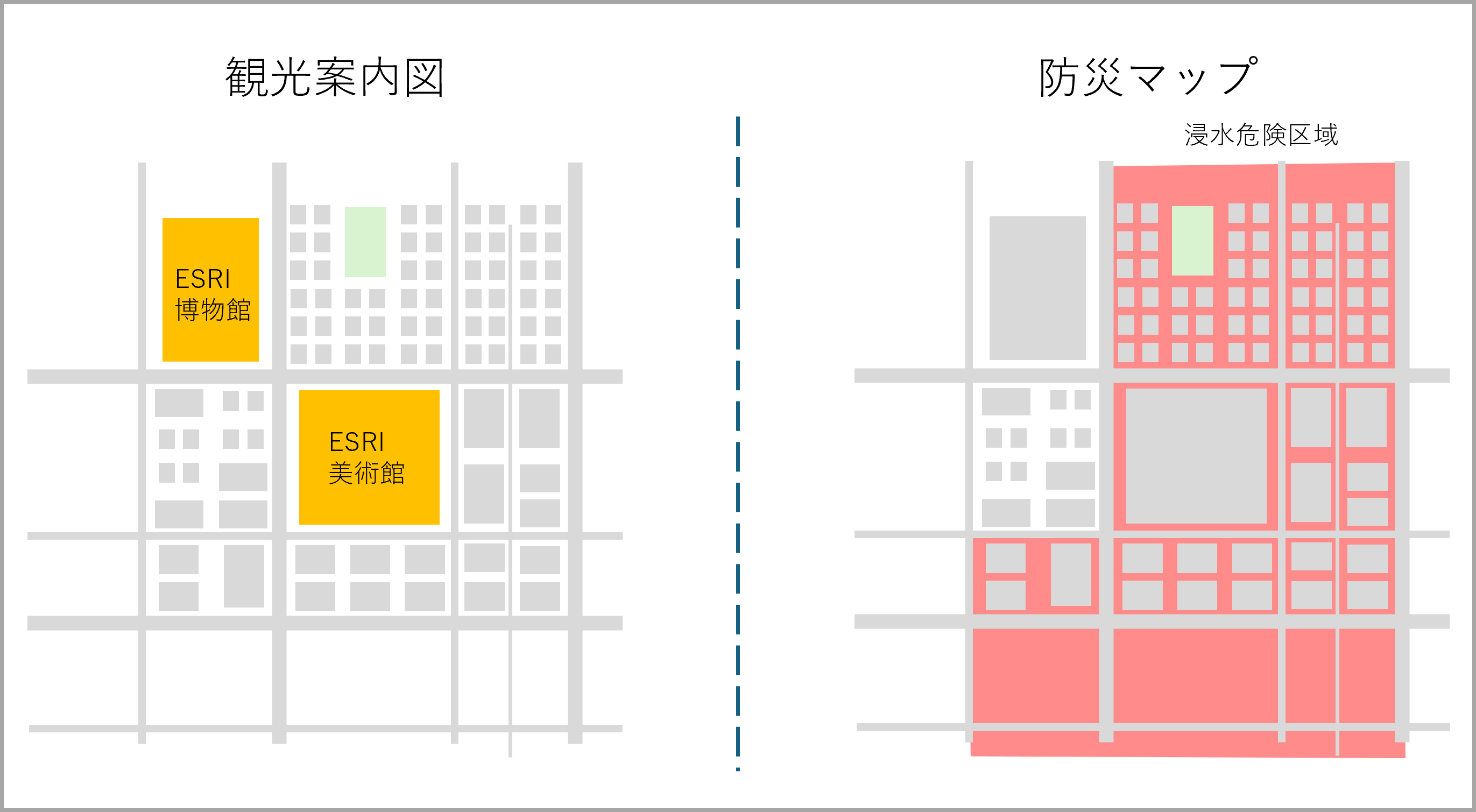
このように、配色は固定的なルールではなく、地図の目的に応じて柔軟に決定することが求められます。重要なのは、利用者に地図から何を読み取ってほしいかを明確にし、その理解を助ける色選びを行うことです。
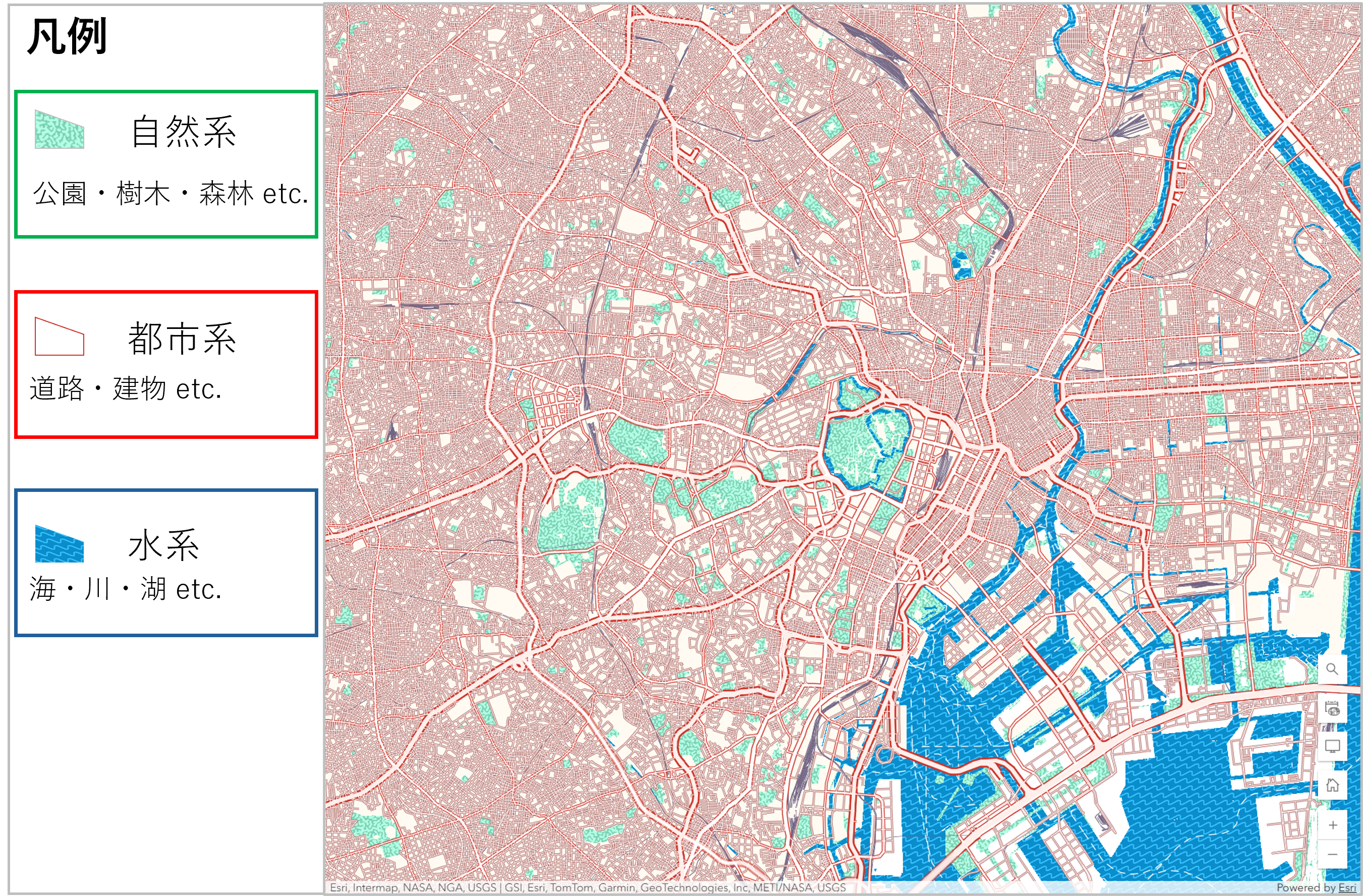
さて、今回の交通案内マップでは、図のように自然、交通、その他設備という 3 つのグループに分けることにしました。
ステップ 3: グループ色の選定
次に、グループごとの色を選びます。グループ色は、水に関連するものは「青」、火に関連するものは「赤」、自然に関連するものは「緑」など、一般的に連想されるイメージに沿って決定すると理解しやすくなります。
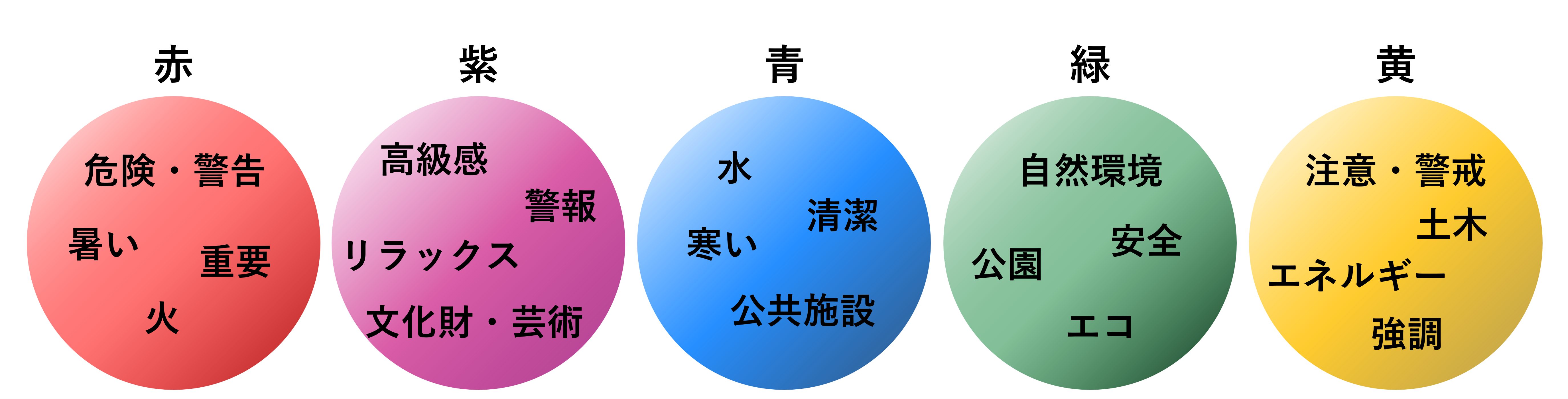
また、ベースマップとのコントラストも大切です。明色のベースマップであれば濃色を、暗色のベースマップであれば淡色を基本にグループ色を選定します。
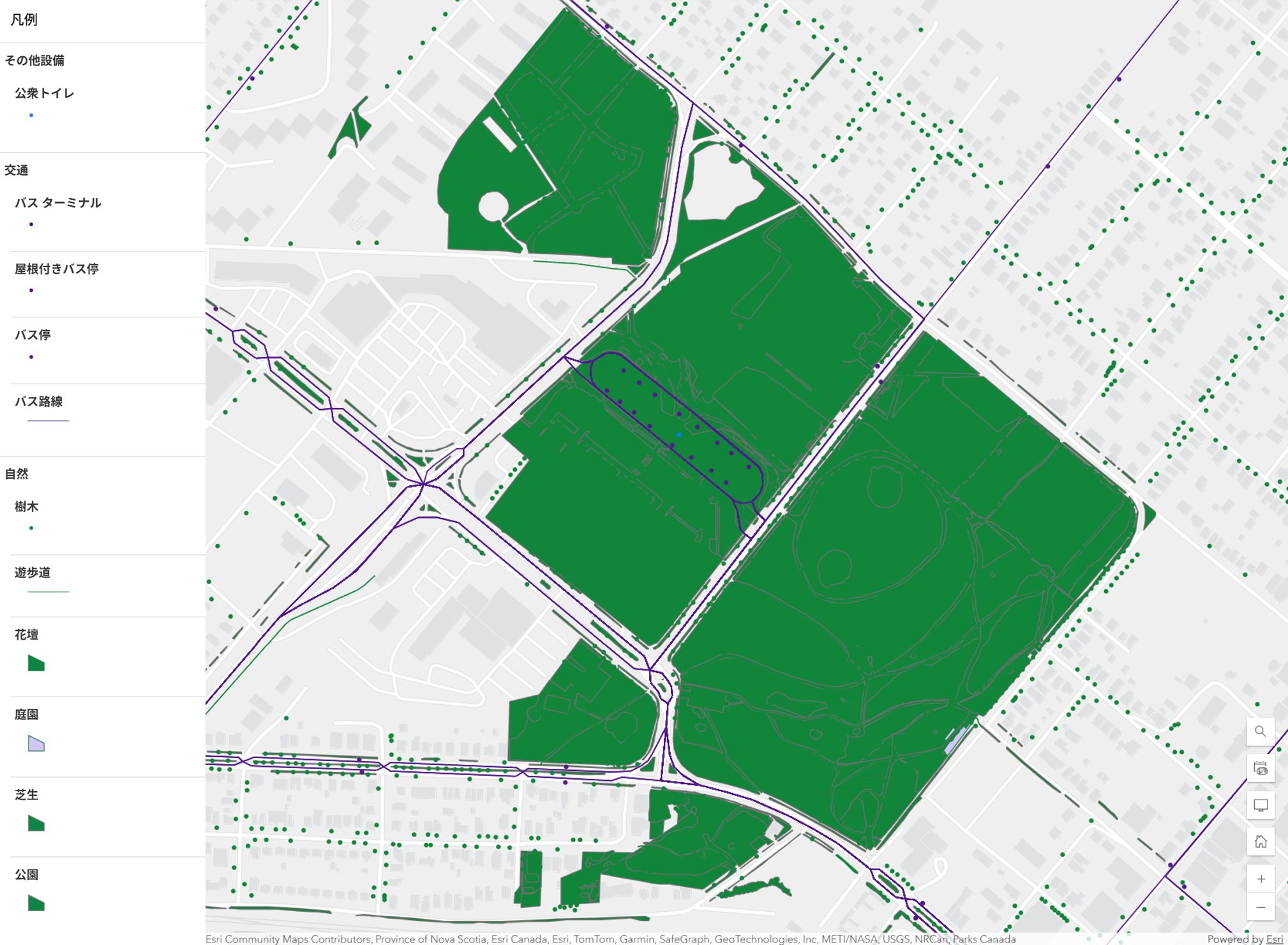
今回の例では明色のベースマップを使用しているため、自然を「緑」、公衆衛生に関連するその他設備 (公衆トイレ) を「青」に設定し、交通をそれらと区別しやすい「紫」に設定しました。
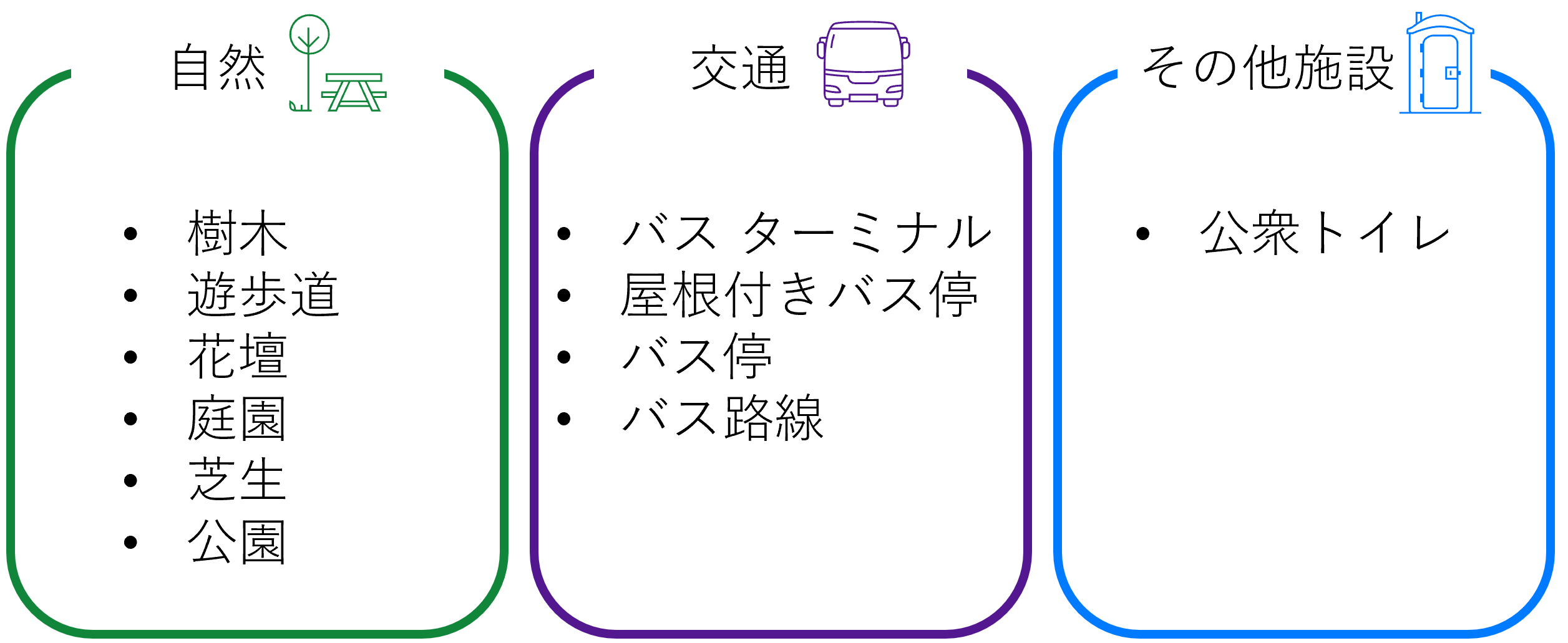
グループ色を選定する際は、アクセシビリティーに配慮することも重要です。ArcGIS におけるアクセシビリティーに関する取り組みは「アクセシビリティーのリソース」をご参照ください。
マップ上でそれぞれの色で表現を行うと、以下のようになります。現在は、グループ内で同じ色が使用されているため、各要素を識別できません。次のステップでは、グループ内での色選びを行います。
ステップ 4: グループ内での色選び
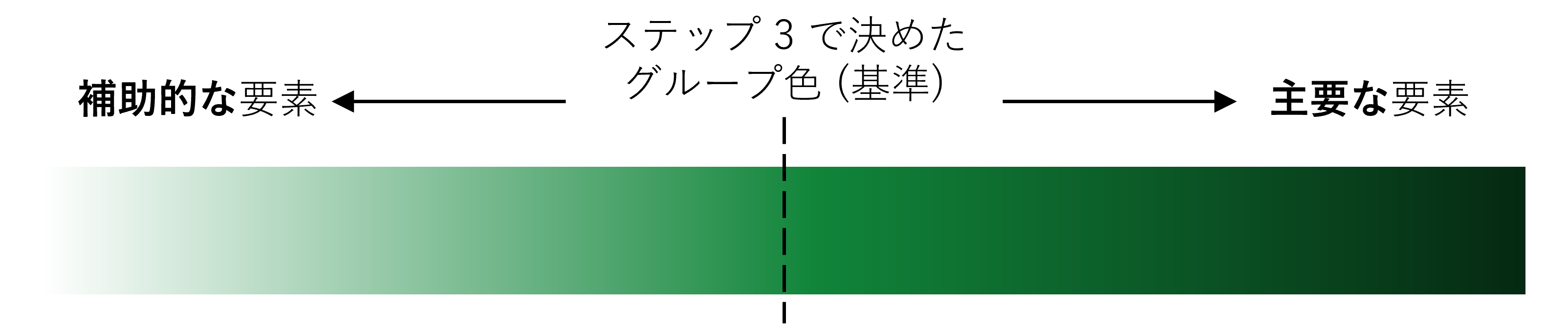
同じグループ内でも、要素ごとに重要度や役割は異なります。その違いを視覚的に伝えるためには、濃淡 (明度) や彩度を調整し、主要な要素は濃色、補助的な要素は淡色で表現すると効果的です。
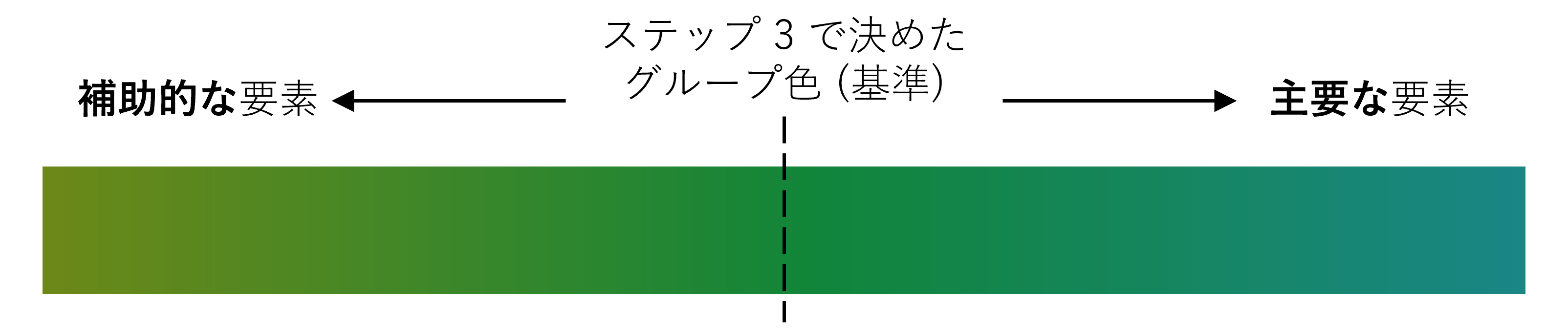
さらに、色相の微調整も有効です。例えば、緑系なら重要度が高いものをやや青寄りに、低いものを黄寄りにすることで、同系色のまとまりを保ちながら視認性を高められます。こうした工夫により、色の違いだけで情報の優先度を明確に示すことができます。
公園案内マップの自然グループに目を向けると、公園の範囲を示す「公園」レイヤーを最も淡い色とし、よく利用される「遊歩道」や「花壇」は濃い色で強調しました。このように、色の濃淡と微妙な色相差を組み合わせることで、同じグループ内での統一感を維持しながら情報の階層を自然に表現できます。
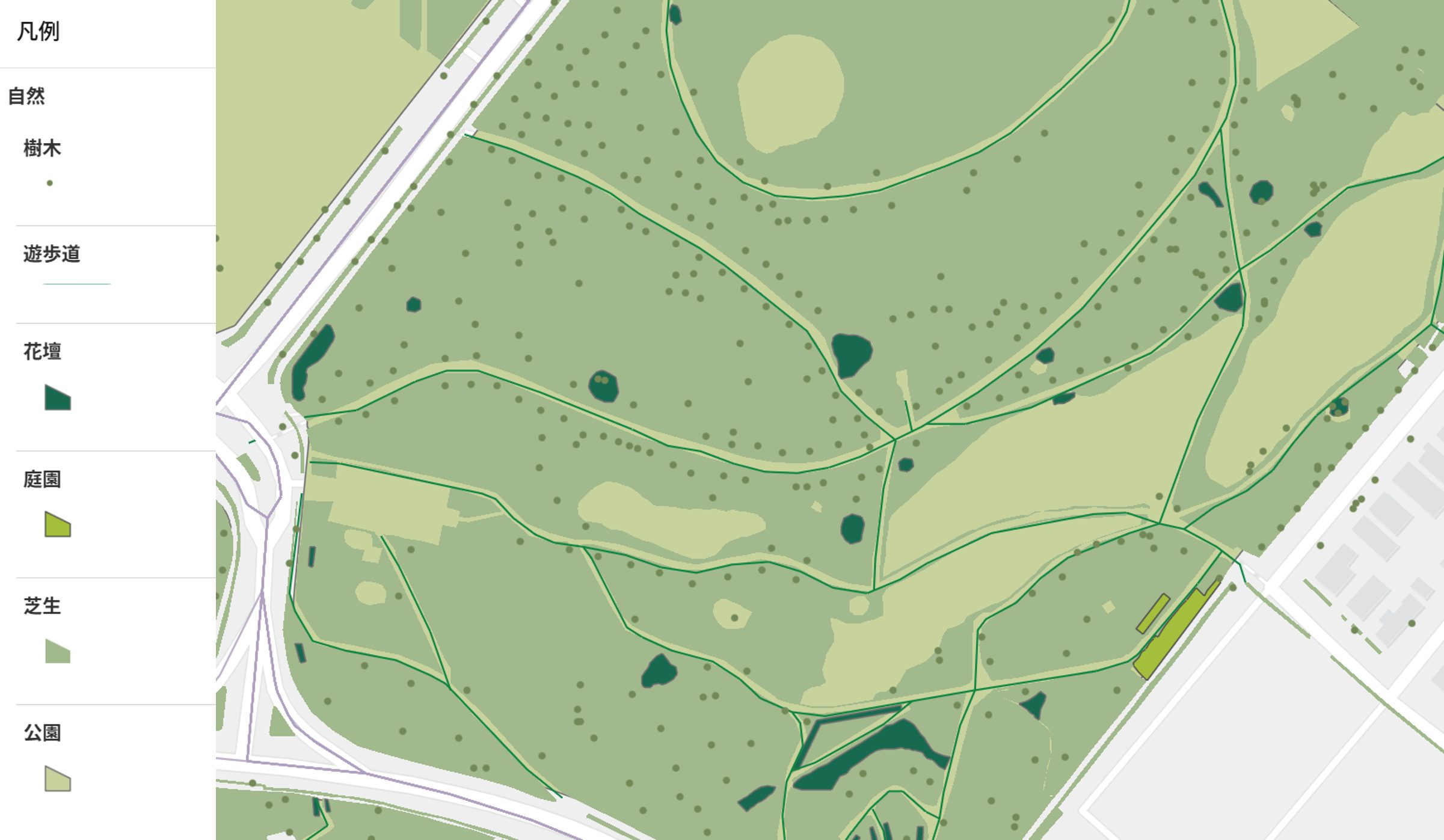
一方で、今回のように様々な種類の地物が含まれる場合、色分けだけでは判別が難しい場合もあります。次のステップではアクセシビリティーを考慮して、誰でも簡単に判読できるように設定していきます。
ステップ 5: アクセシビリティーへの配慮
公園案内マップのように幅広い利用者を想定するマップでは、アクセシビリティーへの配慮が必要です。ここまで色分けで情報を整理してきましたが、利用者の色覚には多様性があるため、色だけでは情報が伝わりにくくなる場合があります。
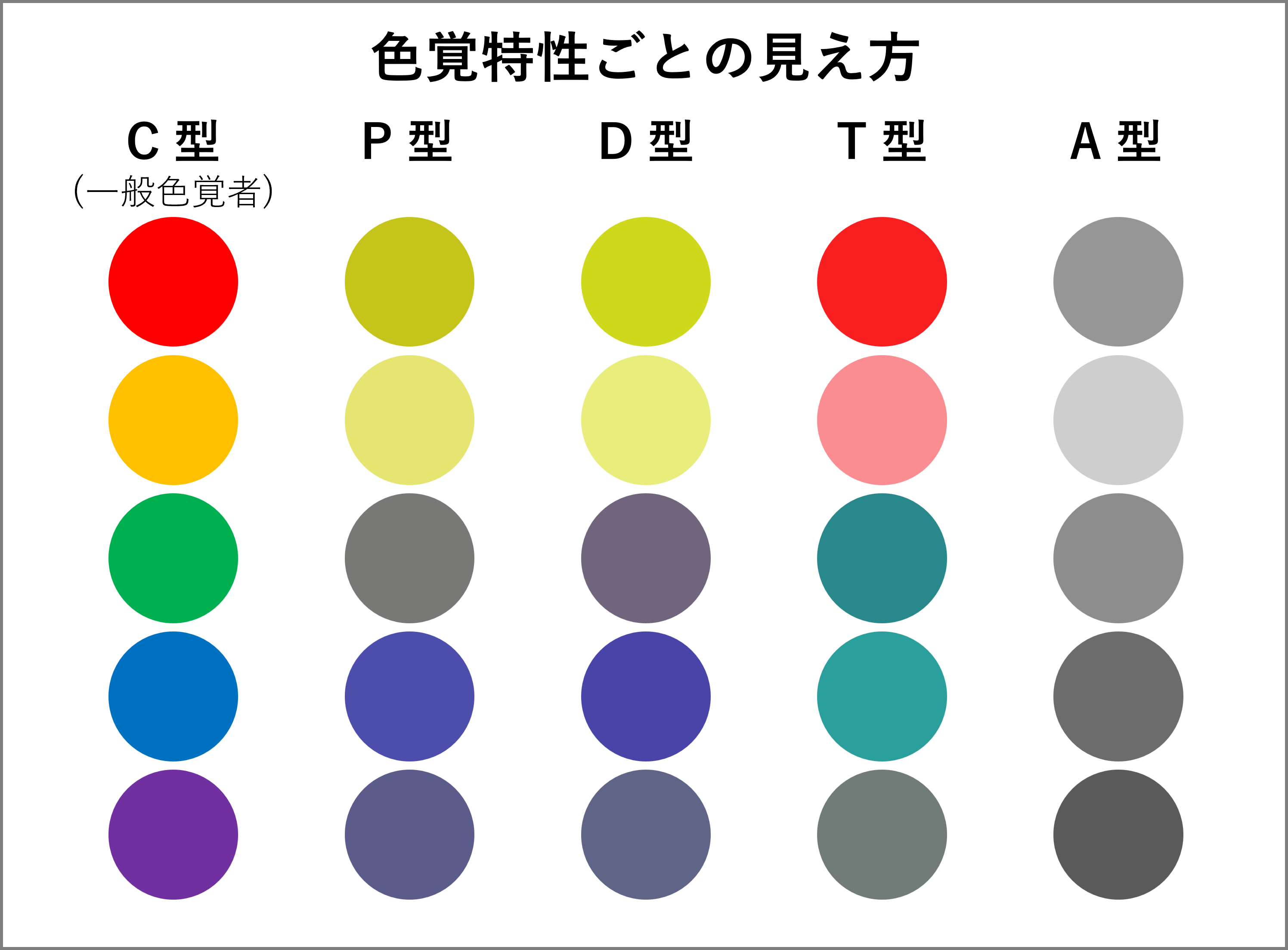
見え方は人によってそれぞれ異なります。上記のシミュレーション画像はあくまでも一例です。あらかじめご了承ください。
そのため、シンボルの形やサイズを変えることで、同系色であっても簡単に識別できるようにすることが重要です。さらに、パターンやアウトラインを併用することで、色覚に依存しない表現を実現できます。
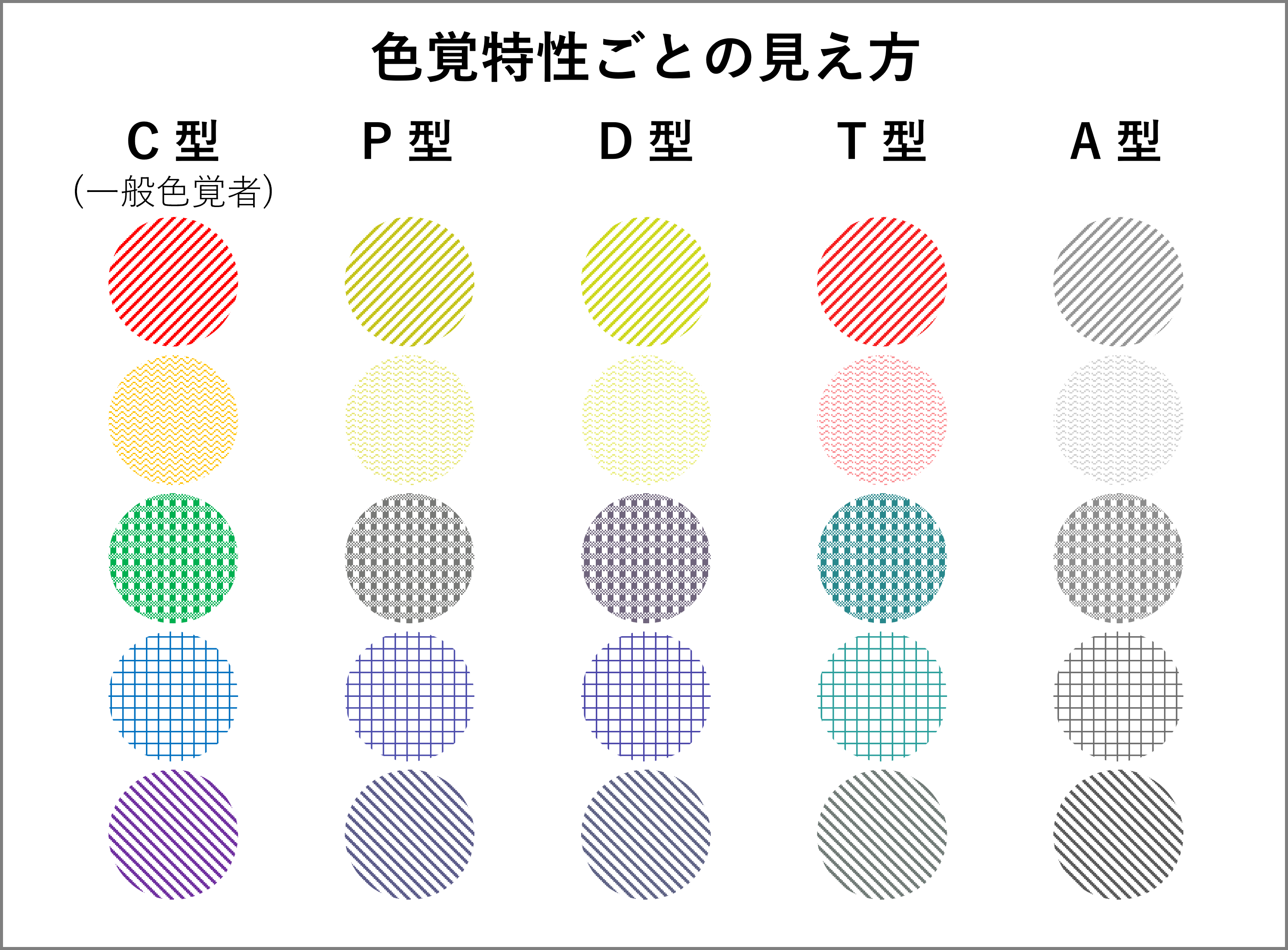
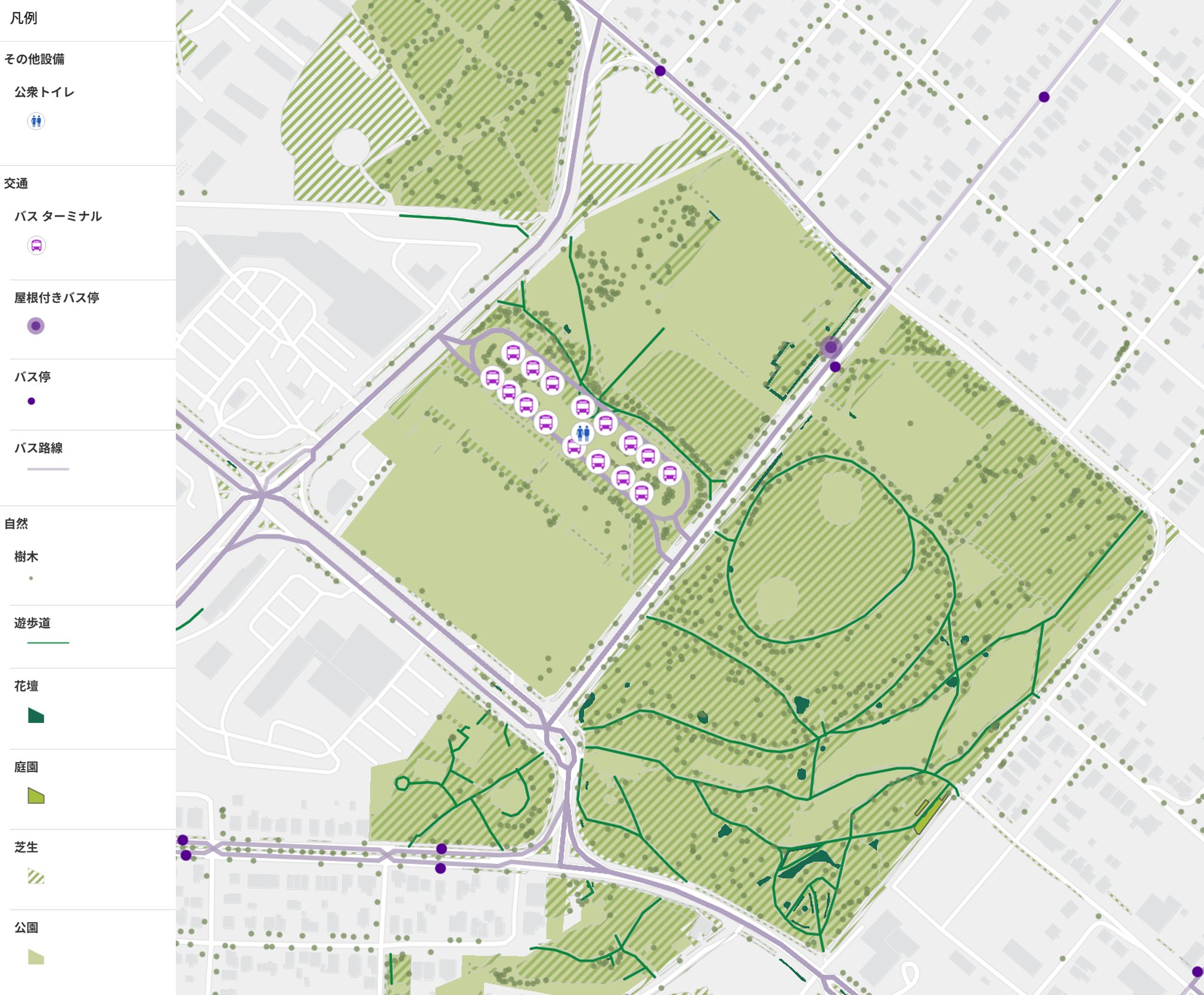
今回の公園案内マップでは図のようにシンボルを設定しました。芝生にパターンを設定したほか、バス ターミナルやトイレについてはシンボルを変更しました。また、屋根付きバス停を通常のバス停と区別するため、幅広のアウトラインを付けています。
ここまで、ArcGIS Online の Map Viewer で作業をしてきましたが、 ArcGIS Pro では色覚ごとの見え方をシミュレートする [色覚特性シミュレーター ツール] が利用できます。作成したマップを ArcGIS Pro で開き、色覚特性ごとの見え方を確認してみます。色の識別が難しい場合も、各要素の違いが読み取りやすくなっていることが分かります。
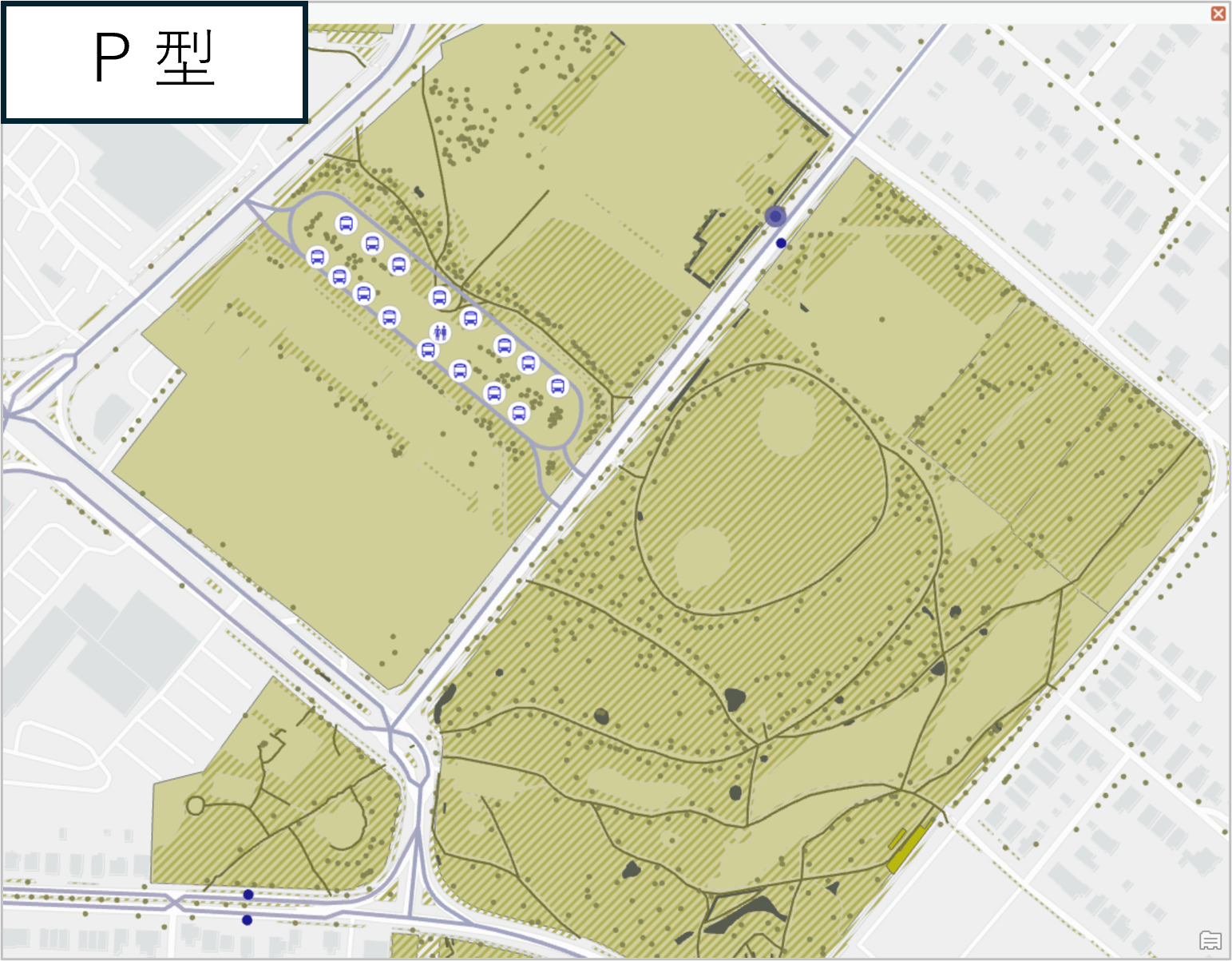
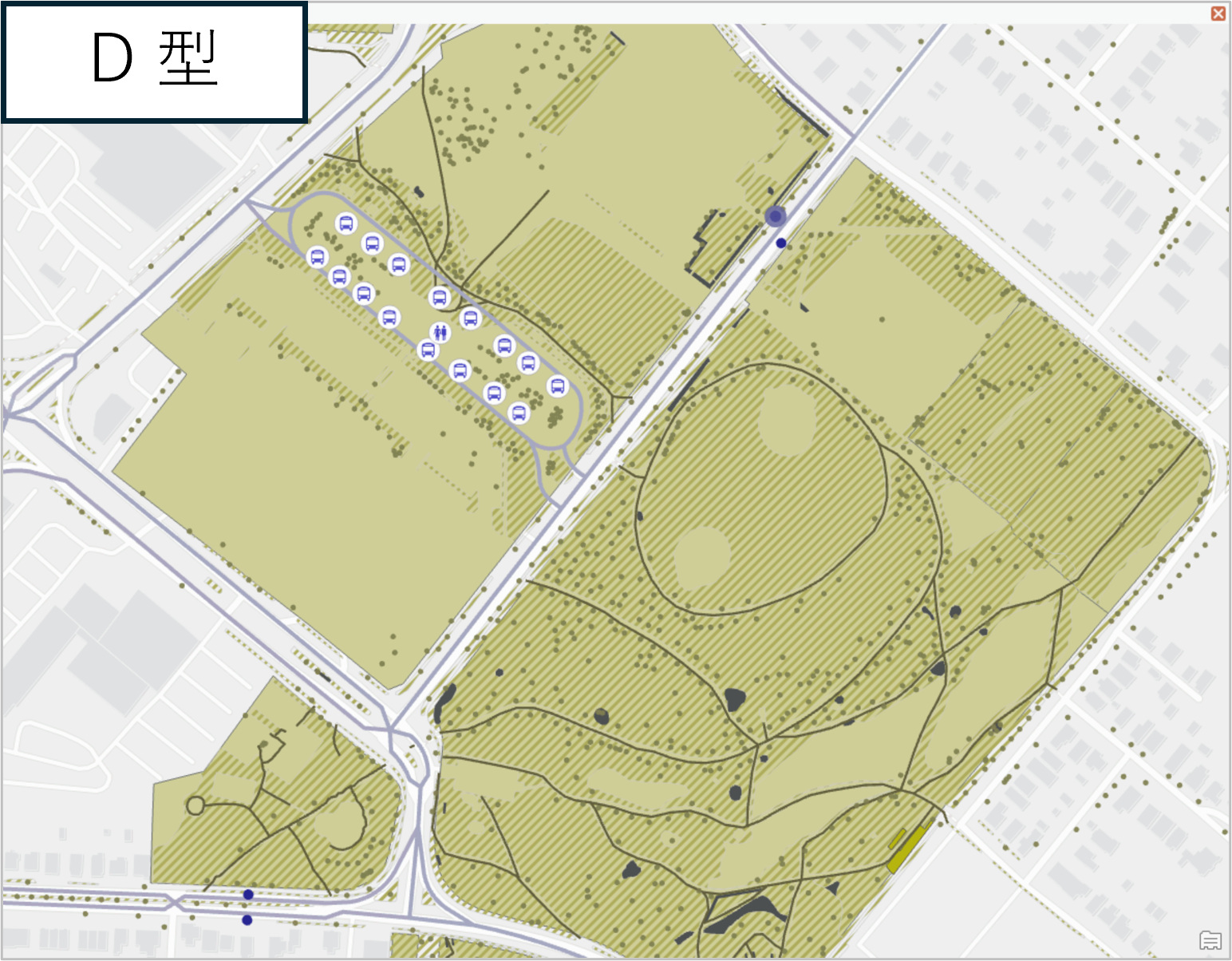
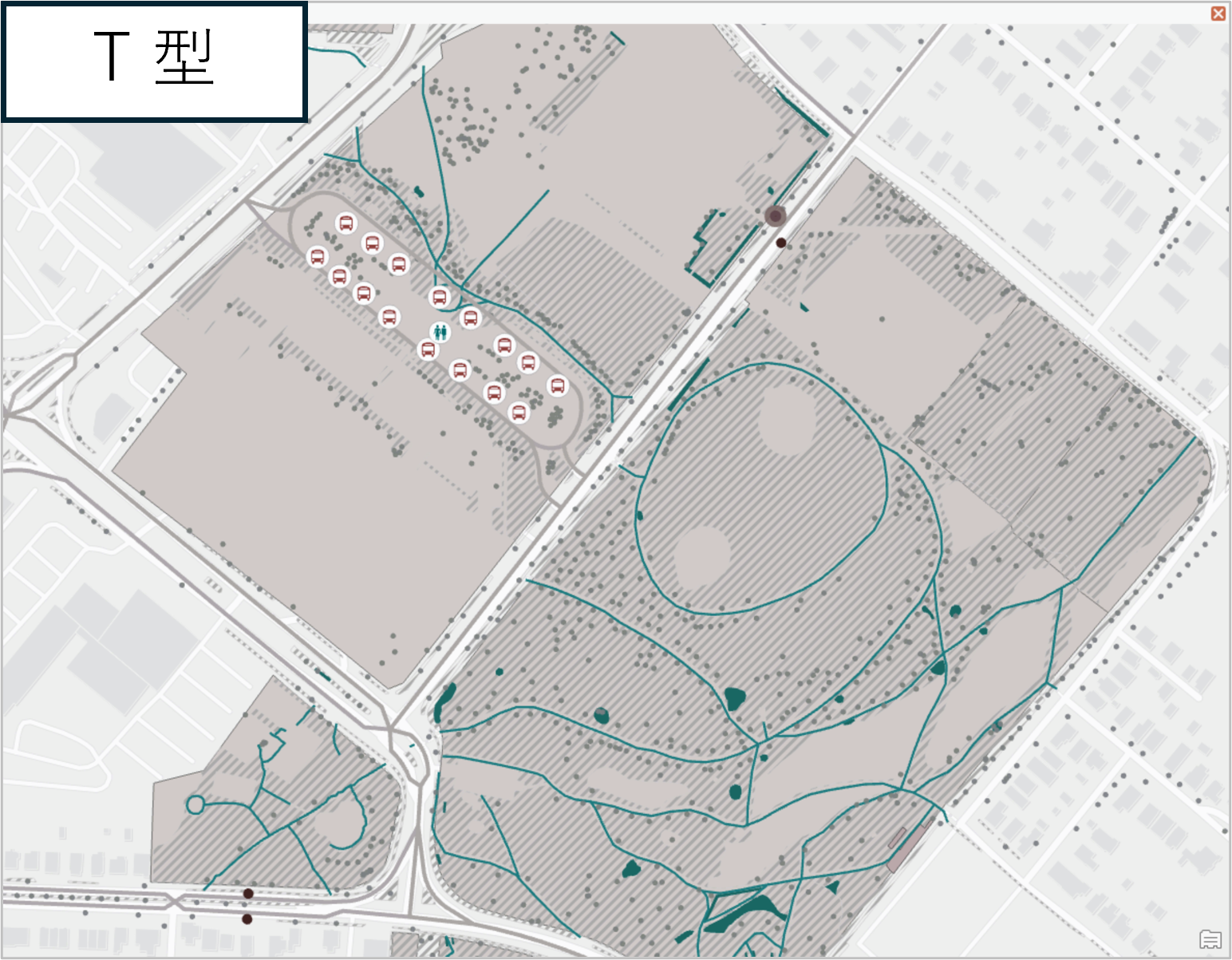
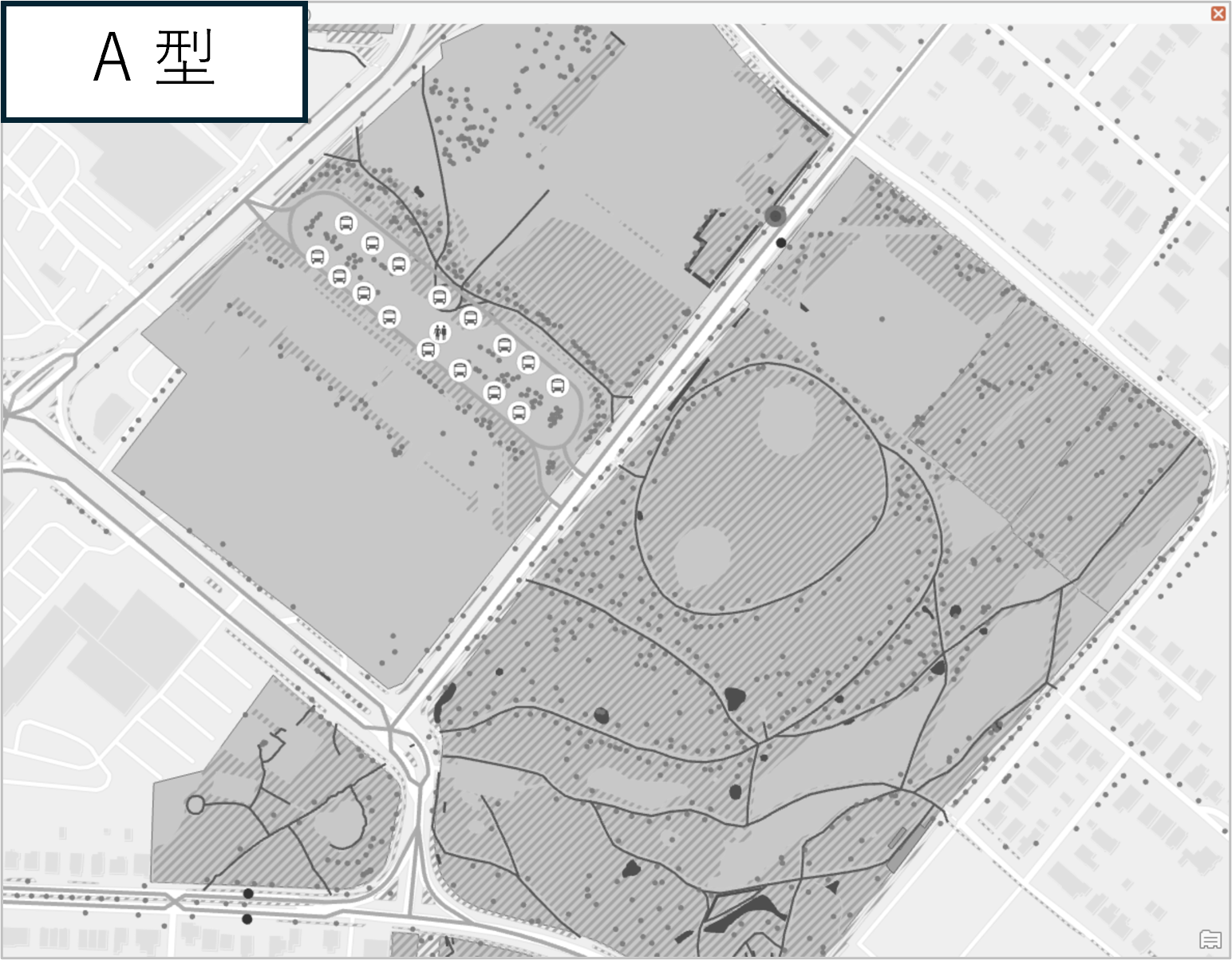
こうした工夫により、色のまとまりを保ちながら、誰にとっても情報の階層が明確に示されるアクセシブルなマップを作ることができます。
おわりに
色選びは、マップ上の情報構造を視覚化するための重要なプロセスです。主題に沿って要素をグループ化し、適切な配色を行うことで、誰にとってもわかりやすいマップを作成できます。
今回ご紹介した 5 つのステップを意識することで、マップ内の情報が整理され、視覚的に理解しやすいマップが作成できるようになります。ぜひ、目的を明確にし、適切な色選びを行って、見やすく魅力的なマップづくりに挑戦してみてください!