
ストーリー マップ (Classic) は、ArcGIS Online (2026 年 2 月) および ArcGIS Enterprise (バージョン 11.0) でリタイアしました。
ストーリー マップにレイヤーのオン・オフの機能や、タイムスライダー機能を持ったマップを表示したいと思うことはありませんか。ストーリー マップ ジャーナルやシリーズに Web AppBuilder for ArcGIS で作成したアプリを埋め込むことで、様々な機能を持ったストーリー マップを作ることができます。本ブログは、その例として、計測機能が追加された Webアプリをストーリー マップ ジャーナルに埋め込む方法をご紹介いたします。

ストーリー マップに機能を埋め込むには、大きく分けて 2 つのステップが必要です。まず、機能を追加した Web アプリを Web AppBuilder で作成します。次に、ストーリー マップを構成します。この構成で、Web AppBuilder を埋め込みます。 1. 機能を追加した Web アプリ を作成 ① Web マップを作成します。 (Web マップの作成方法は、ArcGIS Online 逆引きガイドの 10 ページをご覧ください) ② マップ ビューアーの [共有] → [WEB アプリの作成] をクリックします。
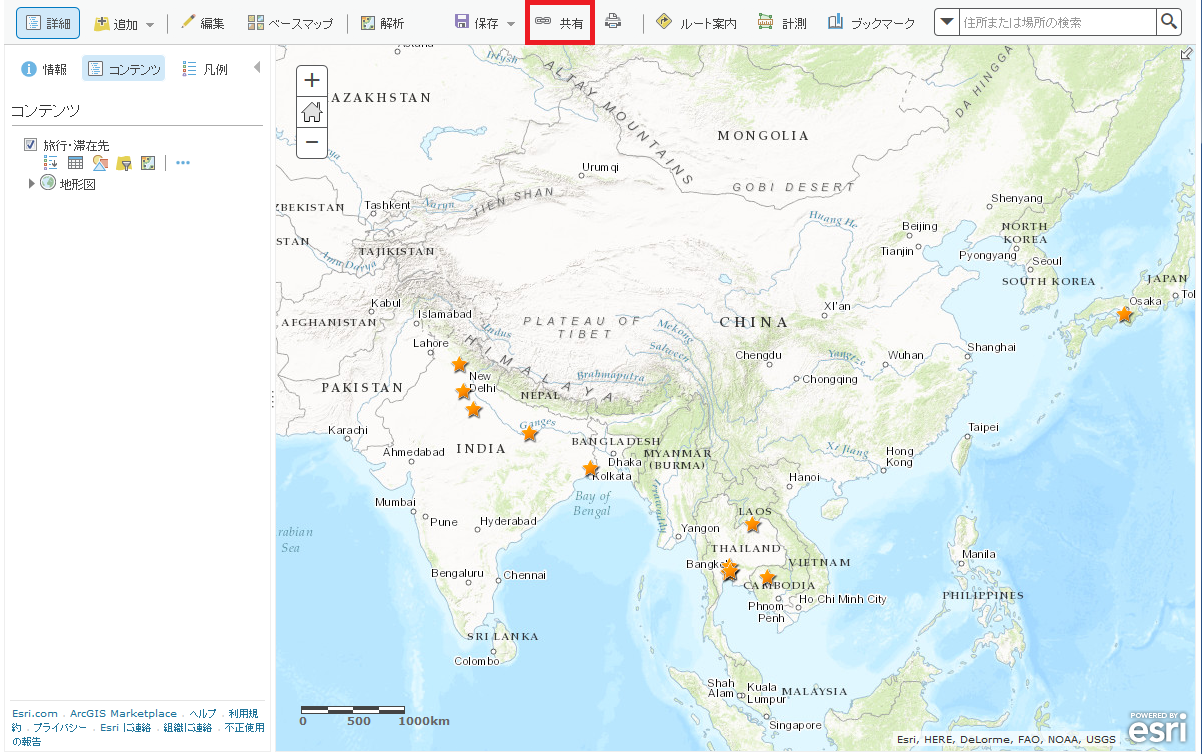
③ [Web AppBuilder] タブをクリックし、Web アプリの [タイトル] と [タグ] を入力し、[開始] をクリックします。 ④ Web AppBuilder の構成画面が起動します。

⑤ [テーマ] タブで、アプリのテーマやスタイル、レイアウトを設定します。 ⑥ [ウィジェット] タブから、[1] と表示されているプレースホルダーをクリックします。 ⑦ [ウィジェットの選択] ダイアログで、[計測] ウィジェットを選択し構成し、[OK] をクリックします。 ※ [計測] の他にもさまざまなウィジェットを追加できます。ただし、ウィジェットをたくさん埋め込むと Web アプリの読み込みに時間がかかりますので、必要最低限のウィジェットのみを追加してください。

選択したプレースホルダーに [計測] ウィジェットが追加されました。
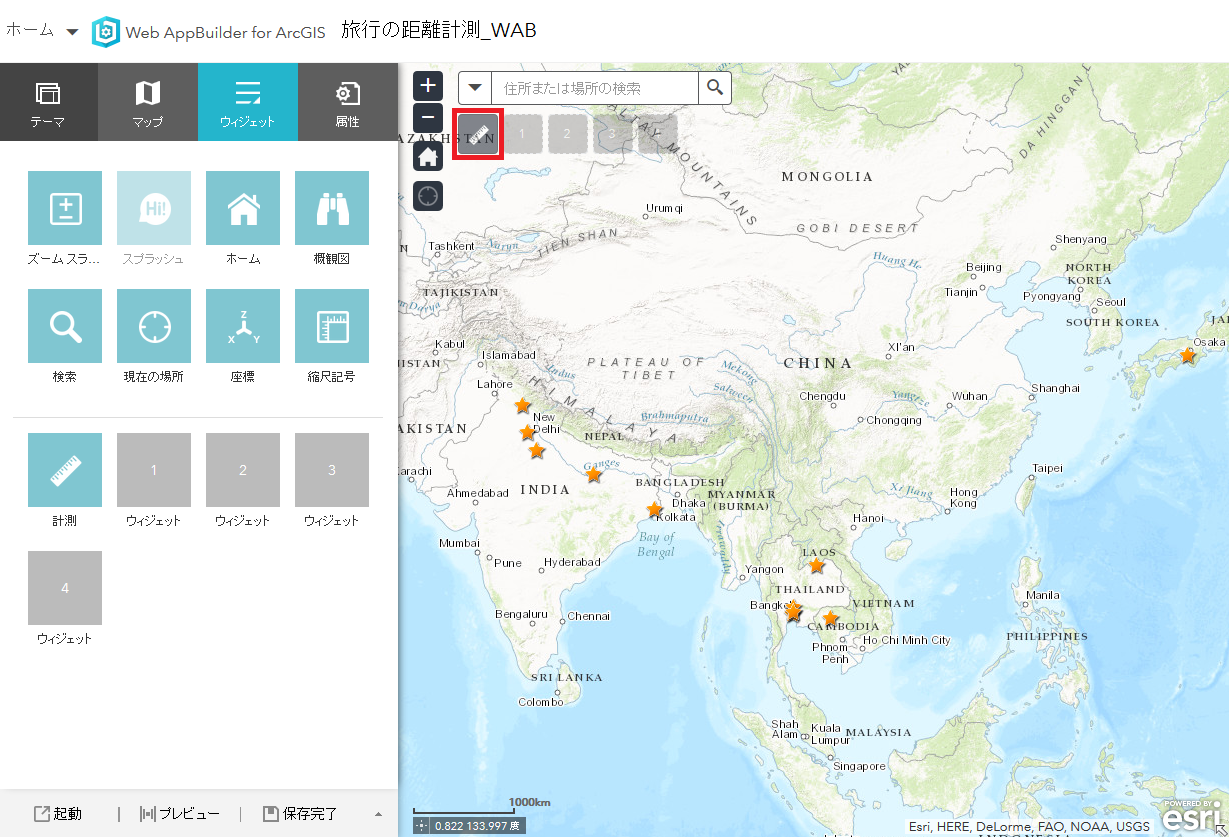
⑧ 構成画面の下にある [保存] をクリックし、[起動] をクリックすると、Web アプリが起動します。
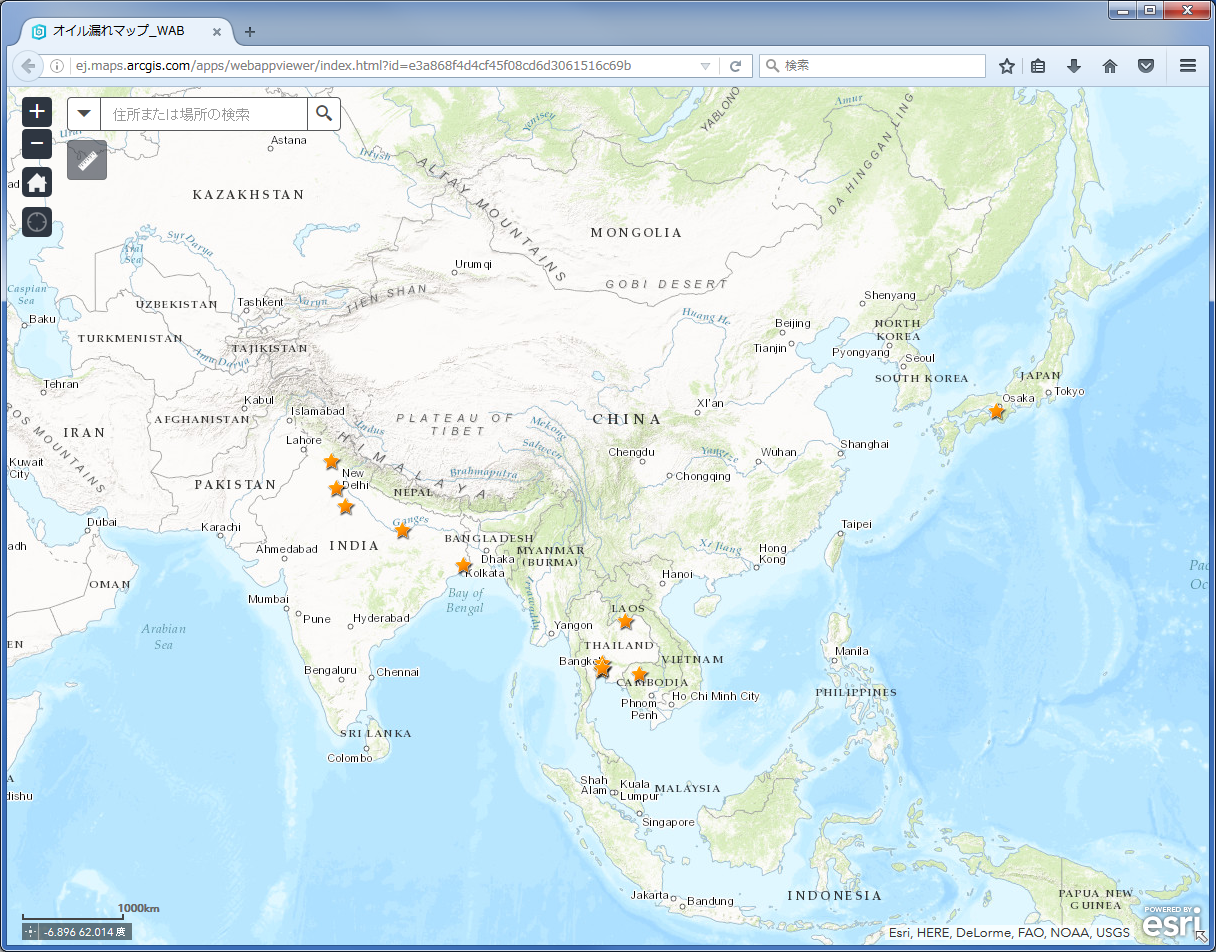
⑨ 表示された Web アプリの URL をコピーします。 2. ストーリー マップを作成 ① [マイ コンテンツ] で、[作成] → [アプリケーション] → [テンプレートを使用] をクリックします。
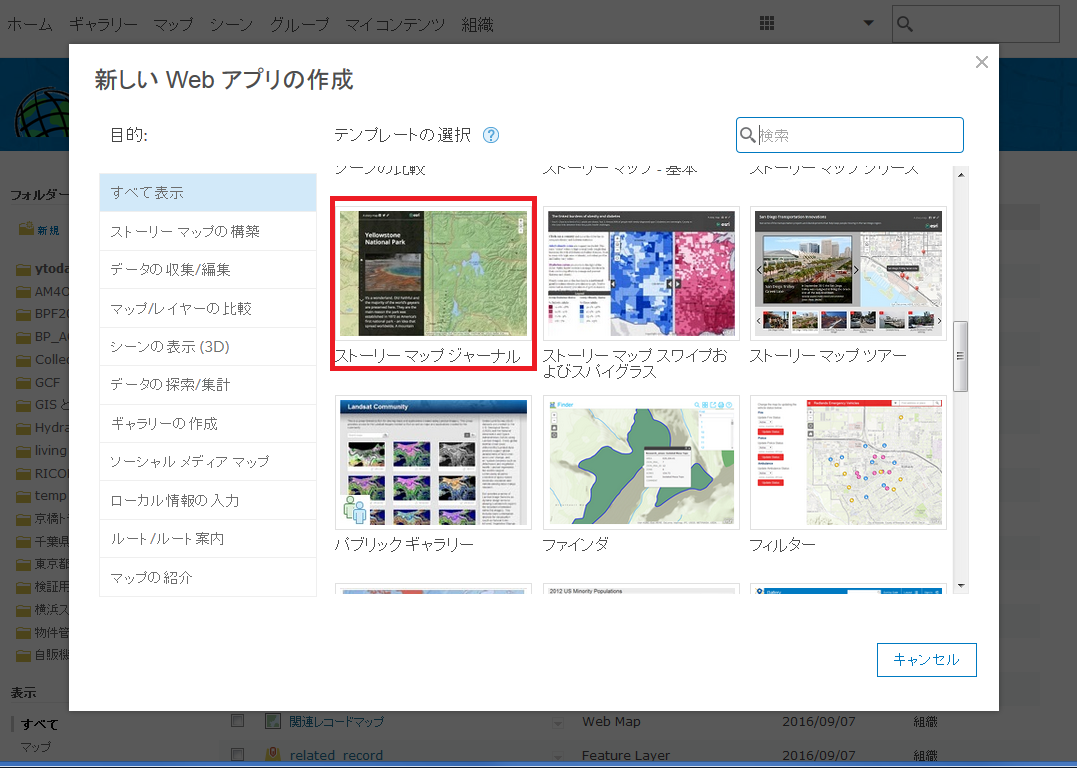
② [ストーリー マップ ジャーナル] → [WEB アプリの作成] をクリックします。ストーリー マップ シリーズも選択可能です。 ③ [タイトル] と [タグ] を入力し、[完了] をクリックします。 ④ 使用するレイアウトを選択して、[開始] をクリックします。 ⑤ [マップ ジャーナル名] に、ストーリー マップのタイトルを入力します。
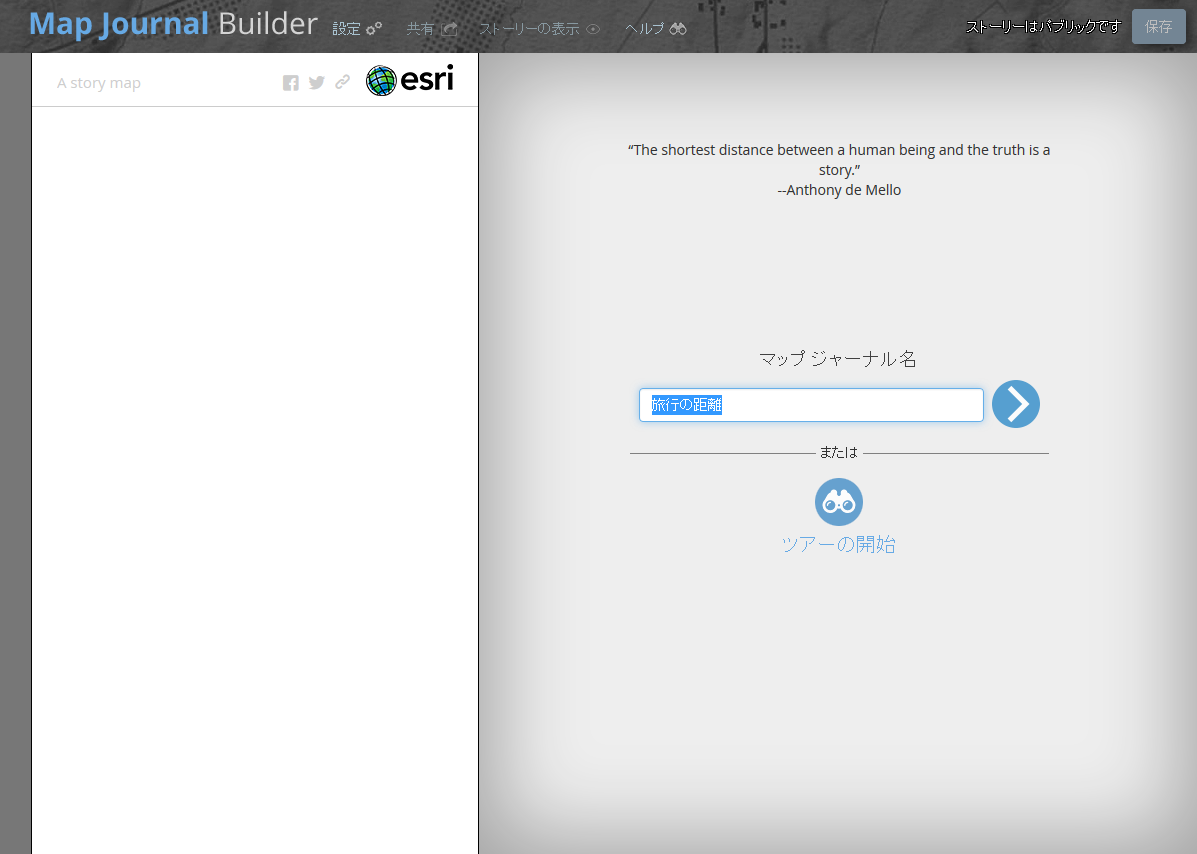
⑥ [ホーム セクションの追加] ダイアログで、[コンテンツ] の [Web ページ] をクリックします。 ⑦ 「1.機能を追加した Web アプリの作成」の手順 ⑨ でコピーした URL を [Web ページ URL] に貼り付け、[構成] をクリックします。

⑧ [位置] を選択し、[次へ] をクリックします。 ⑨ サイド パネル コンテンツにアプリの説明等を入力し、[追加] をクリックします。
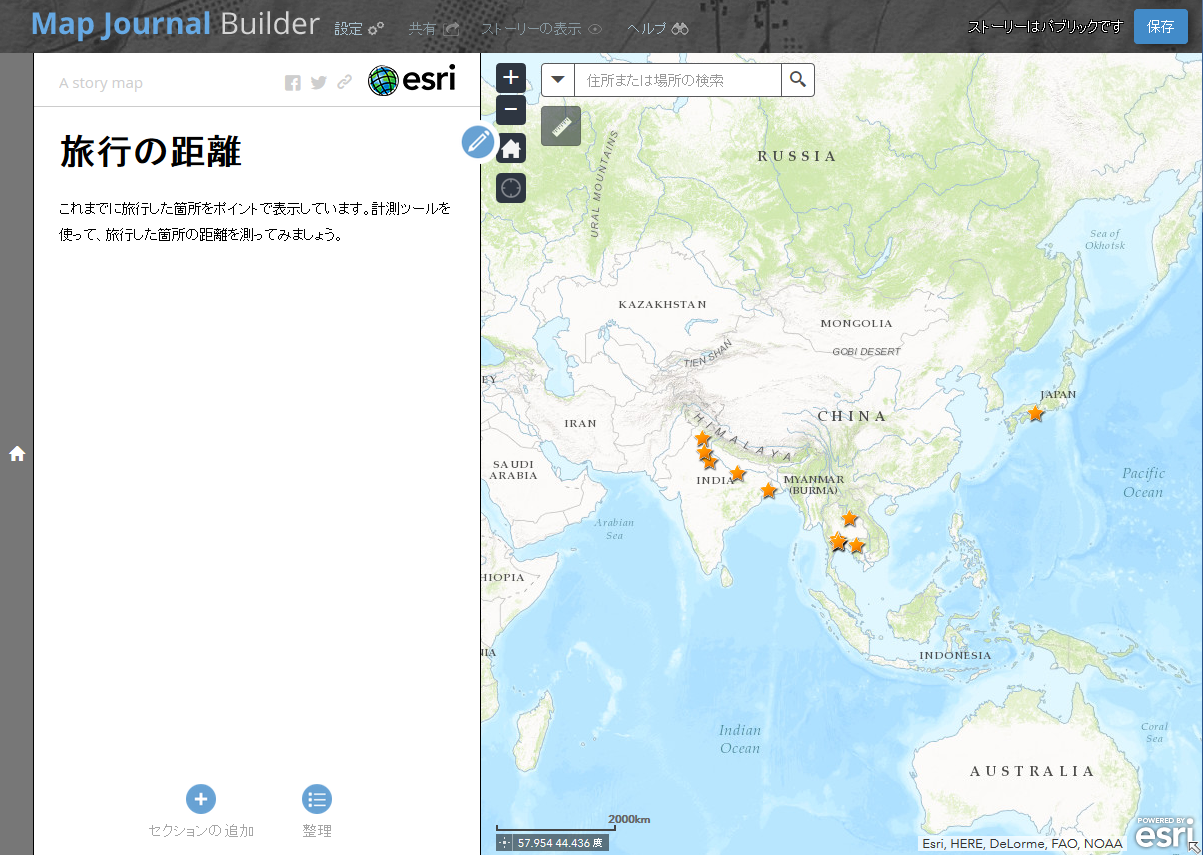
⑩ [セクションの追加] をクリックし、ページを増やしたり、写真を貼り付けてページの見栄えを編集します。 ⑪ 完成したら、右上の [保存] をクリックします。 こちらの Web アプリは、ArcGIS Online があれば、すぐに利用開始できます。ストーリー マップと Web AppBuilder を使って、さらに伝わる Web アプリを作成してみませんか。 ■ 関連リンク ・ArcGIS Online 製品ページ ・ストーリー マップ ・計測ウィジェット