はじめに
ArcGIS Pro を使っていて、「文字やアイコンが小さくて見づらい」「画面の明るさが気になる」と感じたことはありませんか?
見やすいと感じる画面は、人によってさまざまです。アクセシビリティーを高めるためには、それぞれのユーザーが自分に合った表示を選べることも大切です。
ArcGIS Pro には、文字やアイコンの見づらさや動きによる刺激などを調整できる、ユーザーインターフェイス (UI) の表示設定が用意されています。本記事では、「視覚モード」の中から ArcGIS Pro で設定できる 3 つの設定をご紹介します。
視覚モードを設定しよう!
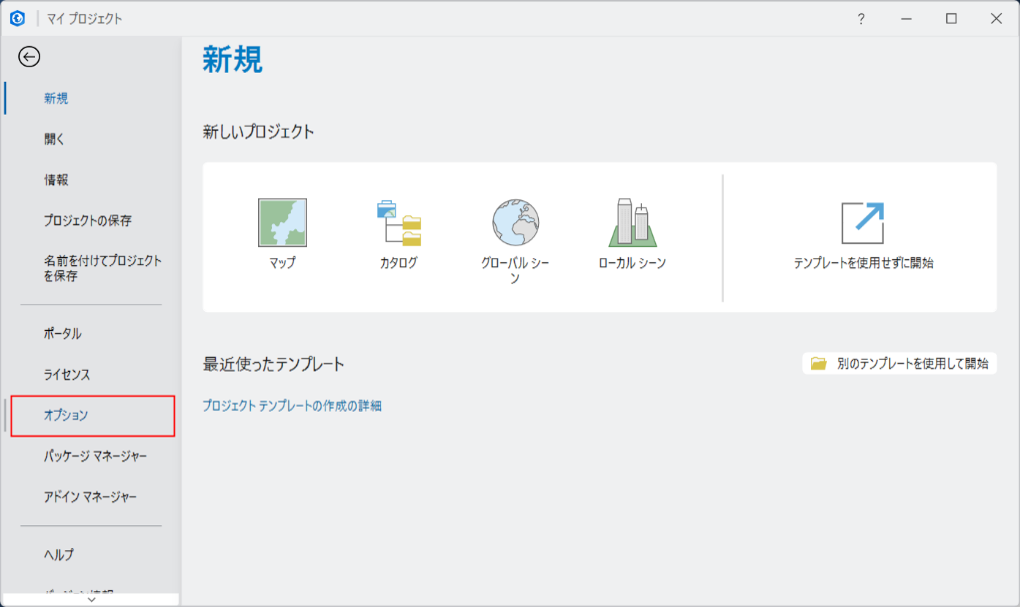
ArcGIS Pro で設定できる視覚モードをご紹介します。これらは、[オプション] ダイアログ ボックスから設定できます。ダイアログ ボックスは、ArcGIS Pro の開始ページの [設定] タブ → サイド タブのリストから [オプション] をクリックして開くことが可能です。
プロジェクトを開いている状態では、リボンの [プロジェクト] タブ → [オプション] で開きます。
アプリケーション テーマ
ArcGIS Pro では、2 種類のアプリケーション テーマ (淡色と暗色) が用意されています。淡色は紙の印刷物のような明るい背景で、多くの方にとって馴染みのある表示で作業できます。反対に、暗色はまぶしさを抑えた表示で、暗い場所でも快適に作業できます。
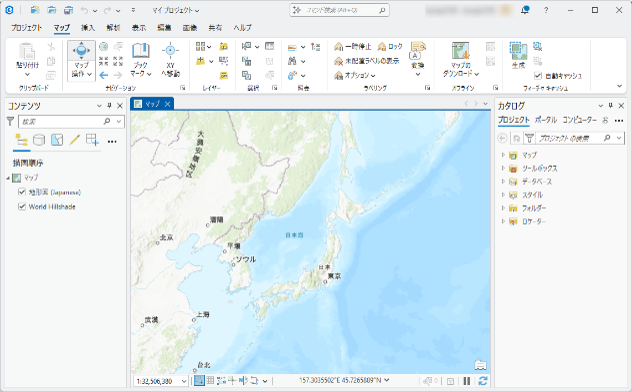
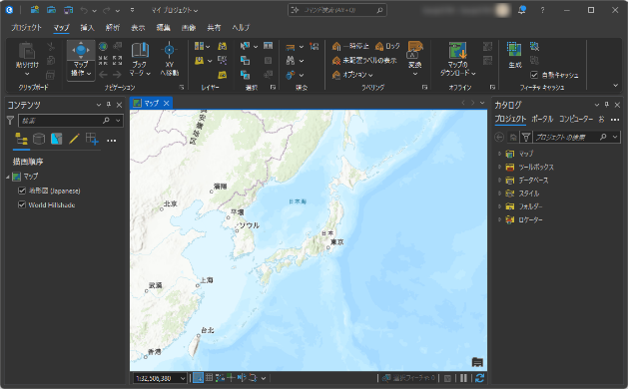
テーマカラーを変更するには、[オプション] ダイアログ ボックスの [アプリケーション テーマ] のドロップダウン リストから希望のテーマカラーを選択します
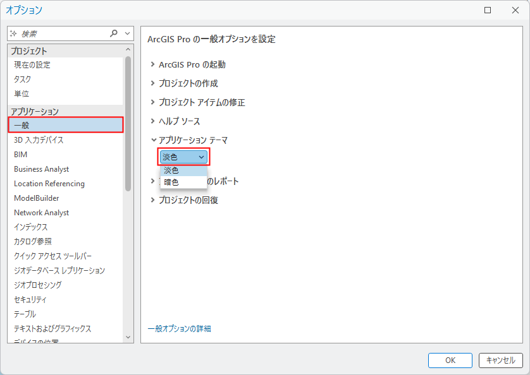
変更を適用するには、アプリケーションの再起動が必要です。
スケール
ユーザー インターフェイスのスケール (拡大率) を変更することも可能です。インターフェイスの文字やアイコンの大きさを自分に合ったサイズに調整することで、インターフェイスを確認しやすく、操作しやすくなります。50% ~ 200% の間で 10% 間隔で設定できます。
スケールを変更するには、[オプション] ダイアログ ボックス → [ユーザー インターフェイス] をクリック → [簡単操作] の [ユーザーインターフェイスのスケーリング] ドロップダウン リストから任意のスケールを選択します。
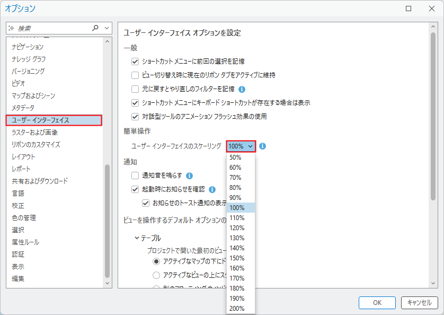
変更を適用するには、アプリケーションの再起動が必要です。
アニメーション フラッシュ効果
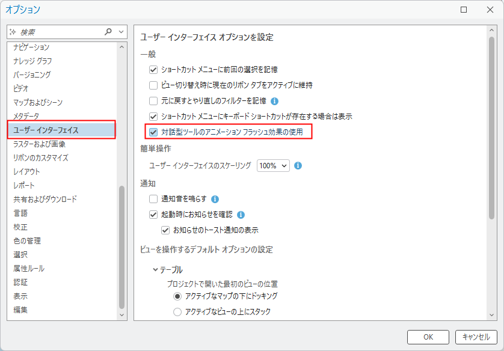
ArcGIS Pro ユーザー インターフェイス内のアニメーション フラッシュ効果(ポップアップを開いたときのフィーチャのフラッシュなど) をオフにすることもできます。光や動きによる刺激が気になる場合に役立つ表示設定です。
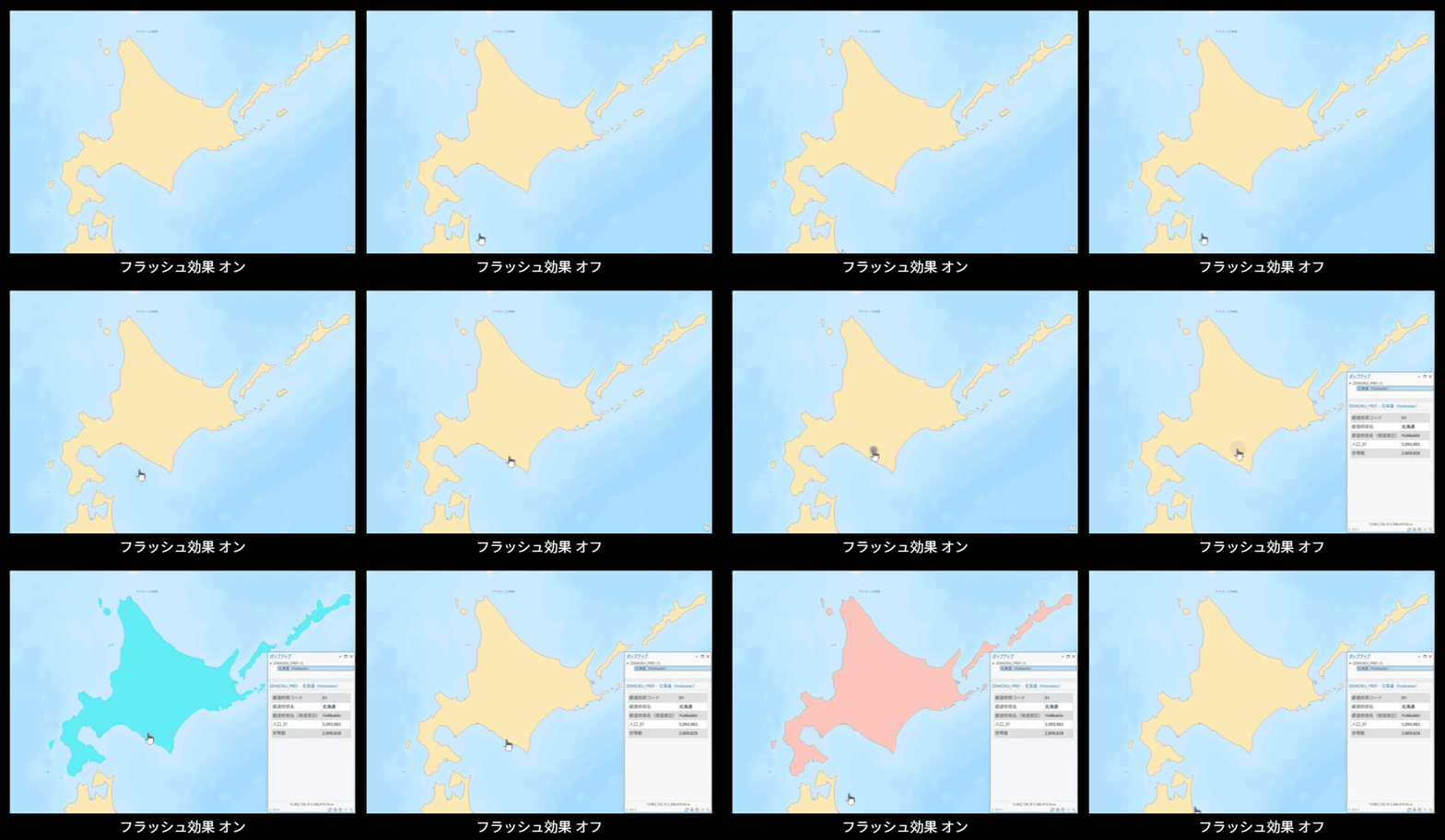
こちらも、[オプション] ダイアログ ボックスから、[ユーザー インターフェイス] → [一般] をクリック → [対話型ツールのアニメーション フラッシュ効果の使用] のチェックボックスを外すことでオフにできます。
ArcGIS Pro での設定とは別に、Windows 11 のシステム設定でもアニメーション効果をオフにすることができます。[スタート] ボタン → [設定] → [アクセシビリティ] → [視覚効果] → [アニメーション効果] のトグルをオフにすることで設定できます。
おわりに
本記事では、ArcGIS Pro で設定できる視覚モードについてご紹介しました。視覚モードを活用して自分に合った設定を選ぶことで、ArcGIS Pro をより見やすく、快適に操作できます。ぜひご活用ください!