目次
はじめに
多くの方にとって使いやすいソフトウェアを目指し、ArcGIS Pro ではさまざまな形でアクセシビリティーに対応しています。本記事ではそのうちのキーボード ショートカットについてご紹介します。
キーボード ショートカットを活用しよう!
ArcGIS Pro におけるキーボード ショートカット
キーボード ショートカットは、マウスの使用が困難な方や、外出先などでマウスが使えない状況でも、マウスなし、キーボードのみでの ArcGIS Pro の操作を可能にします。マウス操作を減らしキーボードから手を放さずに作業できるため、マスターすれば作業時間の効率化にもつながります。
ArcGIS Pro では様々な種類のキーボード ショートカットが用意されています。代表的なものとして、新しいプロジェクトを開く「Ctrl + N」、プロジェクトを保存する「Ctrl + S」などが挙げられます。ArcGIS Pro 3.7 のキーボード ショートカットリストは、以下のページからご覧いただけます。
ArcGIS Pro 3.7 キーボード ショートカット (日本語)
キーボード ショートカットをカスタムする方法
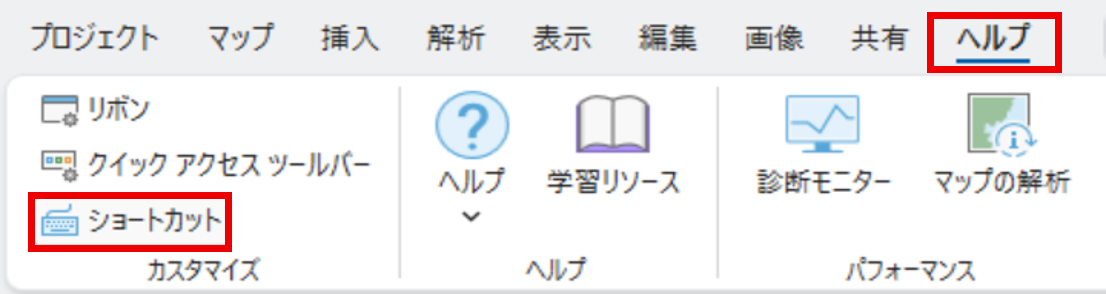
ショートカットは自分でカスタマイズすることもできます。F12 を押す 、または、[ヘルプ] タブ → [カスタマイズ] グループ → [ショートカット] を選択すると、[キーボード ショートカット] ダイアログ ボックスが表示されます。
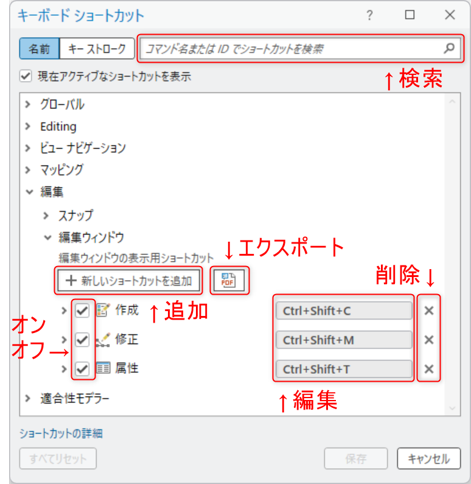
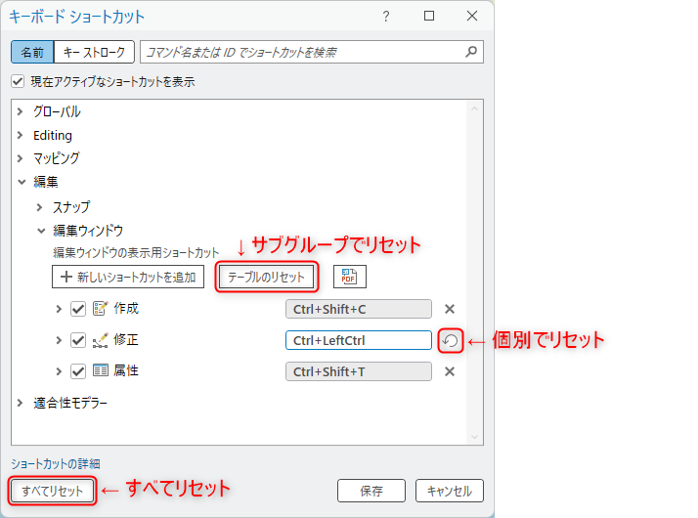
ここでは、ショートカットの検索、編集や追加などが行えます。サブグループごとに PDF 化してエクスポートすることも可能です。また、ショートカットの削除や、左横にあるチェックボックスを外すことで、該当のショートカットのカスタムを保存したまま、有効化をオフにすることもできます。
[キーボード ショートカット] ダイアログの 1 番目にリストされている、グローバル ショートカットは、アプリケーションのアクティブな部分やフォーカスされている部分 (ウィンドウやビューなど) に関係なく、特定のアクションを実行します。
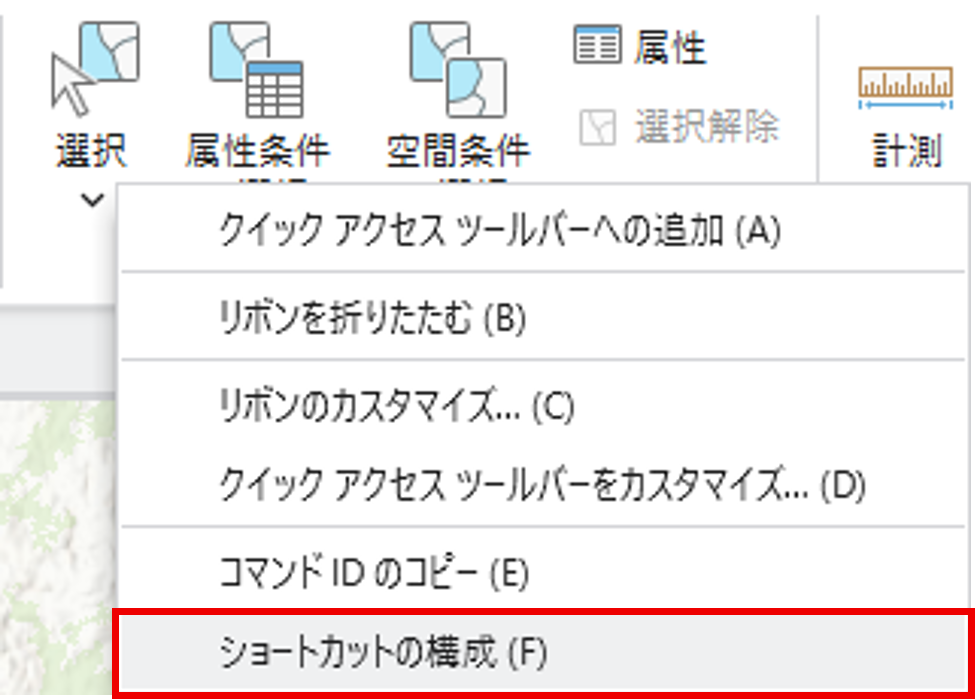
加えて、リボン上の任意のコマンドを選択して、対応するショートカットを追加・編集することもできます。リボンで該当のコマンドを右クリック、[ショートカットの構成] を選択すると、[キーボード ショートカット] ダイアログ ボックスが表示され、該当コマンドのショートカットをそのまま編集できます。
また、編集したショートカットを元の設定に戻すこともできます。個別にリセット、サブグループでのリセット、すべてリセットのオプションが用意されています。
編集・追加したときに、重複するショートカットが発生した場合は、警告が出ることがあります。重複するショートカットについての詳細は、ヘルプ「重複するショートカットの管理」からご参照ください。

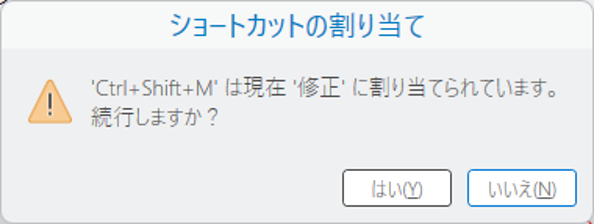
ショートカットがグローバル ショートカットと重複する場合、グローバル ショートカットでない方が優先されます。たとえば、グローバル ショートカットである「Ctrl + M」は、新しいマップを開きます。 同じショートカットを [カタログ] ウィンドウの [メタデータの表示] コマンドに割り当てると、「Ctrl + M」を押すことで、アイテムが [カタログ] ウィンドウで選択されている場合はメタデータ ビューが開き、それ以外の場合は、新しいマップが開きます。
キーボード ショートカットを表示したいときは
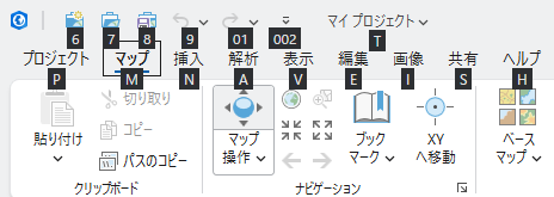
ショートカットを活用したいけれど、覚えるのが難しいという方にはアクセス キーがおすすめです。Alt または F10 を押すことで有効化でき、リボンのコマンドにそれぞれのショートカットキーが黒い四角で表示されます。再び Alt または F10 を押すことで、非表示にできます。
システム設定と組み合わせて活用しよう!
Windows のシステム設定では、マウス キー やスティッキー キー (固定キー) を設定することもできます。マウス キーはテンキーでカーソルを動かせるように設定でき、スティッキー キーは複数のキーを同時に押す必要のあるショートカットを、順番に押す方法に変更できます。
Windows のマウス キー、スティッキー キー (固定キー) 各機能の詳細は、それぞれ、Windows のマウス キー機能 – マイクロソフト アクセシビリティ、Windows の固定キー機能 – マイクロソフト アクセシビリティ (Microsoft 社) からご覧いただけます。
おわりに
本記事では、ArcGIS Pro で活用できるキーボード ショートカットをご紹介しました。ショートカットを使うことで、マウスの使用が困難な方や状況でも、ArcGIS Pro の操作を効率的に行えます。ぜひご活用ください!