ArcGIS Pro では、トポロジーとは、ポイント、ライン、ポリゴン フィーチャ間の空間的な関係を定義し、フィーチャが作成または修正される際にそれらの関係を維持するための仕組みのことです。トポロジーを使用した編集には、マップ トポロジーとジオデータベース トポロジーの 2 種類の方法があります。本記事では、マップ トポロジーの機能をご紹介します。
マップ トポロジーとは?
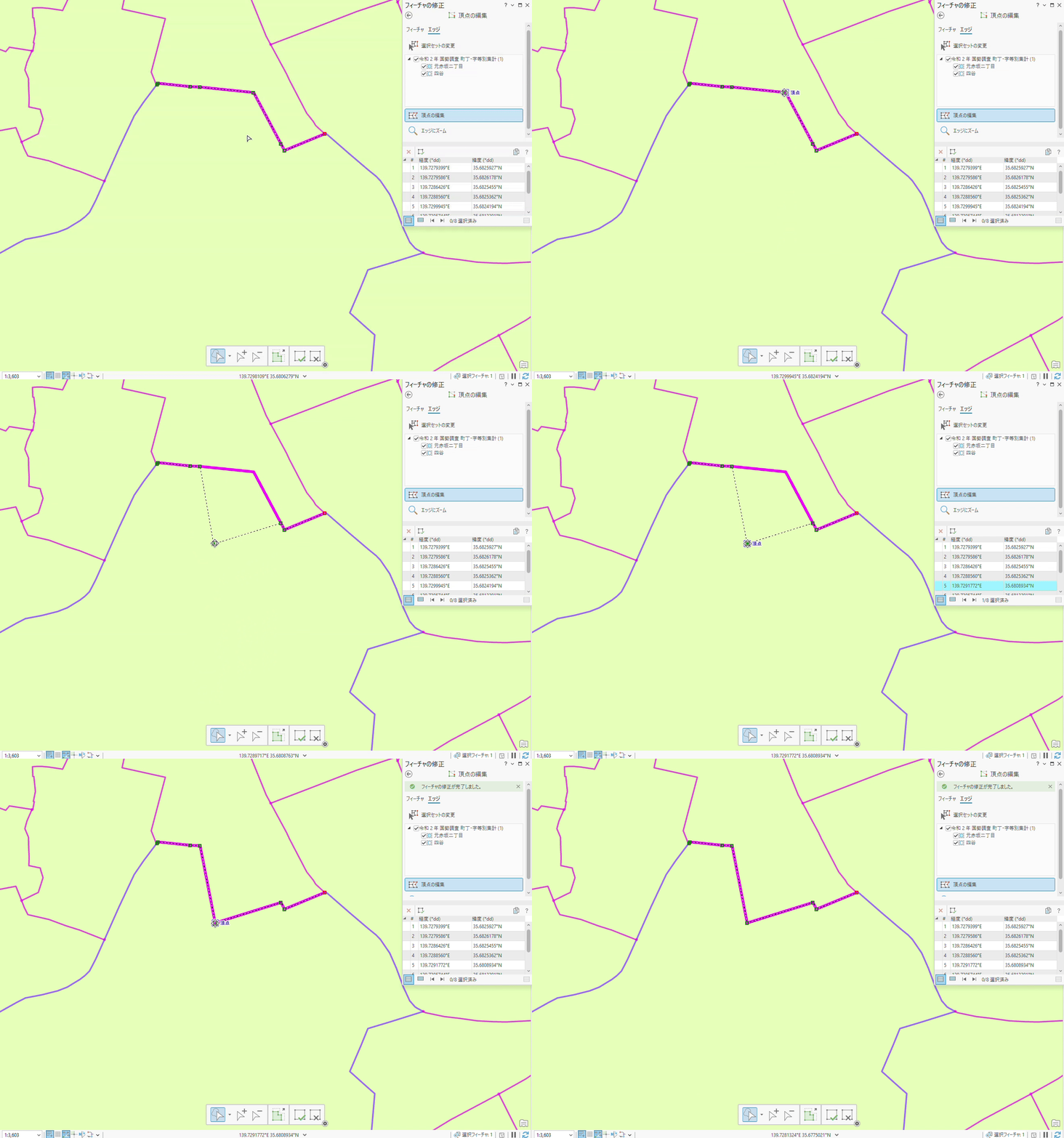
マップ トポロジー機能は、フィーチャを編集する際に、隣り合うフィーチャの整合性を維持する役割を果たします。例えば、ポリゴンの形を修正する際に、1 つのフィーチャの形を修正すると、隣のフィーチャとの間にギャップができてしまったり、もしくは隣のフィーチャと重なりが生じる場合があります。マップ トポロジー機能を使えば、1つのフィーチャの形を修正した時に、隣のフィーチャとの繋がりを保ったまま編集できます。具体的な使用例として、地区などの境界線を変更する場合や、道路や水道管などのラインを修正する時などに便利です。
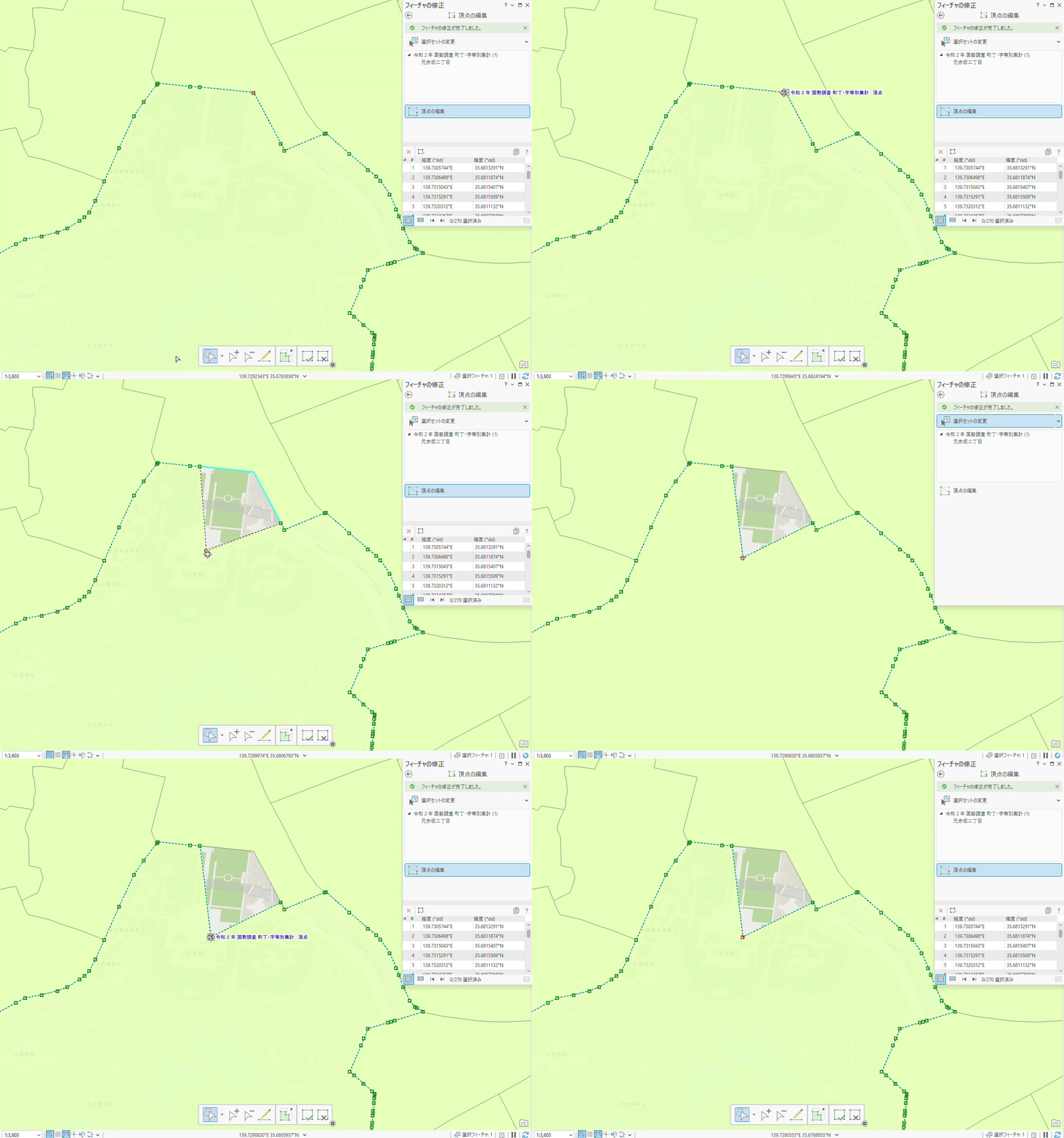
マップ トポロジーは ArcGIS Pro のすべてのライセンス レベルで対応していますので、基本の Basic ライセンス (Creator ユーザー タイプ) をお持ちの方でも簡単にデータ編集ができます。
マップ トポロジー ツールのご紹介
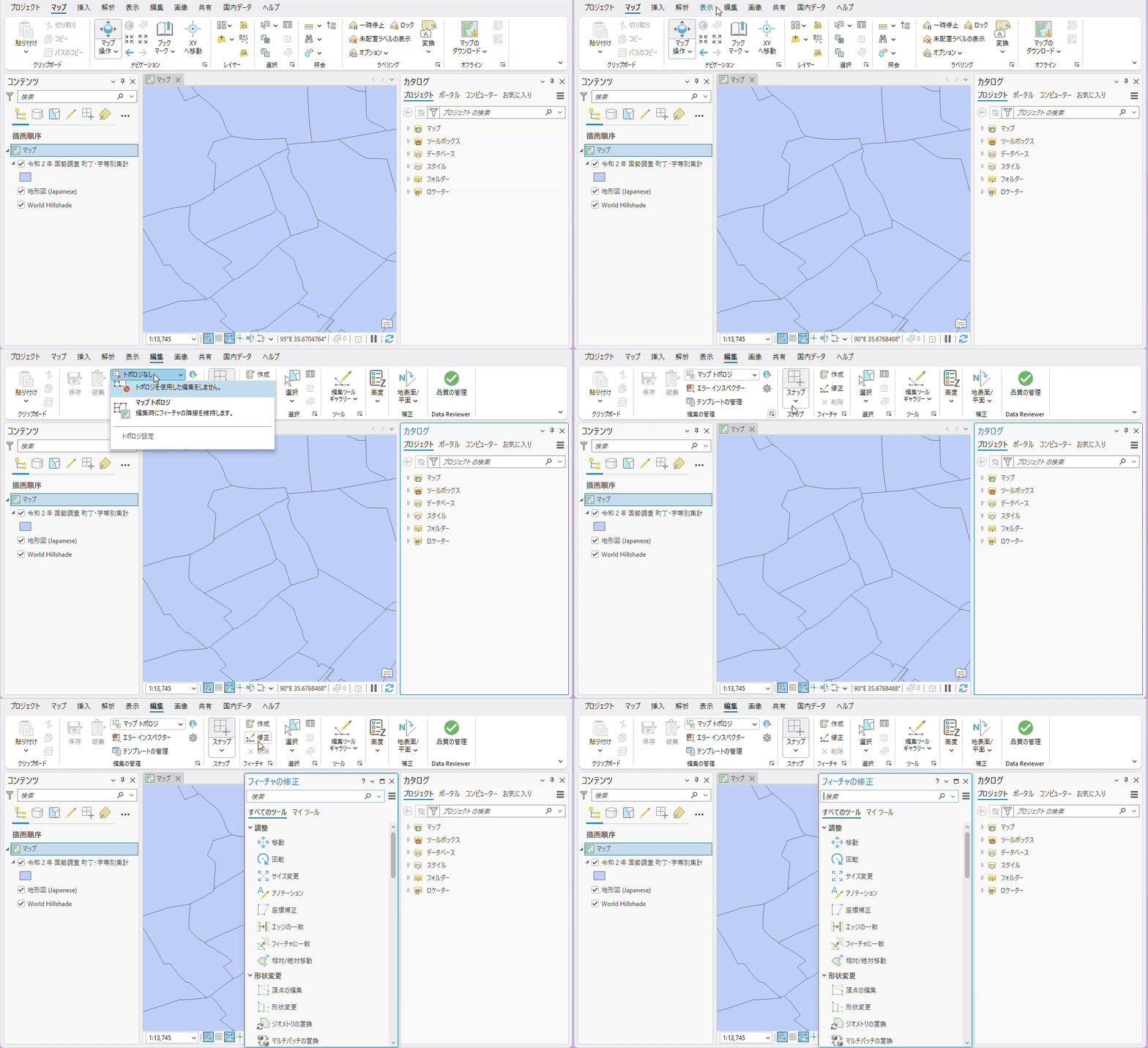
マップ トポロジー機能を使うには、[編集] タブ → [編集管理] グループ → [マップ トポロジー] ドロップダウン リスト → [マップ トポロジー] を選択します。[フィーチャ] グループで [フィーチャの修正] をクリックすると、[フィーチャの修正] ウィンドウが表示されます。様々な編集ツールが表示され、5 種類のツールがトポロジーを使用した編集に対応しています。
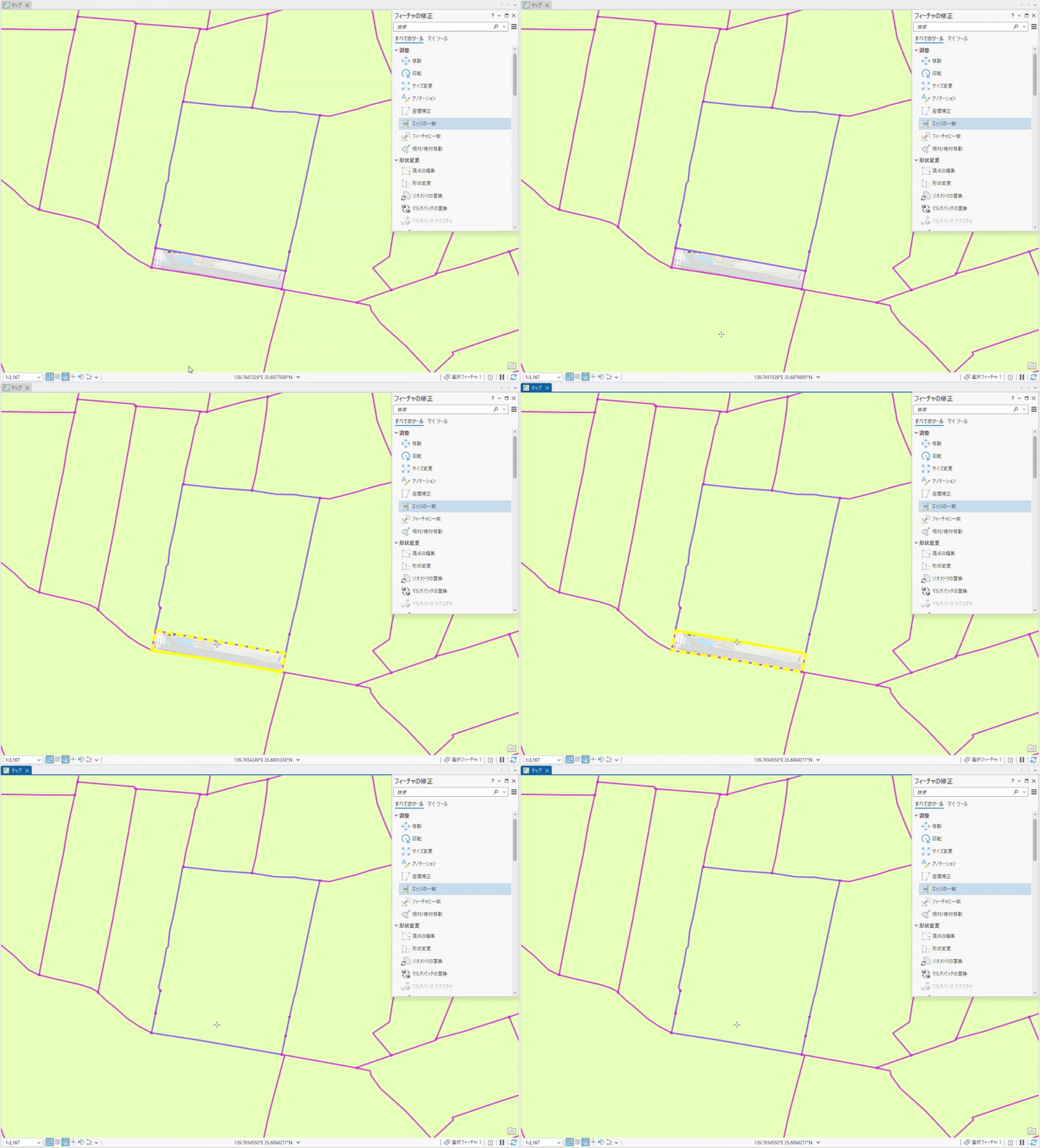
①エッジの一致: ポリゴンの同士で形のずれがあるとき、エッジを合わせることができます。[フィーチャの修正] ウィンドウの [調整] グループから選択できます。動かしたいエッジにカーソルを合わせ、黄色の太線になったらダブルクリックをします。黄色の点線で表示されたエッジに一致するように調整されます。
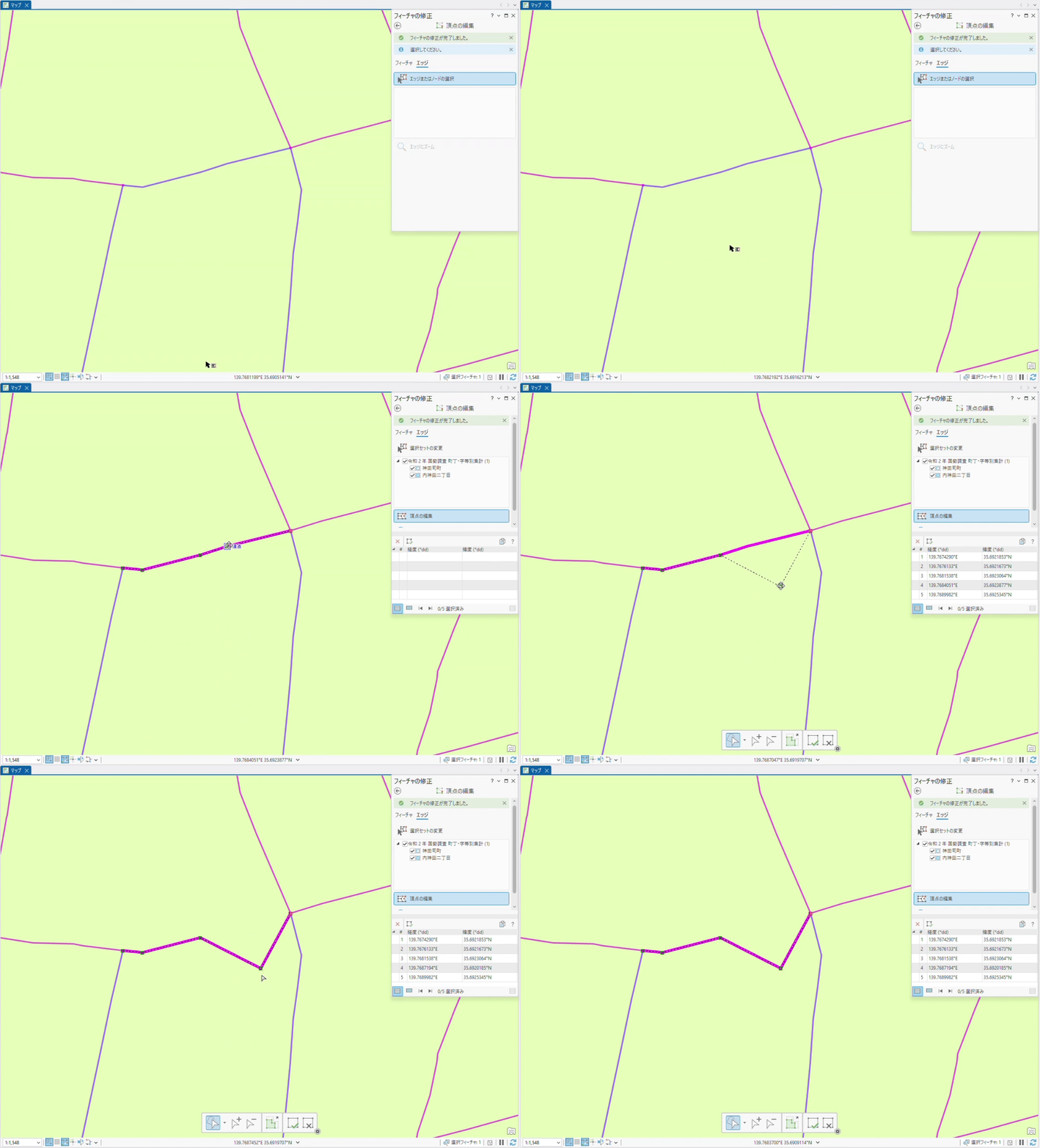
②頂点の編集: 周囲のフィーチャとの隣接を保ったまま、頂点を移動させることができます。[フィーチャの修正] ウィンドウの [形状変更] グループから選択できます。[エッジ] を選択し、修正したい頂点を含むエッジをダブルクリックします。頂点が表示されたら、好きな場所にドラッグします。
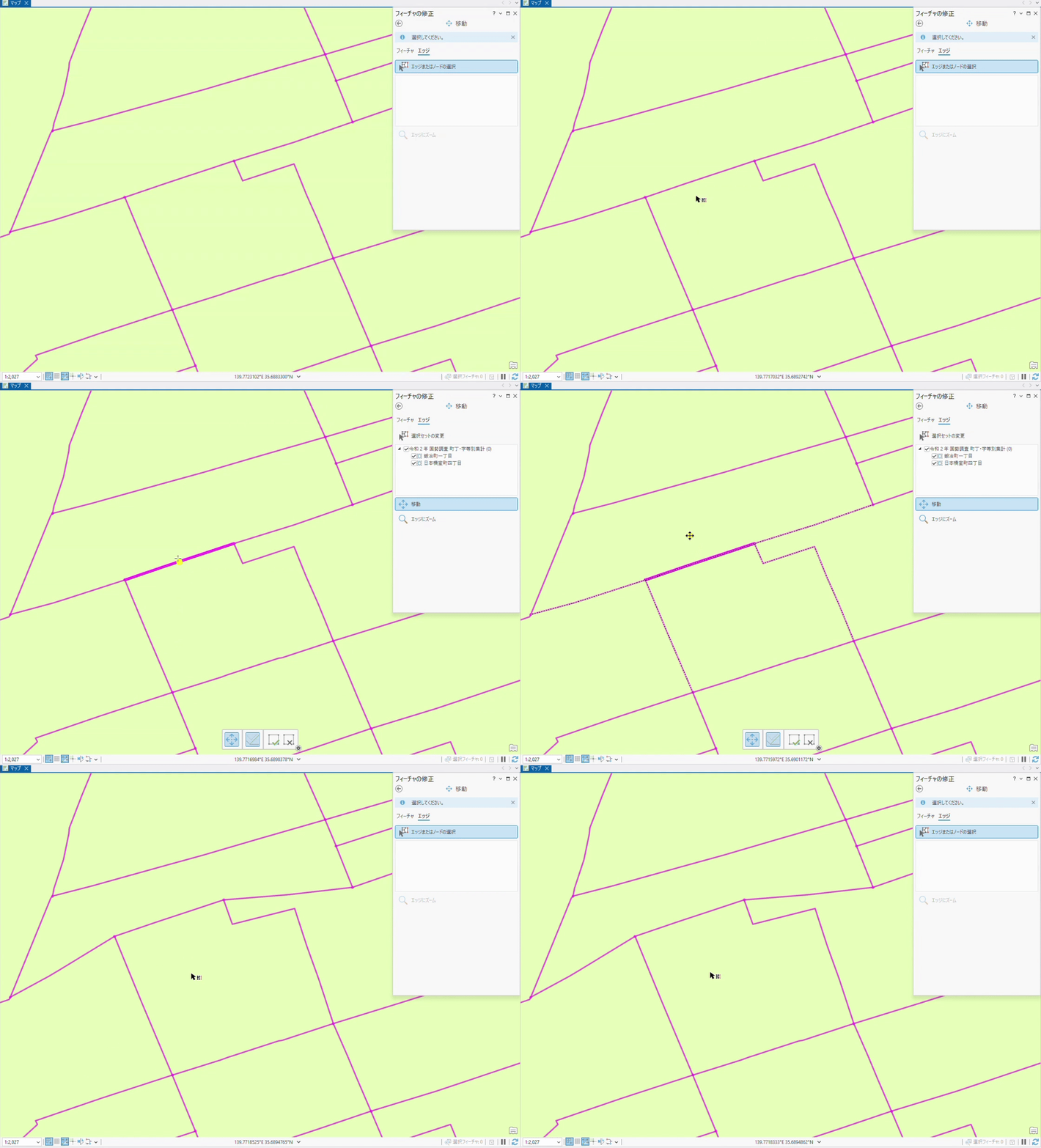
③移動: エッジをストレッチし、隣接を保ったまま、移動させることができます。[フィーチャの修正] ウィンドウの [調整] グループから選択できます。[エッジ] を選択し、移動させたいエッジをダブルクリックします。エッジに黄色の点が表示されます。黄色の点を、エッジを移動させたい場所にドラッグします。黄色の点以外の適当な場所をクリックすると、エッジが移動します。
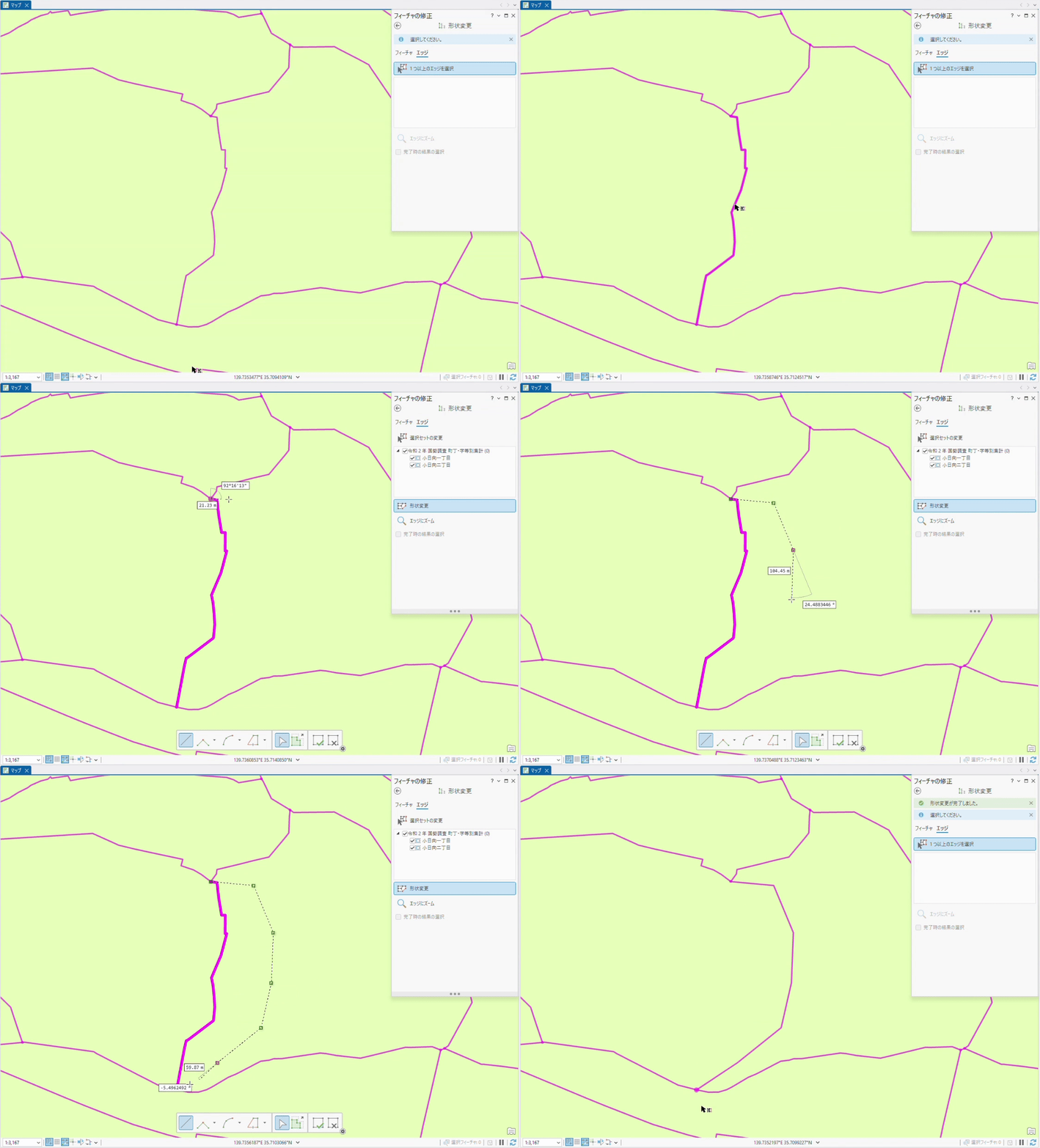
④形状変更: 共有されたエッジの形状を変更できます。[フィーチャの修正] ウィンドウの [形状変更] グループから選択できます。[エッジ] を選択し、形状変更したいエッジをダブルクリックします。エッジの端から、変更したい形に頂点を打っていき、最後の頂点をダブルクリックして、形状変更します。
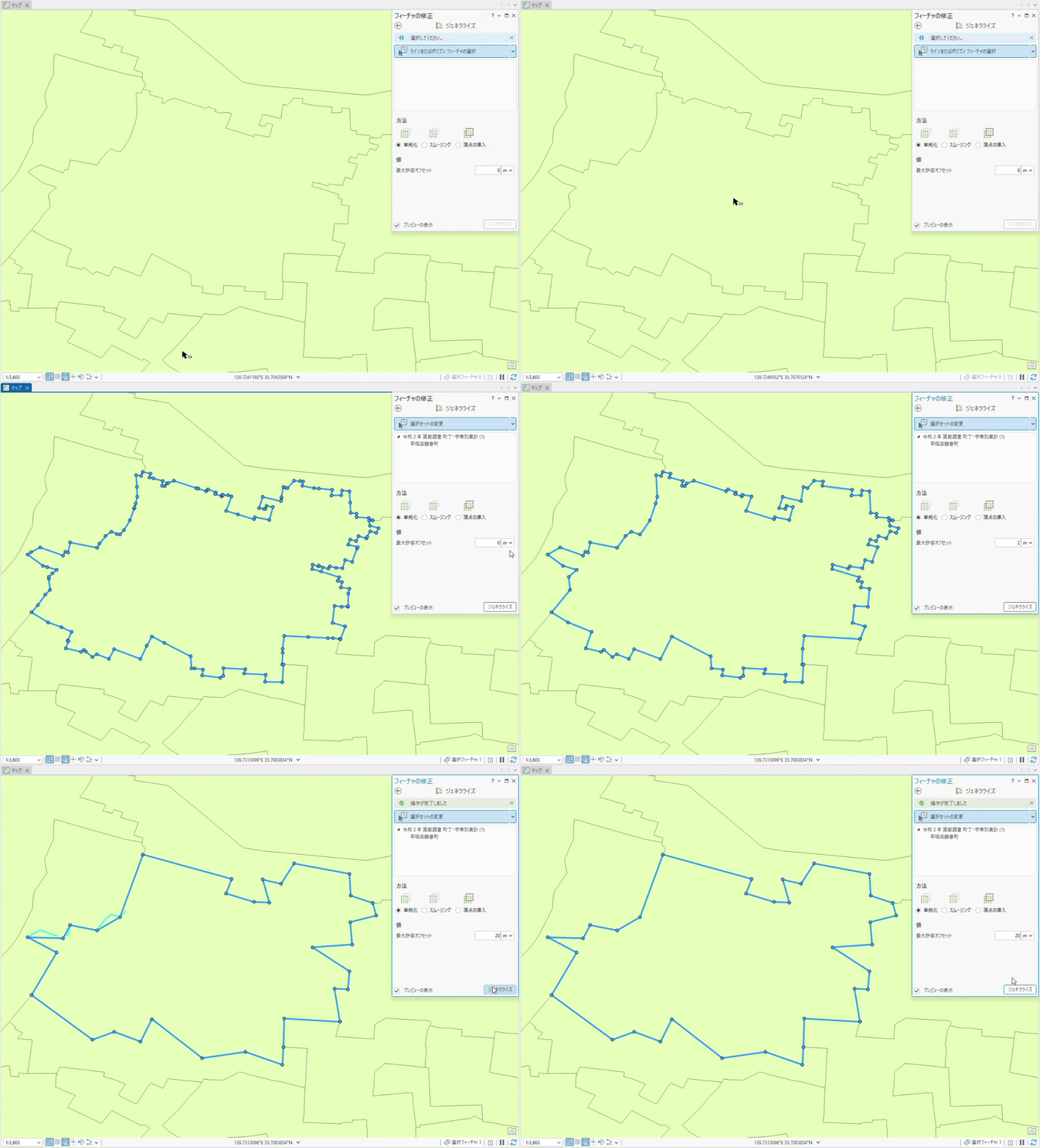
⑤ジェネラライズ: 基本的な形状、隣接を維持しながら、ラインやポリゴンの複雑性を軽減できます。[フィーチャの修正] ウィンドウの [形状変更] グループから選択できます。単純化したいフィーチャをダブルクリックして、[最大許容オフセット] の値を入力します。[ジェネラライズ] をクリックするとフィーチャが単純化されます。
おわりに
本記事では、ArcGIS Pro のマップ トポロジー機能についてご紹介しました。マップ トポロジーを有効化すれば、多種多様なツールで、正確なフィーチャの修正を簡単に、そして効率的に行えるようになります。ぜひご利用ください!