前回の「ArcGIS Pro の方向付き画像 ② ~方向付き画像ビューアーであらゆるものを計測する!~」に引き続き第 3 弾は、方向付き画像ビューアーの [レイヤーの編集] ツールについてご紹介します。まだ前回の記事を読んでいない方は、そちらも是非お読みください。
※記事で扱う ArcGIS Pro のバージョンは 3.6.0 です。
※記事の内容には Professional 以上のユーザー タイプが必要となるツールを含みます。
方向付き画像とは
はじめに復習として方向付き画像とは、撮影時のメタデータ (緯度・経度・高さ・カメラの方向など) を持った画像を視覚化および解析するための機能を指します。ArcGIS Pro では、この方向付き画像を読み込み、画像探索用の方向付き画像ビューアーでさまざまな操作を行うことができます。方向付き画像について、より詳細に知りたい方は「方向付き画像の概要」をご参照ください。
方向付き画像ビューアーでフィーチャを編集
ここから、本題に入ります。方向付き画像ビューアーでは、方向付き画像レイヤー (マップ上に追加した方向付き画像のセット) を含む同じマップ内のフィーチャ レイヤーを編集することができます。編集には [フィーチャ レイヤーのオーバーレイ] 機能と [レイヤーの編集] ツールを使用します。
編集を行うための準備
まず、方向付き画像ビューアーで編集を行うには、方向付き画像レイヤーのプロパティに画像ジオメトリーと画像参照の 2 つのプロパティを追加する必要があります。既に追加されているかは、前回の方向の精度プロパティと同様に、方向付き画像レイヤーのプロパティ (方向付き画像レイヤー → オーバーレイ → 画像ジオメトリー フィールド / 画像参照フィールド) で確認できます。
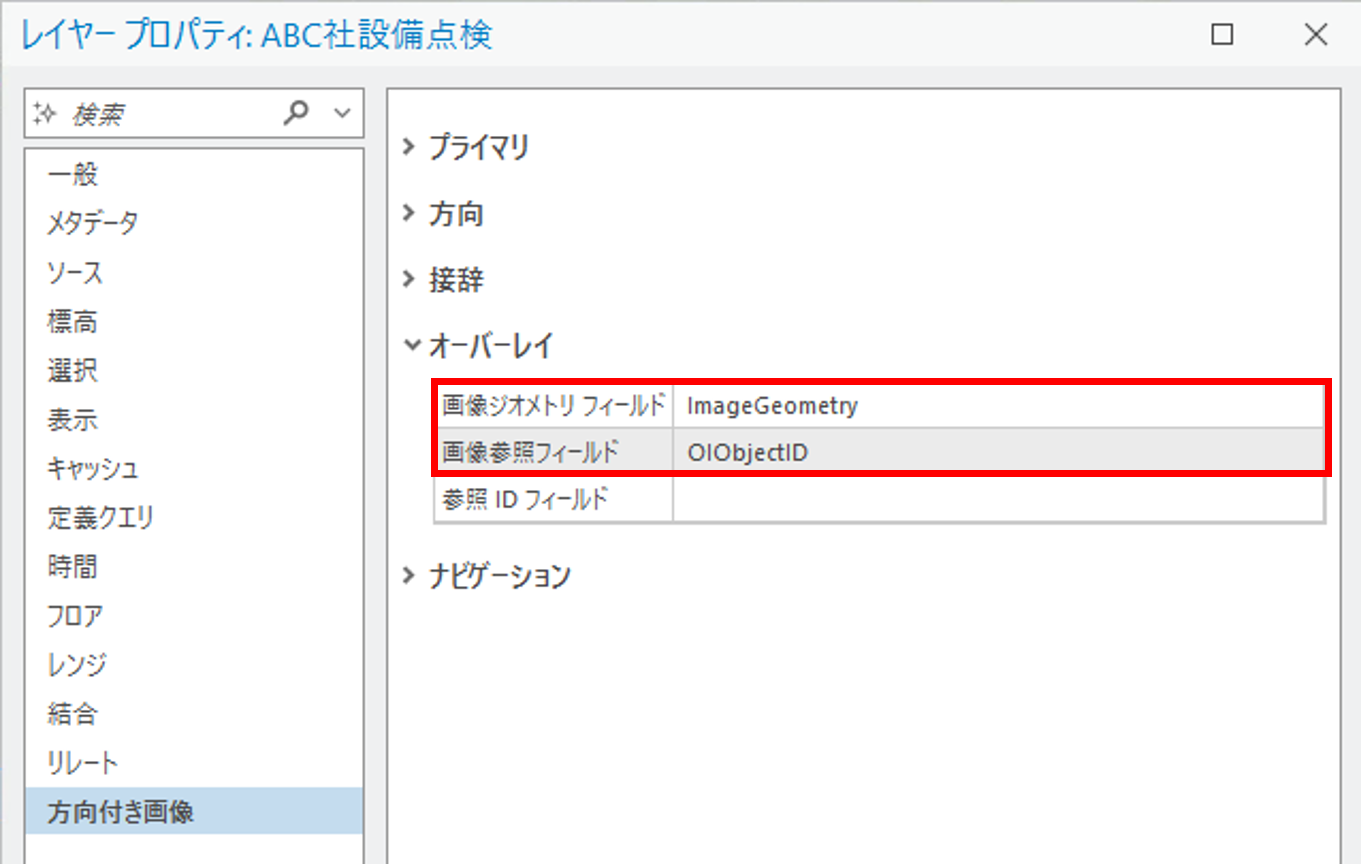
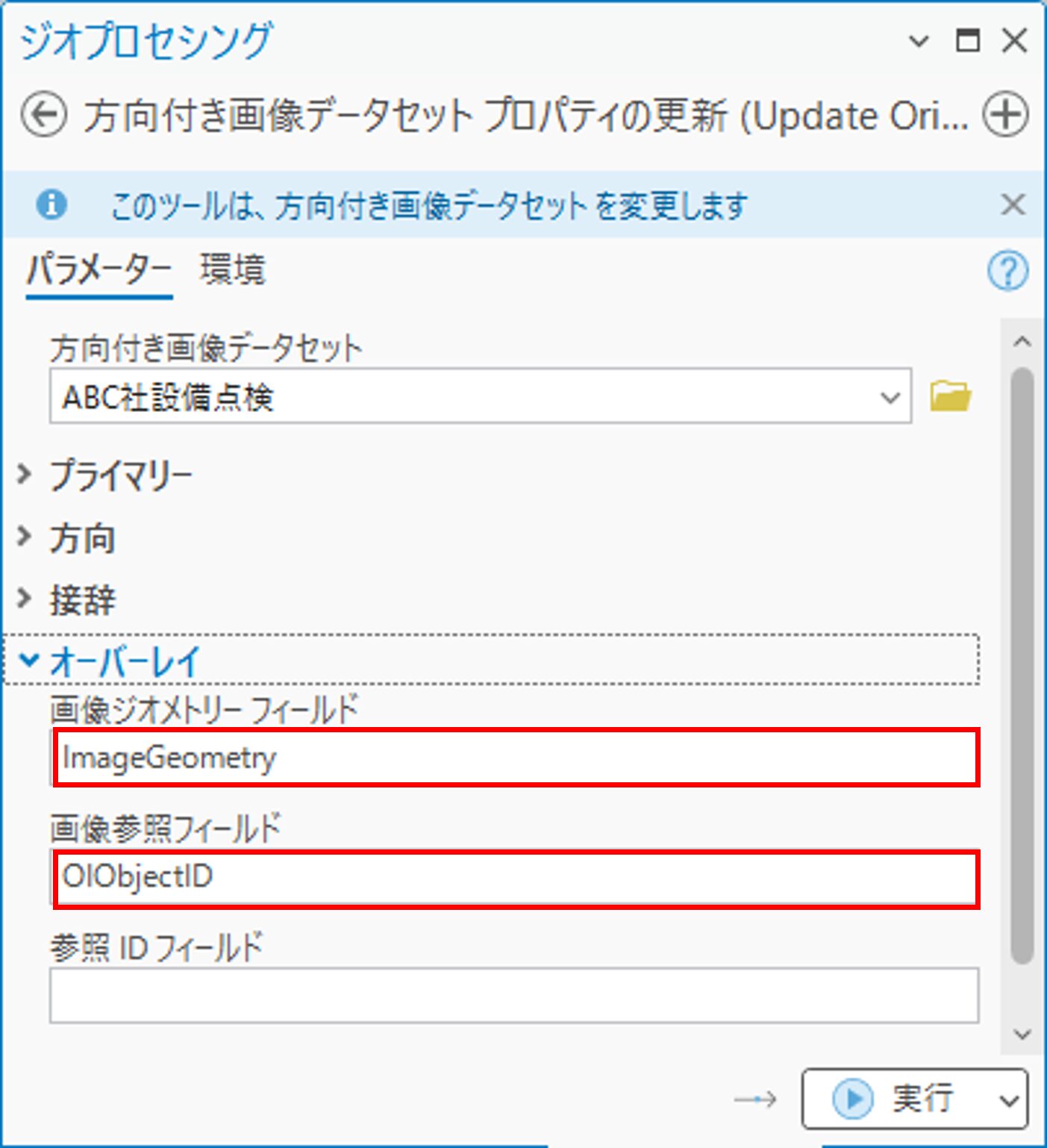
画像ジオメトリー プロパティと画像参照プロパティは、方向付き画像ビューアーで取得するフィーチャ レイヤーを読み込むために必要なプロパティです。これらのプロパティは、[方向付き画像データセット プロパティの更新] ツールで追加できます。具体的な役割は、この後のフィーチャの作成で触れます。
次に編集するフィーチャ レイヤーに画像ジオメトリー フィールドと画像参照フィールドを追加します。それぞれのフィールドの設定値は以下の表およびキャプチャーを参照してください。
| プロパティ値 | フィールド名 | データ タイプ |
| 画像ジオメトリー (例: ImageGeometry) | 方向付き画像レイヤーで指定した文字列 | BLOB |
| 画像参照 (例: OIObjectID) | 方向付き画像レイヤーで指定した文字列 | Long |
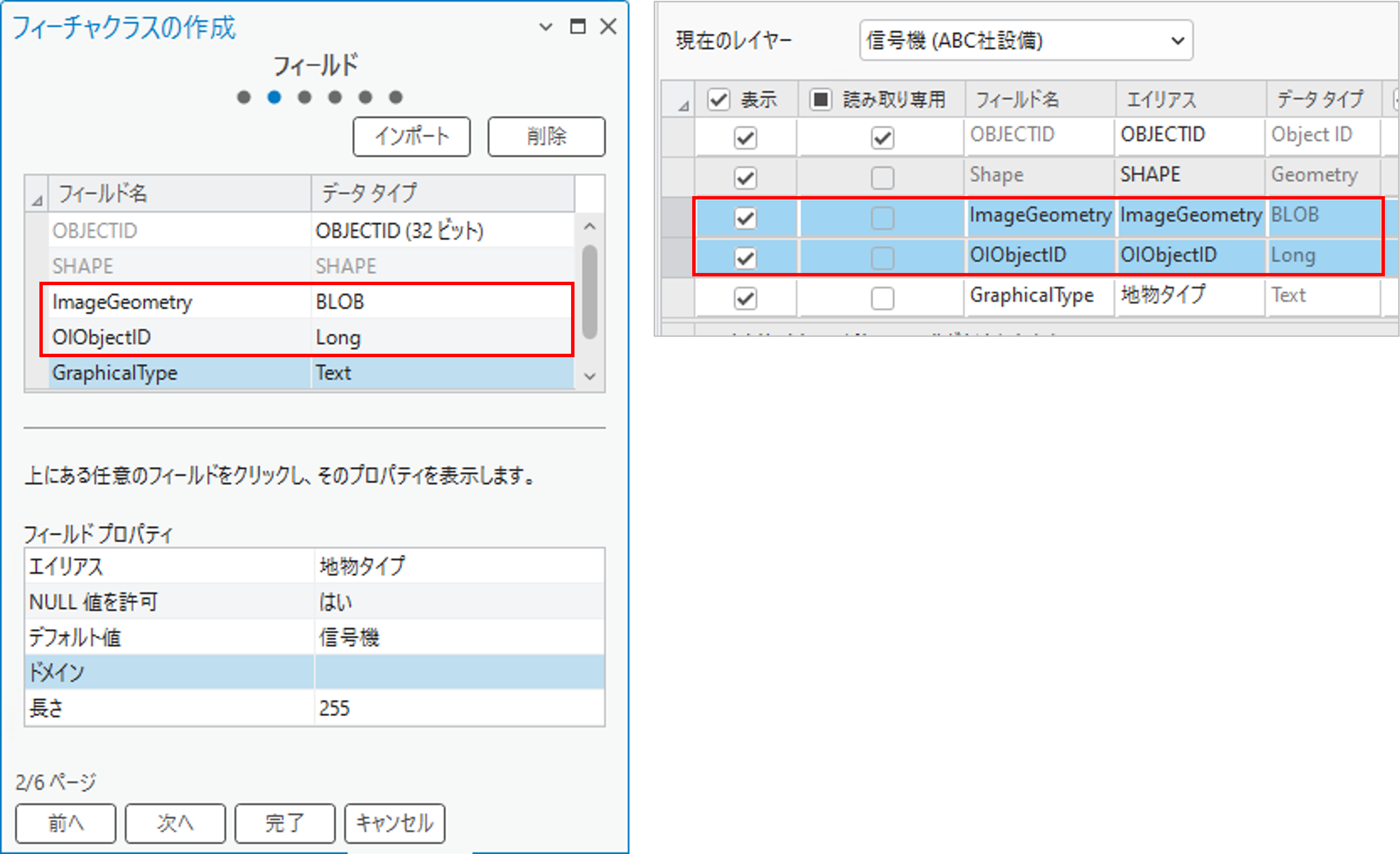
これで、方向付き画像ビューアーでフィーチャ レイヤーの編集を行うための準備は完了です。
フィーチャの作成
いよいよフィーチャを編集していきます。まずは、フィーチャの作成からご紹介します。
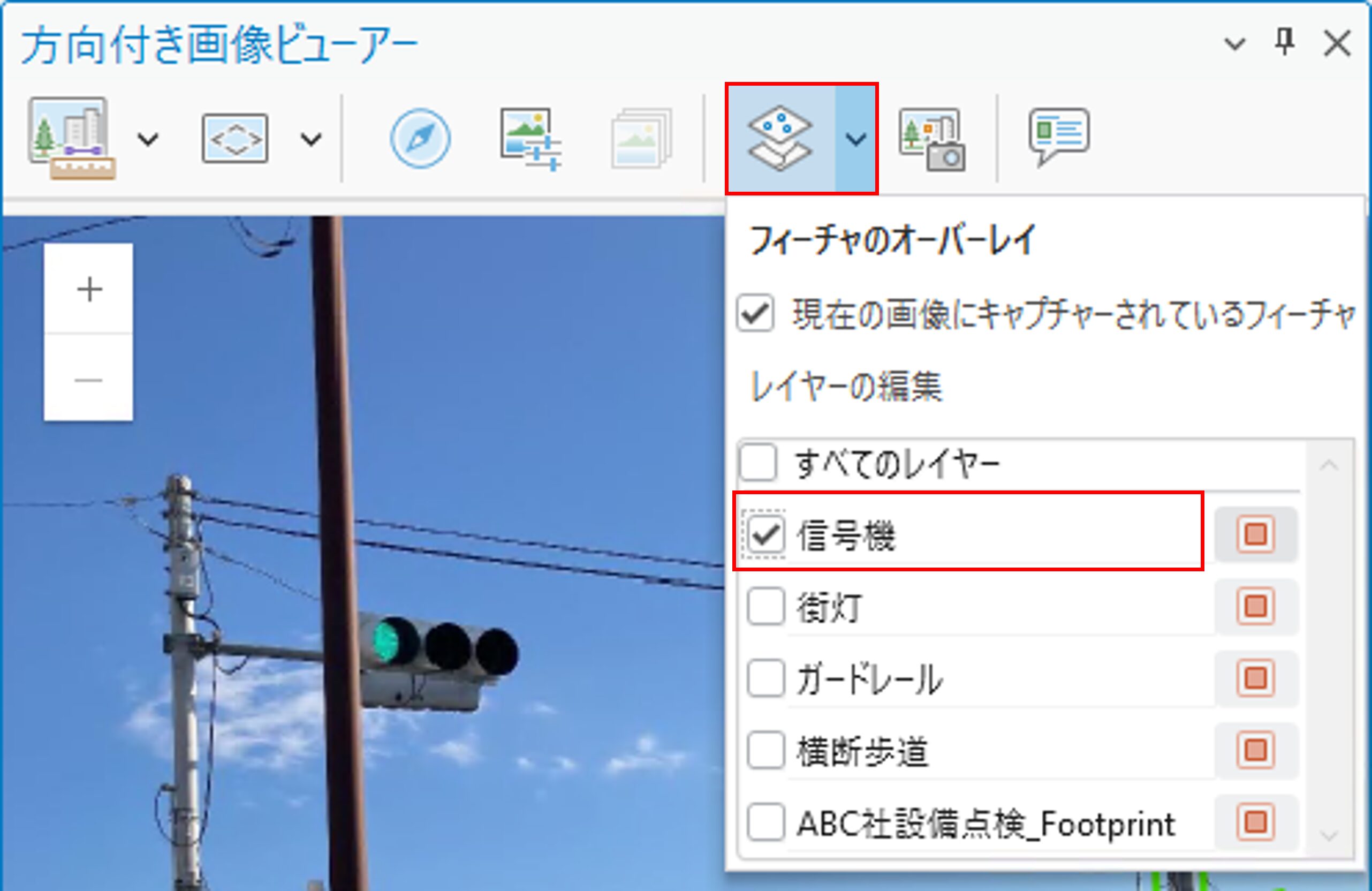
フィーチャの編集を行うには、方向付き画像ビューアーで編集するフィーチャを表示する必要があります。方向付き画像ビューアーの上部にある [フィーチャのオーバーレイ] ドロップダウン リストを展開して、表示するフィーチャ レイヤーのチェックボックスをオンにします。
次に、表示したフィーチャ レイヤー名の右端にある [方向付き画像ビューアーの画像上でフィーチャを編集] ボタン (長いので以下、編集ボタンとします) をクリックします。ここで、プロパティの設定が成功していれば濃いグレー色でハイライトされ、下に編集ツールが表示されます。
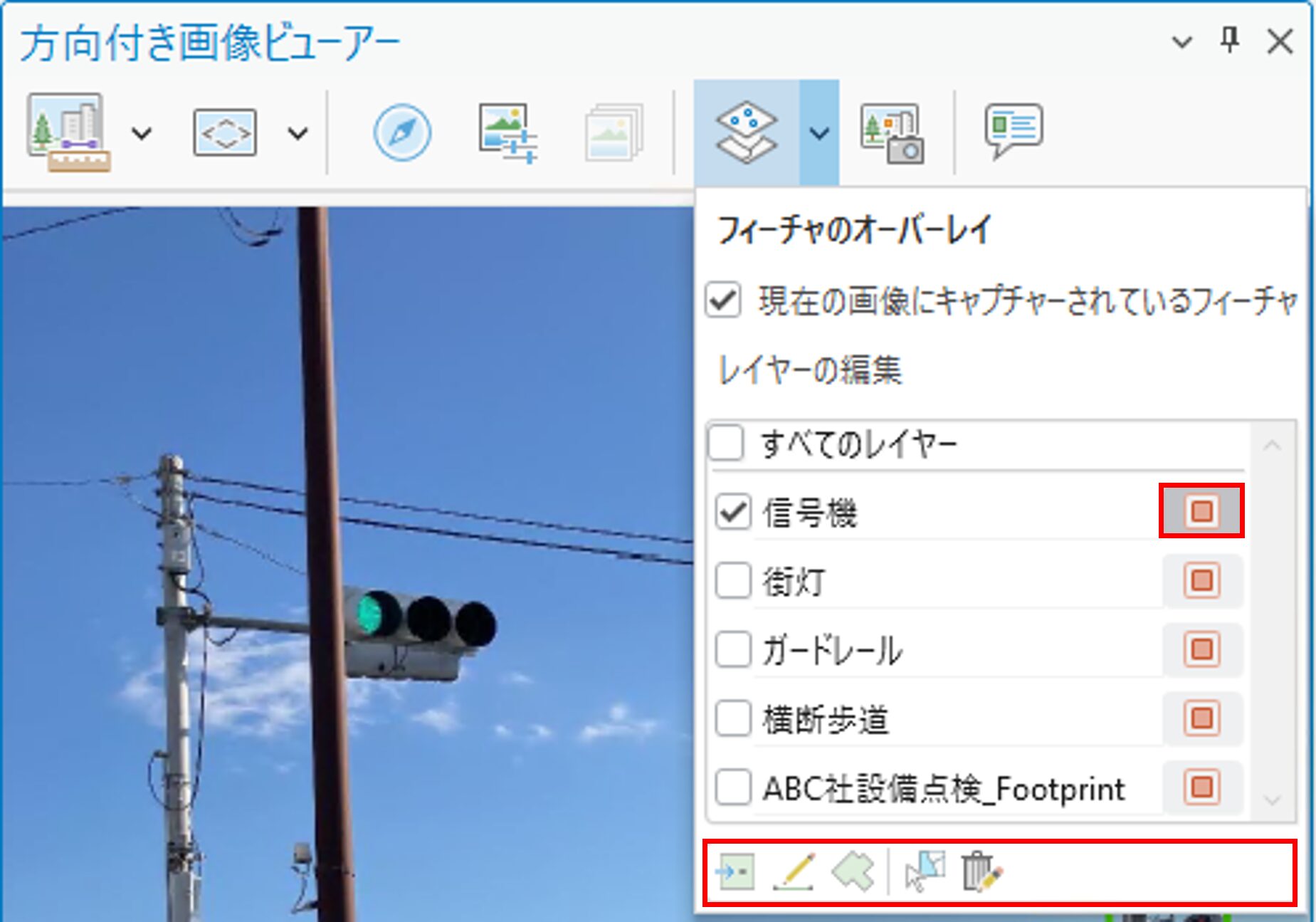
もし、編集ボタンをクリックしてもハイライトされない場合は、プロパティの設定が完了していません。以下の要点を確認して、再度設定を行います。
- 方向付き画像レイヤーに必須プロパティが設定されている (レイヤー プロパティで確認)
- フィーチャ レイヤーの属性テーブルに必須フィールドが追加されている
- 方向付き画像レイヤーのプロパティ値と属性テーブルのフィールド名は同じ名前である
- 方向付き画像レイヤーとフィーチャ レイヤーが同じマップに追加されている
フィーチャの作成は、編集ツールにある [方向付き画像ビューアーの画像上でポイントを作成] (以下、ポイント)、[方向付き画像ビューアーの画像上でラインを作成] (以下、ライン)、[方向付き画像ビューアーの画像上でポリゴンを作成] (以下、ポリゴン) で行います。使用できる編集ツールは、編集するフィーチャ レイヤーのタイプによって異なります。以下の表をご参照ください。
| 編集するフィーチャ レイヤーのタイプ | 方向付き画像ビューアーで使用可能な編集ツール |
| ポイント フィーチャ | ポイント、ライン、ポリゴン |
| ライン フィーチャ | ライン |
| ポリゴン フィーチャ | ポリゴン |

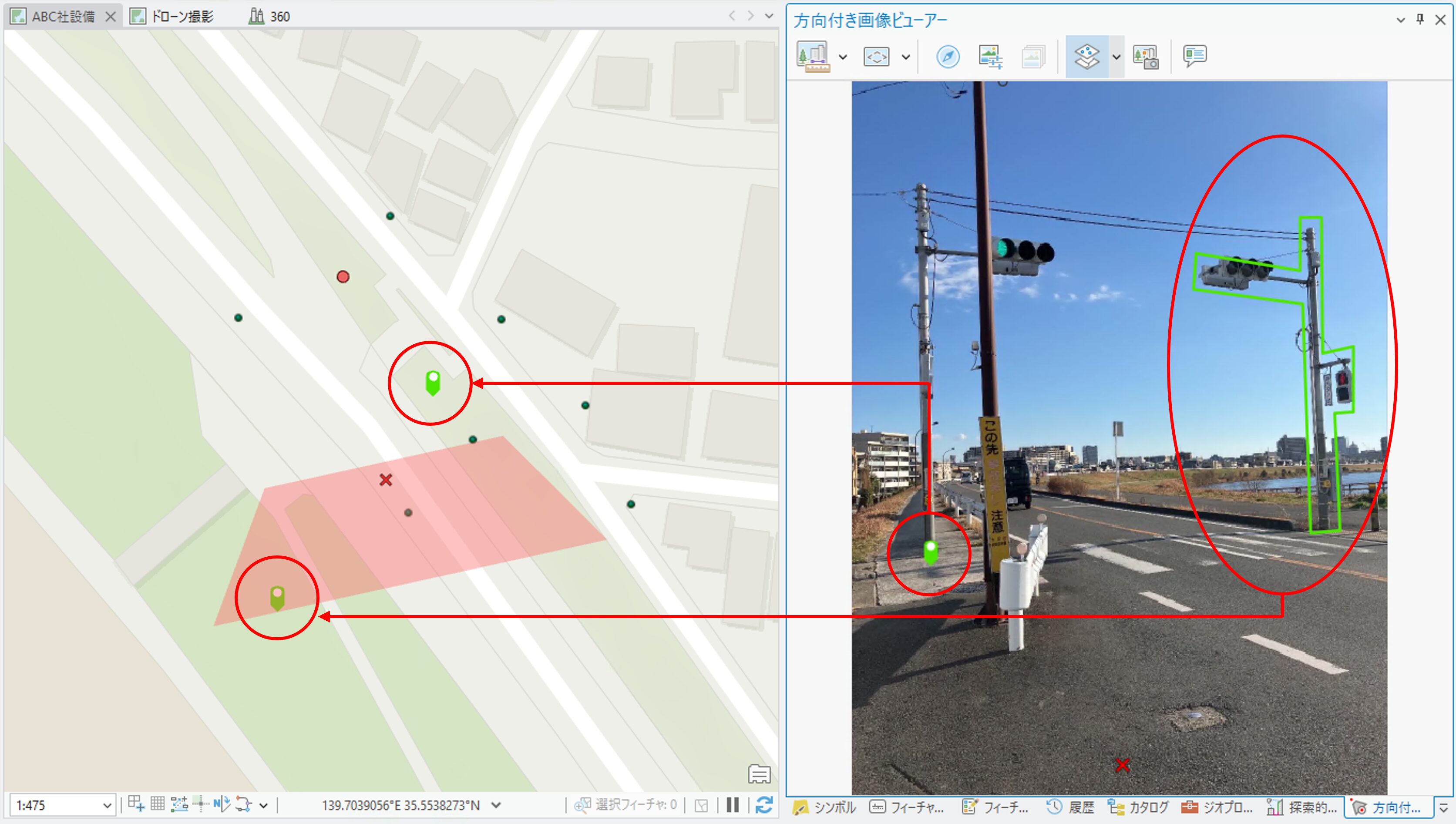
任意のツールをクリックして、方向付き画像ビューアーで描画を行います。描画したフィーチャはマップ上でも動的に表示されます。ポイント フィーチャの作成では、方向付き画像ビューアー上にポイント、ライン、ポリゴンでフィーチャを作成できますが、マップ上ではポイントとして表示されます。また、ラインの場合はラインがポリゴンの場合はポリゴンが表示されます。
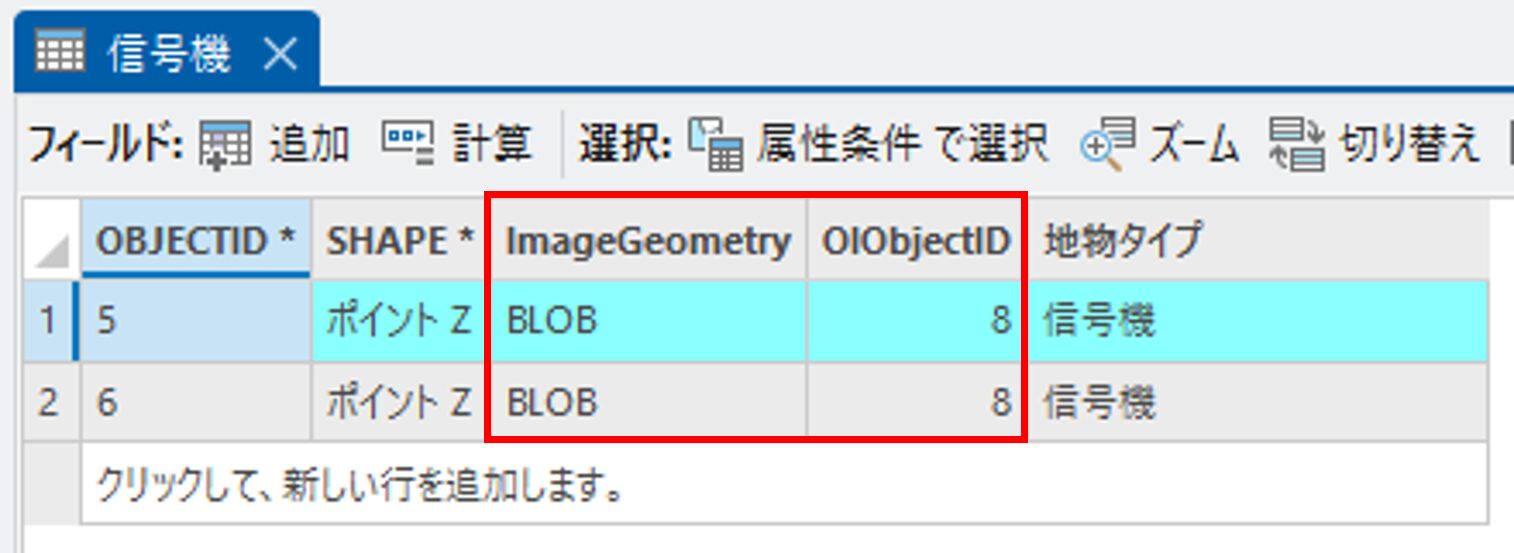
作成したフィーチャを属性テーブルで確認します。画像ジオメトリー フィールドには、方向付き画像に描画されたフィーチャのジオメトリー情報が BLOB として格納されています。画像参照フィールドには、フィーチャが描画された方向付き画像の一意の ID が格納されます。
フィーチャの選択と削除
続いて、フィーチャの選択と削除についてご紹介します。
これらの操作は、編集ツールにある [方向付き画像ビューアーの画像上でフィーチャを選択] (以下、選択ツール) と [方向付き画像ビューアーの画像上でフィーチャを削除] (以下、削除ツール) ツールで行います。

選択ツールは、削除したいフィーチャを選択するためのツールです。そのため、選択以外の高度な操作はできません。例えば、選択したフィーチャを動かしたり、大きさを変更したりといった操作です。削除ツールは、選択ツールで選択したフィーチャを削除します。
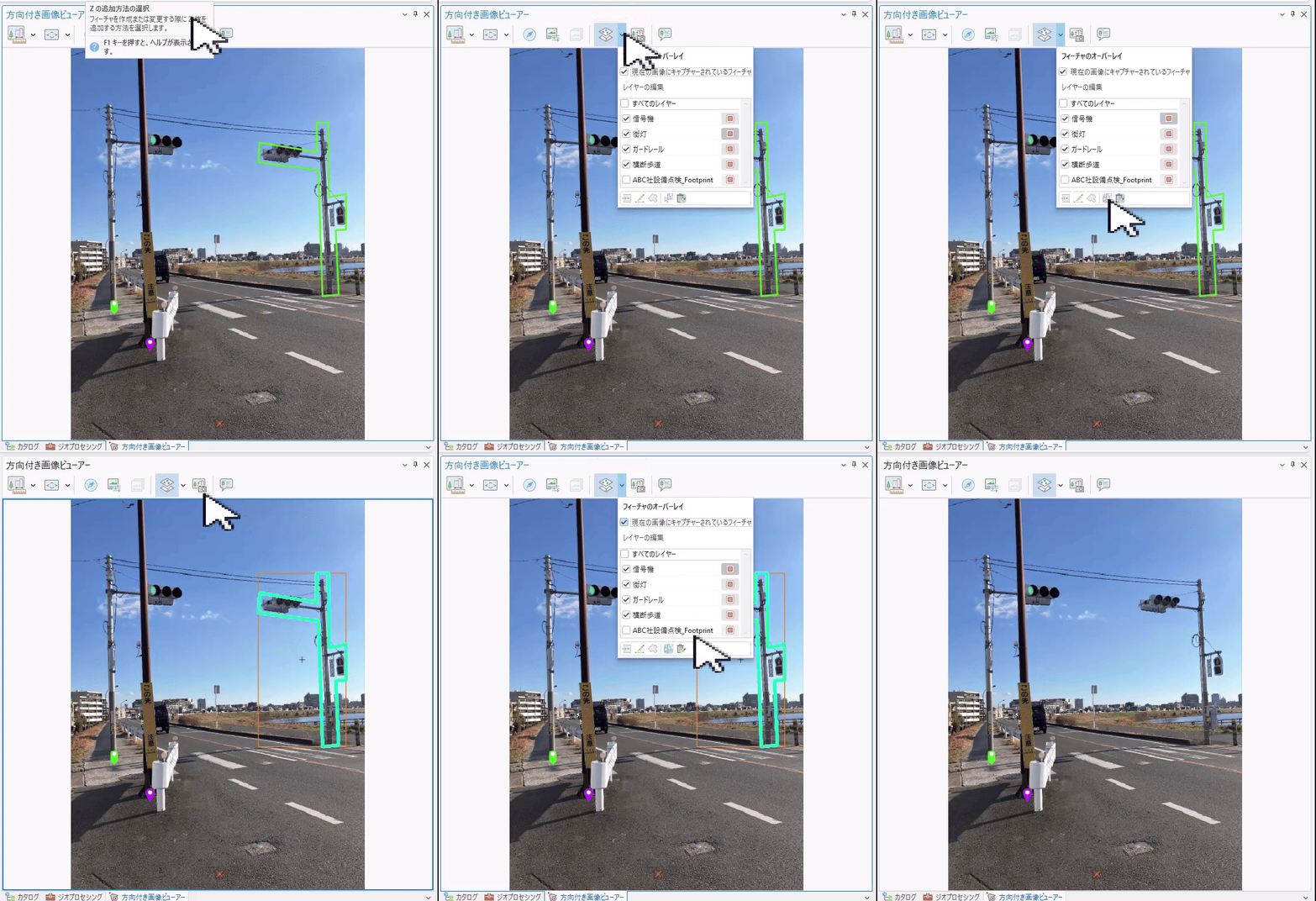
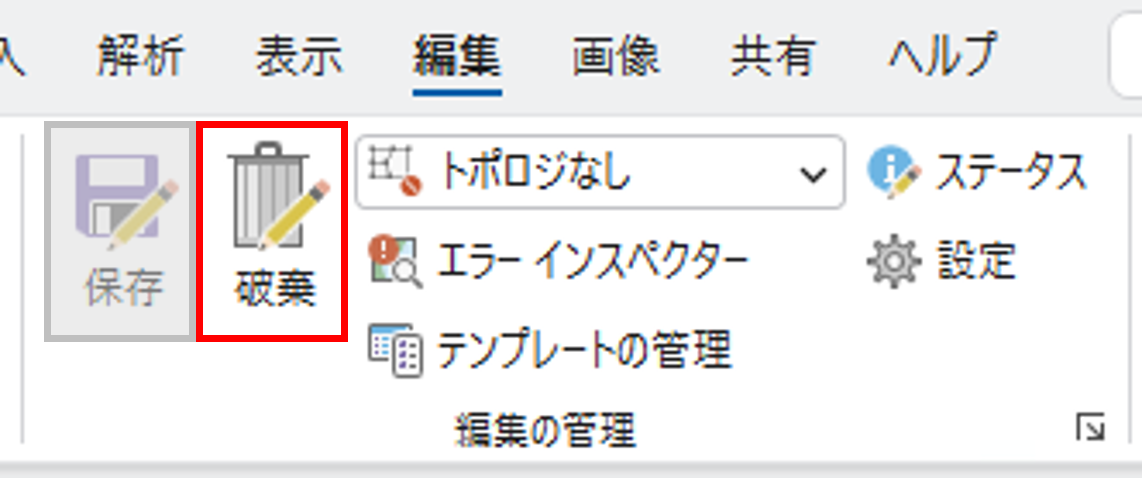
一度ツールをクリックすると、即座に削除されるので注意が必要です。もし、誤って削除してしまった場合は、[編集] タブの [破棄] をクリックします ([保存] をしてしまうと元に戻せません)。
おわりに
今回は、ArcGIS Pro の方向付き画像ビューアーを使用したフィーチャの作成・選択・削除についてご紹介しました。画像内に直接フィーチャを描画できるので、整備箇所を示したポイントを画像単位で管理するなど、非常に便利な機能です。是非、方向付き画像ビューアーでのフィーチャの編集をお試しください。
さて、次回は方向付き画像ビューアーでの画面移動 (別の画像へ移る操作) についてご紹介します。お楽しみに!
関連 URL
- 「ArcGIS Pro の方向付き画像 ① ~画像の位置情報をマップで!ビューアーで!視覚化する~」(ブログ)
https://blog.esrij.com/2026/01/12/post-67905/ - 「ArcGIS Pro の方向付き画像 ② ~方向付き画像ビューアーであらゆるものを計測する!~」(ブログ)
https://blog.esrij.com/2026/01/13/post-67907/ - ArcGIS Pro 製品ページ
https://www.esrij.com/products/arcgis-pro/ - 方向付き画像ビューアー (ヘルプ ページ)
https://pro.arcgis.com/ja/pro-app/latest/help/data/imagery/oriented-imagery-overview.htm