前回の「ArcGIS Pro の方向付き画像 ③ ~方向付き画像ビューアーでフィーチャを編集する!~」に引き続き第 4 弾は、方向付き画像ビューアーの画像選択および画像移動の機能についてご紹介します。まだ前回の記事を読んでいない方は、そちらも是非お読みください。
※記事で扱う ArcGIS Pro のバージョンは 3.6.0 です。
※記事の内容には Professional 以上のユーザー タイプが必要となるツールを含みます。
方向付き画像とは
本シリーズを ① から読み続けていただいている皆様には繰り返しにはなりますが、方向付き画像とは、撮影時のメタデータ (緯度・経度・高さ・カメラの方向など) を持った画像を視覚化および解析するための機能を指します。ArcGIS Pro では、この方向付き画像を読み込み、画像探索用の方向付き画像ビューアーでさまざまな操作を行うことができます。方向付き画像について、より詳細に知りたい方は「方向付き画像の概要」をご参照ください。
画像の選択方法とは
本題に入っていきます。今回のテーマは、方向付き画像ビューアーでの画像の選択および移動の方法です。方向付き画像ビューアーに表示する画像は、マップ上で選択するだけでなく、次の 3 つの方法でも切り替えることができます。
- ナビゲーション ツールで画像を選択する
- 方位ナビゲーションで画像を移動する
- シーケンシャル ナビゲーションで画像を移動する
それぞれの方法についてご紹介します。
ナビゲーション ツールで選択
ナビゲーション ツールは、方向付き画像ビューアー上に表示できるコンパスのような機能です。方向付き画像ビューアーの上部にある [ナビゲーション ツール] ボタンから起動できます。
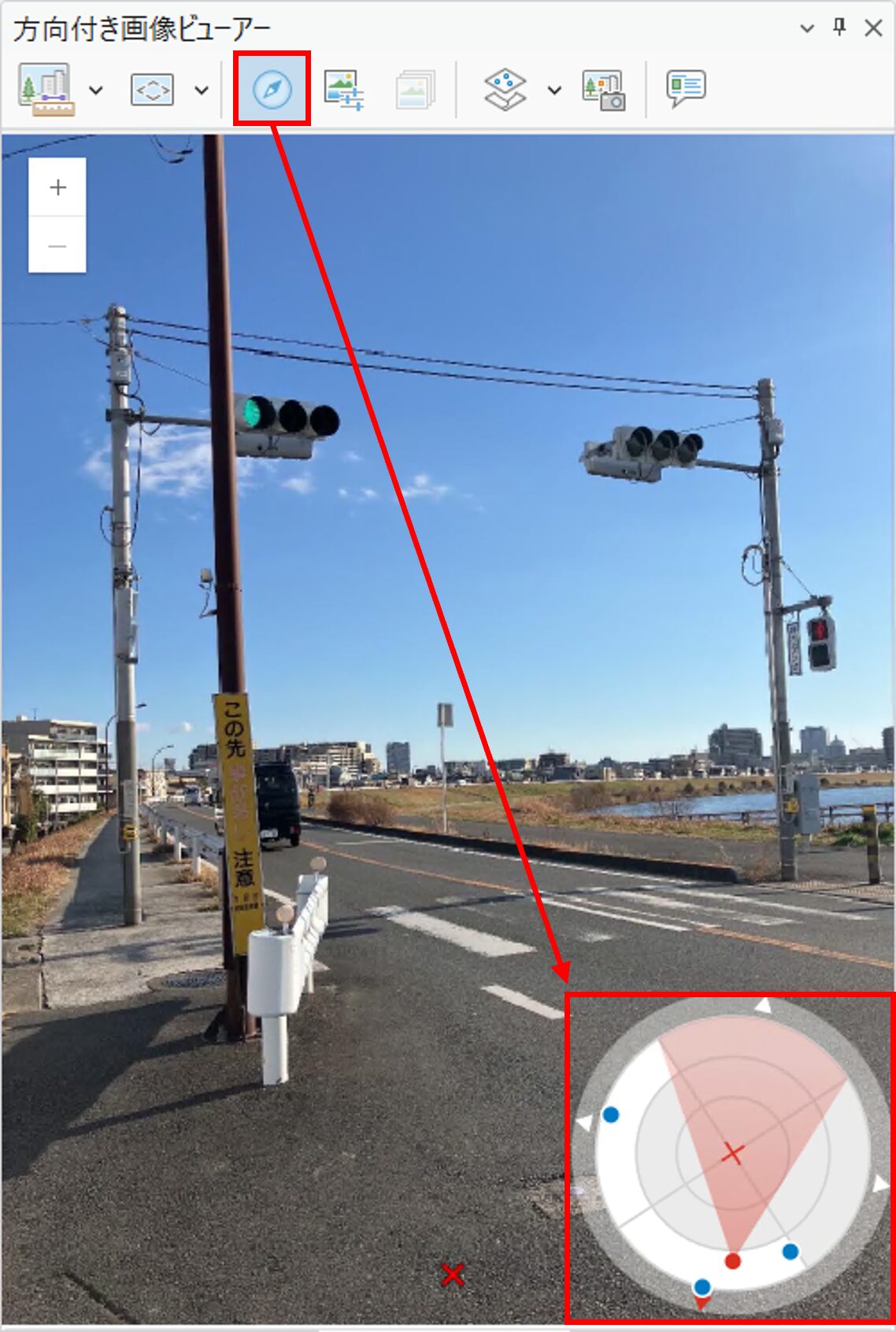
ナビゲーション ツールで表示されているポイント等の説明は次の表をご参照ください。
| マーク | 説明 |
| 赤い丸のポイント | 表示している方向付き画像 |
| 青い丸のポイント | 周りにある別の方向付き画像 |
| 赤い三角のポイント | 北の方角を示す |
| 赤い十字のポイント | マップ上で選択した位置を示す (中心になる) |
| 赤で示された領域 | 表示している方向付き画像のカメラ視野 |
ナビゲーション ツールの青い丸のポイントは、マップで選択した位置 (マップ上でも赤い十字で示される) がカメラ視野内にある画像を示しています。クリックすることで、その画像に移動できます。移動すると、赤い十字のポイントはそのままですが、方角や青い丸のポイントの位置関係が更新されます。
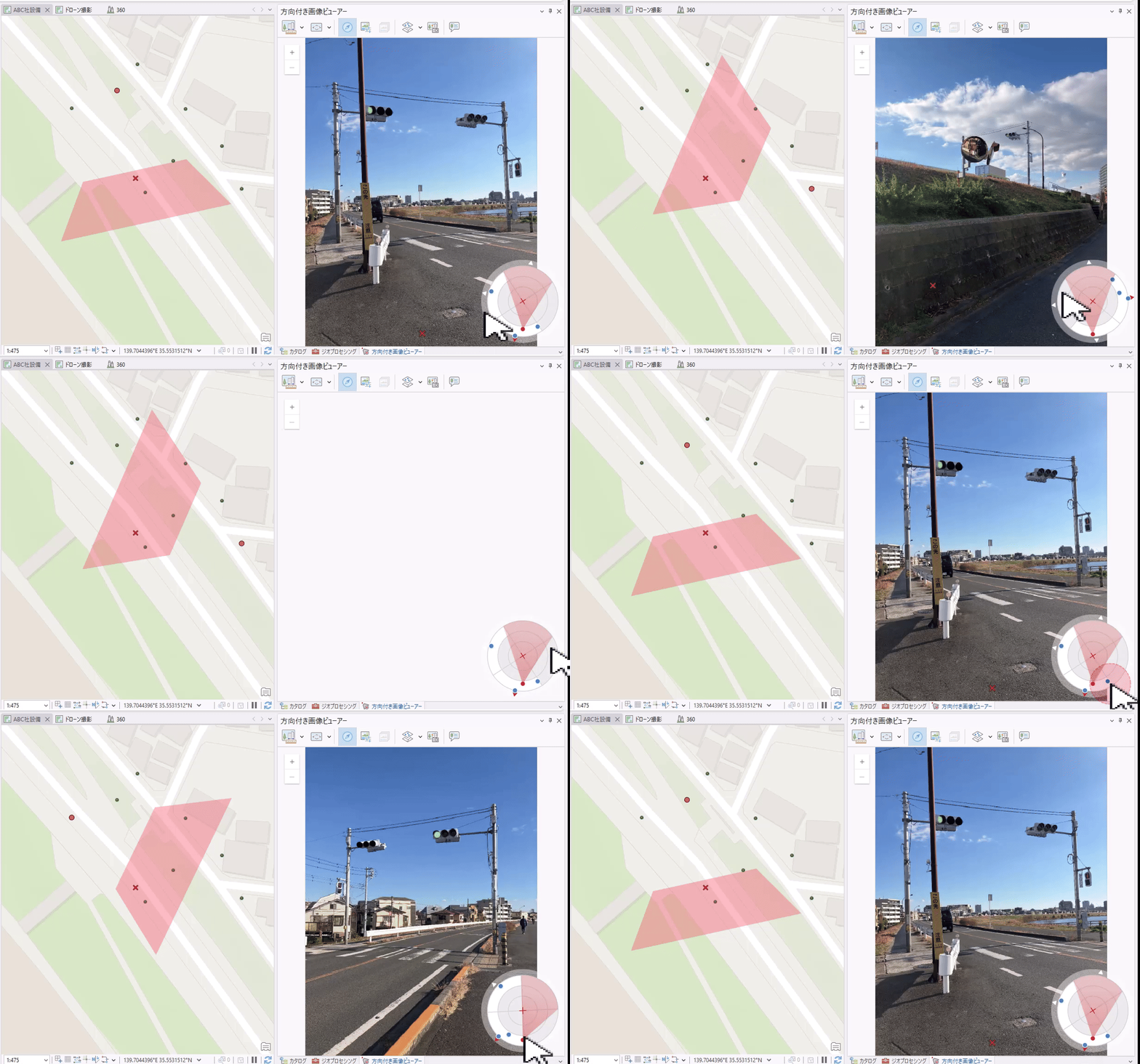
ナビゲーション ツールで選択できる画像は、マップ上の選択位置を見ることのできる画像に絞られます。そのため、複数の視点で同一箇所を確認したい場合に便利な選択方法です。
方位ナビゲーションで選択
方位ナビゲーションは、Google Map のストリート ビューのような、画像上に表示される大きな矢印で別の画像に移動する方法です。方向付き画像ビューアーの上部にある [ナビゲーション メニュー] ドロップダウン リストから [方位ナビゲーション] を選択して起動できます。
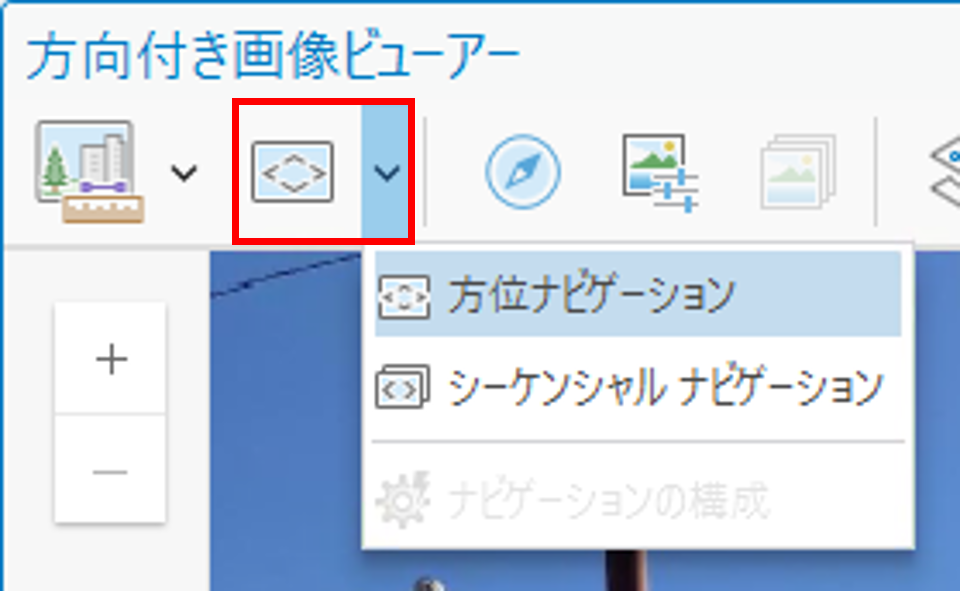
方位ナビゲーションを起動すると、方向付き画像ビューアーの画像上に移動する方位を示す矢印が表示されます。矢印にカーソルを合わせると青色にハイライトされ、クリックするとその方位にある別の画像に移動します。矢印は、その方位に画像が存在しないか、もしくは破損している画像の場合には表示されません。
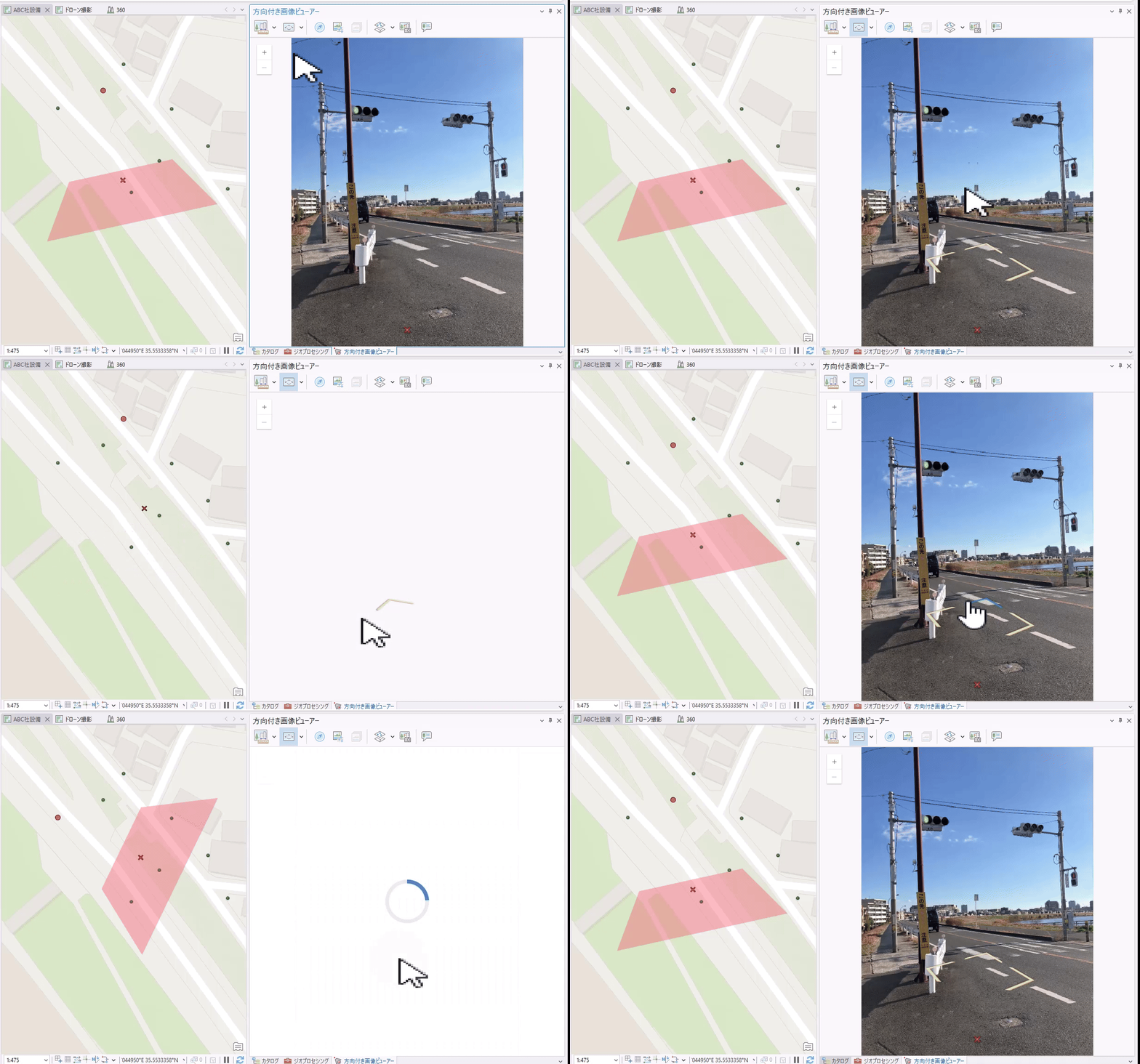
4 つの方位ごとに最も近い画像へ移動できるため、道路の電灯や信号機点検といった一定間隔に並んだ方向付き画像を道順に選択する場合などに便利な選択方法です。
シーケンシャル (順序) ナビゲーションで選択
シーケンシャル ナビゲーションは、方向付き画像に設定した特定の値を Unicode 順に並べて、順番に画像を移動できる機能です。まずは、特定の値を設定する方法をご紹介します。
特定の値には、既存フィールドもしくは新たに作成したフィールドを使用できます。それらのフィールドを [方向付き画像データセット プロパティの更新] ツールで方向付き画像レイヤーの順序フィールド プロパティに設定します。
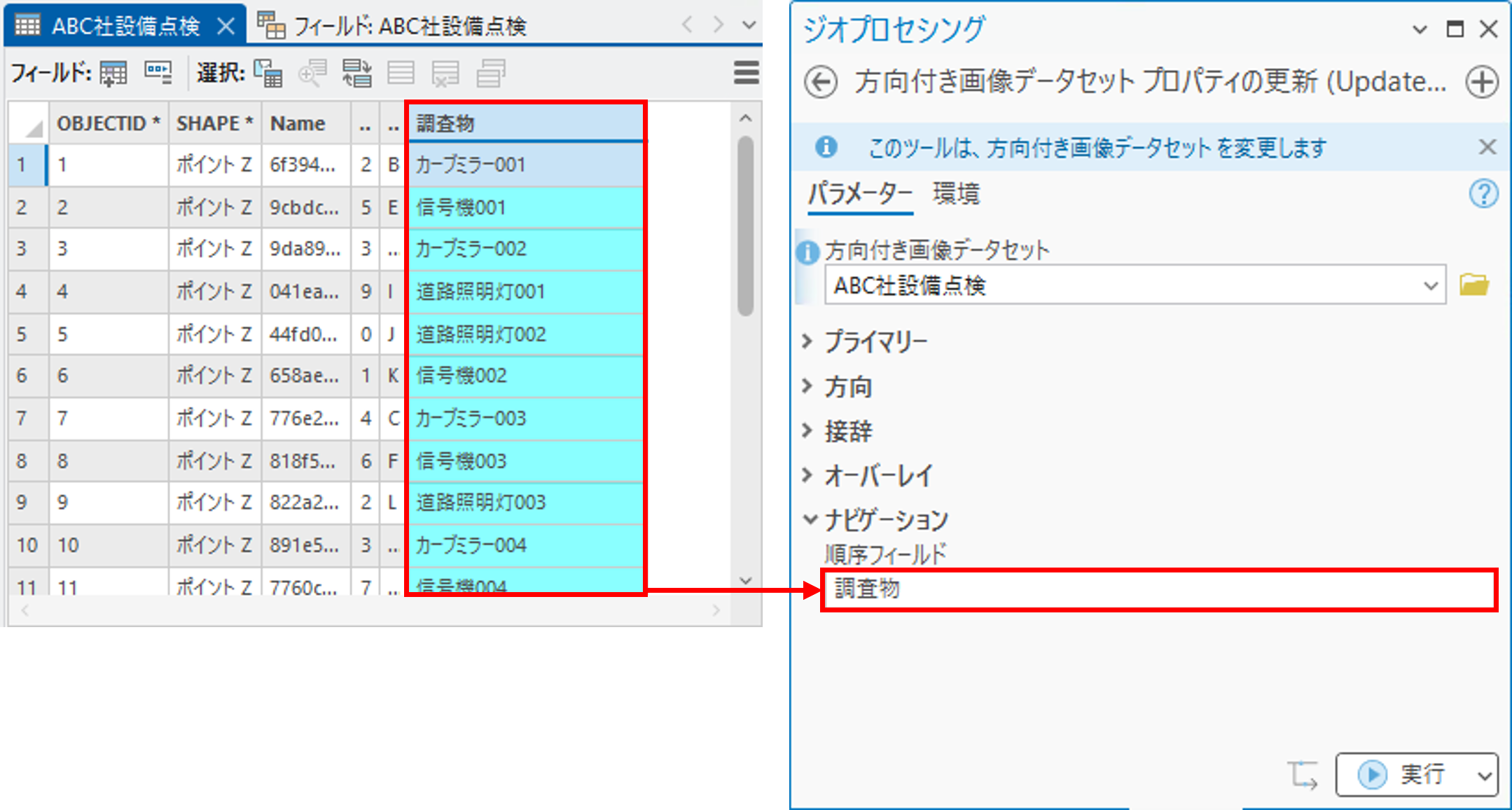
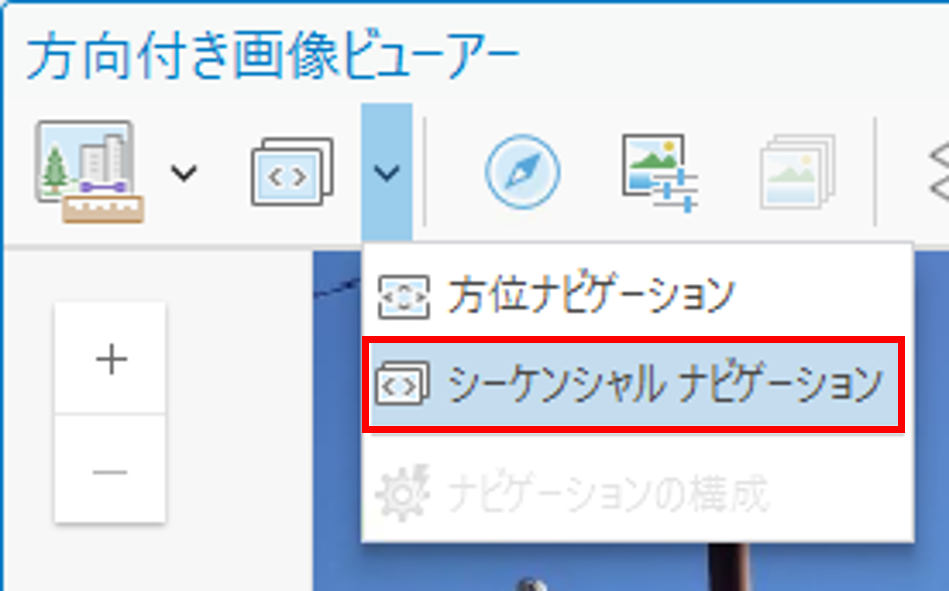
順序フィールドの設定が完了したら [ナビゲーション メニュー] ドロップダウン リストから [シーケンシャル ナビゲーション] を選択して起動します。
シーケンシャル ナビゲーションを起動すると、方向付き画像ビューアーの下部に [前へ] と [次へ] ボタンが表示されます。この 2 つのボタンをクリックして、順序に従って画像を移動します。以下の例では、順序フィールドに「調査物」フィールドを設定し、格納されている調査物の名前順に移動できるようにしています。
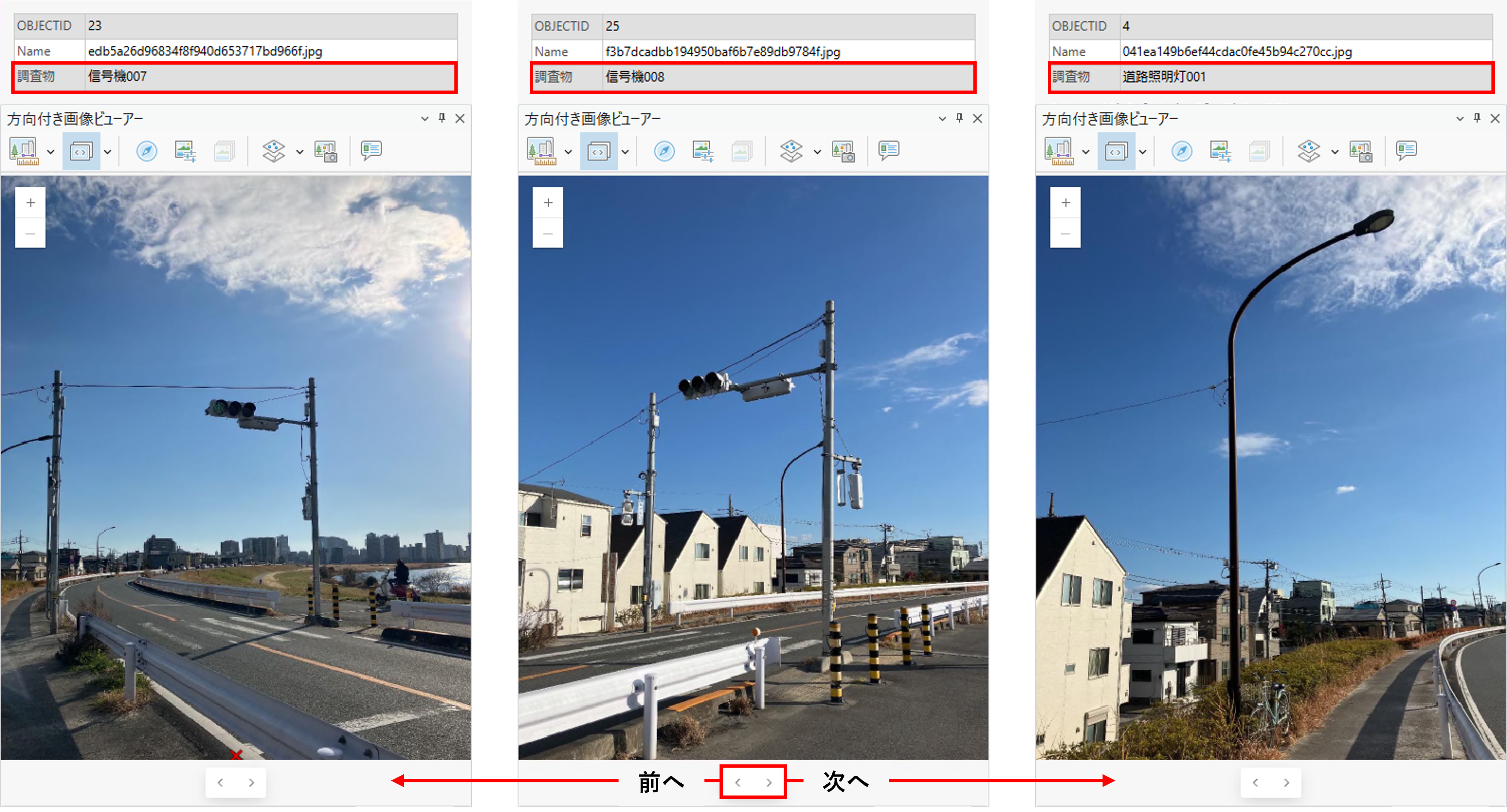
フィールドの格納値に従って画像を並べられるため、「〇〇市_xxx.png」のように調査区域や調査物でまとめて確認したり、「TestSurvey-001.png」「TestSurvey-002.png」のようにデータの取得順で並べて確認したりする際に便利な選択方法です。
おわりに
今回は、ArcGIS Pro の方向付き画像ビューアーでの画像の選択方法について、3 つの方法をご紹介しました。
ナビゲーション ツールでは、マップ上の選択位置が視野に含まれる画像に絞って選択したい場合に活用できます。また、方位ナビゲーションは、道路や遊歩道など、道順に沿った画像の確認に活用できるほか、シーケンシャル ナビゲーションでは、画像を移動する順序を指定したい場合に活用できます。使用するデータセットや目的に応じて、最適な選択方法をお試しください。
ArcGIS Pro の方向付き画像シリーズは、本記事で最後となります。今後のバージョンアップでは、さらなる機能強化が予定されています。方向付き画像のより一層の進歩に、是非ご期待ください。
関連 URL
- 「ArcGIS Pro の方向付き画像 ① ~画像の位置情報をマップで!ビューアーで!視覚化する~」(ブログ)
https://blog.esrij.com/2026/01/12/post-67905/ - 「ArcGIS Pro の方向付き画像 ② ~方向付き画像ビューアーであらゆるものを計測する!~」(ブログ)
https://blog.esrij.com/2026/01/13/post-67907/ - 「ArcGIS Pro の方向付き画像 ③ ~方向付き画像ビューアーでフィーチャを編集する!~」(ブログ)
https://blog.esrij.com/2026/01/14/post-67909/ - ArcGIS Pro 製品ページ
https://www.esrij.com/products/arcgis-pro/ - 方向付き画像ビューアー (ヘルプ ページ)
https://pro.arcgis.com/ja/pro-app/latest/help/data/imagery/oriented-imagery-overview.htm