
Excel データを簡単にマップ上で可視化するための Office アドイン ArcGIS for Excel が 2026 年 6 月にバージョン アップしました。本ブログ記事では、このバージョン アップで追加された新機能と機能強化についてご紹介します。ArcGIS for Excel のインストールについてはヘルプ「ArcGIS for Excel のインストールと管理」をご参照ください。
目次
新機能
シンボル カラーを Excel シートに適用
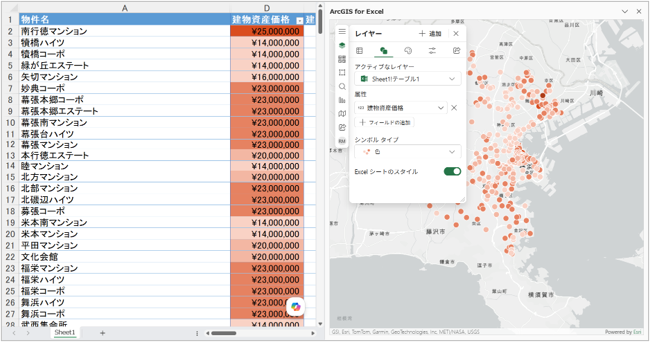
マップ上で設定したシンボル カラーを、Excel シートにも適用できるようになりました。
[レイヤー] → [シンボル] タブで、[Excel シートのスタイル] を有効化すると、シンボル設定と属性値に基づいて、自動的にセルの塗りつぶしが行われ、データのパターンやカテゴリー、違いなどを視覚的にわかりやすく可視化できます。
編集機能の管理の強化
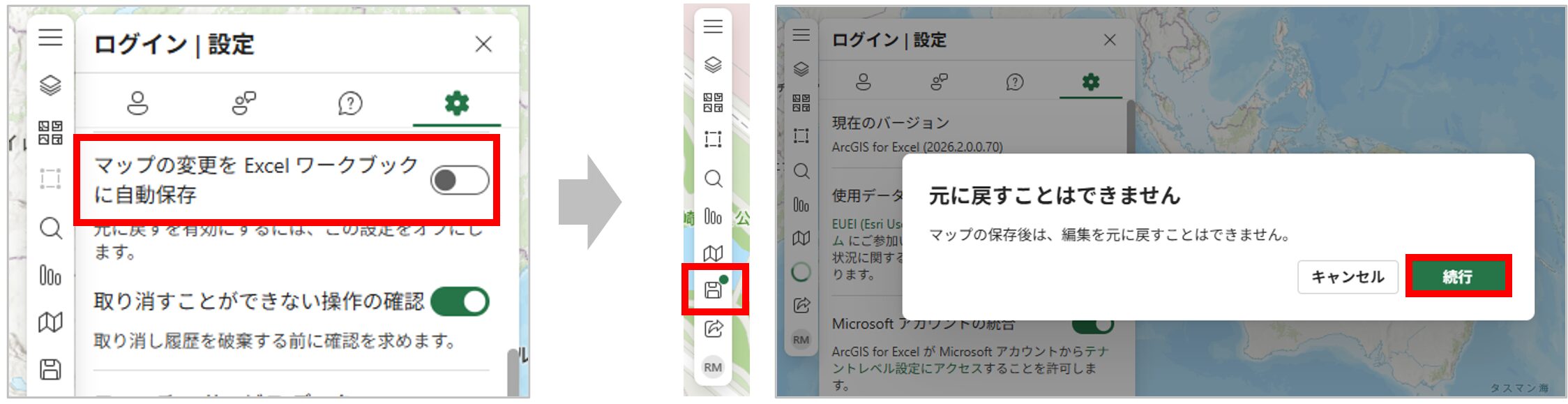
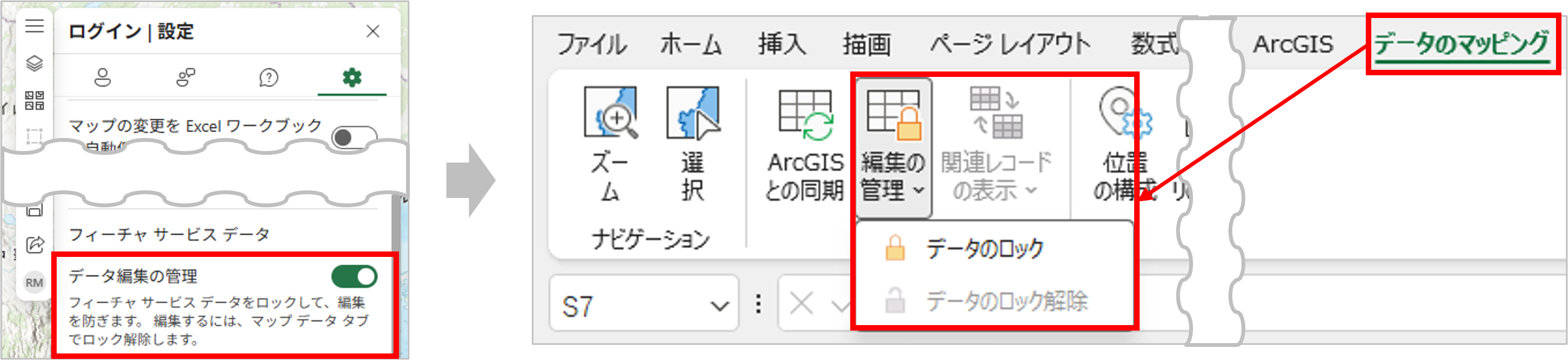
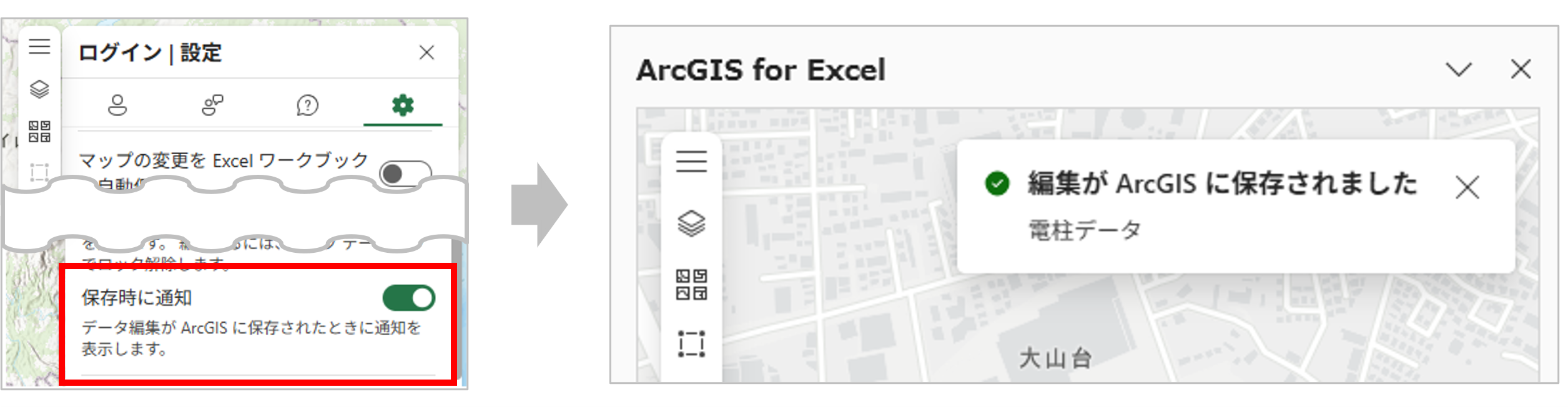
レイヤーのデータ編集をより詳細に制御できるようになりました。それぞれのオプションは [設定] → [設定] タブで、オン/オフを切り替えることができます。
追加されたオプションは以下の 3 つです。
- マップの変更を Excel ワークブックに自動保存: レイヤーの編集時に、編集を自動保存するかどうかを設定できます。これまではデフォルトで自動保存されていましたが、設定をオフにすることで、レイヤーへの編集の自動保存を無効にして、編集したデータを元に戻せるようになります。編集が完了した際に、[保存] をクリックすることで編集をまとめて適用できます。
- データ編集の管理: データをロックして、データの誤編集を防ぐことができます。
- 保存時に通知: データ編集が ArcGIS に保存されたときに通知を表示できます。
データ編集管理のオプションの詳細については、ヘルプ「マップ データの操作」をご参照ください。
新たな ArcGIS 関数
ArcGIS for Excel では Excel の関数のように、式を記述して地理情報に関する情報を計算できる「ArcGIS 関数」が利用できます。今回のアップデートでは新たに 4 個の ArcGIS 関数が追加され、より多くの地理的な解析を実行できるようになりました。今回追加された ArcGIS 関数の概要は以下の通りです。
- PROJECTPOINT: X・Y 座標を現在の空間参照から別の空間参照に変換
- PROJECTGEOMETRY: EsriJSON ジオメトリーを現在の空間参照から別の空間参照に変換
- COORDINATETONOTATION: X・Y 座標値を任意の座標表記 (例: 35 39 51.54N 140 09 53.50E) に変換
- COORDINATEFROMNOTATION: 座標表記を X・Y 座標値に変換
これらの関数では、外部ツールやスクリプトを使用せずに、Excel 上で座標変換や投影変換が実行できるようになります。
従来は、異なる座標系のデータを同時にマッピングする場合、あらかじめ投影変換などの前処理を行う必要がありました。しかし、今回のアップデートにより、Excel 内で柔軟に変換処理を行えるようになり、データの可視化や分析の効率が大幅に向上します。
ArcGIS関数の利用についてはヘルプ「関数ビルダー ツールの使用」をご参照ください。
機能強化
タイム アニメーションのオプション
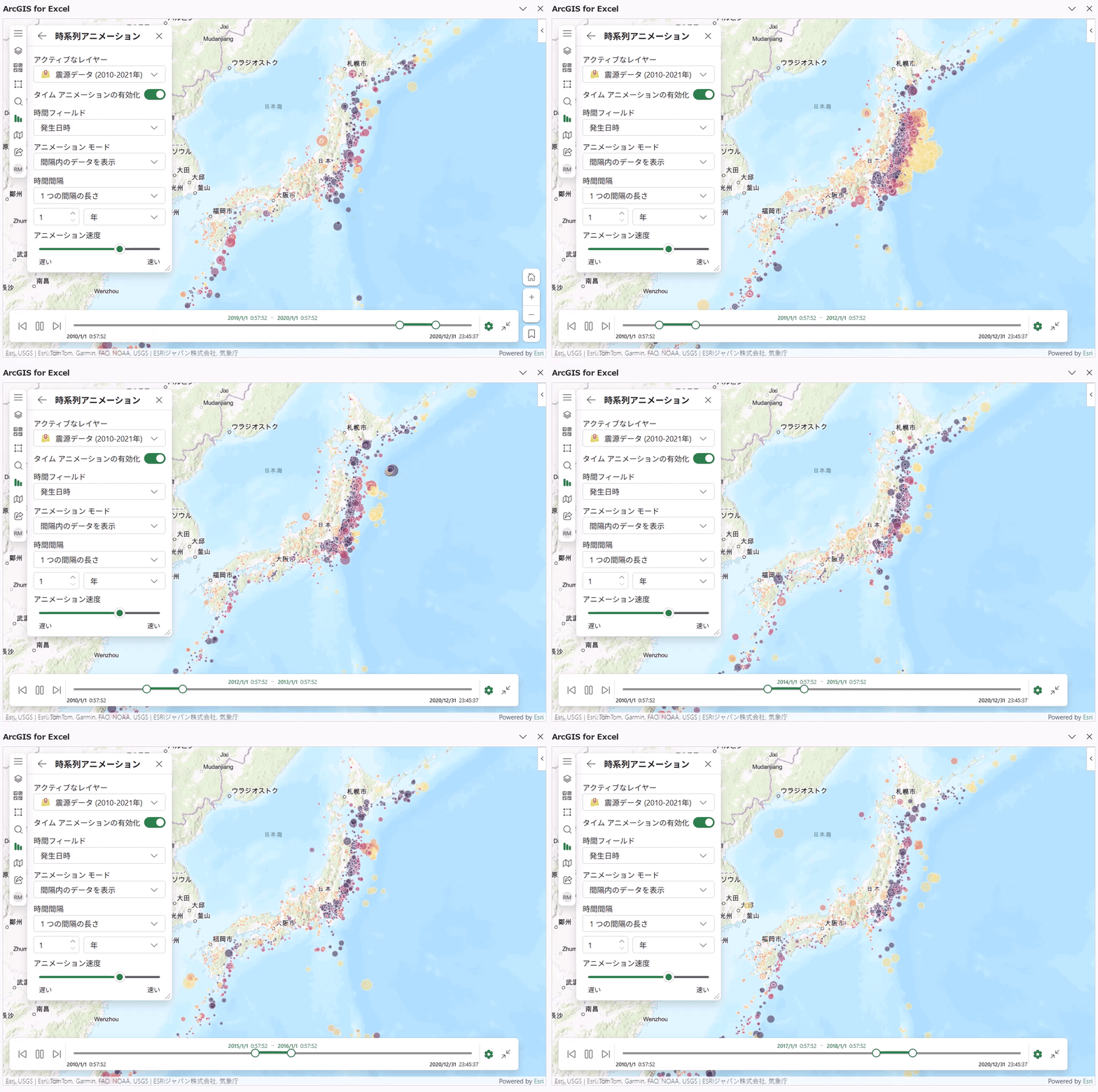
ArcGIS for Excel では、時系列データを可視化する場合に、タイム アニメーションを有効化できます。本機能に 3 つのモード オプションが追加され、アニメーションをより細かく制御できるようになりました。
[解析] → [時系列アニメーション] の [アニメーション モード] から、以下の 3 種類のモードを選択できます。
- 間隔内のデータを表示
- データを段階的に表示
- データを段階的に非表示
複数のラベル クラス
レイヤーに複数のラベル クラスを設定できるようになりました。また、ラベルのフィルターや表示範囲も設定できるようになり、複数のラベルの表示を細かく制御できます。
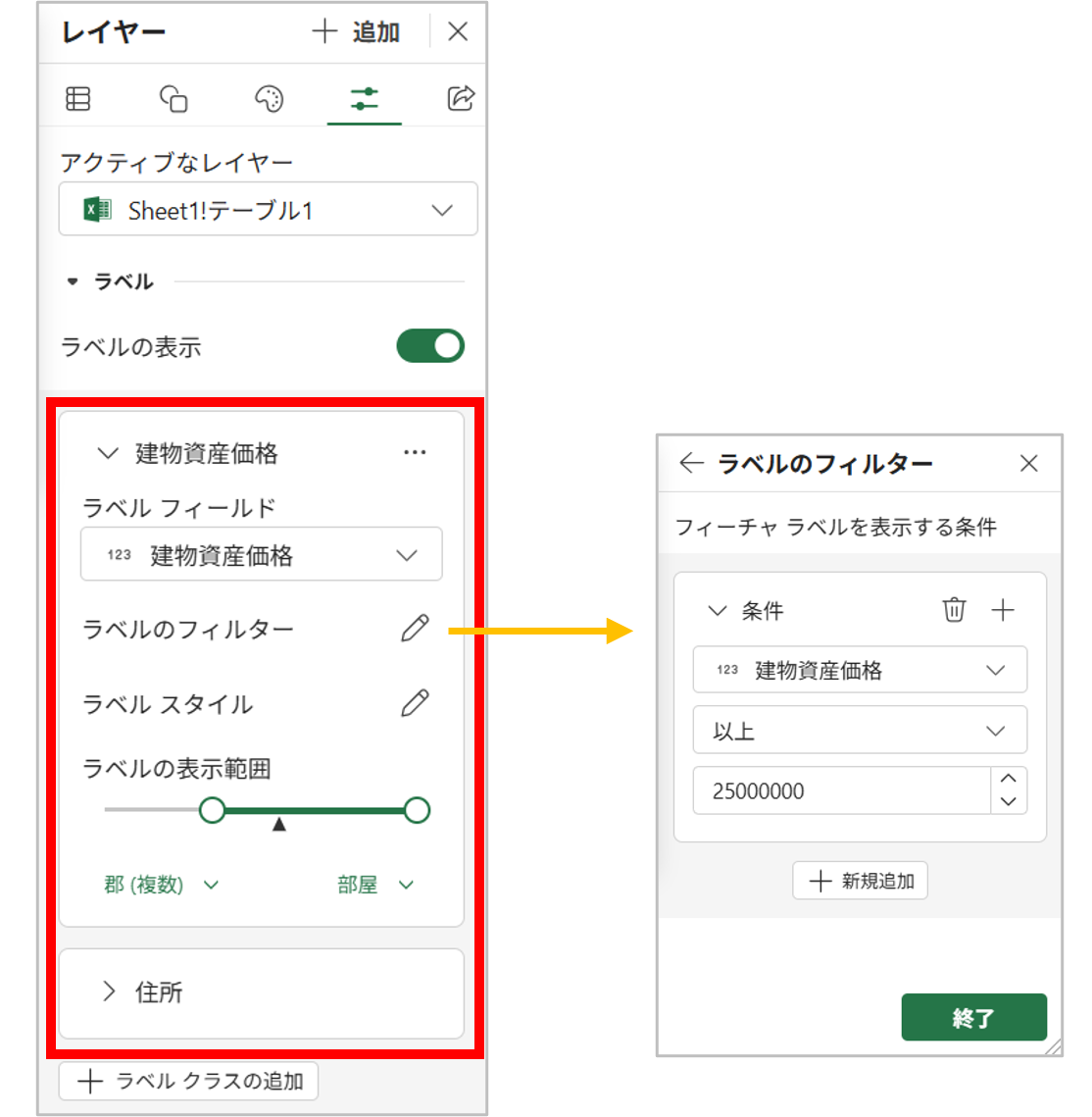
ラベルの構成方法の詳細については、ヘルプ「ラベルの構成」をご参照ください。
最後に
ArcGIS for Excel では、使い慣れた Excel の画面で ArcGIS のマップを利用でき、GIS 初心者の方でも手軽に地理的な可視化や解析が利用できます。簡単な操作で使い始められるので、この機会にぜひお試しください。
ArcGIS for Excel の新機能の詳細についてはこちらのブログ (英語) をご参照ください。