Excel データを簡単にマップに可視化するための Microsoft Excel のアドイン ArcGIS for Excel が 2026 年 4 月にバージョンアップしました。本記事は、このバージョンアップで追加された新機能と機能強化についてご紹介します。
最近接の検索
入力フィーチャとその近くにあるフィーチャとの距離または移動時間を計測する「最近接の検索」解析ツールが新たに追加されました。直線距離、または徒歩、自動車などの移動モードを指定することが可能で、例えば消防施設から最も近い 2 箇所の学校への運転時間と距離を計測する、といった解析が行えます。なお、本ツールの実行にはクレジットを消費します。また、移動モードの選択にはネットワーク解析権限が必要です。
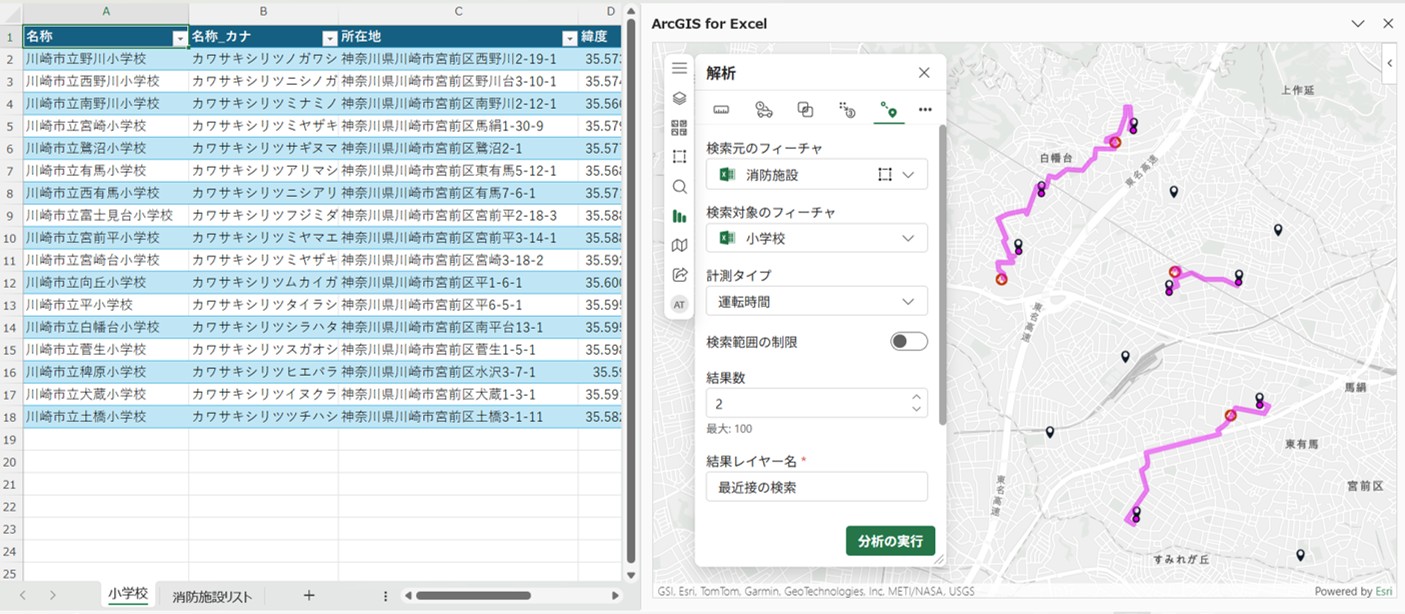
神奈川県川崎市「公共施設のオープンデータ」を加工して使用
サイン アウト時のオプション
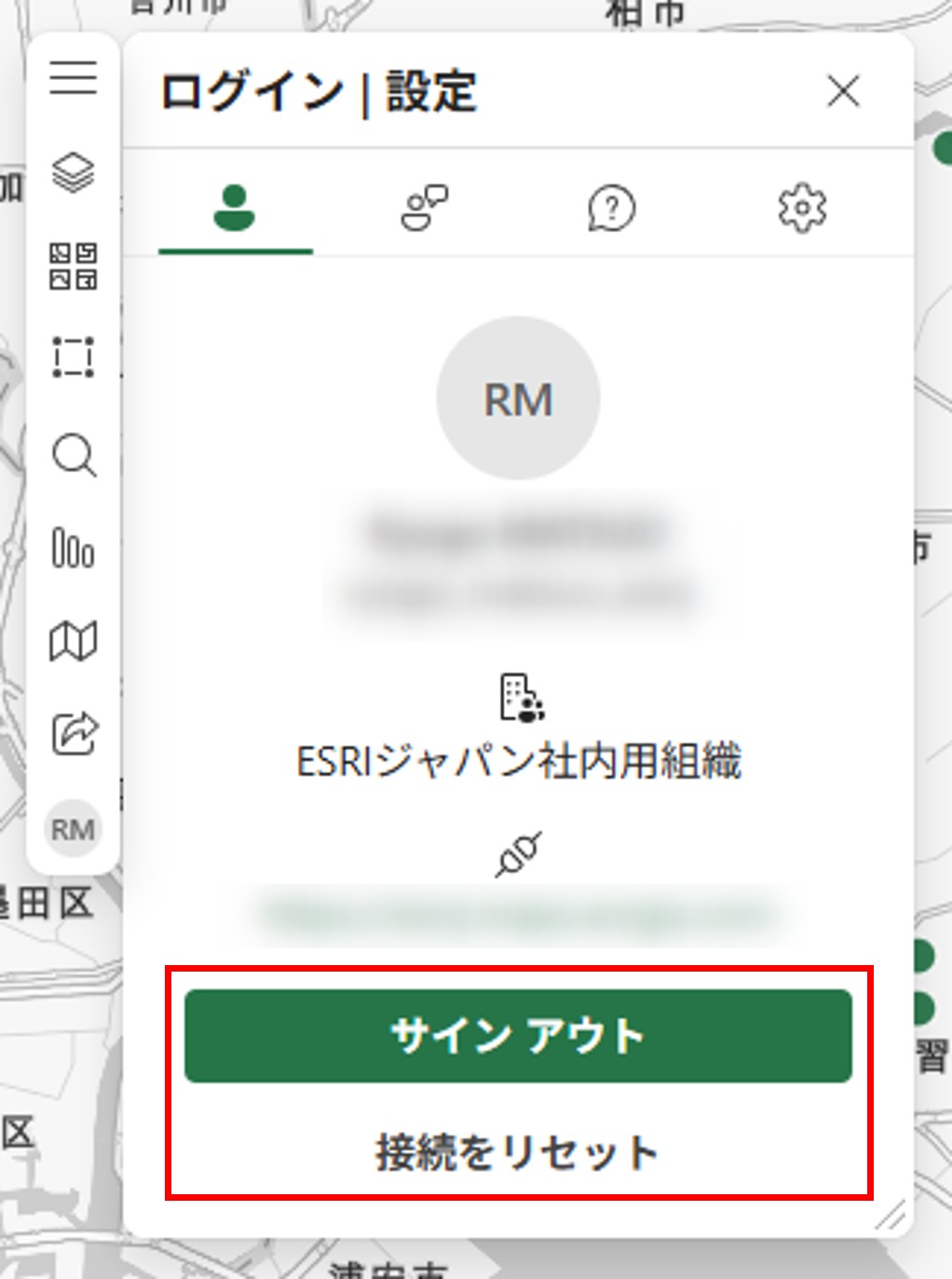
ArcGIS for Excel からサイン アウトする際に 2 つのオプションを選べるようになりました。[サイン アウト] を選ぶと、マップを維持したまま匿名ユーザーとして作業を続行できます (マップにパブリック共有されていないコンテンツが含まれている場合は、再度サイン インするまで非表示になります)。[接続をリセット] を選ぶと、サイン アウトすると同時にマップもリセットし、空のマップの状態から開始することができます。
Big Integer フィールド タイプのサポート
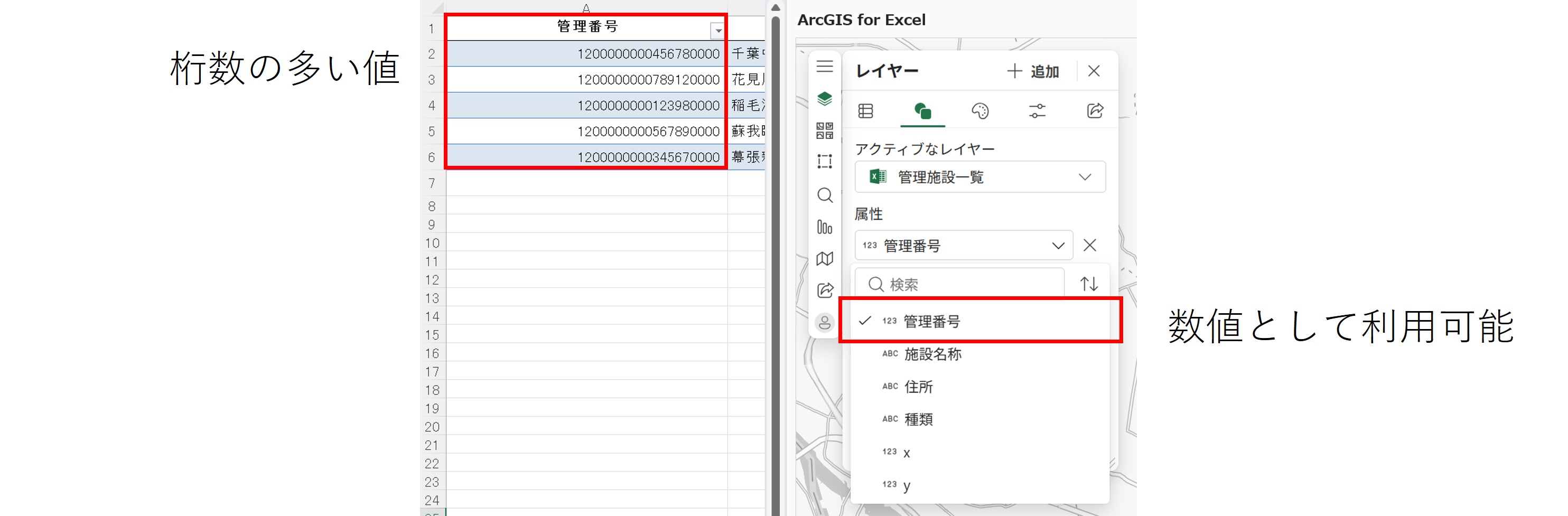
Big Integer フィールド タイプが利用できるようになりました。巨大な整数値を数値フィールドとして取扱うことができ、解析やシンボル表現などに利用できます。また、ArcGIS Online から Big Integer フィールド タイプを含むレイヤーを追加する場合も認識できます。
シンボル
新しい高度なシンボル表現オプションが追加されました。追加されたシンボル オプションは下記のとおりです。
- パイ チャート
- ドット密度
- 主要カテゴリー
- リレーションシップ
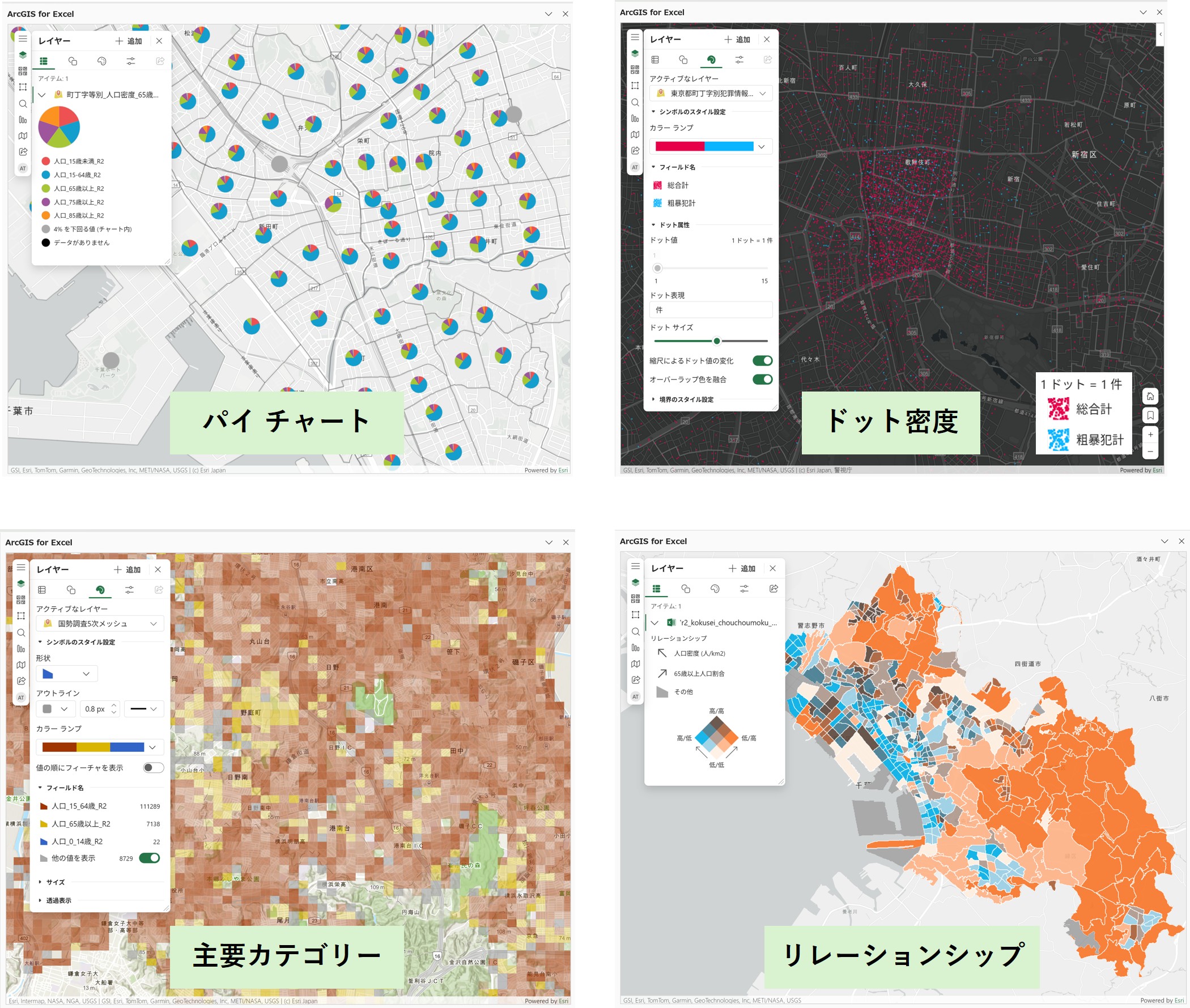
これらの高度なシンボル オプションにより、ポイントを示すだけでは捉えにくい地理的な分布や統計的な傾向を視覚的に把握できるようになりました。
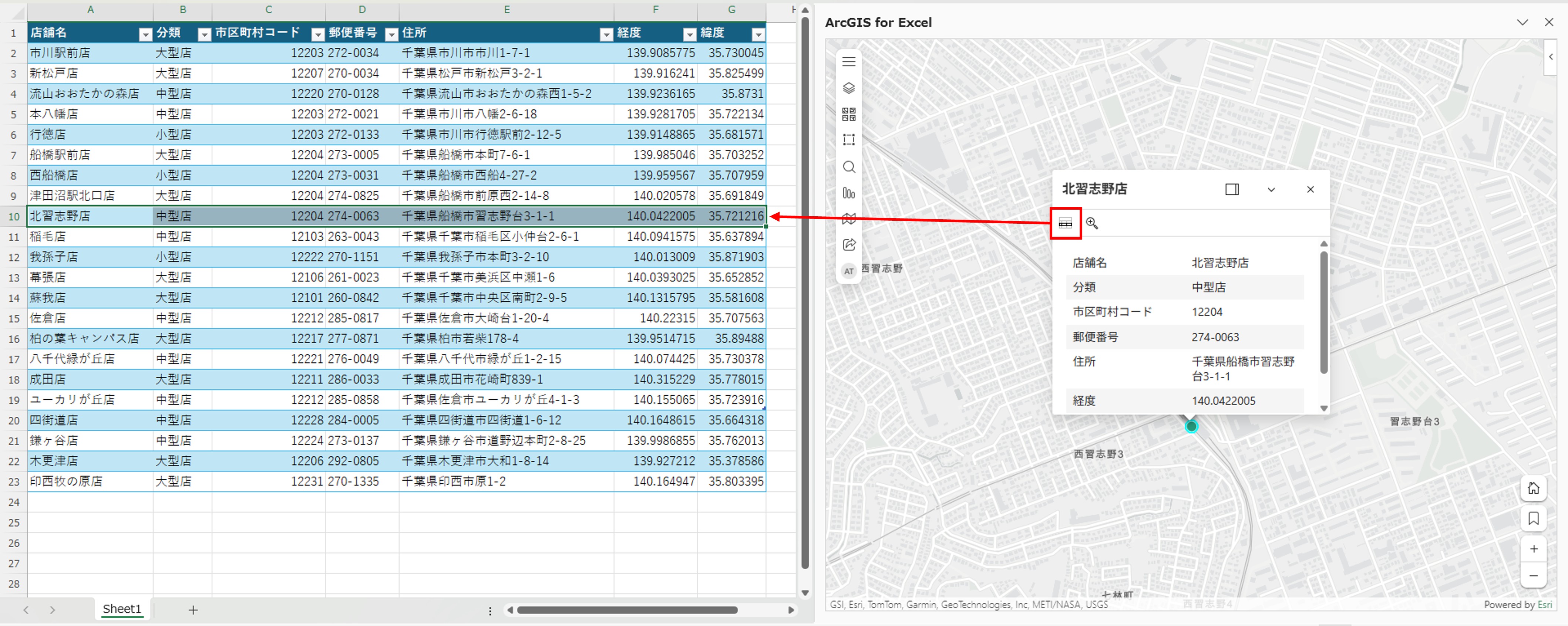
行の選択ボタン
ポップアップ ウィンドウに [行の選択] ボタンが追加されました。ボタンをクリックすると、Excel シート上の対応する行が選択された状態になります。マップ内のあるポイント データが Excel シートのどこにあるのか、選択ツールを用いなくても簡単に探せるようになりました。
その他の機能強化や機能の追加の詳細については、米国 Esri 社のブログ記事「What’s New in ArcGIS for Microsoft 365 (April 2026)」をご参照ください。
おわりに
ArcGIS for Excel は、普段の業務でお使いの Excel 上で ArcGIS を使用でき、GIS 初心者の方でも簡単にデータの可視化、地理的な解析を利用することができます。簡単に使い始めることができるため、この機会にぜひお試しください。
また、5 月 27 日 (水) ~ 30 日 (金) に東京ミッドタウン 六本木にて開催する「第 23 回 GISコミュニティフォーラム」では、5 月 28 日 (木・Day 2) 10:00 – 10:40 のテクニカルセッション「Microsoft Excel ではじめる地理的データ分析 ~ArcGIS for Excel 基本の使い方~」にて、ArcGIS for Excel の機能や便利な使い方についてデモンストレーションでご紹介します。ぜひご参加ください。