
目次
はじめに
ディープ ラーニングは画像の特徴を学習し分類することで、複雑な地表の違いを高精度に捉えられるため、土地被覆分類の精度向上に有効な技術です。本記事では、Image Analyst エクステンションのディープ ラーニング ツールを使用し、Sentinel-2 画像を対象に土地被覆分類を行う方法を紹介します。
※本記事でご紹介するツールの使用には ArcGIS Pro の Image Analyst エクステンションが必要です。
ディープ ラーニング ワークフローの概要
開始する前に、ワークフローを正しく理解しておくことが極めて重要です。以下の図に示すように、最初のステップで ①トレーニング データの準備を行います。次に ②モデルのトレーニング、最後に ③作成したモデルを使用しての解析処理という流れになります。詳細については、ArcGIS Proにおけるディープ ラーニングに関する公式ウェブサイトをご参照ください。以下では、内容を簡単に説明します。

事前準備
ディープ ラーニング モデルのトレーニングは多くのデータを使用することで精度よいモデルを作成することができます。高品質なモデルには質の高いトレーニング サンプルが不可欠です。開始する前に、十分な時間とデータを確保しておきましょう。
実行環境の準備
事前準備の詳細な方法については「ArcGIS Pro で行うディープ ラーニング」を参考に設定してください。
Sentinel-2 の衛星画像データ
Sentinel-2 データは、欧州宇宙機関 (ESA) が提供する Copernicus Browser のウェブサイトから無料で入手できます。土地被覆分類では、雲量 30 %未満のデータ取得が推奨されます。
ダウンロードしたデータについては、データ提供元の利用規約を確認の上ご利用ください。
解析手順
①トレーニング データの準備
モデルをトレーニングするために、トレーニング データを作成します。まず [トレーニング サンプル マネージャー] で分類ポリゴンを作成し、フィーチャごとにラベル付けを行います。このままでは学習に使えないため、次に [ディープ ラーニング用のトレーニング データをエクスポート]ツールでトレーニング可能な形式へ変換します。出力フォルダ内に画像が生成されていれば、問題なく次のステップに進めます。
データの入力
- ArcGIS Pro でプロジェクトを作成し、Sentinel-2 データを追加します。 [BOA_Reflectance] を選択したら右クリックして、[現在のマップに追加] をクリックします。
トレーニング サンプル マネージャー
- 追加したラスター画像を選択したら、[画像] タブ → [分類ツール] → [トレーニング サンプル マネージャー] をクリックします。
- [画像分類] ウィンドウが開いたら、[スキーマの新規作成] ボタンをクリックします。
-
新しいスキーマを選択し、右クリックして [新しいクラスの追加] を作成します。
- 次に、[新しいクラスの追加] ウィンドウがクラスの [名前] と [値] を入力します。[色] はドロップダウン メニューから任意で選択し、[OK] をクリックしてウィンドウを閉じます。
-
手順③から④を繰り返し、土地被覆分類に必要なクラスを作成します。
-
[画像分類] ウィンドウでクラスを選択し、[フリーハンド] ボタンをクリックします。
- ラスター画像上で分類したい地物を指定し、ポリゴンを描画します。
-
完了したら [保存] をクリックし、「クラス」を保存します。保存したファイルは次のステップで使用します。
ディープ ラーニング 用のトレーニング データをエクスポート
-
[解析] タブをクリックし、[ジオプロセシング] を開いたら、[Image Analyst ツール] → [ディープ ラーニング] → [ディープ ラーニング用のトレーニング データをエクスポート] ツールをクリックします。
- [ディープ ラーニング用のトレーニング データをエクスポート] ウィンドウの [パラメーター] セクションで、それぞれ以下のように設定します。
- [入力ラスター]:「BOA_Reflectance」と設定します
- [出力フォルダ]:「Export」と設定します
- [入力フィーチャクラス分類ラスターまたはテーブル]:「クラス」と設定します
- [クラス値フィールド]:「Classvalue」を設定します
- [メタデータ形式]:「分類済みタイル」を設定します
②モデルのトレーニング
次に、[ディープ ラーニング モデルのトレーニング] ツールによって、作成したトレーニング データを用いてモデルをトレーニングさせます。[ディープ ラーニング モデルのトレーニング] ツールを使うことで、トレーニング用のサンプルを生成し、モデルをトレーニングできます。出力は、ディープ ラーニング モデル ファイル (*.dlpk) が含まれたフォルダとして保存されます。
ディープ ラーニング モデルのトレーニング
- [解析] タブをクリックし、[ジオプロセシング] を開いたら、[Image Analyst ツール] → [ディープ ラーニング] → [ディープ ラーニング モデルのトレーニング] ツールをクリックします。
- [ディープ ラーニング モデルのトレーニング] ウィンドウの [パラメーター] セクションで、それぞれ以下のように設定します。
- [入力トレーニング データ]:「Export」と設定します
- [出力フォルダ]:「Train_results」と設定します
- [モデル タイプ]:「U-net (ピクセル分類)」を設定します
- [高度な設定]: [バックボーン モデル] に「ResNet-34」を設定します
- [モデルの改善が見込めなくなった時点で停止] のチェックボックスをオフにします
- [モデルの固定] のチェックボックスをオフにします
[実行] をクリックします。
③モデルの利用
[ディープ ラーニングを使用したピクセルの分類] ツールを用いて、トレーニング済みのモデル (*.dlpk) を適用し、土地分類を実行します。出力は、分類結果が反映されたラスター データとなります。ここでは、選択したラスターに対してモデルを適用することが目的です。
※出力結果が期待通りでない場合は、①トレーニング データの準備に戻り、誤分類されたクラスに対して新しいサンプルを追加しましょう。すべてやり直す必要はなく、誤りのある箇所に絞って修正するのがポイントです。
ディープ ラーニングを使用したピクセルの分類
- [Image Analyst ツール] → [ディープ ラーニング] → [ディープ ラーニングを使用したピクセルの分類] ツールをクリックします。
- [ディープ ラーニングを使用したピクセルの分類] ウィンドウの [パラメーター] セクションで、それぞれ以下のように設定します。
- [入力ラスター]:「BOA_Reflectance」と設定します
- [出力ラスター データセット]:「Classification」と設定します
- [モデル定義]:「Train_results.dlpk」と設定します
※「Train_results.dlpk」ファイルは、前のステップで作成した「Train_results」フォルダ内に保存されています。
解析結果
分類画像と元の衛星画像を比較すると、水域と都市域は比較的高い精度で分類されていました。これは、これらのクラスが対象地域の主要な構成要素であり、比較的広い面積を占めているためと考えられます。 一方で、小さなフィーチャでは精度が低下する傾向が見られました。今回の裸地クラスは、野球場や未耕作地などを用いて作成しましたが、対象となるフィーチャの面積が小さいため、十分な精度で分類できませんでした。
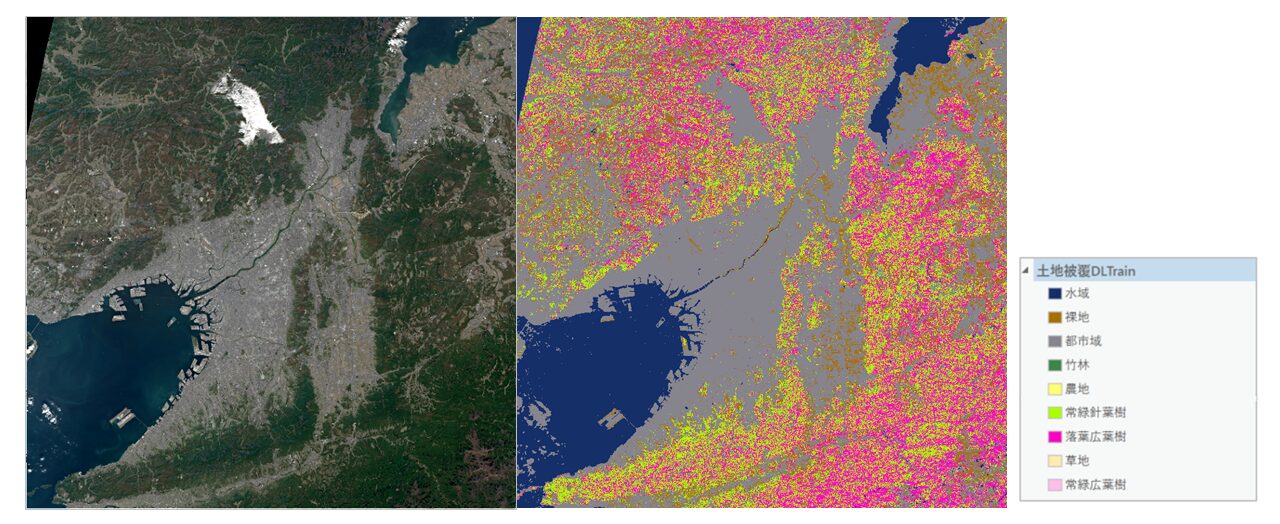
また、常緑植生と落葉植生は、衛星画像上ではそれぞれ緑色と茶色に見えるため、比較的区別しやすいクラスです。分類結果でも、面積の大きいフィーチャでは、常緑植生 (緑) と落葉植生 (ピンク) が正しく分類されていました。ただし、フィーチャが小さいほど精度は低下するため、モデルを使用する際にはこの限界に注意が必要です。
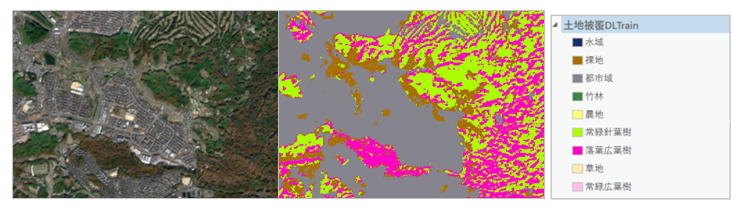
さらに、精度が低かった例も見られました。都市域が非常に小さい場合には、一部の農地が都市域として誤分類されました。また、大気の影響によって明るく見える森林が、都市域として誤分類されることもありました。
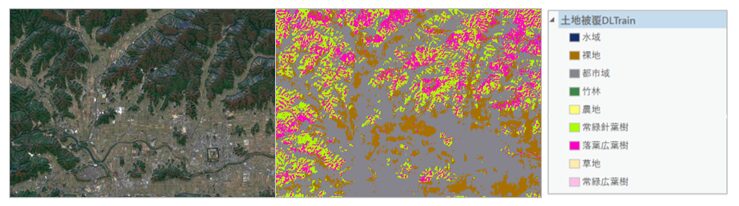
このような誤分類の要因としては、解像度の不足やトレーニング データの不足が考えられます。解像度が低いと、細かなフィーチャの形状や境界を十分に捉えることが難しくなります。そのため、本モデルでは小さな区画ではなく、未耕作地全体や大きな野球場など、面積の大きいフィーチャを優先してポリゴンを作成しました。一方で、高解像度のドローン データを用いることで、より詳細な情報を取得できるため、分類精度の向上が期待できます。
おわりに
今回は、ゼロからディープ ラーニング モデルを作成し、土地被覆分類を行う方法をご紹介しました。この方法は、対象地域や解析ニーズに応じて柔軟に応用できます。ディープ ラーニング モデルの活用例も多数ありますので、関連リンクもぜひご覧ください。