以前、本ブログ内でご紹介していた、ArcGIS Survey123 (以下「Survey123」) の「音声の文字起こし」ツールと「テキストの解析」ツールがベータ版として利用可能になりました。それぞれのツールでは AI アシスタントの技術が利用されており、調査票をアップグレードして、効率的なデータ収集を実現します。本記事では、各機能の概要と、その利用方法をご紹介いたします。
Survey123 では、画像の解析やチャット ベースの調査票作成を支援する AI アシスタントもご利用いただけます。以下のブログもぜひあわせてご参照ください。
・ArcGIS Survey123 を使用した現地調査で AI による画像解析を実現しよう!
・ArcGIS Survey123 の AI アシスタントを活用して、会話形式で現地調査票を作成しよう!
現在、Survey123 で利用可能な AI アシスタントは、すべて GUI 操作と文章による指示で利用できます。また、AI モデルは事前に学習済みのものが用意されており、ユーザーが個別にトレーニングを行う必要はありません。そのため、AI や IT に関する技術的な知識の少ない方でも簡単にお試しいただけます。
Survey123 の AI アシスタント ツールを利用して、現地調査の効率化を実現しましょう!
「音声の文字起こし」ツールと「テキストの解析」ツールは 2026 年 1 月現在でベータ版となっております。Esri 製品サポート サービスや開発者サポート サービスはご利用いただけませんので、あらかじめご了承ください。また、ArcGIS における AI の信頼性については「ArcGIS での信頼性の高い AI」ページ、ならびに「ArcGIS 製品で AI 関連の機能を使う前に知っておきたいこと」をご参照ください。
目次
Survey123 でベータ版の AI アシスタント機能を使うための事前準備
音声の文字起こしツールとテキストの解析ツールは、組織の管理者が ArcGIS Online 組織サイトと Survey123 Web サイトの両方でアシスタント機能を有効化し、「ベータ版である間、Esri アプリと機能をブロックします。」設定を無効化した場合にのみ利用できます。
ArcGIS Online 組織サイトで AI アシスタント機能を有効化する方法についてはヘルプ「AI アシスタントの構成」をご参照ください。
Survey123 Web サイトで解析ツールを有効化する方法については、ブログ記事「AI アシスタント機能と解析ツールの有効化」をご参照ください。
音声の文字起こしツール
音声の文字起こしツールの概要
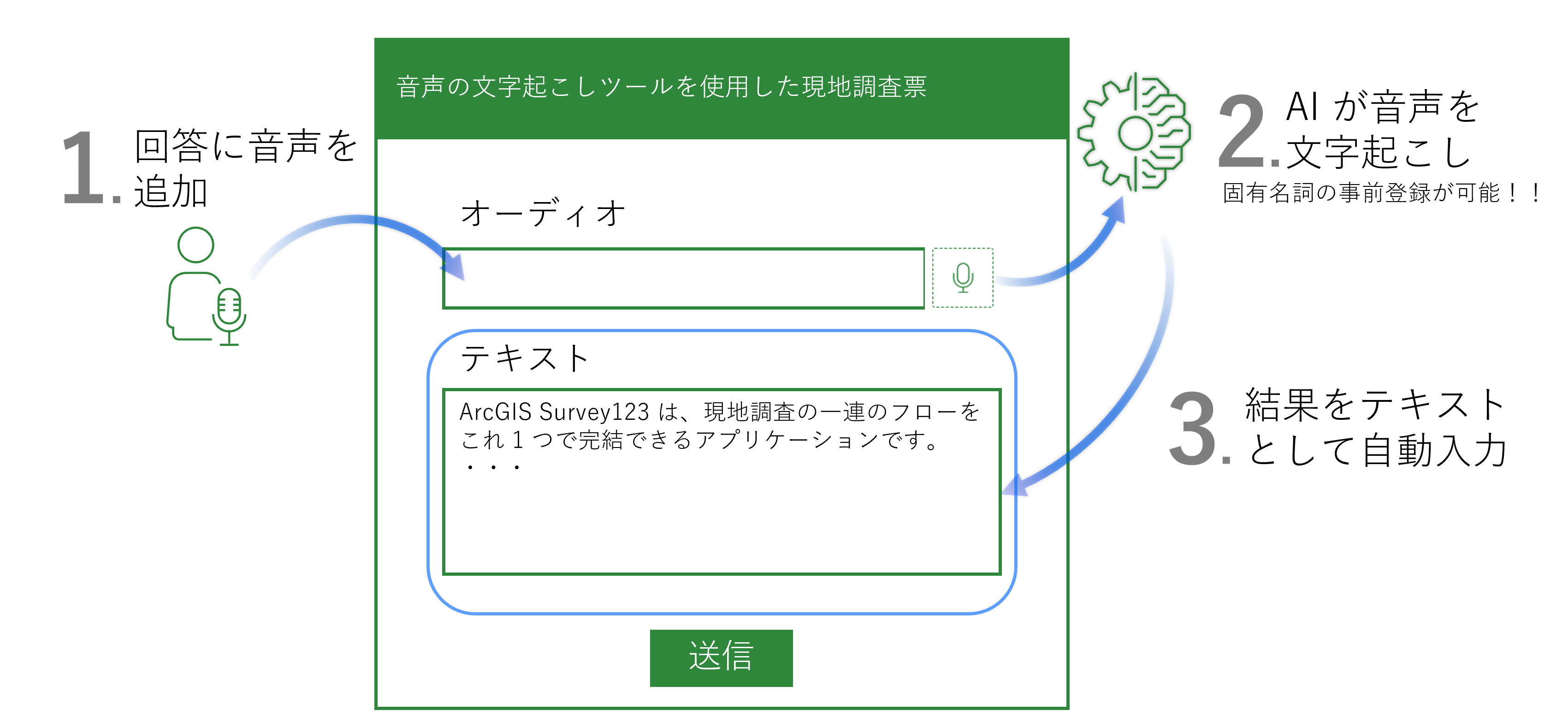
音声の文字起こしツールは録音した音声をテキストに変換することで、ハンズフリーなデータ収集を実現できます。高所や急傾斜地など、足元が不安定でモバイル端末を操作することが難しい環境であっても、Survey123 による現地調査をこれまでよりも安全に行えるようになりました。
音声の文字起こしツールでは、一般的でない固有名詞をあらかじめ登録して、文字起こしの品質を向上させることができます。調査中に登場する製品名や人名をあらかじめ登録しておくことで、より完全性の高い調査を設計できます。また、多言語の入力にも対応しており、英語など日本語以外の音声でも利用できます。
音声の文字起こしツールの使い方
音声の文字起こしツールを利用するには、オーディオの質問項目と、文字起こしを入力するテキストの質問項目が必要です。今回は活用例として、災害時の避難所での状況報告に使用する調査票を作成し、ハンズフリーで調査票に入力できるように設定します。これにより、職員はテキストを入力する手間が省けるだけでなく、安全に配慮して報告を行うことができます。
調査票を作成する方法の詳細については Survey123 スタートアップ ガイドをご参照ください。
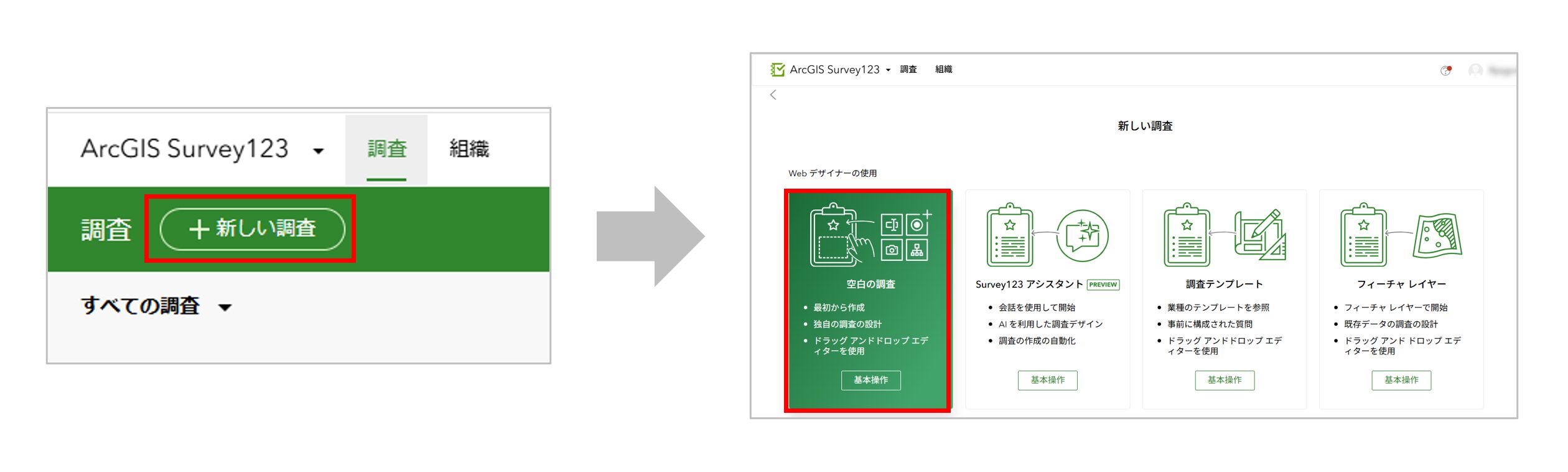
- Survey123 Web サイトで [新しい調査] → [空白の調査] クリックし、調査票の作成を開始します。
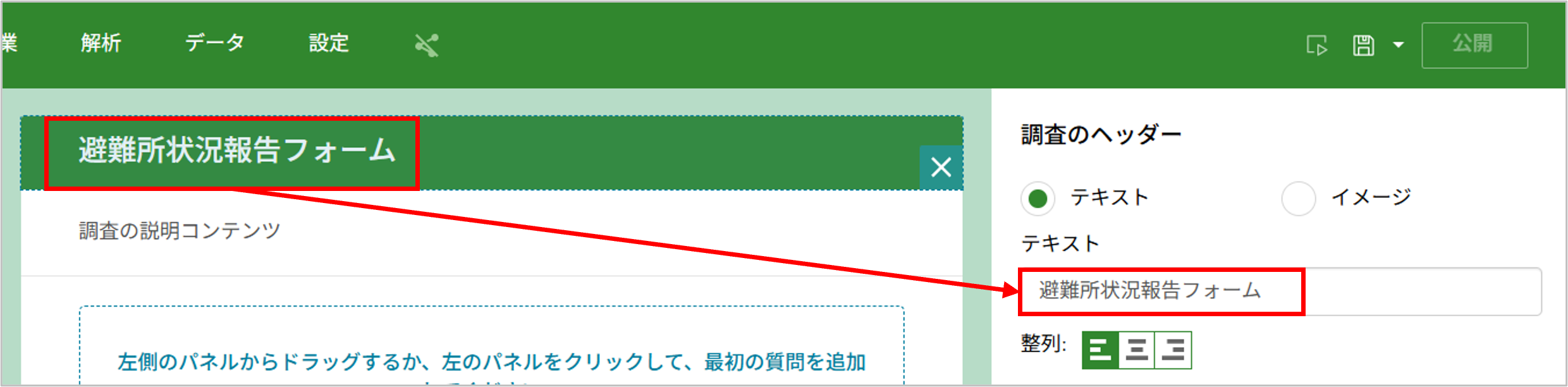
- [調査のタイトルが設定されていません] をクリックし、画面右側の [テキスト] を「避難所状況報告フォーム」に書き換えます。書き換えると調査のタイトルが自動で更新されます。
- [調査の説明コンテンツ] をクリックし、画面右側の [テキスト] を「避難所の現状を迅速に把握し、必要な支援を優先的に届けるための報告フォームです。」と書き換えます。
- 画面左側の [追加] タブから [オーディオ] をドラッグ & ドロップで追加し、[ラベル] を「報告音声」に変更します。
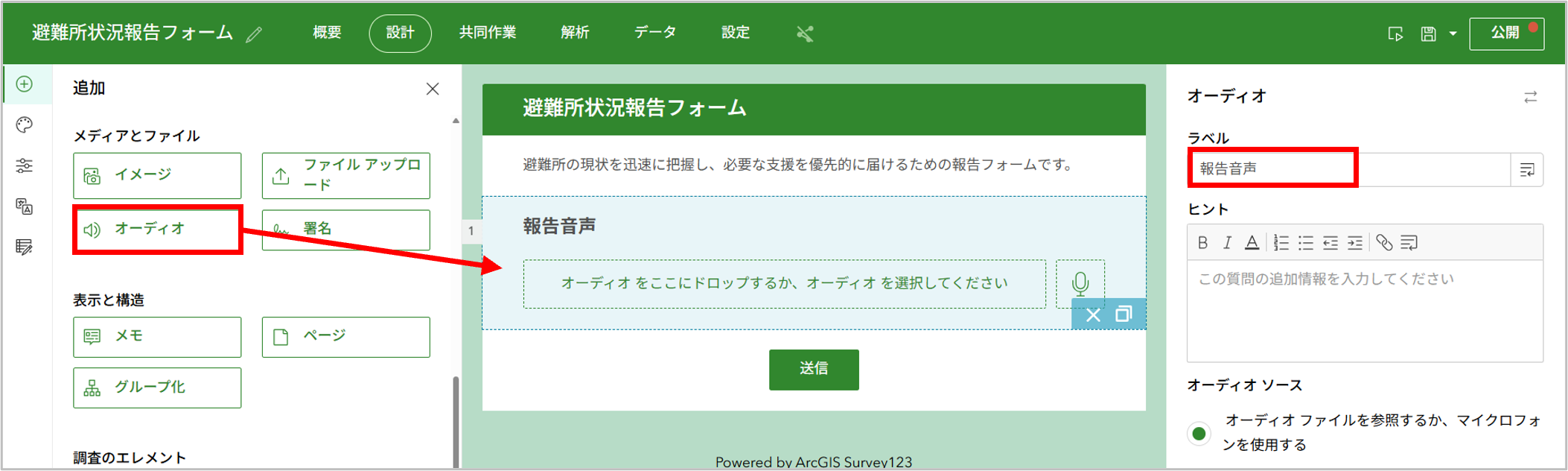
- 同様に [複数行テキスト] を追加し、[ラベル] を「避難所状況メモ」に変更します。
- 画面右側の [計算] の [編集] をクリックします。その後、[質問からプロパティを抽出] を以下のように設定して、[次へ] をクリックします。
- 上段: 報告音声
- 下段: 音声の文字起こし
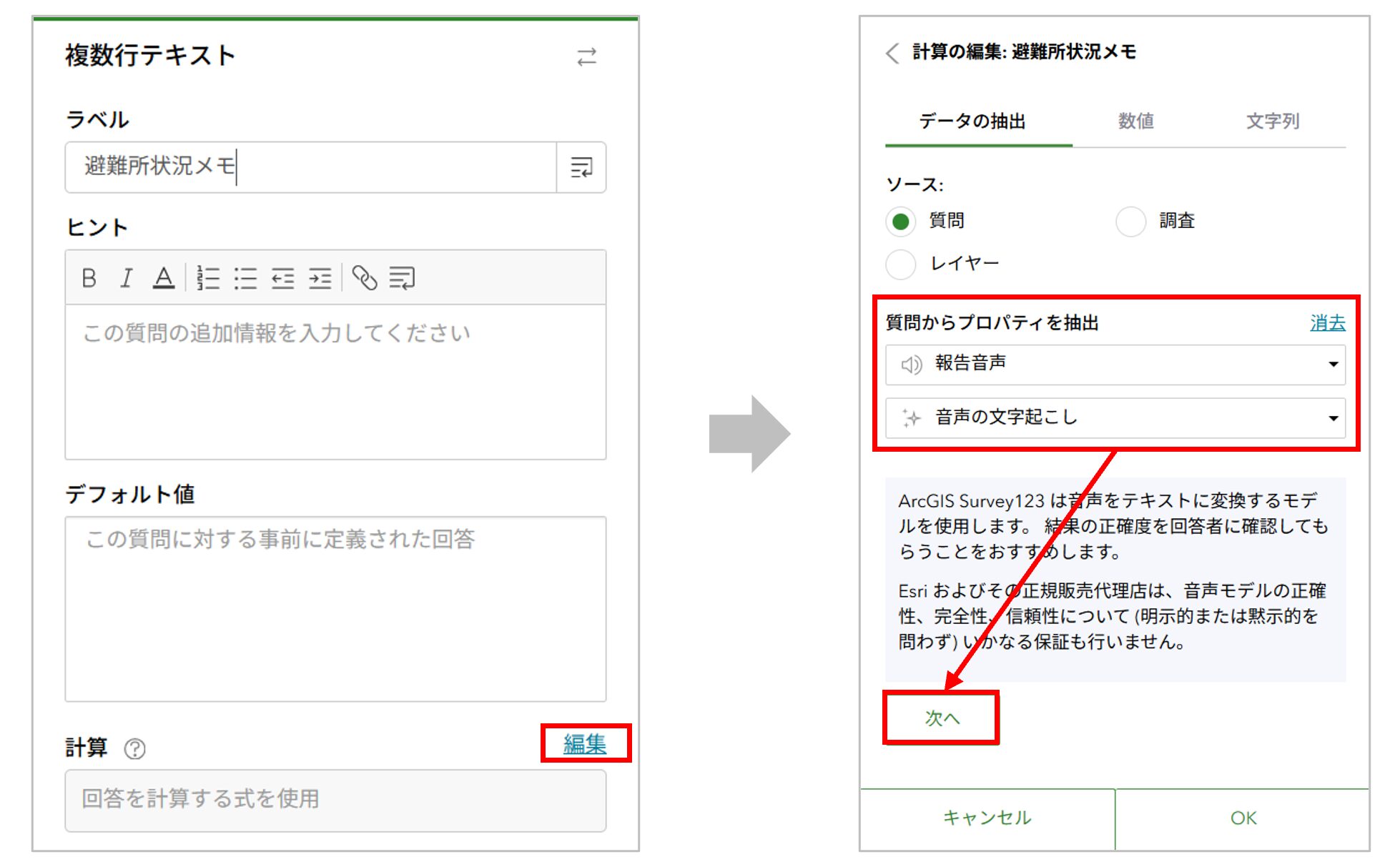
- [文字起こし] プロンプトに、必要に応じて固有名詞を入力します。今回は避難所名が正しく出力されるように以下のように入力して、[OK] をクリックします。
- 北小学校、南小学校、桜中学校、ESRI 市役所、ESRI 市市民文化センター
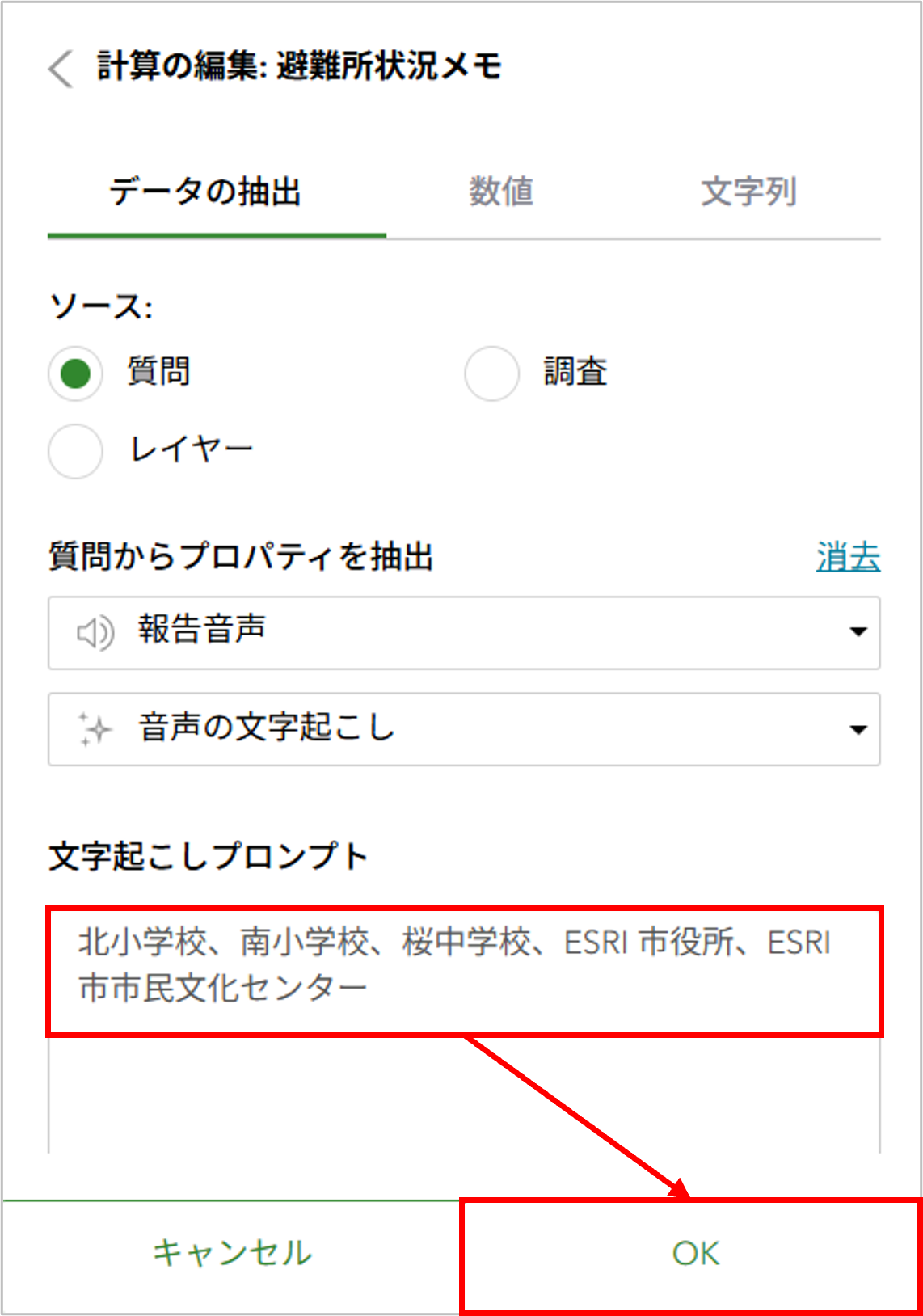
- 調査票を [保存] して [公開] します。
- [共同作業] タブの [この調査を共有] から [新しいタブで調査を開く] をクリックします。
- 調査票に回答します。音声から、以下のように文字起こしが行われました。
こちらは南小学校の避難所職員です。教室Aに5人、Bに7人、体育館に20人の避難者がいます。備蓄食料は3日以内に枯渇しそうです。また食器が足りません。食器については感染症と水の消費を防ぐため、使い捨てだと助かります。医療班からは応急処置用のアルコールとガーゼが足りないと指摘を受けています。暖房用の燃料も減ってきました。2週間以内に補給をお願いいたします。
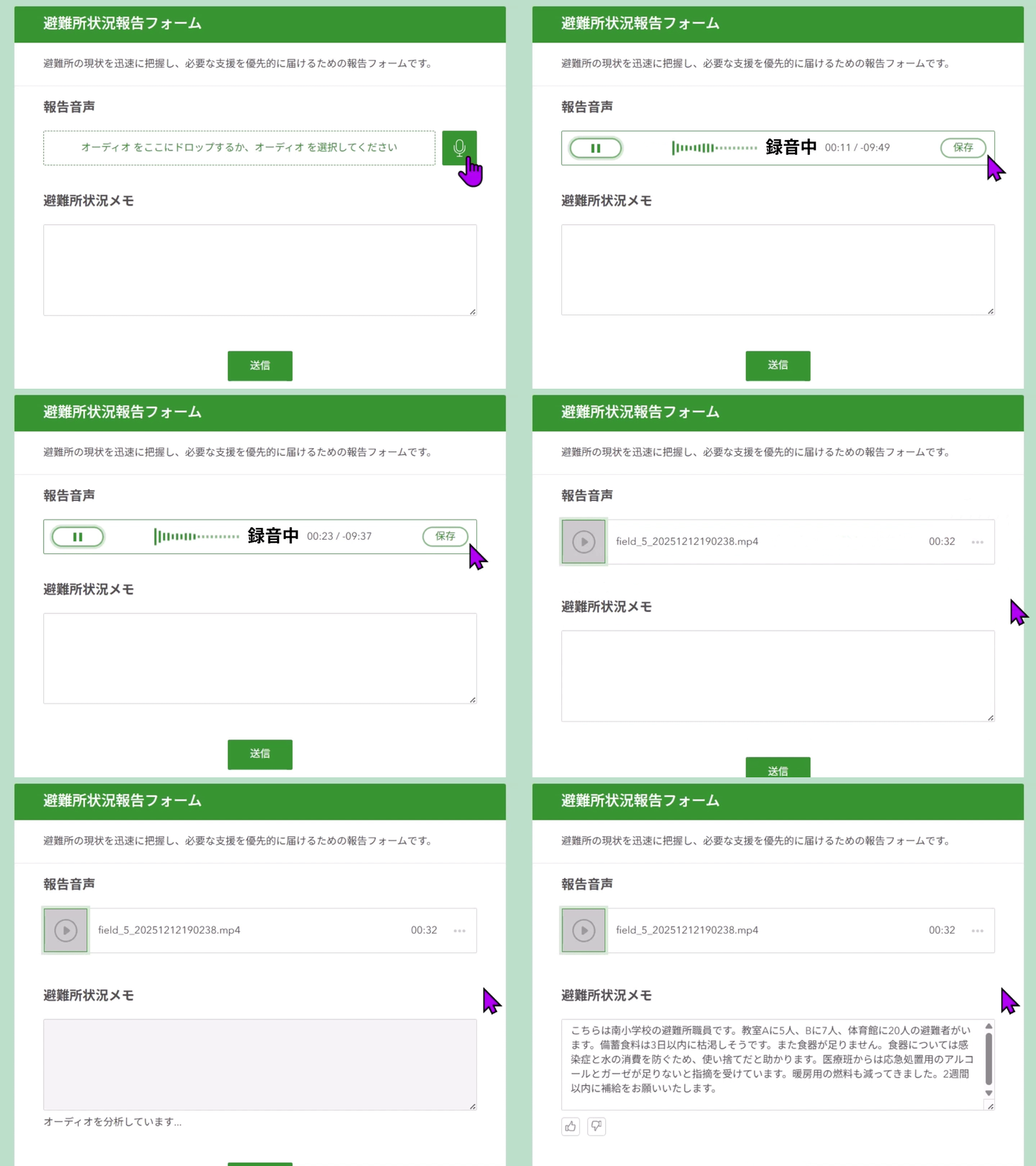
おおむね言葉の通りに音声が文字起こしされています。簡単に現場の内容を入力することができました。
音声の文字起こしの精度は、録音環境や発音によっても左右されます。送信前に内容をご確認いただくことをおすすめします。
テキストの解析ツール
テキストの解析ツールの概要
テキストの解析ツールでは、ユーザーが入力した文章の感情の分析や、要約、翻訳などが実現できます。
また、テキストの解析による情報の抽出は、テキストの質問項目だけでなく選択肢や日付の質問項目にも適用できます。入力されたテキストを基に、最も当てはまる選択肢を自動で選択したり、日付を自動入力したりすることも可能です。

音声の文字起こしツールと組み合わせて利用することも有効で、音声を基に調査項目を自動入力することで、端末を操作することなく、調査票に回答できます。
テキストの解析ツールの使い方
解析ツールを利用するには、解析対象となるテキストを入力する質問項目と、解析結果を入力する質問項目 (テキスト、選択肢、日付、数値など) が必要です。先ほど作成した「避難所状況報告フォーム」をアップグレードして、文字起こしされたテキストを基に、各項目に情報を整理して自動入力する調査票を作成します。これにより、職員がデータを入力する手間を削減しながら、整理された情報共有が可能になります。
- 「避難所状況報告フォーム」を開きます。
- [ドロップダウン] をドラッグ & ドロップで追加し、ラベルを「避難所名」に変更します。その後、[選択] で選択肢を以下のように入力します。
- 北小学校
- 南小学校
- 桜中学校
- ESRI 市役所
- ESRI 市市民文化センター

- 画面右側の [計算] の [編集] をクリックします。その後、[質問からプロパティを抽出] を以下のように設定して、[次へ] をクリックします。
- 上段: 避難所状況メモ
- 下段: テキストの解析
- [このテキストから何を抽出しますか?] に抽出したい情報を説明する文章を入力 して、[OK] をクリックします。今回は「メモから避難所名を抽出してください。『北小学校』、『南小学校』、『桜中学校』、『ESRI 市役所』、『ESRI 市市民文化センター』のいずれか 1 つをテキストで出力してください。」と入力します。
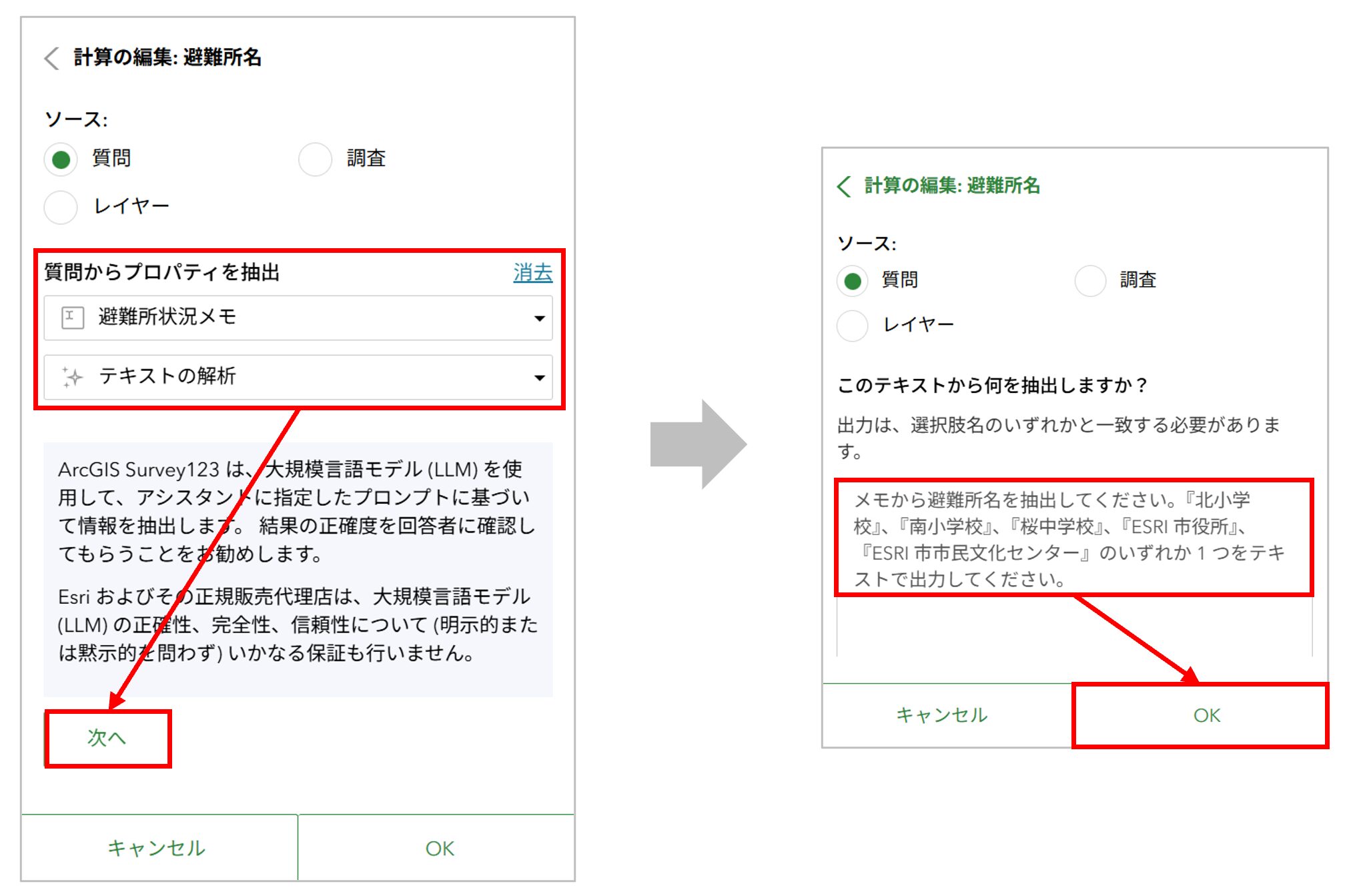
入力内容は一例です。AI が文章から内容を読み取り、情報を抽出するため、実行結果が異なる場合があります。正しく抽出できない場合は表現を変更して再度お試しください。
- [数値]、[単一選択]、[複数行テキスト] を調査票に追加し、同様の操作で、それぞれ以下のように以下のようにラベルと計算を設定します。
- 数値
- ラベル: 避難人数
- このテキストから何を抽出しますか?: メモから避難所に避難している人数を抽出してください。性別やグループごとに記載がある場合は合計して、合計人数を抽出してください。
- 単一選択
- ラベル: 緊急度
- 選択肢
- 低
- 中
- 高
- このテキストから何を抽出しますか?: メモから支援の緊急度を抽出してください。緊急度は「低」、「中」、「高」のいずれか 1 つをテキストで出力してください。水、食料、薬品など生命に直結する内容がある場合は「高」、必需品が十分にある場合には「低」など、メモから緊急度を判断してください。
- 複数行テキスト
- ラベル: 必要な物資、支援
- このテキストから何を抽出しますか?: メモから必要な物資や支援内容を抽出し、数量や備考を箇条書きで整理して記述してください。
- 数値
- 調査票を [保存] して [公開] します。
- [共同作業] タブの [この調査を共有] から [新しいタブで調査を開く] をクリックします。
- 調査票に回答します。
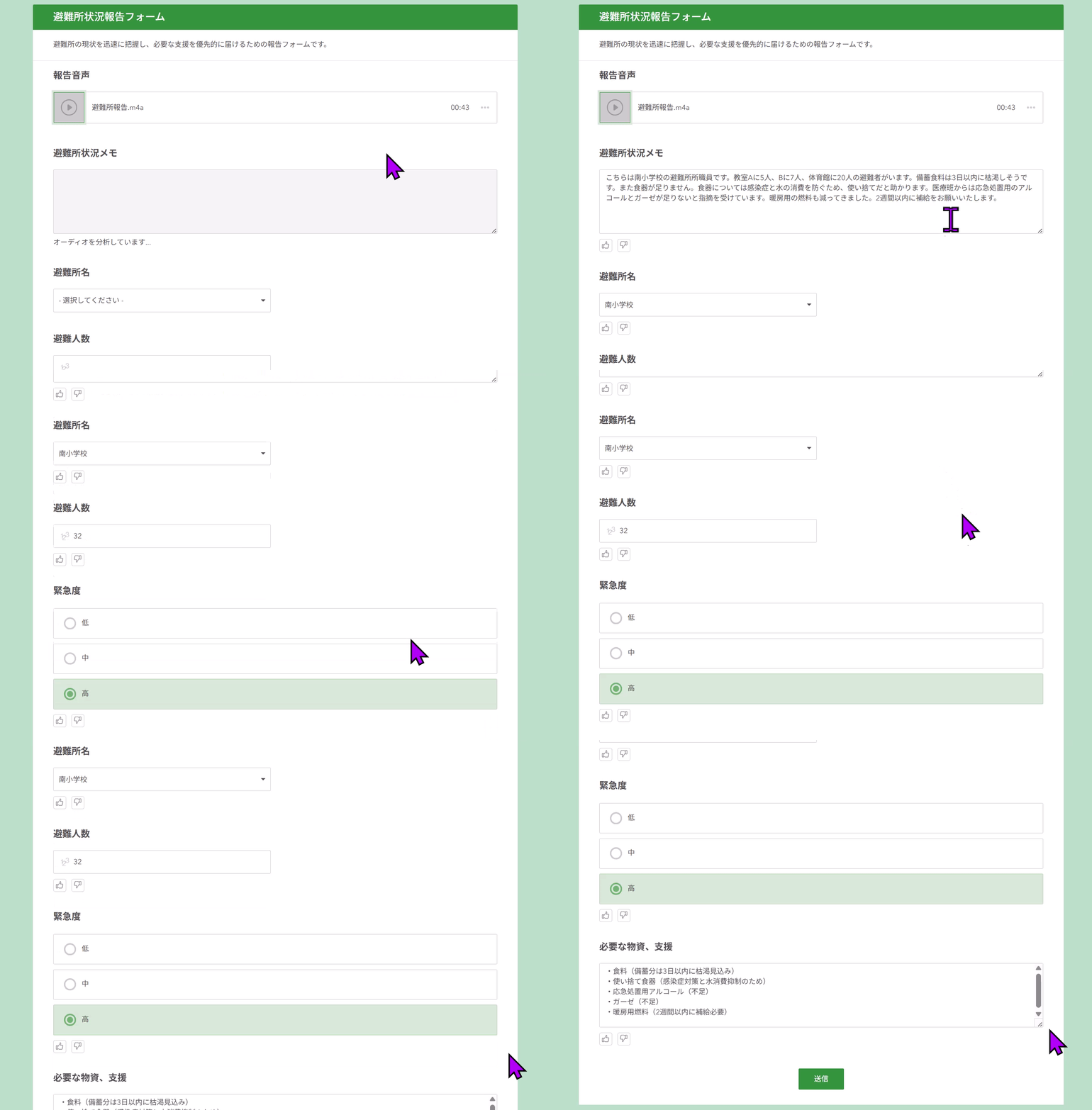
音声の内容に応じて調査項目を自動で入力できました。テキストから各項目に結果を抽出でき、シームレスに次のアクションへ移ることができます。
まとめ
本記事では、音声の文字起こしツールとテキストの解析ツールの利用方法についてご紹介しました。Survey123 の AI アシスタント機能を活用することで、より安全で効率的な現地調査を実現できます。AI や IT に不慣れな方でも簡単に設定いただけますので、ぜひお試しください!
また、Survey123 では今回ご紹介した 2 つのツール以外にも、様々な AI アシスタント ツールが利用できます。関連資料に参考になるブログ記事を記載しておりますので、ぜひこちらもあわせてご参照ください。