はじめに
ArcGIS Online の Map Viewer に、レイヤーの見た目を調整する「効果」という機能があることをご存じでしょうか。効果を使用することで、ベースマップに影を追加してマップ上のラベルを浮き上がらせたり、フィーチャ レイヤーの色相を反転させて目立たせたりと、ほんの数ステップの操作で目を引く Web マップを作成できます。
本記事では ArcGIS Online の「効果」の詳細と、代表的な「効果」を使用して、マップをカスタマイズした利用例をご紹介いたします。効果を活用して、マップのビジュアルをレベルアップさせましょう!
効果の概要と利用方法
効果とは
ArcGIS Online の Map Viewer で利用可能な「効果」は、マップやレイヤーの視覚表現を強化するスタイリング機能です。現在、ブルームや影、ぼかしなど 9 種類の効果が用意されており、レイヤーやフィーチャを際立たせたり、背景を柔らかくしたりできます。
効果は元データを変更せず、見せ方だけを調整できるのが特徴です。また、「フィーチャ固有」オプションを選択すると、特定の属性をもつフィーチャのみに効果を適用でき、重要な情報を強調して可視化できます。
効果の利用方法
- ArcGIS Online にサイン インします
- [コンテンツ] ページで既存のマップを選択して開くか、[マップ] をクリックして新規にマップを作成します
- マップにレイヤーが含まれない場合は、左側のコンテンツ ツールバーの [レイヤー] → [追加] をクリックして、マップにレイヤーを追加します
- 効果を適用したいレイヤーをクリックして選択します
ベースマップに効果を適用したい場合は、左側のコンテンツ ツールバー の [ベースマップ] → [現在のベースマップ] でベースマップに使用しているレイヤーを確認できます。効果を適用したいレイヤーをクリックして、選択します。
- 右側の設定ツールバーで [効果] をクリックし、任意の効果を有効化します。
複数の効果を同時に適用することも可能です - 必要に応じて、効果の適用量や詳細設定を調整します
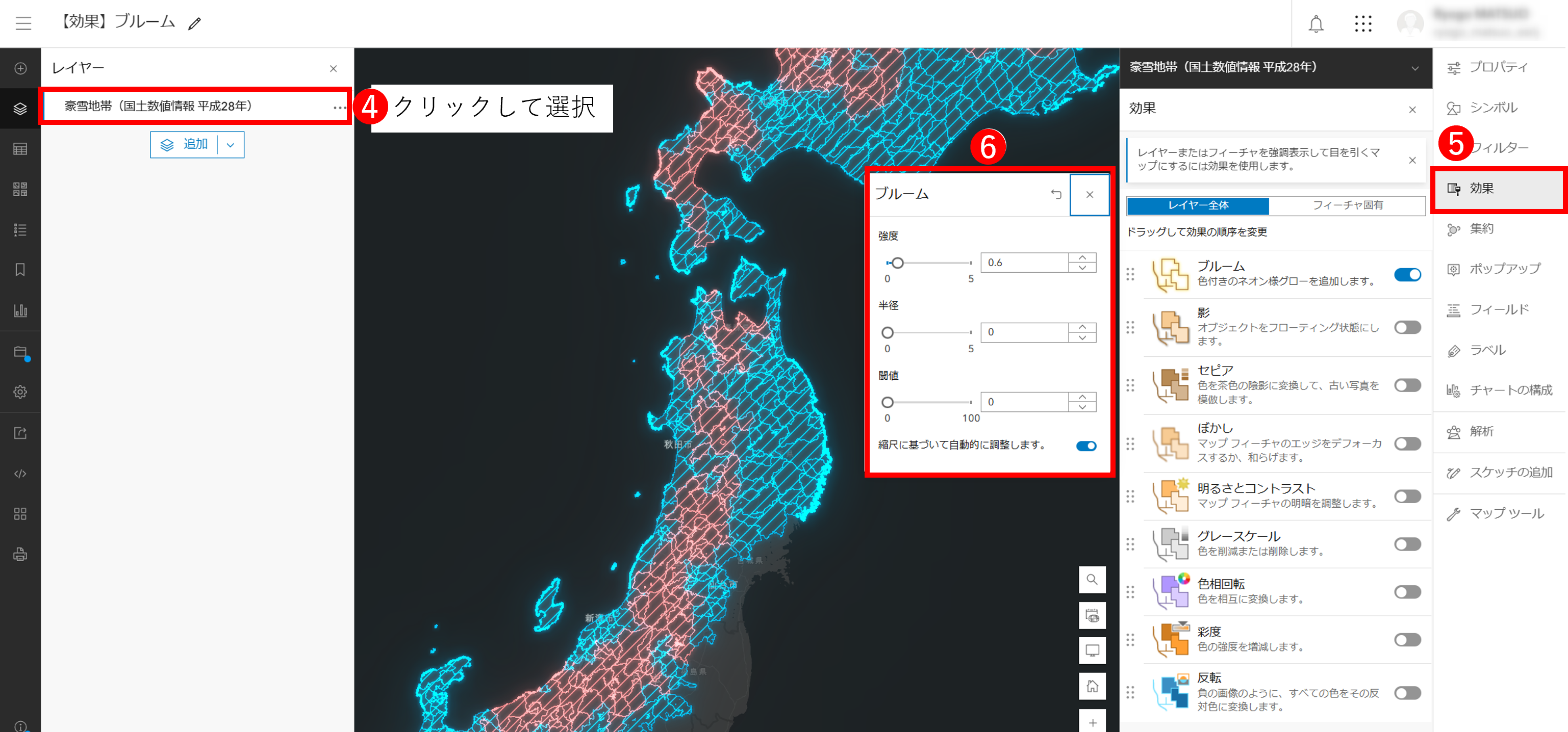
1 つのレイヤーに複数の効果が適用されている場合、リスト内の効果をドラッグすると、レイヤーに適用される順序を変更できます。リストの上位にあるものほど優先して描画され、同じ効果を使用した場合も順序によって出力結果が異なります。
代表的な効果の紹介と活用例
ここからはいくつか代表的な効果を使用し、マップのビジュアルをレベルアップさせるアイデアをご紹介いたします。活用例では、すべて ArcGIS Living Atlas of the World に公開されているレイヤーやベースマップを使用していますので、ぜひ試してみてください。
反転+色相回転
「反転」と「色相回転」は、どちらもレイヤーの色彩を操作し、大胆に変化させる効果です。反転は、写真のネガフィルムのように、明暗や色相をすべて反対にします。これにより、これまで通りのシンボル設定のまま全く異なる視覚表現を行うことができます。
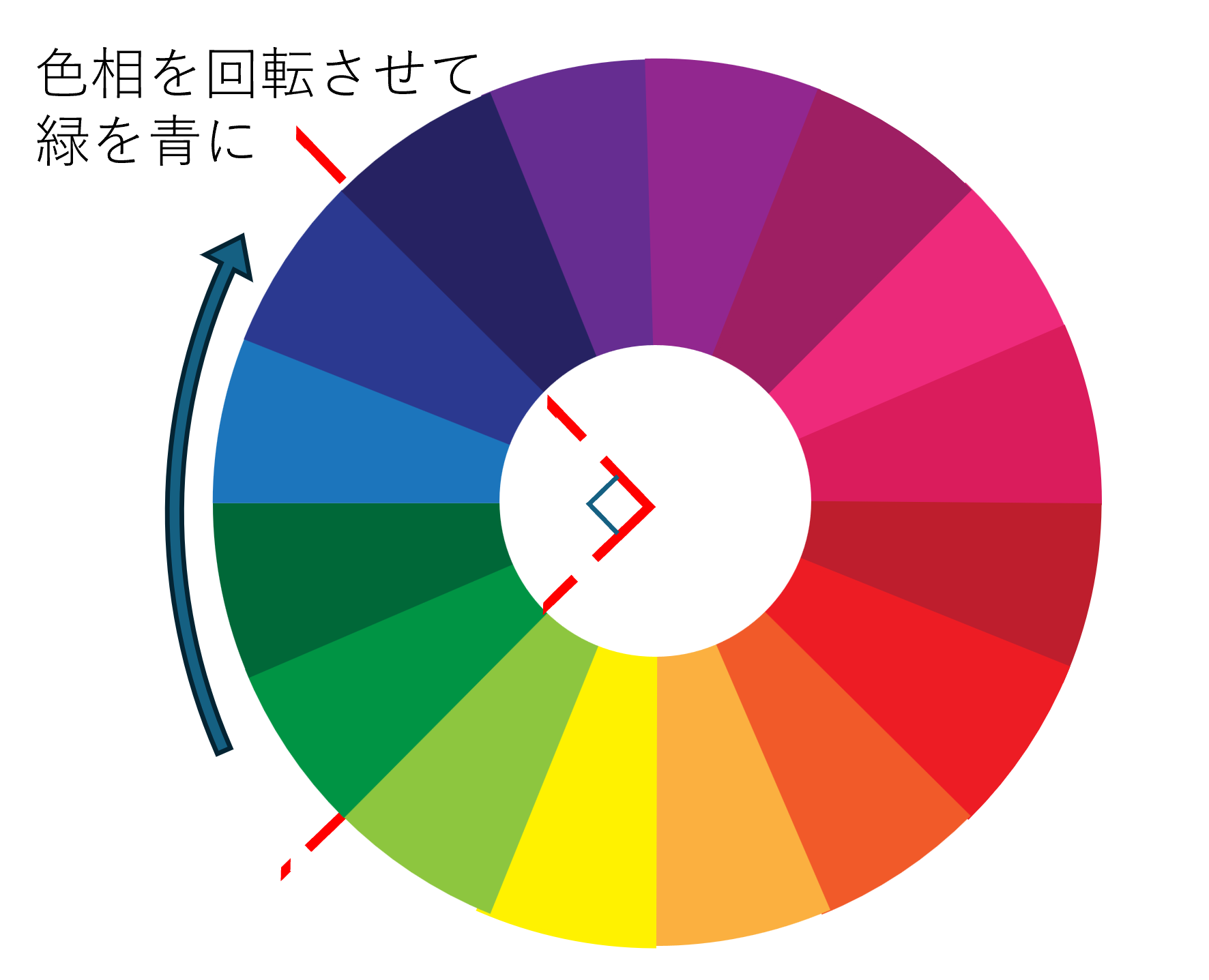
色相回転では、レイヤーの色相を指定した角度で回転させ、全体の色味を変化させます。例えば、色相を 90 度回転させて緑系のレイヤーを青系に変えるなど、テーマやデザインに合わせて柔軟に色を調整できます。
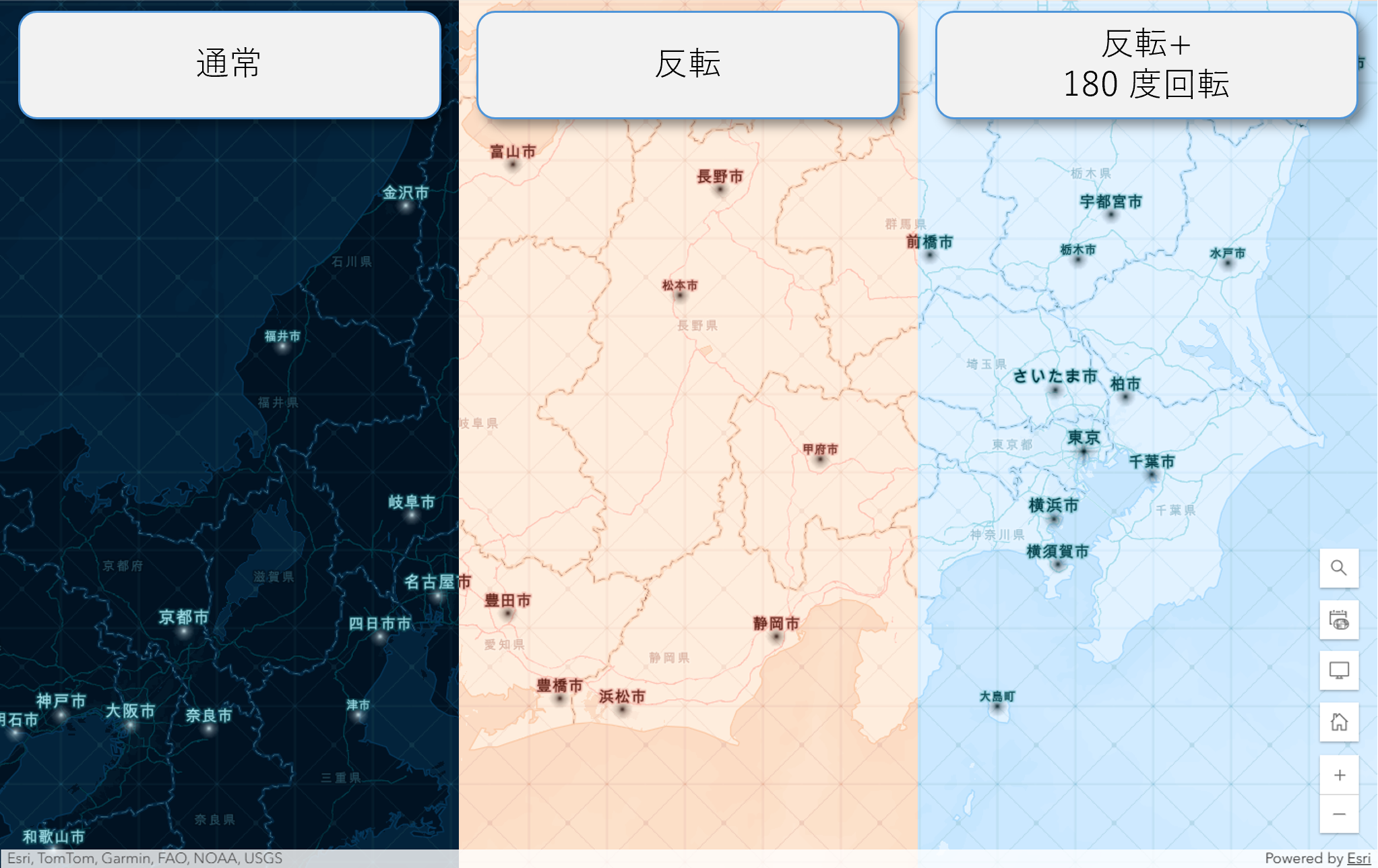
下の活用例では、暗い背景に明るいラベルや道路が表示されている Nova マップに反転を適用し、その後色相を 180 度回転させました。通常はモダンでデジタルな印象を与えるマップですが、色相を変更することで、柔らかく落ち着いた印象に変化しています。反転や色相回転を使用した場合も、ラベルの視認性やテクスチャーは維持されるため、レイヤーのスタイルを維持したままテーマカラーを変更したい場合に活用できます。
セピア+影
「セピア」はその名前の通り、レイヤー全体を茶色がかったセピア色のトーンに変換し、古地図のようなレトロな雰囲気を演出します。先ほど使用した Nova マップにセピアを適用すると、モダンなデザインを維持したまま、落ち着いた色調に変更できます。
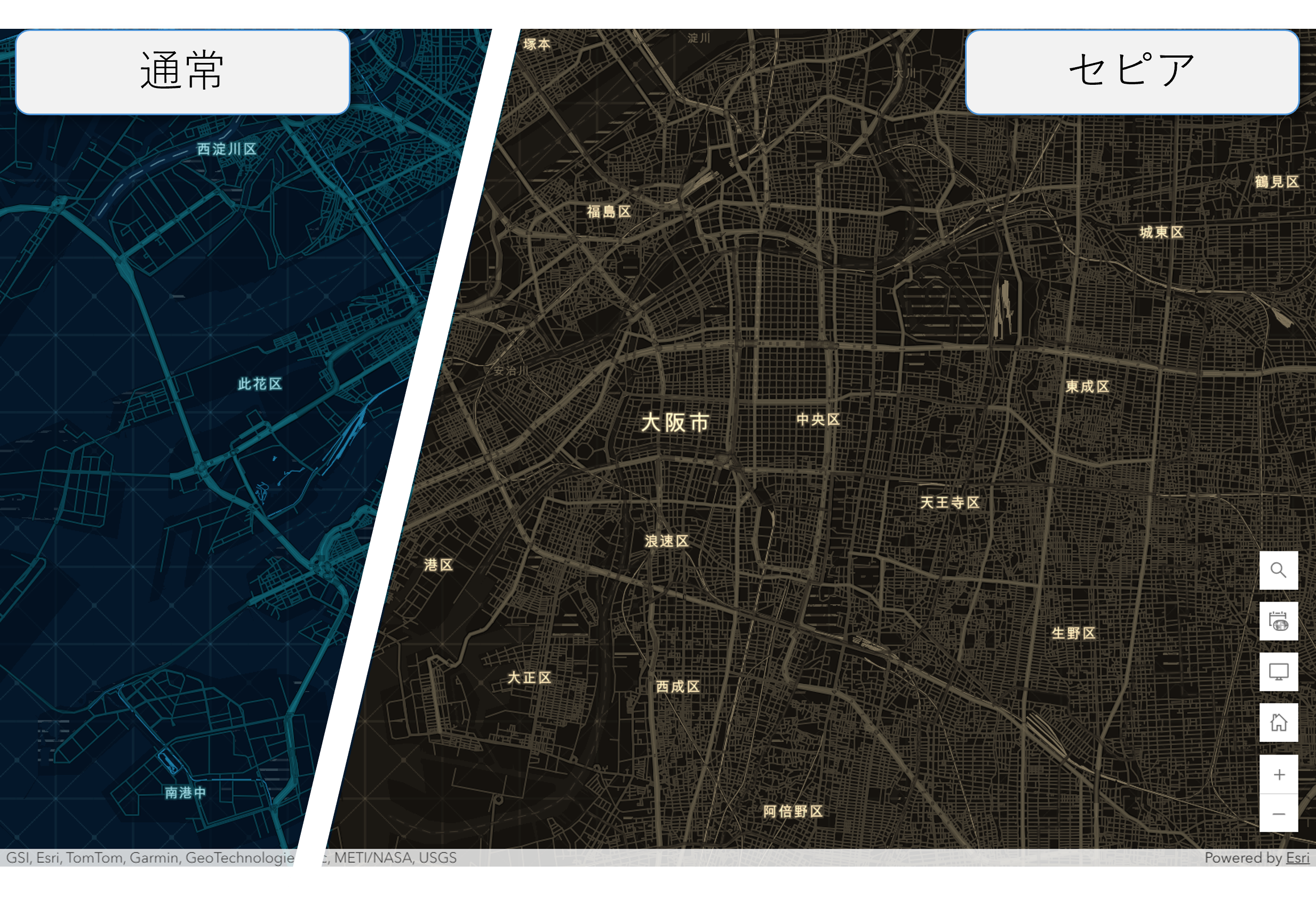
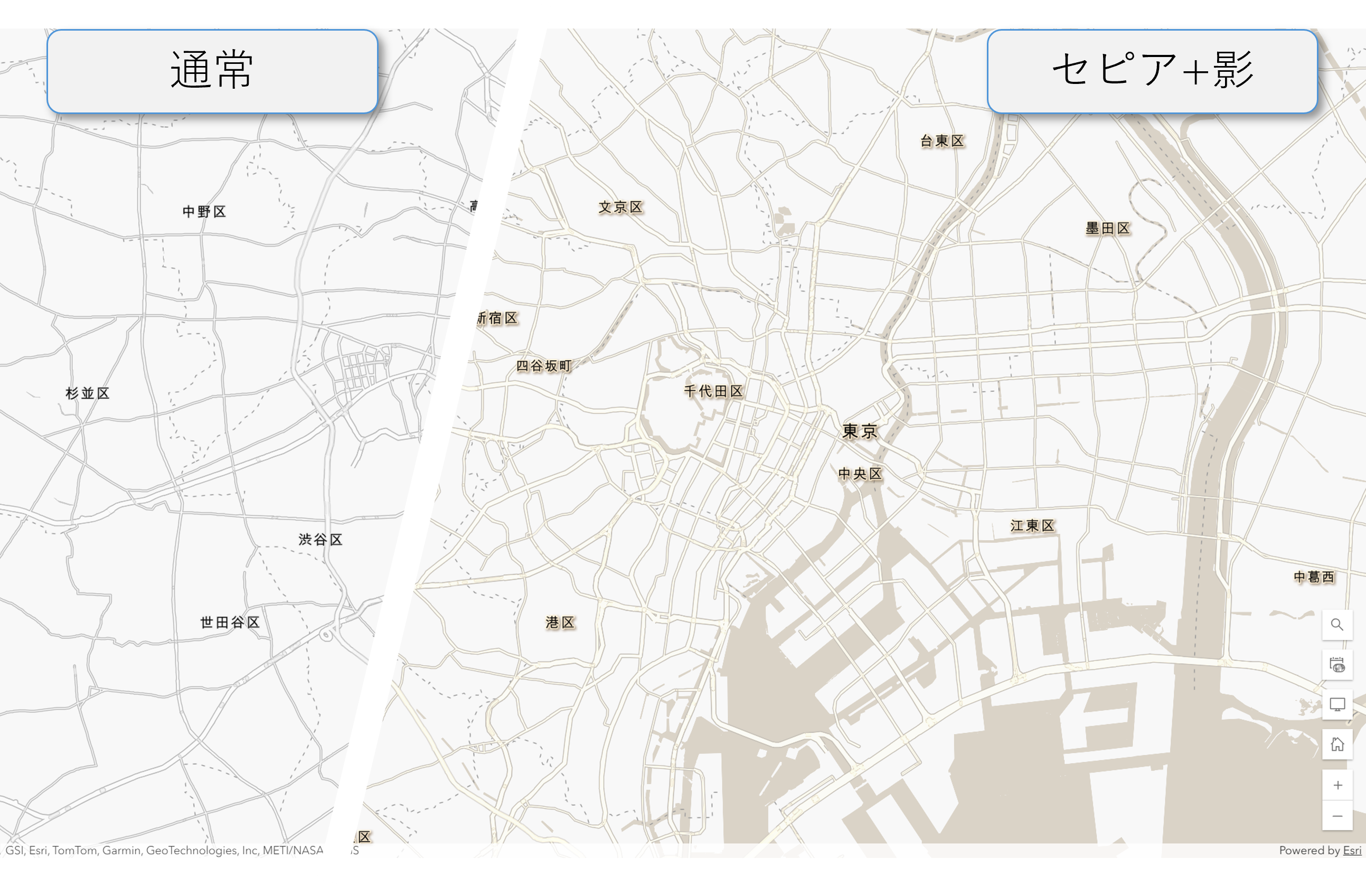
一方「影」は、レイヤーのフィーチャにドロップシャドウを付け、立体感や視認性を向上させます。ベースマップのラベル用レイヤーに適用することで、文字情報を浮き上がらせることができます。
活用例では、ベースマップとしてモノクローム ベースマップを設定し、Human Geography Detail レイヤーにセピアを適用しました。その後、ラベル用の Humam Geography Label レイヤーにセピアと影を適用しています。
ブルーム
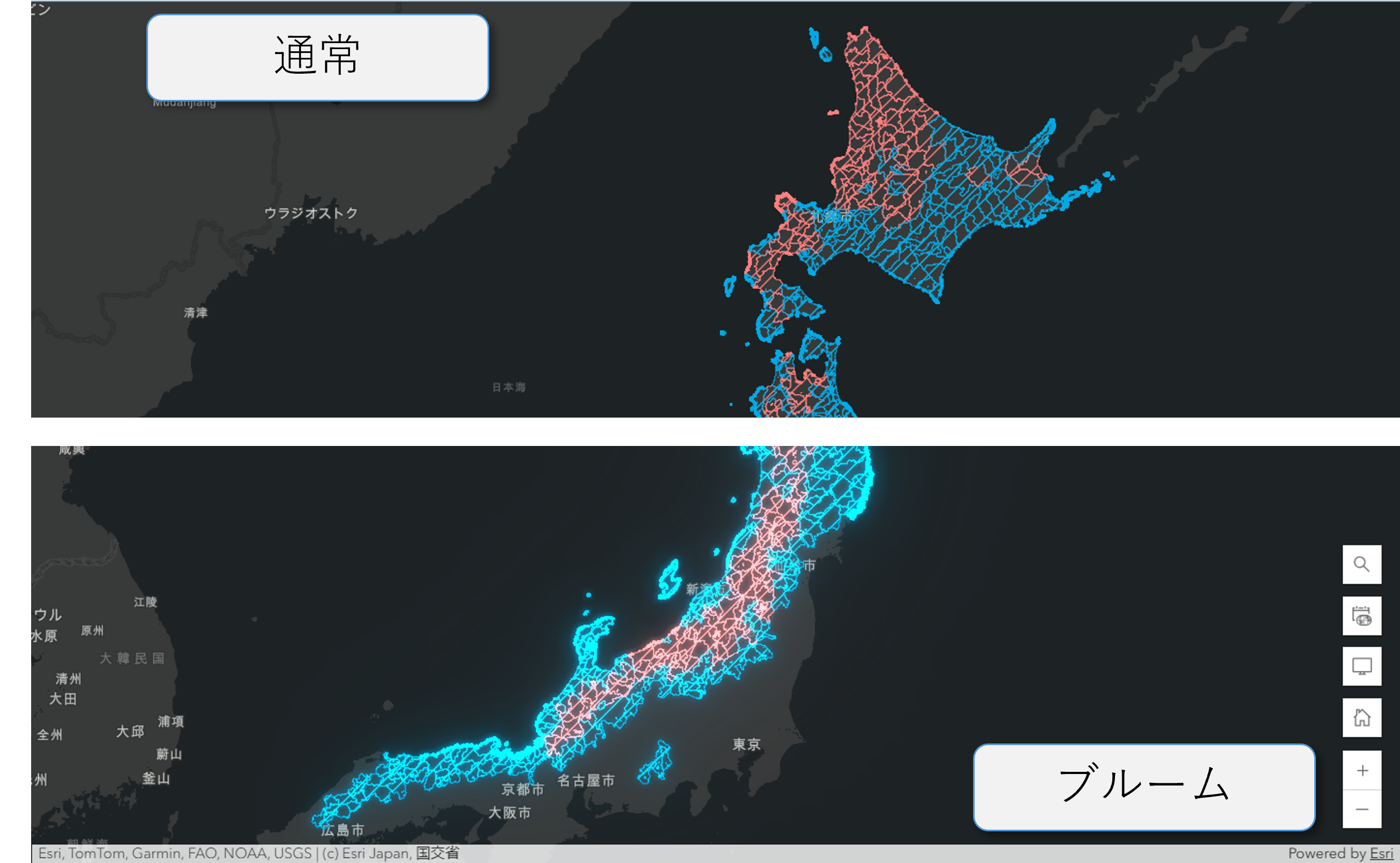
「ブルーム」は明るい領域に光の拡散を加え、輝きやハイライトを強調できます。明るい色や白に近い色が発光しているように見えるため、暗い背景地図のラベルを際立たせたり、災害ハザード マップなど危険度の高いエリアを目立たせたりできます。
活用例ではキャンバス (ダークグレー) ベースマップに豪雪地帯 (国土数値情報 平成 28 年) レイヤーを重ねて、ブルームを適用しました。通常時よりも豪雪地帯が強調して視覚化できています。
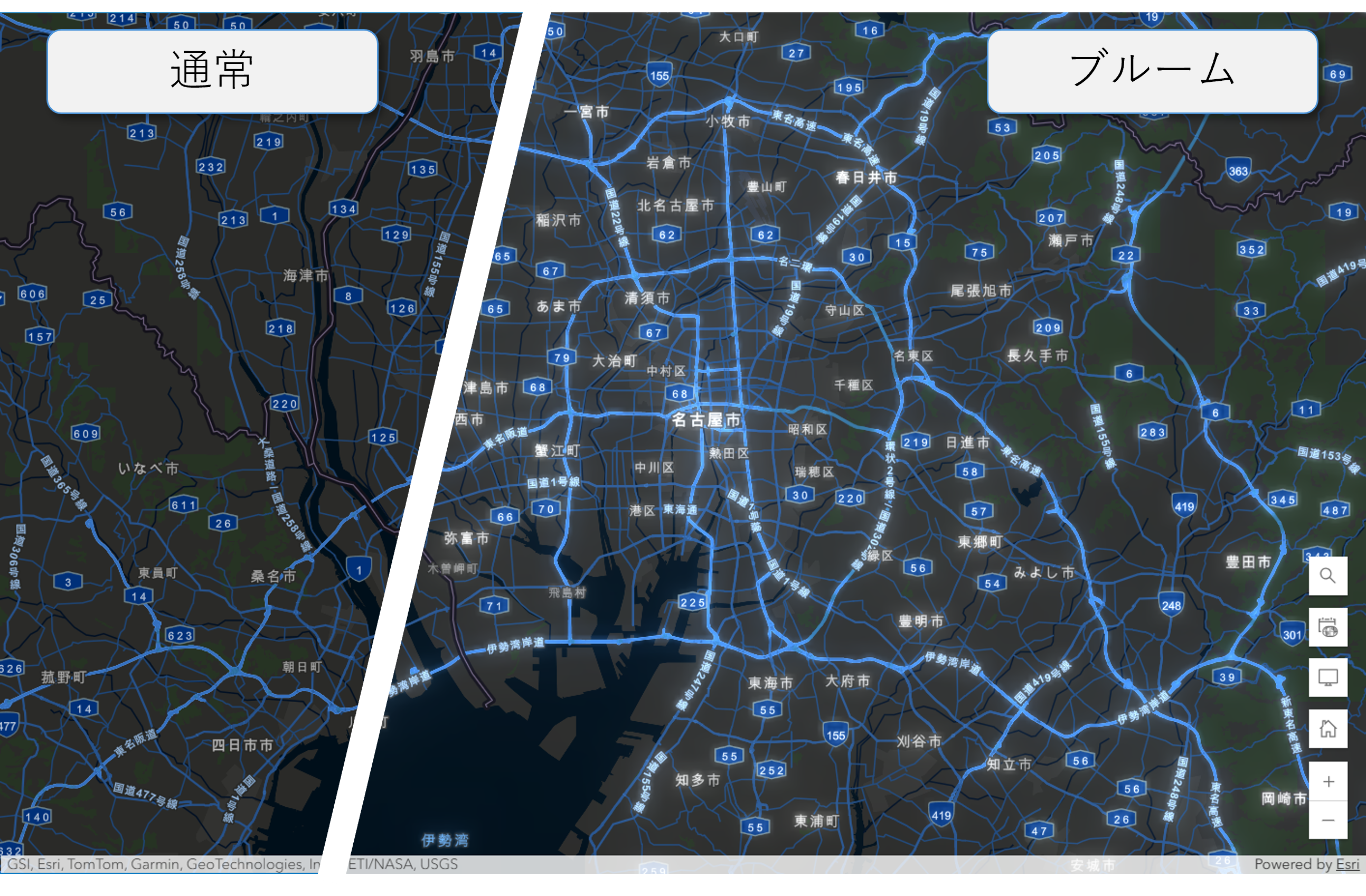
ブルームは、暗色のベースマップに適用することも有効です。下の画像では、道路 (夜) ベースマップにブルームを適用しています。ブルームを適用したことで、幹線道路が強調されたほか、背景と同化しがちなベースマップのラベルが視認しやすくなっています。
おわりに
本記事では、ArcGIS Online の「効果」についてご紹介しました。「効果」を活用することで、より柔軟で多彩な地図表現が行えます。
今回ご紹介したもの以外にも、グレースケールやぼかしなど、いくつかの効果が用意されています。また同じ効果であっても、適用量や順序を変更することで違った結果を得られる場合があります。ぜひ、ご自身のマップを使用して、お試しください。
ArcGIS Online の効果を活用して、マップのビジュアルをレベルアップさせましょう!