
ArcGIS Enterprise にて、ArcGIS Datastore のデータタイプとしてSpatiotemporal Big Datastore(時空間ビッグデータストア)を構成すると位置情報の共有機能が利用できるようになります。本ブログではバージョン 11.5 にて検証しました。(※Spatiotemporal Big Datastore(時空間ビッグデータストア)は 2026 年 8 月現在ESRIジャパンにて製品サポートされておりません。製品のサポート情報はESRIジャパンの国内サポートの対象製品ページよりご確認ください。)
Spatiotemporal Big Datastore の構成や位置情報の共有設定などはその1のブログを参照ください。ここでは、Spatiotemporal Big Datastore のバックアップやリストアに関して触れたいと思います。
目次
Spatiotemporal Big Datastore(時空間ビッグデータストア)のバックアップ
ArcGIS Enterprise の webgisdr (Web GIS Disaster Recovery) ツールでは、このSpatiotemporal Big Datastore のデータのバックアップは対象に含まれておりません。Spatiotemporal Big Datastore 専用のコマンドツールを利用します。
ここでは試してみたコマンド例を紹介します。
#ArcGIS Datastore の環境変数を設定します。
set AGSDATASTORE=C:\Program Files\ArcGIS\DataStore\
cd "C:\Program Files\ArcGIS\DataStore\tools"

#バックアップ場所のリスト表示(初期状態では0件)
.\configurebackuplocation --operation list

#バックアップ場所を指定します。
.\configurebackuplocation --operation register --store spatiotemporal --location "type=s3;location=[バケット名]/spatiotemporal/spatiotemporal_backup20260413144850;name=awsloc;username=[Access key ID];password=[Secret access key];region=ap-northeast-1" --prompt no

#バックアップを実行します。
.\backupdatastore spatiotemporal_backup --store spatiotemporal --location name=awsloc --prompt no

#バックアップ場所を削除します。
.\configurebackuplocation --operation unregister --store spatiotemporal --location "name=awsloc" --prompt no
バックアップを実行した全く同じ環境にリストアする場合は以下のコマンドで実施できます。
.\restoredatastore --target spatiotemporal_backup --store spatiotemporal --source-loc name=awsloc --server-url https://svr.ej115.home:6443 --server-admin siteadmin --server-password xxxxxx --prompt noコマンドツールなどの詳細は以下のサイトを参照ください。
ArcGIS Data Store ユーティリティー リファレンス backupdatastore
Spatiotemporal Big Datastore(時空間ビッグデータストア)を別環境で再現する場合
Disaster Recovery などを想定して、Spatiotemporal Big Datastore(時空間ビッグデータストア)を別環境で再現する場合の設定は少々特殊な操作が必要です。 3台構成で ArcGIS Datastore を構成したとしても別環境で再構築する場合はまず1台のみ ArcGIS Datastore をインストールしてデータロード作業を行い、その後追加でデータ ストア コンピューターをホスティング サーバーに追加します。
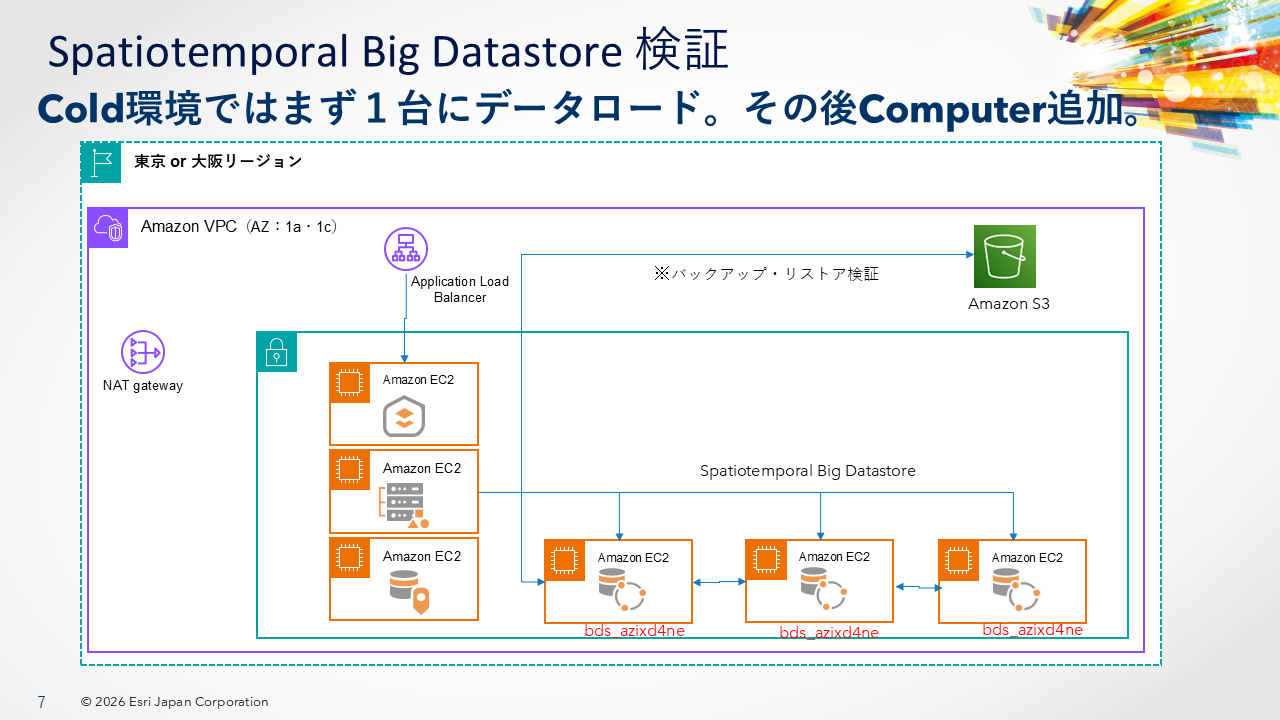
1.新しいコンピューターに ArcGIS Data Store をインストールします。インストール後にデータ ストア構成ウィザードが開いた場合は閉じます。
2.[管理者として実行] オプションを使用して、コマンド プロンプトを開きます。以下のコマンドを実行して、バックアップを取得したバケットなどを指定して、Spatiotemporal Big Datastore(時空間ビッグデータストア)のデータをロードします。
.\restoredatastore --store spatiotemporal --target most-recent --source-loc "type=s3;location=[バケット名]/spatiotemporal/spatiotemporal_backup20260602143913;name=awsloc;username=[Access key ID];password=[Secret access key];region=ap-northeast-1" --data-dir D:\arcgisdatastore --loaddata true --server-url https://svr.ej115.home:6443 --server-admin siteadmin --server-password xxxx --prompt no3.追加のコンピューターに ArcGIS Data Store をインストールし、各コンピューターでデータ ストア構成ウィザードまたは configuredatastore ユーティリティを実行して、データ ストア コンピューターをホスティング サーバーに追加します。
4.ArcGIS Server Manager にてデータストアを選択し、データストアの整合性チェックを行い、正常に動作できているか確認します。
詳細なヘルプ情報は以下のサイトを確認ください。