ArcGIS LocateXT とは、文書中の地名や座標などを抽出し、ポイント フィーチャとして出力できる ArcGIS Pro の機能です。 以前の記事「ArcGIS Pro の LocateXT 入門 〜 文書から位置情報を抽出してみよう 〜」では LocateXT の基本の使い方についてご紹介しました。 第二弾である本記事では少し応用的な Gazetteer (地名辞書) を使った「カスタム位置」のご紹介をします。
目次
LocateXT の機能「カスタム位置」
カスタム位置とは、あらかじめ Gazetteer (ガゼッティア: 地名辞書) を登録しておき、LocateXT で処理をするドキュメントにGazetteer と合致する地名があれば、ドキュメント内に座標値や住所が無くても地名辞書の位置情報を元にポイント データを作成することができる機能です。例えば、以下のような場合に活用できます。
- SNS やブログ記事から「京都」など特定の地域に関する話題を収集し、地域ごとの話題の分布を可視化する
- 自治体が管理する避難所や公共施設を登録し、住民から寄せられた情報や災害関連情報を位置ごとに整理する
- 店舗や営業拠点、設備の名称を登録し、問い合わせや障害報告、点検記録などを地図上で可視化する
本記事では、日本の活火山として登録されている火山データを Gazetteer として登録し、気象庁が提供している防災気象情報の XML 形式電文の中から火山の情報を抽出し、マップにポイント データをプロットする例をご紹介します。
データの準備
活火山データ
Gazetteer として登録する活火山データは、ESRIジャパンが提供する「日本の活火山」フィーチャ サービス (気象庁より公開されている日本活火山総覧の活火山一覧表より作成) を利用します。
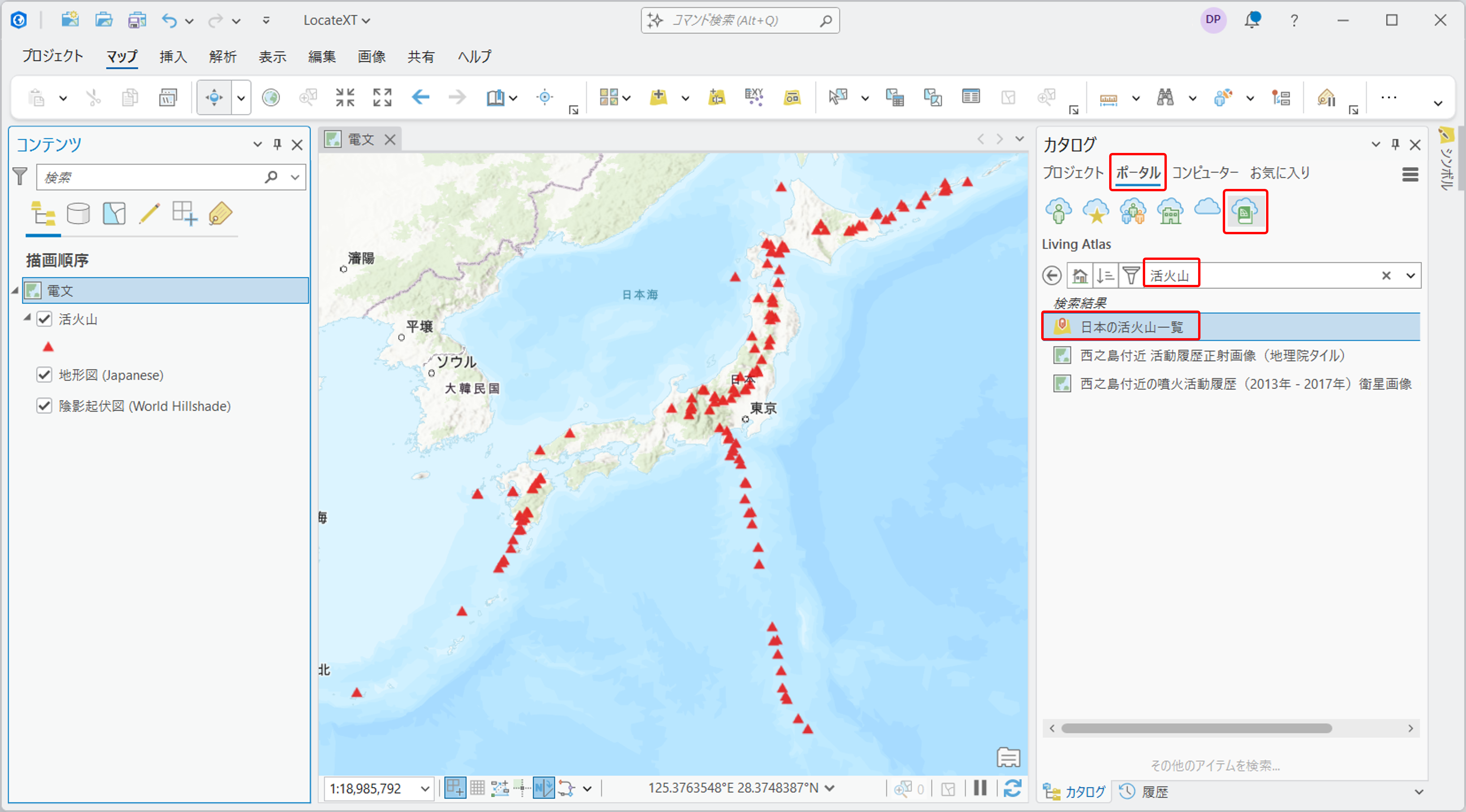
- ArcGIS Pro を起動し、[カタログ] ウィンドウ → [ポータル] → [Living Atlas] の検索ボックスで「活火山」と入力し、検索します。
- 一覧に表示された [日本の活火山一覧] フィーチャ サービスをドラッグ & ドロップでマップに追加します。
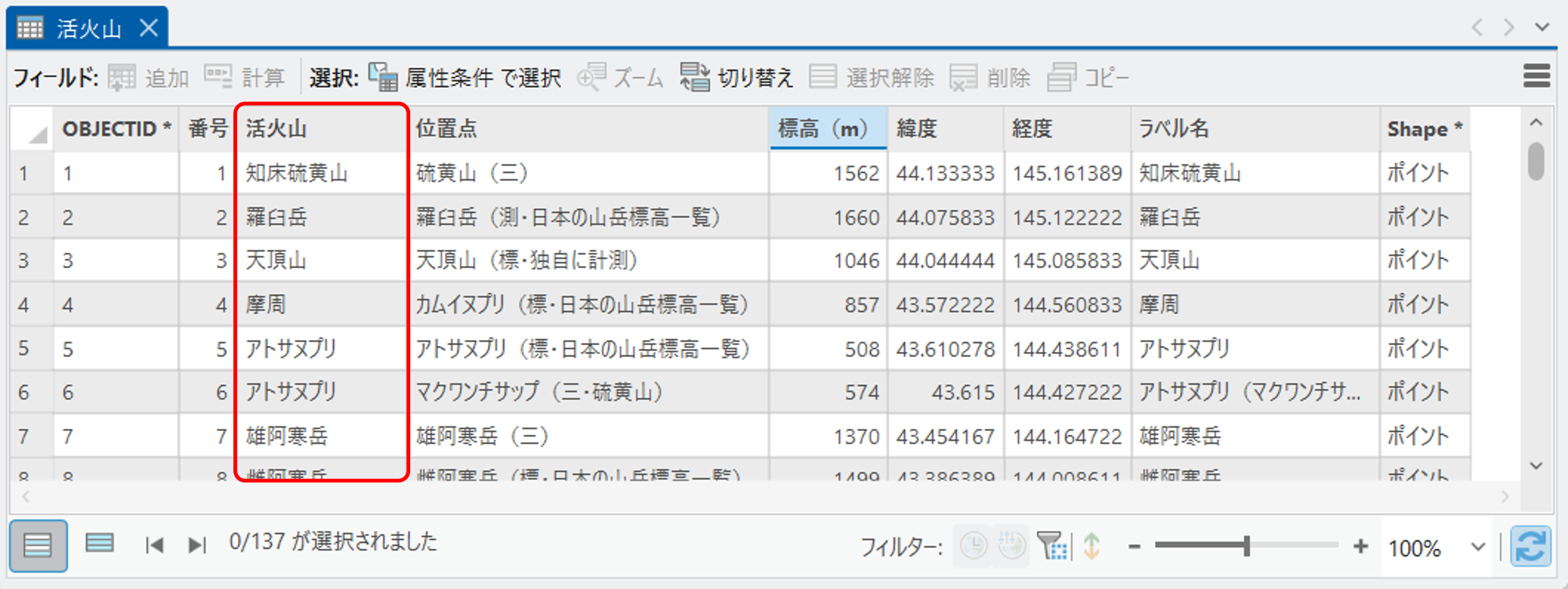
- [活火山] レイヤーを右クリック → [属性テーブル] をクリックします。活火山名や、標高、緯度経度などの情報が入っていることが確認できます。これらの情報の中から今回は後ほどの手順で「活火山」フィールドを Gazetteer として登録します。
火山の電文データ
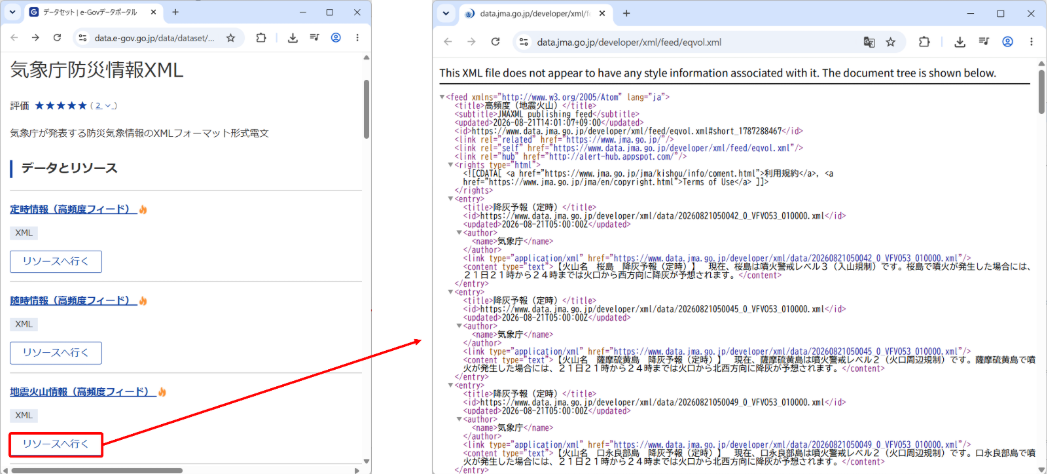
- e-gov データ ポータル を開きます。
- 「地震火山情報 (高頻度フィード)」の [リソースへ行く] をクリックします。
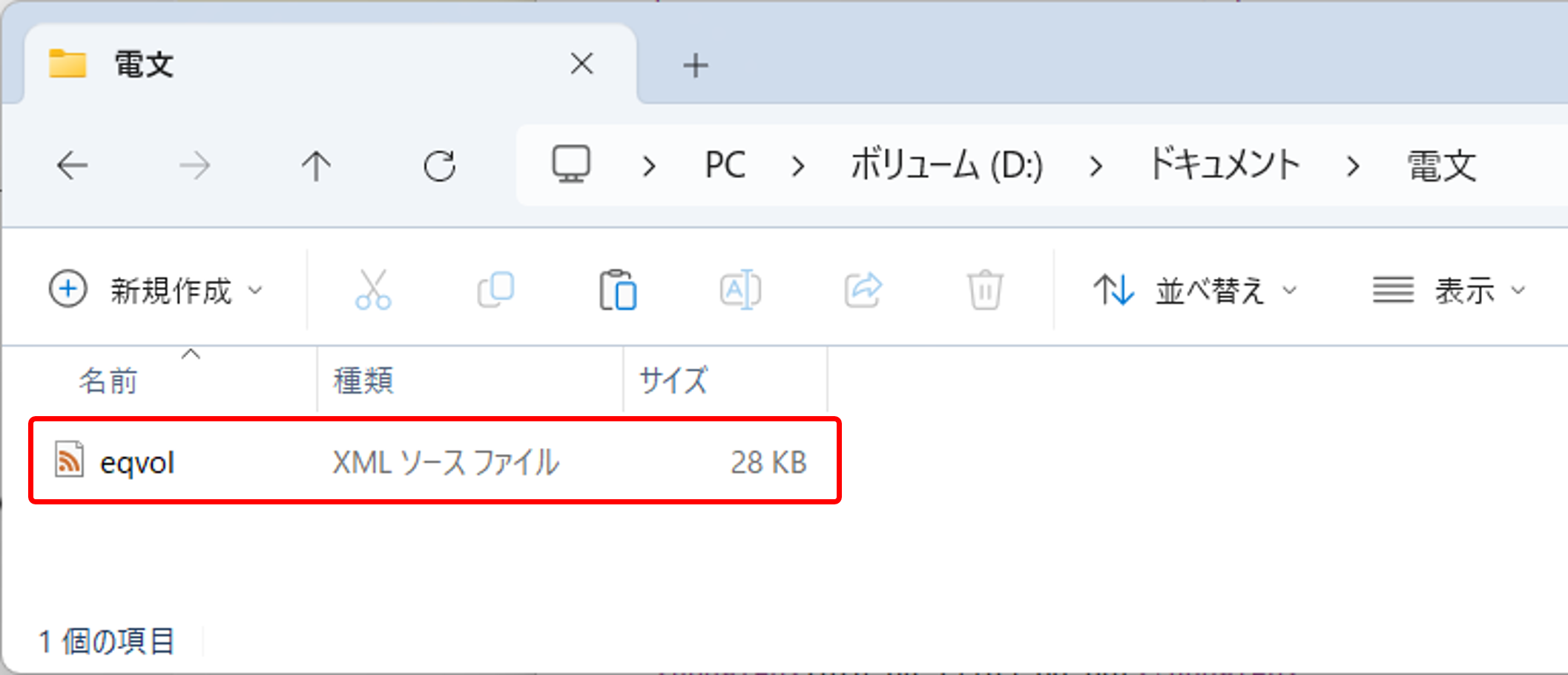
- 開いた XML ファイルをローカルの任意の場所に保存します。
※XML ファイル上で右クリック → [名前を付けて保存] をクリックすることで保存できます。
出典:気象庁防災情報 XML(気象庁)
(https://data.e-gov.go.jp/data/dataset/mlit_20170902_0034)
※電文データを加工し利用
- 下図のように保存されます。
LocateXT の操作
基本の設定
基本の設定である手順 1~5 は以前のブログと重複するので説明を簡略化しています。操作が分からなくなってしまったという場合は、第一弾の記事の操作も参考にしてください。
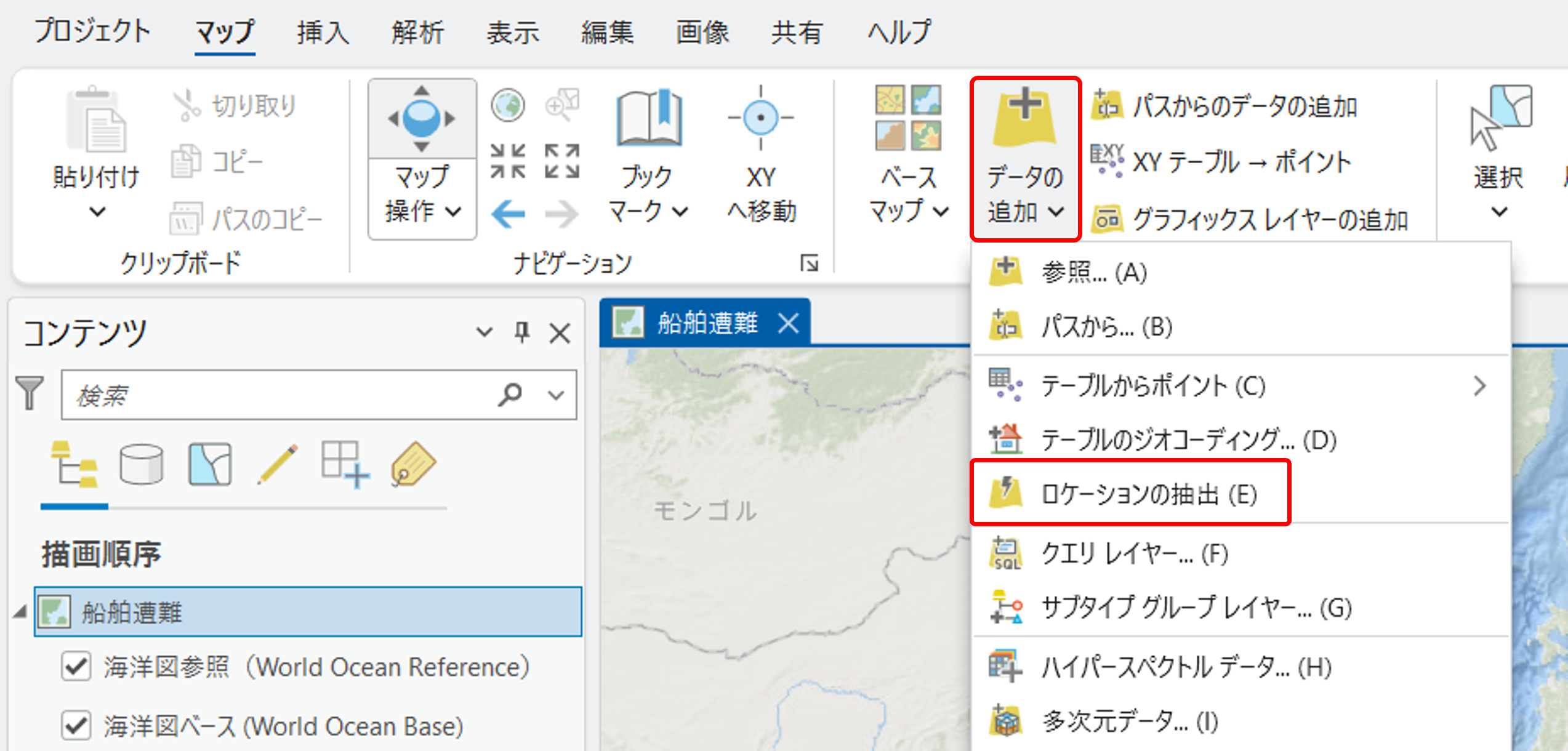
- ArcGIS Pro で、[マップ] タブ → [データの追加] → [ロケーションの抽出] をクリックします。
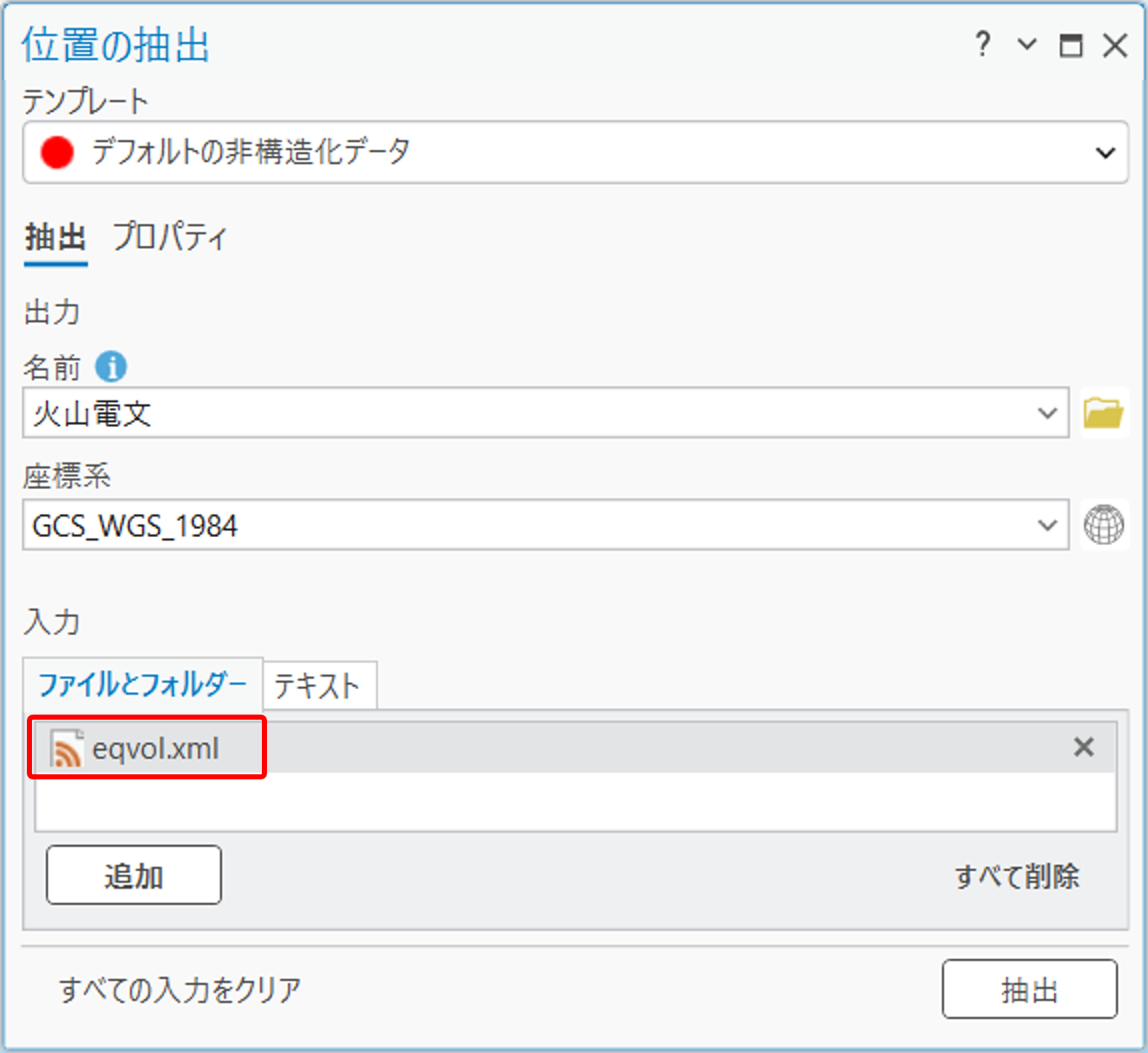
- [位置の抽出] ウィンドウで名前などの出力項目を設定し、[ファイルとフォルダー] タブで、保存した火山の電文 (eqvol.xml) ファイルを追加します。
- [プロパティ] タブの [オプション] タブでは、[単語区切りが必要] トグルをオフにします。
- [位置の抽出] タブ → [カスタマイズ] 設定で [言語] → [設定] → [日本語] を選択し、[設定の置換] をクリックします。
- [属性の抽出] タブで、[月名を使用] チェックボックスをオフにします。
カスタム位置の設定
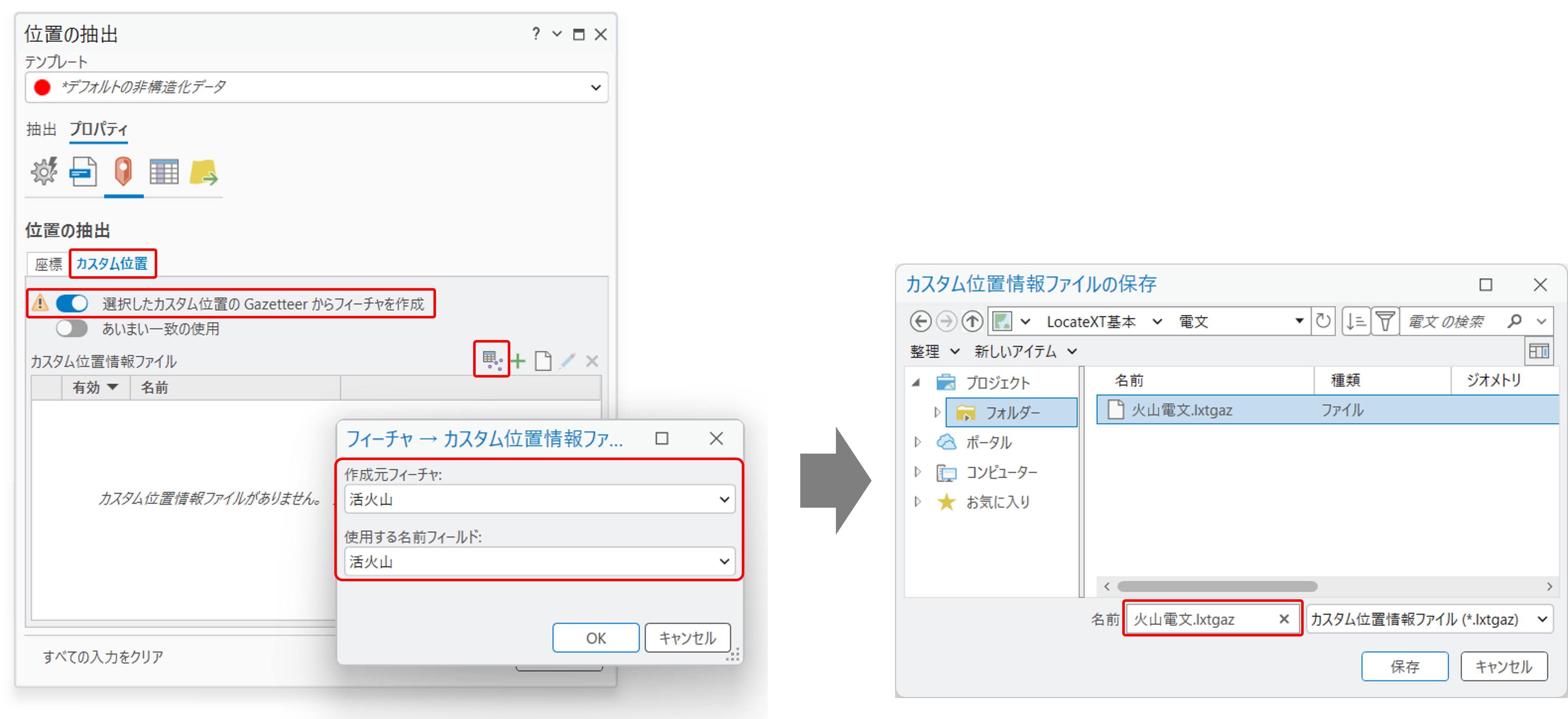
- [位置の抽出] タブ → [カスタム位置] → [選択したカスタム位置の Gazetteer からフィーチャを作成] トグル ボタンをオンにします。
- [フィーチャ → カスタム位置情報ファイル] ボタンをクリックし、[作成元フィーチャ] で [活火山] を選択し、[OK] をクリックします。
- [カスタム位置情報ファイルの保存] ウィンドウが表示されるので、任意の名前を付けてファイルを保存します。※再利用したり他の人に共有したりできます。
カスタム位置の他の機能
・ファイルの追加: 保存したカスタム位置情報ファイルをインポートできます。
・新しいファイル: 任意の単語を Gazetteer として登録することができます。
・編集: 一度作成したファイルを編集できます。
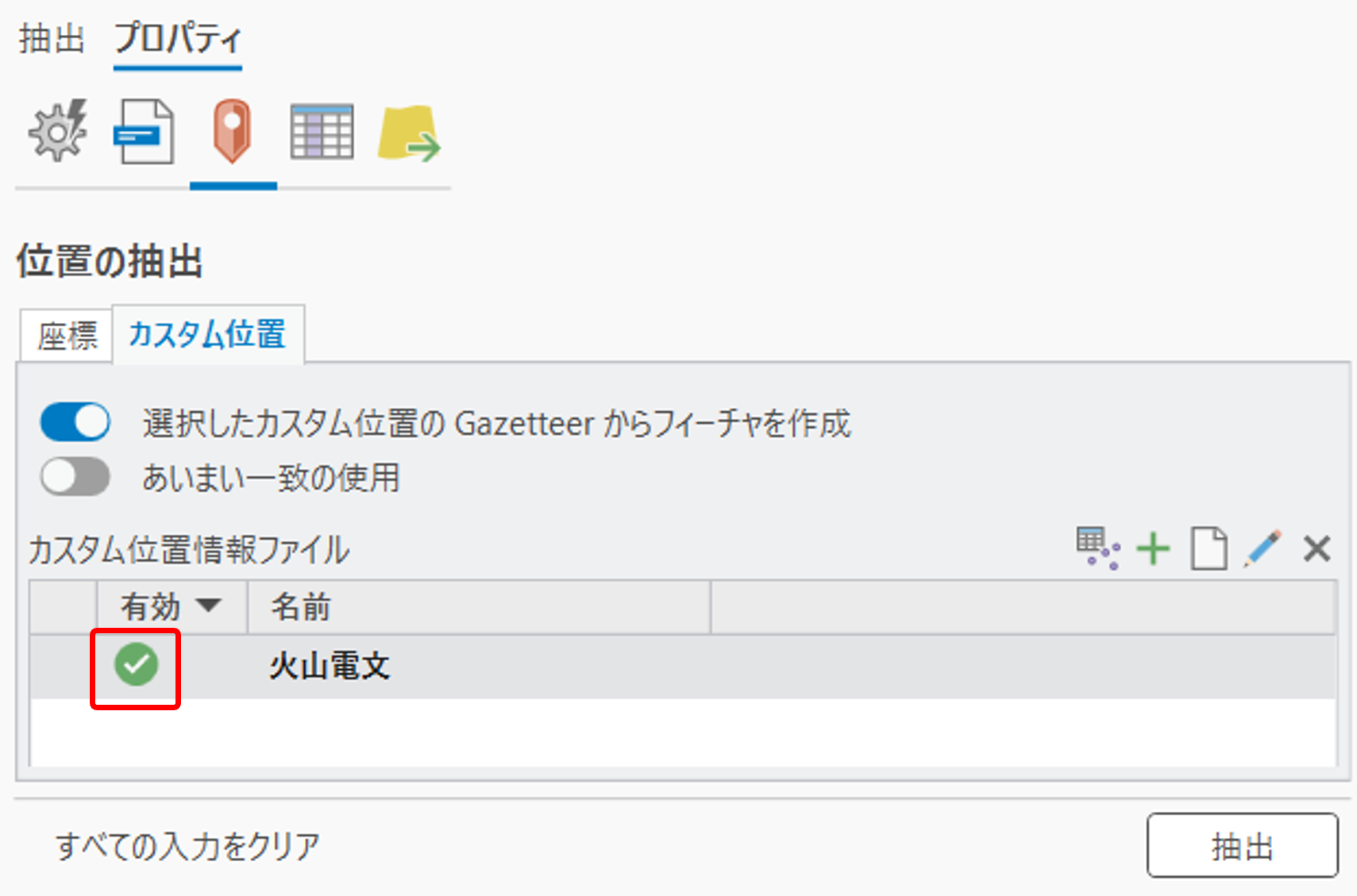
- [カスタム位置] タブ → [有効] 列上で一度クリックし、カスタム位置情報ファイルを有効化します。
※緑のチェックマークがついたら、有効状態を表します。
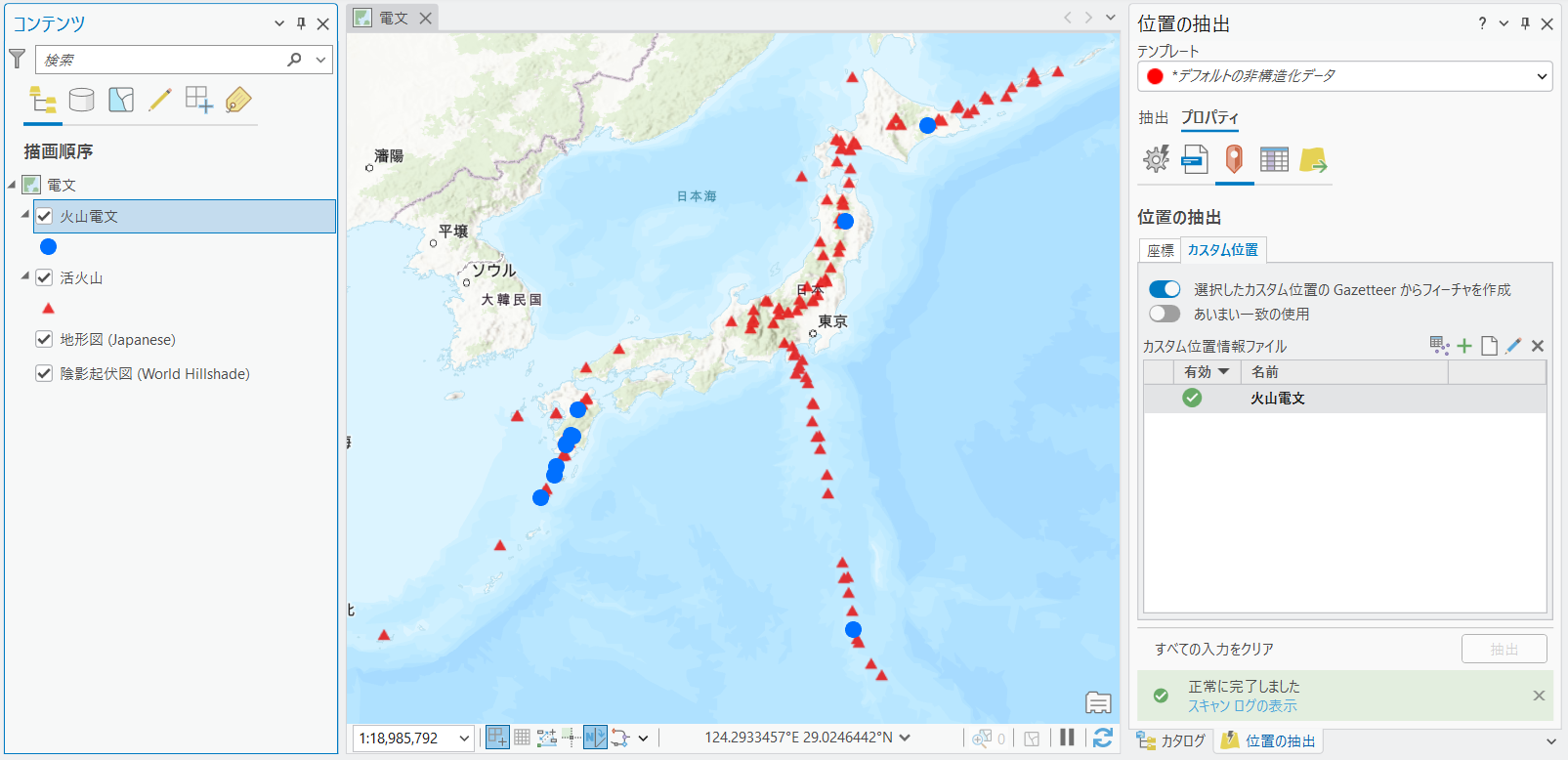
- [抽出] ボタンをクリックすると、結果がマップにプロットされます。
※活火山フィーチャと火山電文フィーチャのデフォルトの色が同じ赤のため、火山電文のシンボルの色を青などに変更すると見分けがつきやすくなります。
結果の確認
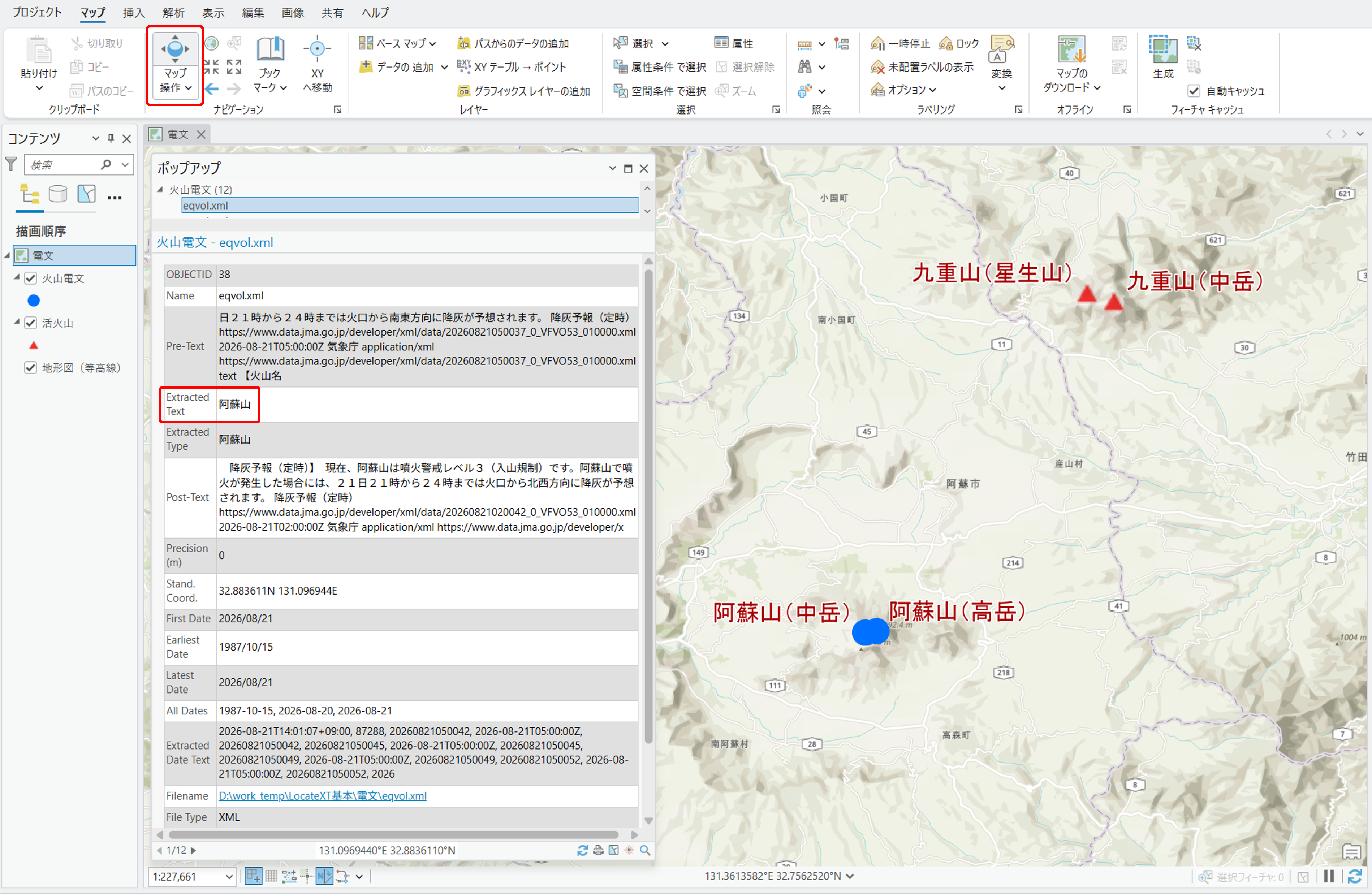
- [マップ] タブの [マップ操作] ツールが有効な状態で、九州の阿蘇山のポイントをクリックすると、ポップアップ ウィンドウが表示され、電文の内容を確認できます。
抽出テキスト (Extracted Text) フィールドでは「阿蘇山」という言葉が抽出されています。これは、Gazetteer として登録されていた活火山ポイント データ (赤い三角) と語句が合致したため、その地点に火山電文のポイント (青丸) がプロットされているということになります。
さいごに
本記事では、Gazetteer を登録して、任意の名称を位置情報と結び付ける「カスタム位置」機能をご紹介しました。
次回は「場所は分かるけれど、その場所で何が起きたのかも知りたい」という場合に便利な「カスタム属性」に関する LocateXT の機能をご紹介します。