
本記事の内容は、ArcGIS Online (および ArcGIS Location Platform) 組織の管理者で、SAML ログインを構成しており、高度な設定で「署名付きリクエストの有効化」または「暗号化アサーションの許可」を有効にし、SAML ID プロバイダーで対応する設定を構成済みのお客様のみ対象です。自組織が対象かどうかを判断する方法については FAQ をご参照ください。
目次
概要
SAML セキュリティーのベスト プラクティスにある「署名付きリクエストの有効化」または「暗号化アサーション」を有効にしている ArcGIS Online 組織の管理者は、最新の ArcGIS Online サービス プロバイダーのメタデータ ファイルと証明書を取得し、組織の SAML ID プロバイダー (例: Microsoft Entra ID) と関連付ける必要があります。SAML ID プロバイダーによるログインを継続して利用するには、2026 年 8 月 28 日までに、以下の手順に従って設定を更新いただきますようお願いいたします。
CA/Browser Forum が定める Baseline Requirements for TLS Server Certificates の改定により、TLS サーバー証明書の有効期間が 200 日に短縮化されています。これに伴い、この手順で更新する ArcGIS Online の新しい証明書の有効期限は 2027 年 2 月 10 日となります。
SAML ID プロバイダーの設定に関して、ステップ内では Microsoft Entra ID の画面を例として記載しています。ご利用の SAML ID プロバイダーによっては、画面イメージ、操作手順が異なりますことをご了承ください。
ステップ 1 – ArcGIS Online から更新されたメタデータ ファイルをダウンロードする
- 管理者として www.arcgis.com にログインします。
- [組織] → [設定] → [セキュリティ] の順にクリックします。
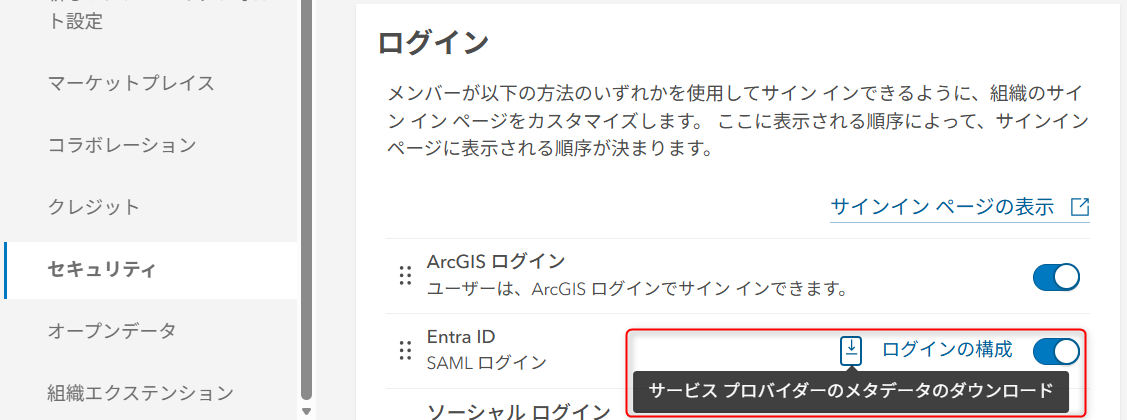
- [ログイン] → [SAML ログイン] までスクロールし、[サービス プロバイダーのメタデータのダウンロード] (下図参照) をクリックします。この操作によって、SAML ID プロバイダーにアップロードするメタデータ ファイル (更新された証明書が含まれる) がダウンロードされます。
ステップ 2 – メタデータ ファイルを SAML IDP にアップロードする
- SAML ID プロバイダーのエンタープライズ アプリケーション構成で、ArcGIS Online 組織のエントリに移動します。
- ArcGIS Online からダウンロードした更新メタデータ ファイルを IDP にアップロードします。サービス プロバイダー メタデータ XML を IDP に登録する方法に関する IDP 固有の手順については、ArcGIS/idp GitHub リポジトリのガイダンスをご参照ください。
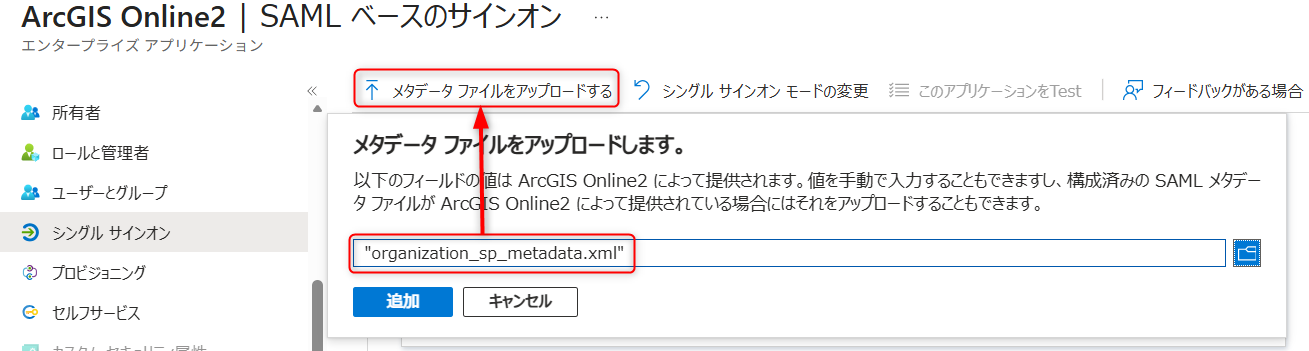
Entra ID で検証証明書を更新するには、metadata.xml ファイルを開き、最初の<md:KeyDescriptor use=”signing”> で記述されている <X509Certificate> と </X509Certificate> タグ間の文字をコピーし、空のファイルに貼り付けて .cer 拡張子で保存したファイルを設定してください。
*オプション – 以降のステップ 3 および 4 はオプションのステップであり、SAML ログイン構成内で「暗号化アサーションの許可」を有効にし、かつ SAML ID プロバイダーで SAML アサーション暗号化用の証明書を設定済みの組織にのみ必要です。
*ステップ 3 – ArcGIS Onlineのメタデータ ファイルから証明書を抽出する
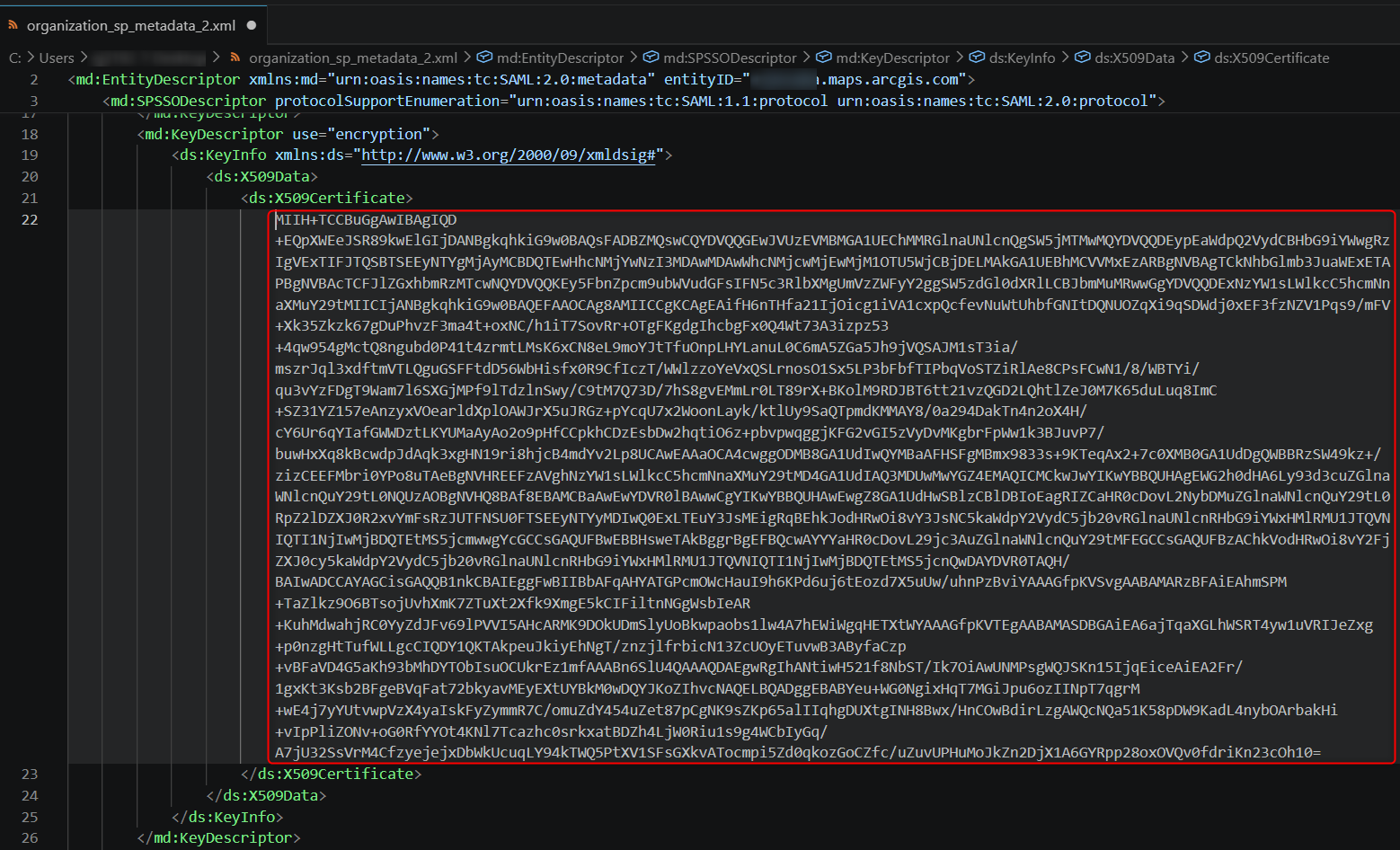
metadata.xml ファイル内で、<md:KeyDescriptor use=”encryption”> で記述されている <X509Certificate> と </X509Certificate> タグ間の文字をコピーし、空のファイルに貼り付けて .cer 拡張子で保存し、証明書を抽出します。
*ステップ 4 – ID プロバイダー内のトークン暗号化証明書を更新する
- SAML ID プロバイダーのエンタープライズ アプリケーション構成で、ArcGIS Online 組織のエントリに移動します。
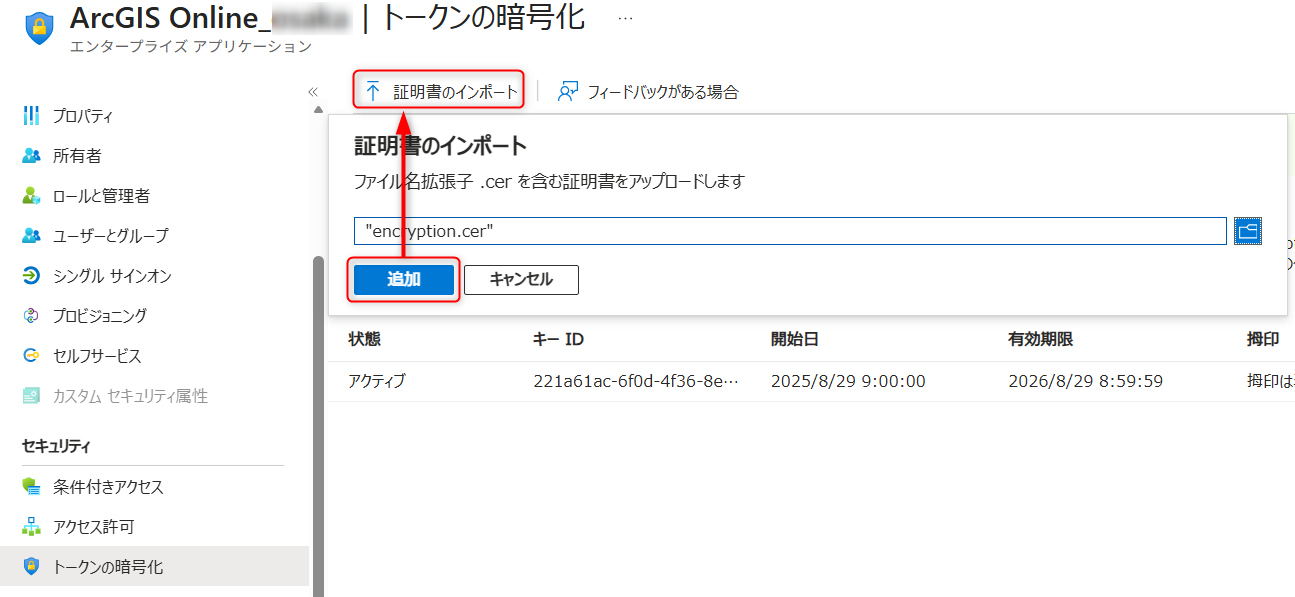
- 抽出した証明書を ArcGIS Online アプリケーションの「暗号化」機能にアップロードします。 このワークフローの具体的な手順については、SAML ID プロバイダーのドキュメントをご参照ください。
トラブルシューティング
ArcGIS Online に SAML ID でサイン インした際にエラーが表示された場合は、以下をご参照ください。
- “Signature validation for Authentication Request failed for the request of Issuer” (「発行者(Issuer)のリクエストに対する認証リクエストの署名検証に失敗しました」)
- 原因: ArcGIS Online は組織の SAML ID プロバイダーによって生成された SAML 署名を検証できません。
- 修正方法: 上記ステップ 1 および 2 を完了してください。
- “There was an error” (「エラーが発生しました」)
- 原因: ArcGIS Online は組織の SAML ID プロバイダーのフェデレーション証明書を信頼していません。
- 修正方法:
- 組織の SAML ID プロバイダーにて、ArcGIS Online 用にフェデレーション メタデータの XML ファイルをダウンロードします。一般的には、組織の SAML ID プロバイダーのArcGIS Online アプリの構成画面で、フェデレーション メタデータ XML を確認できます。
- ArcGIS Online にて、[組織] → [設定] → [セキュリティ] の順にクリックします。
- [ログイン] セクションの [SAML ログイン] の [ログインの構成] をクリックして、[エンタープライズ ID プロバイダーのメタデータ ソース] の「ファイル」を選択します。
- ダウンロードしたフェデレーション メタデータの XML ファイルをアップロードし、保存します。
- “Error validating encrypted Assertion Unwrapping failed” (「暗号化されたアサーションの検証エラー: アンラップに失敗しました」または「暗号化アサーションの復号・展開失敗」)
- 原因: 組織の SAML ID プロバイダーが、期限切れの証明書、または ArcGIS Online が認識しない証明書を使って SAML アサーションを暗号化しています。
- 修正方法: 上記ステップ 3 および 4 を完了してください。
- ArcGIS Online にログインできない
- 修正方法: Q&Aサポートにてお問い合せください。
※ 本ブログは米国 Esri のブログ「Action Required: ArcGIS Online and Location Platform SAML Customers」を参考に作成したものです。