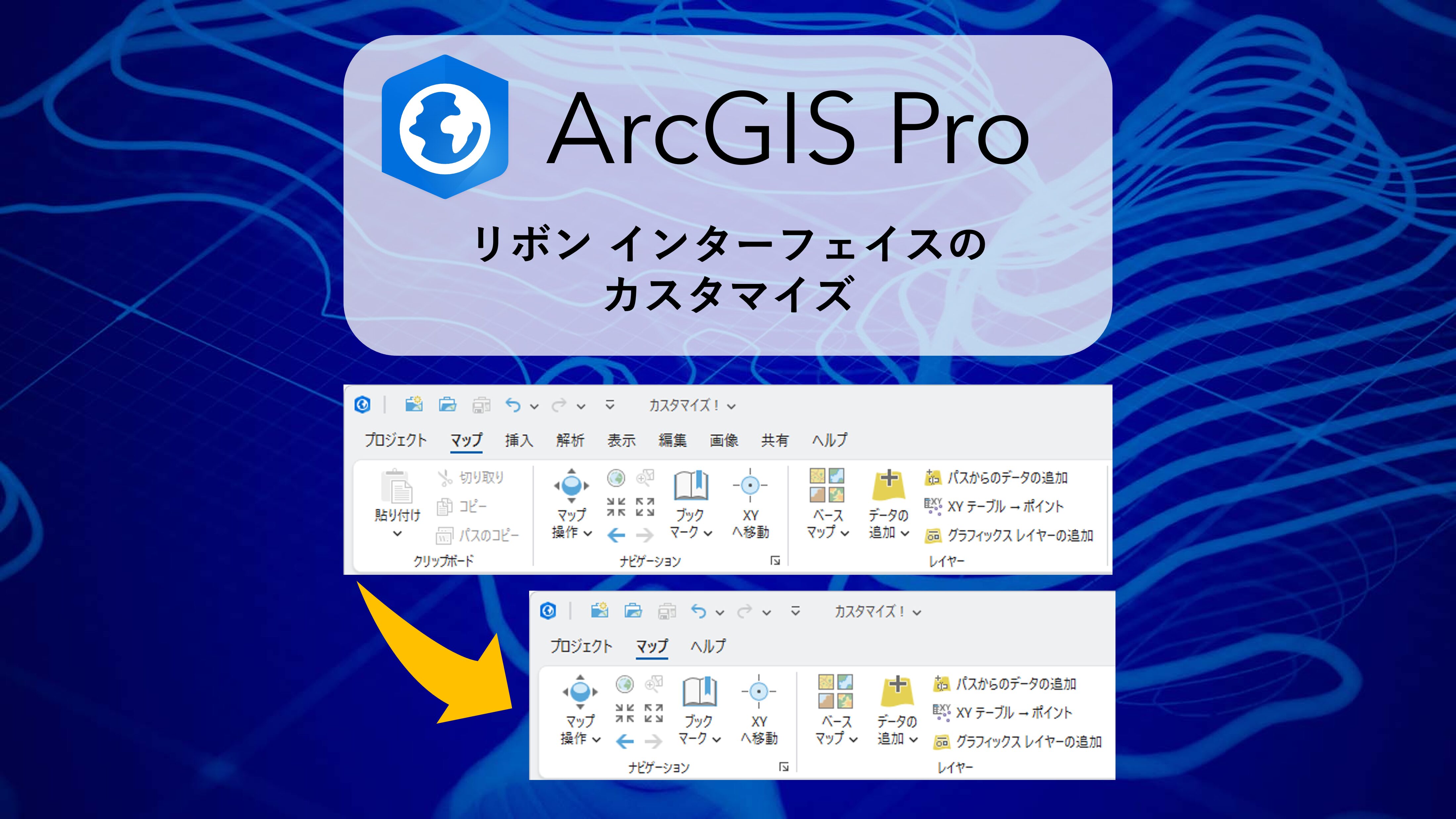
ArcGIS Pro を日々使っていると、「機能はたくさんあるけど、全部使うわけじゃない…よく使う機能がもっと見やすい場所にあればいいのに…」と感じることはありませんか?ArcGIS Pro のリボンをノーコードで簡単にカスタマイズすることで、業務スタイルに合わせた UI に変更できます。
この記事では、ArcGIS Pro のリボンをノーコードでカスタマイズする方法をご紹介します。ちょっとした工夫で、作業効率がぐっと上がるかもしれません。ArcGIS Pro をもっと快適に使いこなしましょう!
目次
設定方法
- [プロジェクト] タブ → [オプション] をクリックします。
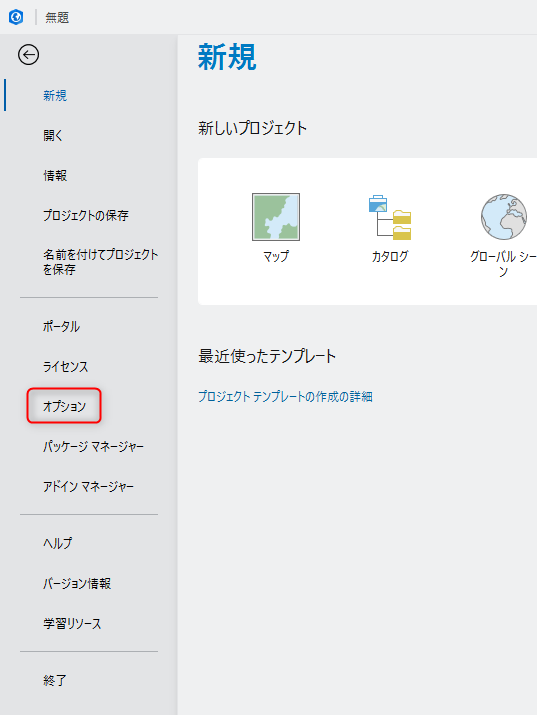
- [オプション] ダイアログにおいて、[リボンのカスタマイズ] をクリックします。
追加できるコマンドが表示されます。ジオプロセシング ツールもコマンドとして追加することが可能です。
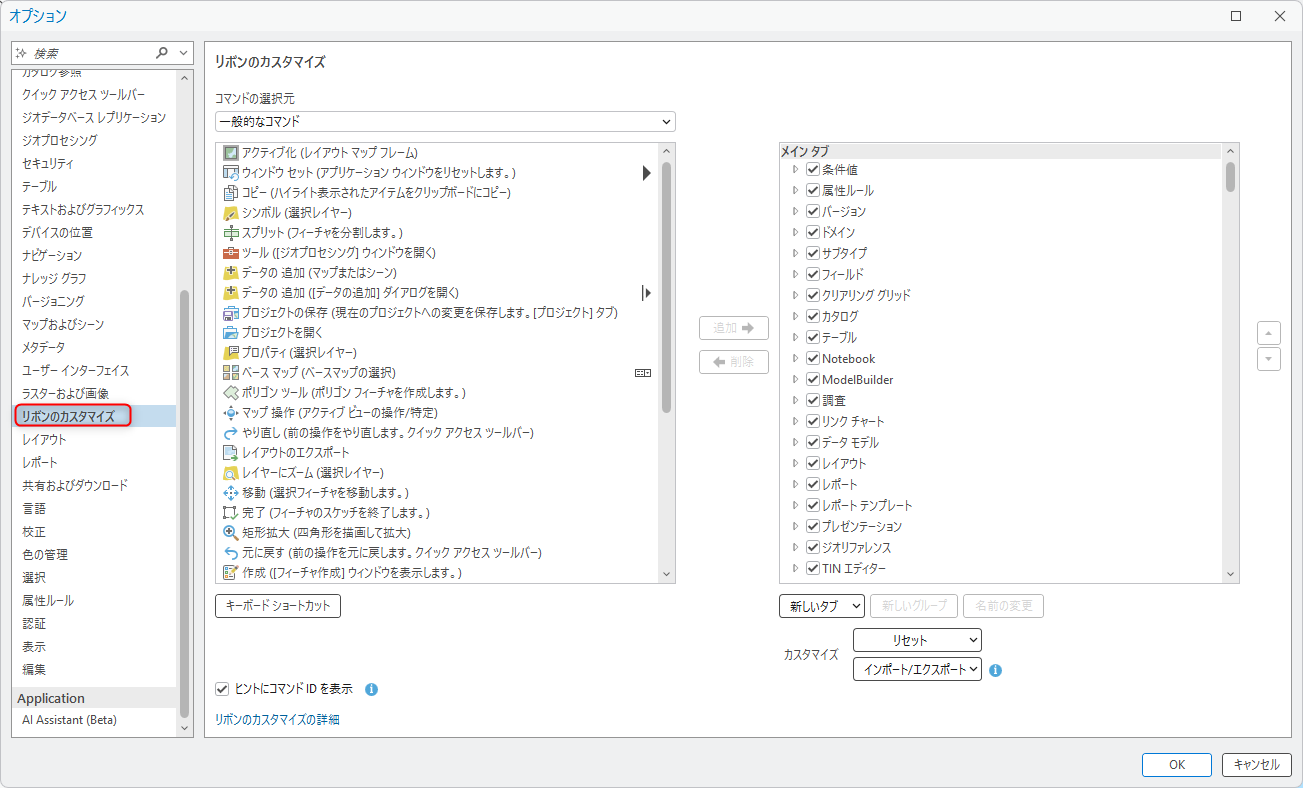
[リボンのカスタマイズ] オプション設定では、既存のタブの新しいグループにコマンドを追加したり、新しいタブを追加したりすることで、機能を整理できます。
[リボンのカスタマイズ] オプションは、他にも以下から開くことができます。
・[クイック アクセス] ツールバーのドロップダウン矢印をクリックし、[リボンのカスタマイズ] をクリック
・いずれかのリボン タブまたはコマンドを右クリックして [リボンのカスタマイズ] をクリック
・リボンの [ヘルプ] タブ → [カスタマイズ] グループで [リボン] リボンのカスタマイズ をクリック
既存の組み込みタブにグループ・コマンドを追加
既存の組み込みタブへは、新しいグループを追加することで、コマンドが追加できます。
ここでは、[マップ] タブに [矩形拡大] コマンドを追加する例でご紹介します。
- 右側のスクロール ウィンドウで、[マップ] をクリックします。
- [新しいグループ] をクリックします。
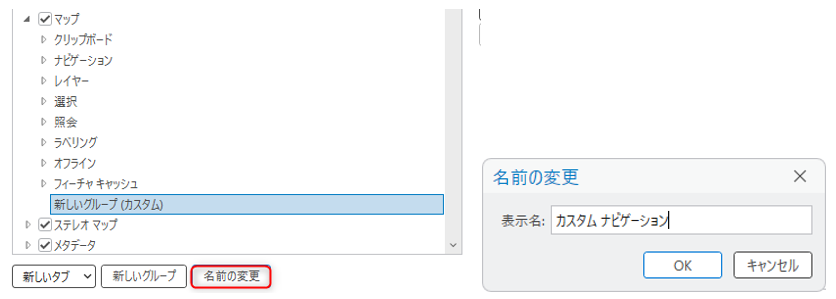
[新しいグループ (カスタム)] という名前の新しいグループが、追加されます。
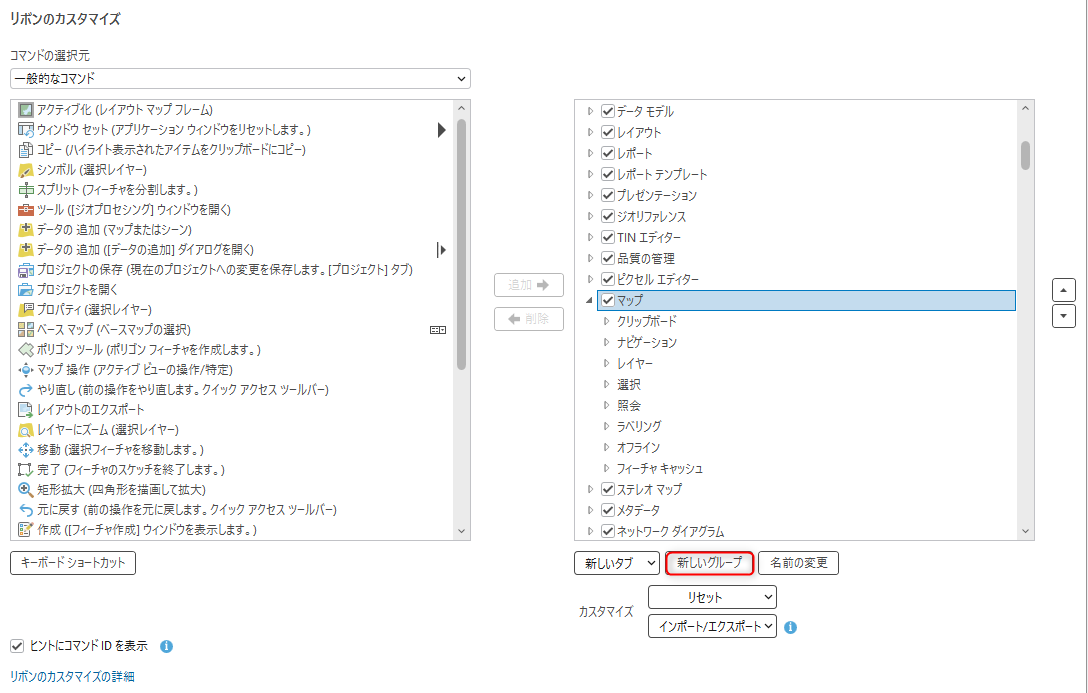
- [名前の変更] をクリックし、任意の名前に変更します。ここでは「カスタム ナビゲーション」と入力し、[OK] をクリックします。これでグループ名が変更できました。
- 次に、コマンドを追加します。
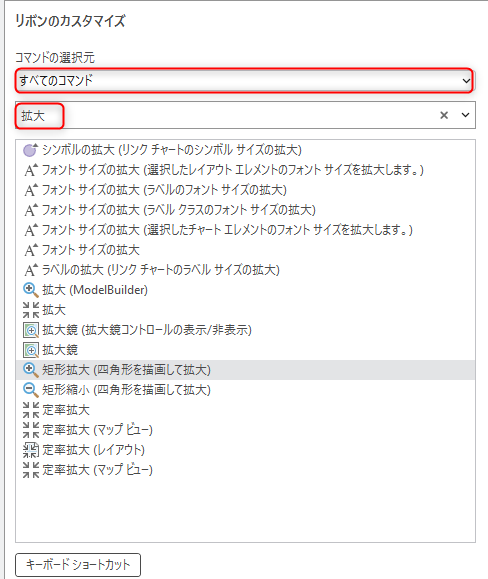
[コマンドの選択元] で [すべてのコマンド] を選択し、テキスト ボックスに「拡大」と入力します。コマンド名に「拡大」が含まれているものだけがリストされます。
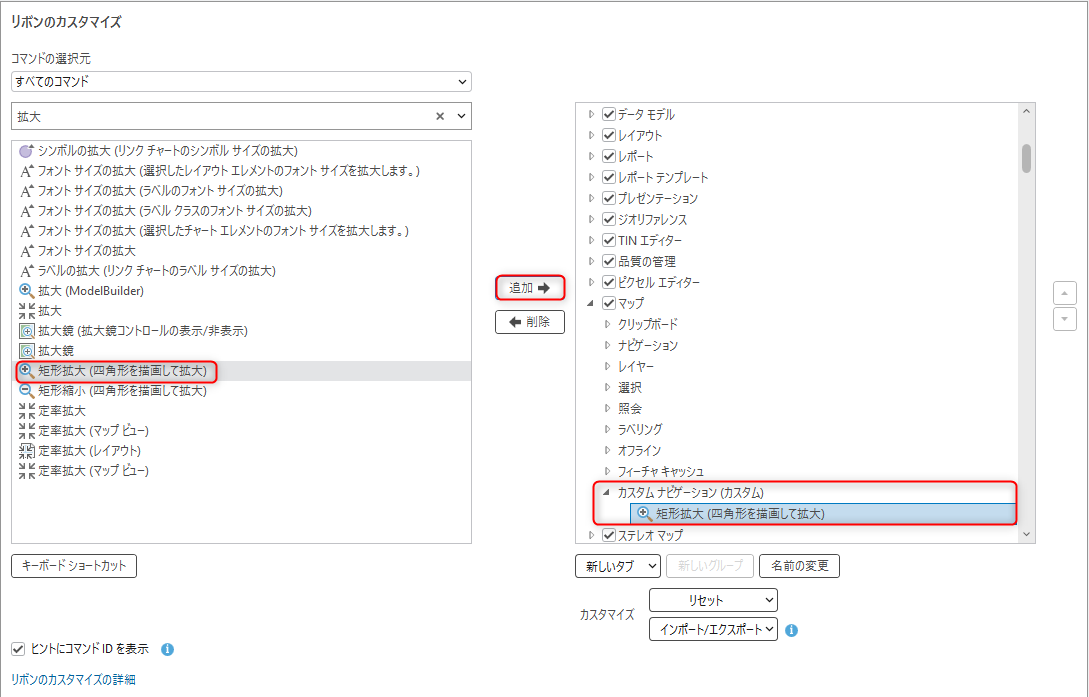
- [矩形拡大] を選択し、[追加→] をクリックします。
右側の先ほど新しく作成した [カスタム ナビゲーション (カスタム)] グループに [矩形拡大] コマンドが追加されます。
- [OK] をクリックし、[オプション] ダイアログを閉じます。
- [マップ] タブに、追加したコマンドが表示されていることを確認します。
[矩形拡大] コマンドでは、四角を描画することでその範囲が拡大できます。

新しいタブを作成しグループ・コマンドを追加
新しいタブを作成し、コマンドを追加することで、さらに必要なコマンドだけのタブを作成できます。
ここでは、フィーチャの選択とそれをエクスポートするコマンドを含む「選択と出力」というタブを新たに作成する例をご紹介します。
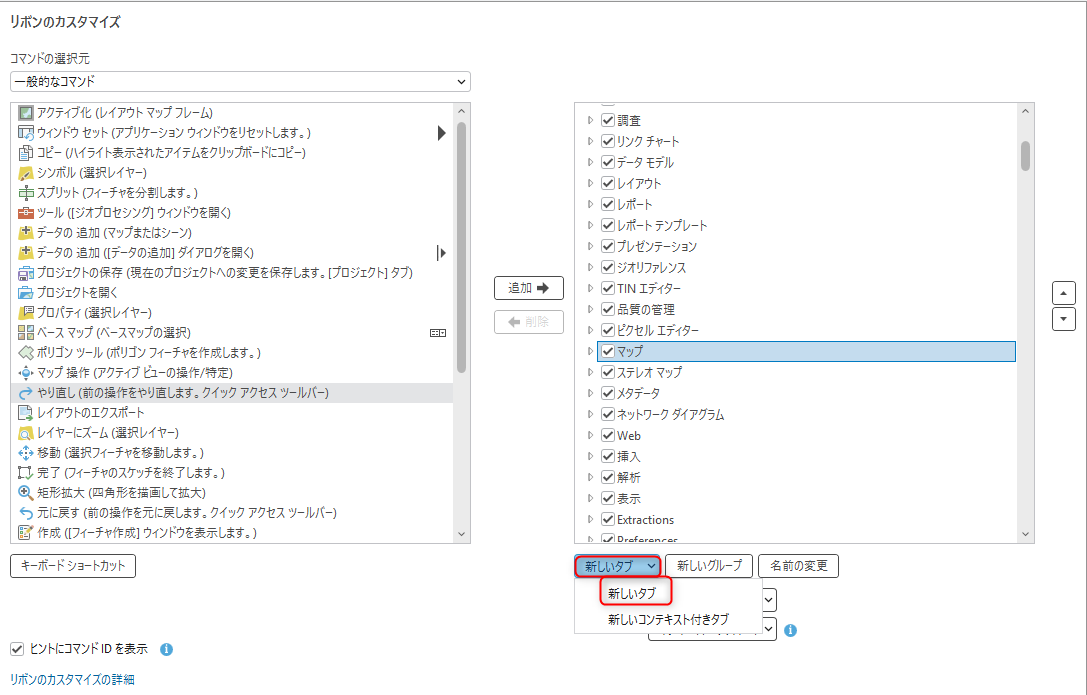
- [リボンのカスタマイズ] オプションにおいて、[新しいタブ] ドロップダウン矢印をクリックして、[新しいタブ] をクリックします。
[新しいタブ (カスタム)] という名前の新しいタブと [新しいグループ (カスタム)] が、追加されます。
- [名前の変更] をクリックし、任意の名前に変更します。ここではタブ名を「選択と出力」、グループ名を「選択」に変更します。
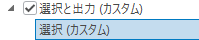
- 次に、コマンドを追加します。
[コマンドの選択元] で [すべてのコマンド] を選択し、テキスト ボックスに検索キーワードを入力します。
ここでは、「四角形」「空間条件」「属性条件」と検索しています。 - 必要なコマンドを選択し、[追加→] をクリックし、[選択 (カスタム)] グループにコマンドを追加します。
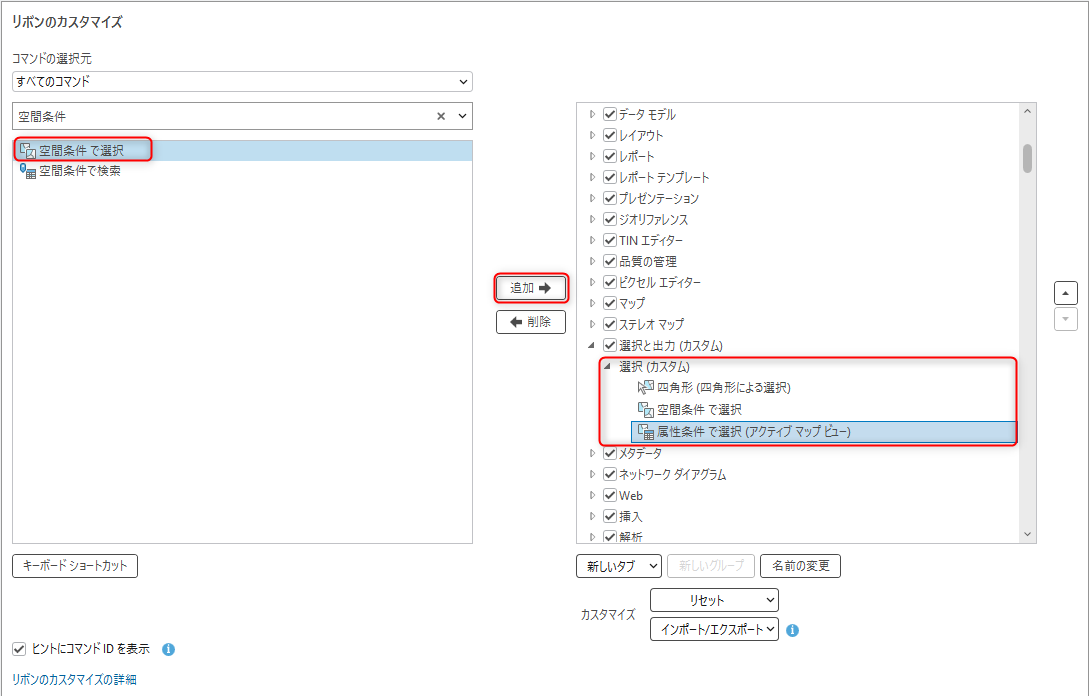
- 新しく追加したタブである [選択と出力 (カスタム)] を選択し、[新しいグループ] をクリックします。
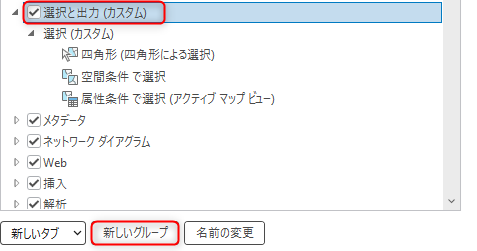
- [名前の変更] をクリックし、任意の名前に変更します。ここではグループ名を「出力」に変更します。
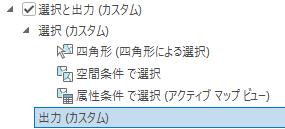
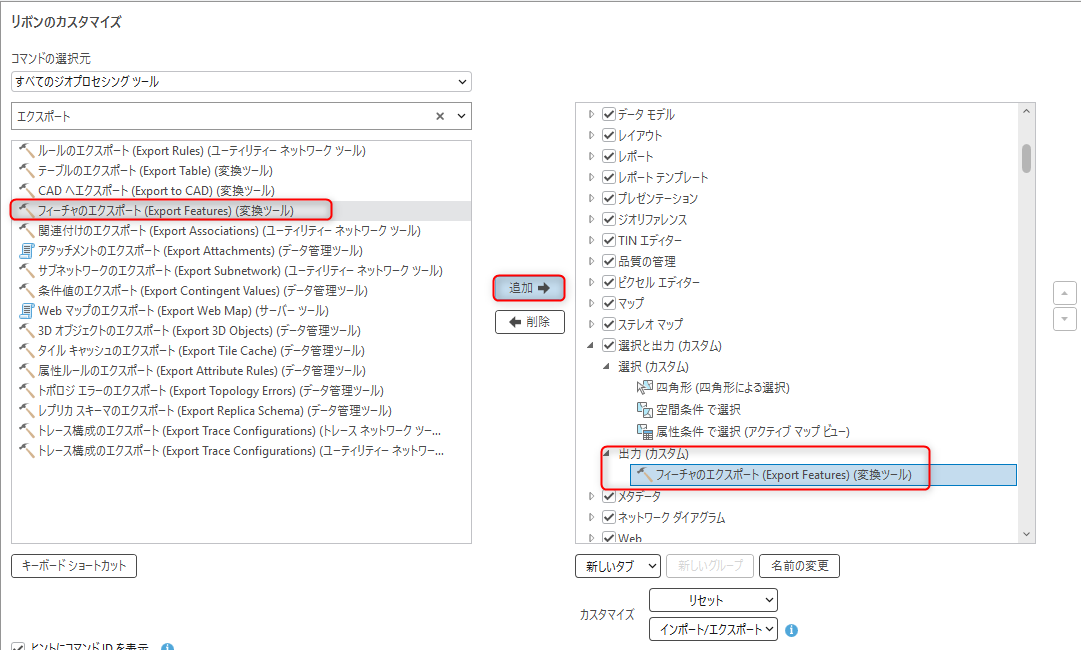
- 次に、コマンドを追加します。[コマンドの選択元] で [すべてのジオプロセシング ツール] を選択し、テキスト ボックスに検索キーワードを入力します。
ここでは、「エクスポート」と検索しています。 - 必要なコマンドを選択し、[追加→] をクリックし、[出力 (カスタム)] グループに、コマンドを追加します。
ここでは、[フィーチャのエクスポート] ジオプロセシング ツールを追加します。
- [OK] をクリックし、[オプション] ダイアログを閉じます。
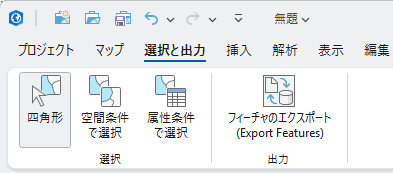
- [選択と出力] というタブが新しく追加され、[選択] と [出力] というグループに独自で追加したコマンドが表示されていることを確認します。
カスタム タブでは、特定の状態にあるときのみ表示されるコンテキスト タブも作成可能です。詳細は、リボンへのタブ、グループ、およびコマンドの追加 > 新しいコンテキスト タブの追加 (ヘルプ) をご参照ください。
タブ・グループ・コマンドの表示順の変更
リボンでの表示順は、並べ替えることが可能です。タブやグループを移動し、任意の表示順にカスタマイズできます。ただし、既存の組み込みタブでは、コマンドの順番は変更できません。
- [リボンのカスタマイズ] オプションを開きます。
- 右側のスクロール ウィンドウで、移動したいタブやコマンドを選択します。
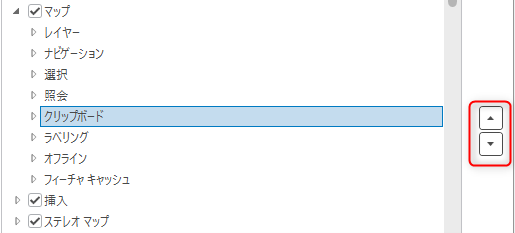
- [▲] または [▼] ボタンをクリックし、任意の場所に移動します。
ここでは、[マップ] タブ内のグループを移動しています。
- [OK] をクリックし、[オプション] ダイアログを閉じます。
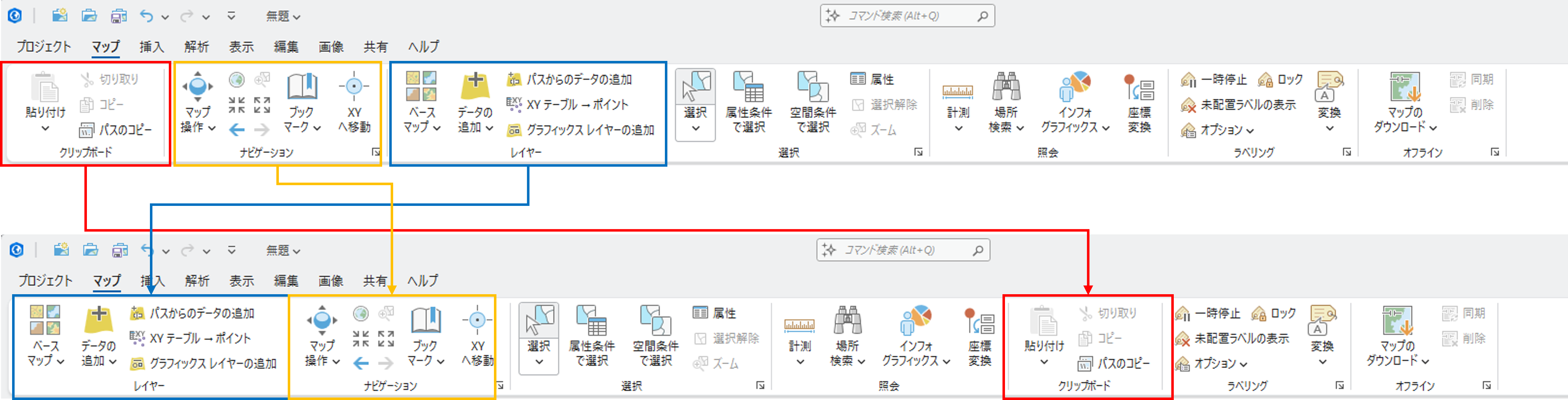
- タブの中のグループが移動されていることを確認します。
タブ・グループ・コマンドの削除
カスタム タブにおける削除
- [リボンのカスタマイズ] オプションを開きます。
- 右側のスクロール ウィンドウで、カスタム タブまたはカスタム グループを参照して選択するか、カスタム グループに追加したコマンドを選択します。
- [←削除] をクリックします。
または、選択したアイテムを右クリックして [削除] をクリックします。
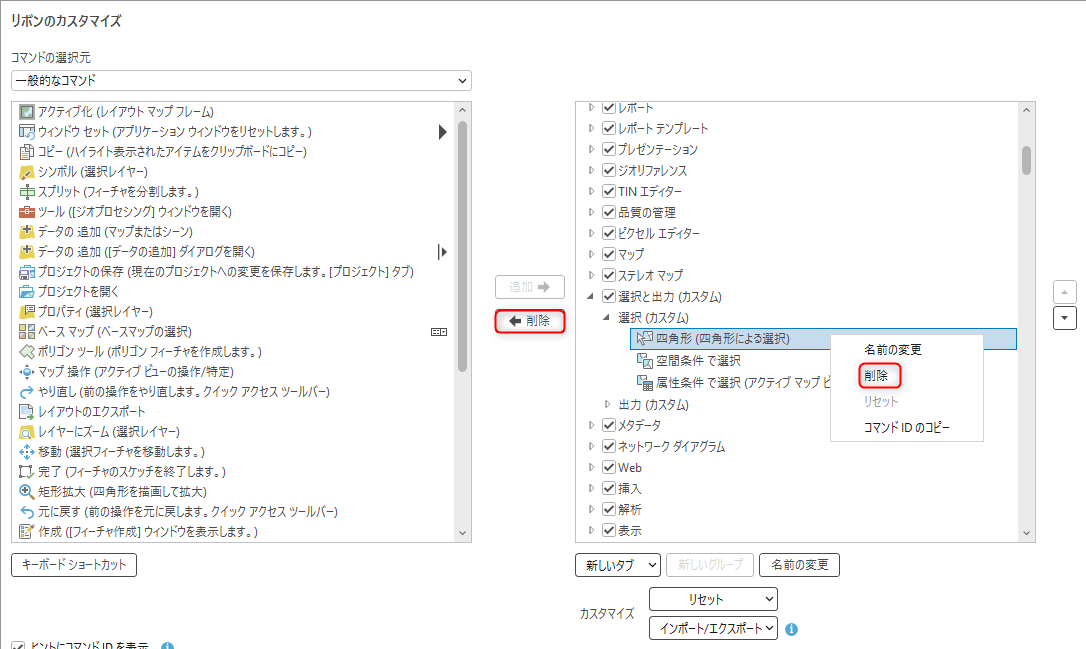
タブを削除すると、タブに含まれるグループとグループのコマンドが削除されます。 グループを削除すると、グループに含まれるコマンドが削除されます。
既存の組み込みタブの非表示
既存の組み込みタブは、削除することはできません。ただし、非表示にすることは可能なため、まったく使わない、または使わせたくないタブがある場合は、非表示にするとよいでしょう。
ここでは、[画像] タブの非表示の例を紹介します。
- [リボンのカスタマイズ] オプションを開きます。
- 右側のスクロール ウィンドウで、[画像] チェックボックスをオフにします。
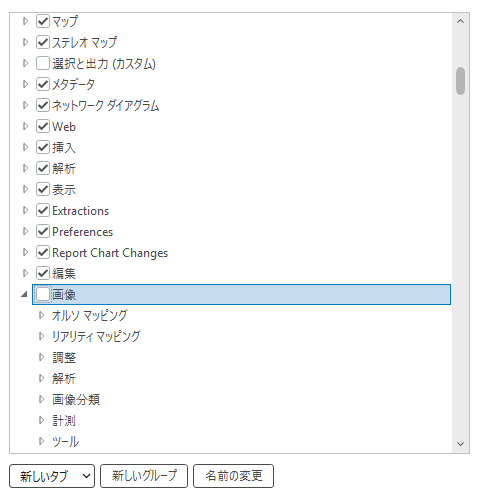
- [OK] をクリックします。
- アプリケーションのタブから [画像] タブが表示されなくなりました。
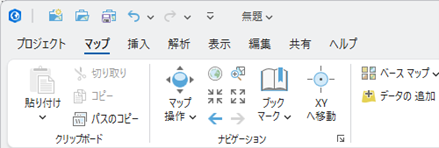
既存のタブの一部のグループだけ非表示にしたい場合は、[グループ] を選択して、[削除] をクリックし、削除します。
設定の共有
カスタマイズはエクスポートし、ファイルを共有することで、その設定を別の環境でも利用することができます。
エクスポート
- [リボンのカスタマイズ] オプションを表示します。
- [インポート/エクスポート] → [カスタマイズのエクスポート] をクリックします。
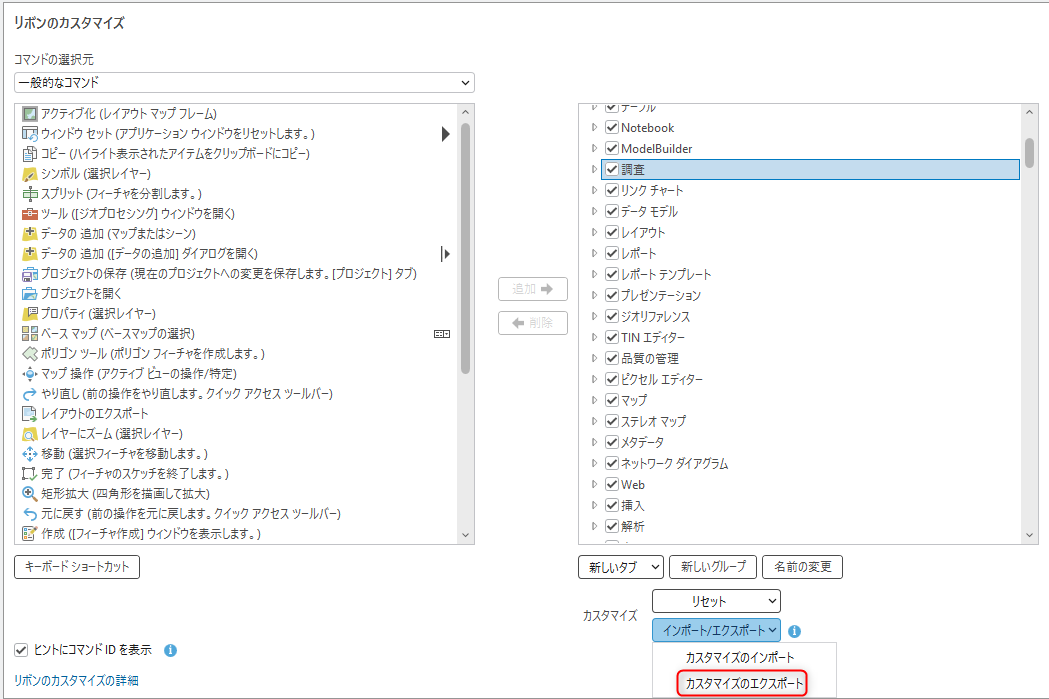
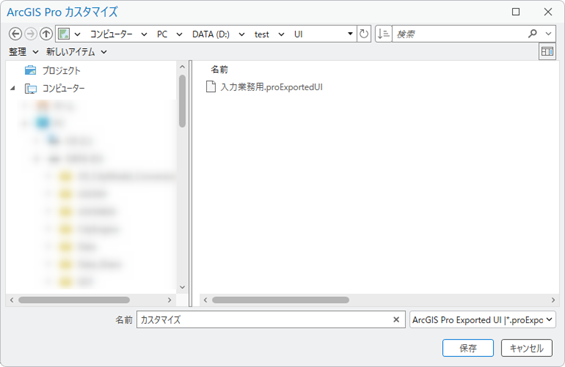
- 参照ダイアログ ボックスで、ファイルの保存先フォルダーを参照し、任意の名前を設定し、[保存] をクリックします。*.proExportedUI という拡張子のファイルが出力されます。
インポート
- [リボンのカスタマイズ] オプションを表示します。
- [インポート/エクスポート] → [カスタマイズのインポート] をクリックします。
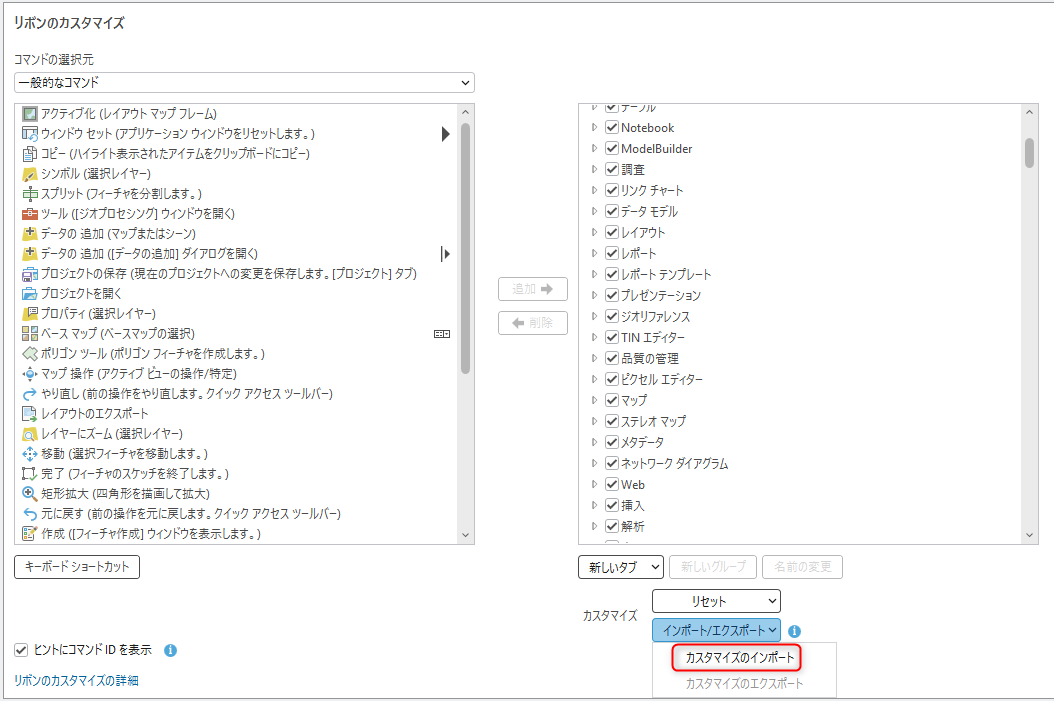
- 参照ダイアログ ボックスで、カスタマイズ ファイルを含むフォルダーを参照します。 該当するファイルを選択して [OK] をクリックします。
- 確認のメッセージが表示されます。
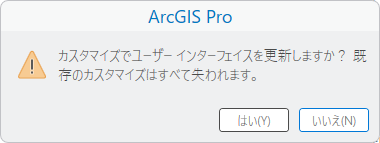
- [はい] をクリックすることで、設定が読み込まれます。
- [オプション] ダイアログで、[OK] をクリックし、カスタム設定がインポートされたことを確認します。
設定のリセット
カスタマイズを行っていて、デフォルトに戻したい際は、リセットが可能です。
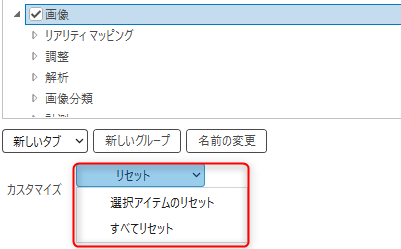
- 既存の組み込みタブをリセットしたい場合は、タブを参照し、[選択アイテムのリセット] をクリックすることで、デフォルトに戻すことができます。
すべてのカスタマイズをリセットしたい場合は、[すべてリセット] をクリックすることで、すべての設定がデフォルトに戻ります。
- [オプション] ダイアログで、[OK] をクリックし、設定がリセットされていることを確認します。
まとめ
ArcGIS Pro のリボンのカスタマイズは、ノーコードで簡単にカスタマイズできる便利な機能のひとつです。オプション設定だけで、よく使うツールを前に出したり、不要なタブを非表示にしたり、自分の業務スタイルに合わせた UI に整えることができます。
ぜひ ArcGIS Pro を自分仕様にカスタマイズして、もっと快適に使いこなしましょう!