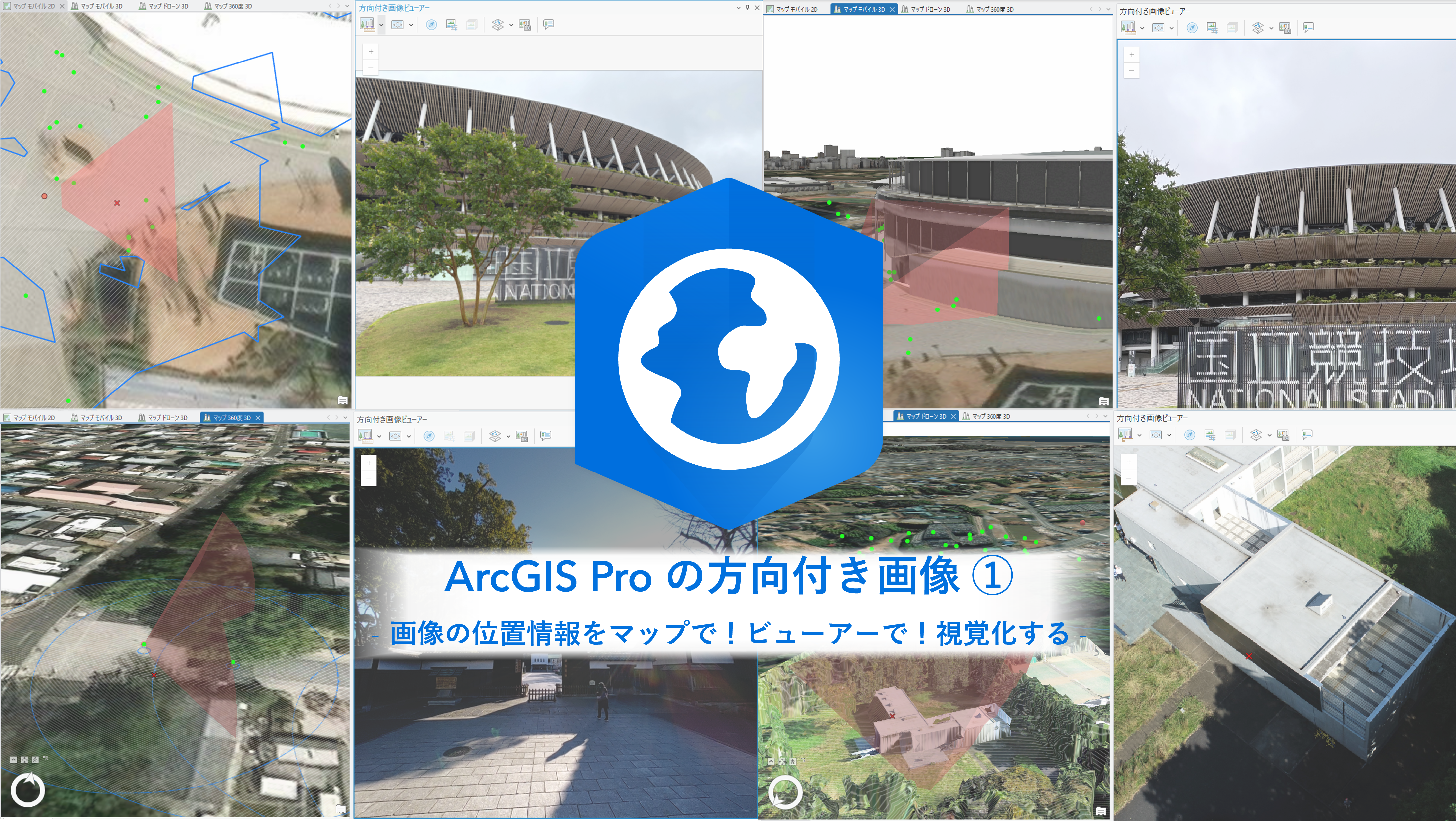
ArcGIS Pro では、画像のメタデータ (経度/緯度・高さ・カメラの方向など) を利用して、GIS に統合する機能である方向付き画像を作成できます。方向付き画像では、さまざまな画像を視覚化したり解析に活用したりできます。本記事をはじめとして、複数回にわたって ArcGIS Pro の方向付き画像で利用できる機能をご紹介します。
本記事では、ArcGIS Pro の方向付き画像の基礎的な概要についてご紹介します。
※本記事で扱う、ArcGIS Pro のバージョンは 3.6.0 です。
※記事の内容には、Professional 以上のユーザー タイプが必要となるツールを含みます。
方向付き画像とは
方向付き画像とは、記事の冒頭でもあるように撮影時のメタデータを持った画像を視覚化および解析するための機能のことです。ArcGIS Pro では、方向付き画像データセットに方向付き画像を追加するだけで、簡単にマップ上に表示することができます。以下に追加に必要なツールと、実際の ArcGIS Pro での操作を動画で掲載します (番号は実行する順番です)。
| 手順 | 使用するツール | |
| ① | 方向付き画像データセットの作成 | [方向付き画像データセットの作成] ツール |
| ② | 方向付き画像データセットに画像を追加 | [方向付き画像データセットに画像を追加] ツール |
| ③ | フットプリントの作成 (任意) | [方向付き画像フットプリントを構築] ツール |
方向付き画像ビューアー
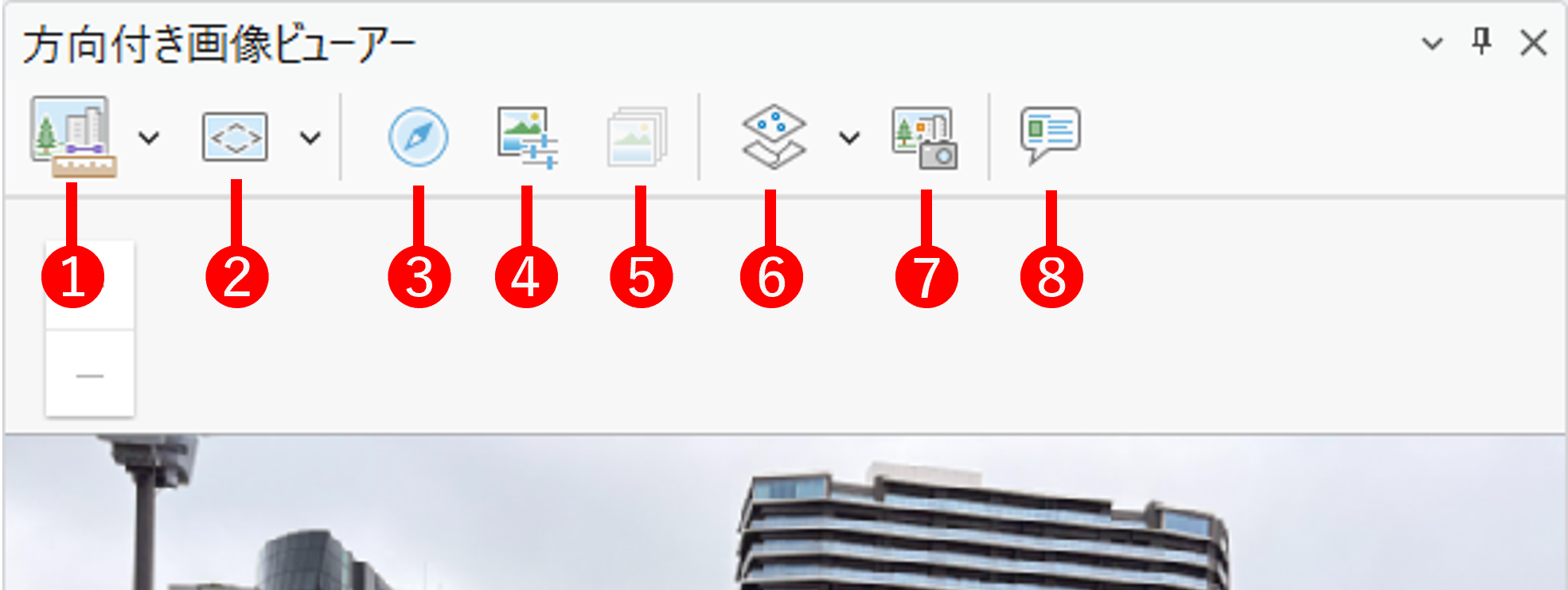
マップに追加した方向付き画像は、方向付き画像ビューアーと呼ばれる探索ウィンドウで確認できます。方向付き画像ビューアーは、リボン上部の [方向付き画像レイヤー] タブの [画像の探索] から起動できます。ビューアーの画像上で拡大・縮小、画面移動を行うと、マップに表示される赤色のフットプリントにも同期されます。
また、方向付き画像ビューアー上には、さまざまな機能を持ったボタンが備わっています。以下にそれぞれの機能名と説明を表で掲載します。
| 機能名 | 説明 | |
| ① | 画像の計測値 | ビューア上ーで距離や面積を計測 |
| ② | ナビゲーション メニュー | 方向または順序に従って画像を変更 |
| ③ | ナビゲーション ツール | コンパスを使用して画像を変更 |
| ④ | 画像調整 | 表示画像のコントラスト等を変更 |
| ⑤ | 画像ギャラリー | 画像が複数の場合に画像のサムネイルを表示 |
| ⑥ | フィーチャ レイヤーのオーバーレイ | ビューアー上に同マップのフィーチャ レイヤーを表示 |
| ⑦ | カメラ位置のオーバーレイ | ビューアー上に他のカメラ位置を表示 |
| ⑧ | ポップアップ | ビューアー上に表示された画面の情報を表示 |
3D シーンにも対応
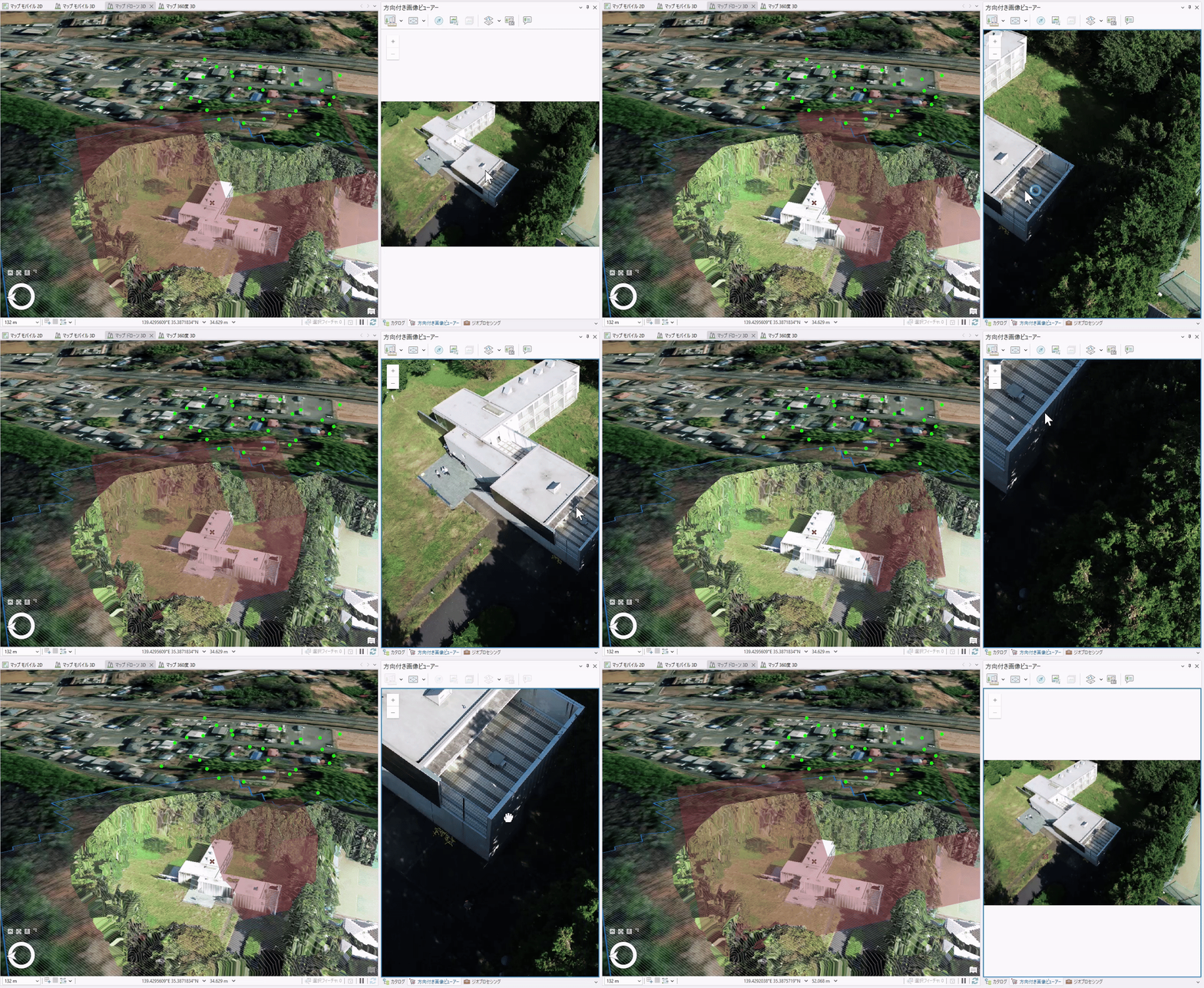
方向付き画像ビューアーを使用した視覚化は、2D だけではなく 3D シーンにも対応しています。3D では、マップ上で同期するフットプリントも立体的に表示されます。そのため、カメラ視野による高さを考慮した位置の把握が可能です。
さまざまなデバイスで撮影された画像をサポート
ArcGIS Pro では、スマートフォンで撮影した画像をもちろん、ドローンや車載カメラの画像なども読み込むことができます。また、水平固定の画像だけでなく、360 度の画像にも対応しています。
おわりに
今回は、ArcGIS Pro の方向付き画像の基礎的な概要として、方向付き画像および方向付き画像ビューアーについてご紹介しました。より詳細な内容については、「方向付き画像の概要」をご参照ください。
また、今回ご紹介できなかった方向付き画像ビューアーの機能ボタンについては、テーマごとに別のブログでご紹介します。次回は、方向付き画像ビューアーでの画像の計測について解説します。お楽しみに!
関連 URL
- ArcGIS Pro 製品ページ
https://www.esrij.com/products/arcgis-pro/ - 方向付き画像ビューアー (ヘルプ ページ)
https://pro.arcgis.com/ja/pro-app/latest/help/data/imagery/oriented-imagery-overview.htm