目次
はじめに
ArcGIS Online や ArcGIS Pro でマップを作成する際、レイヤーが重なる部分の表現に苦労したことはありませんか?たとえば、ポリゴンの人口データを地形図ベースマップに重ねた場合、地形やラベルが見えにくくなってしまったり、透過表示を使用することでマップ全体が白くぼやけてしまったりすることもあるかと思います。
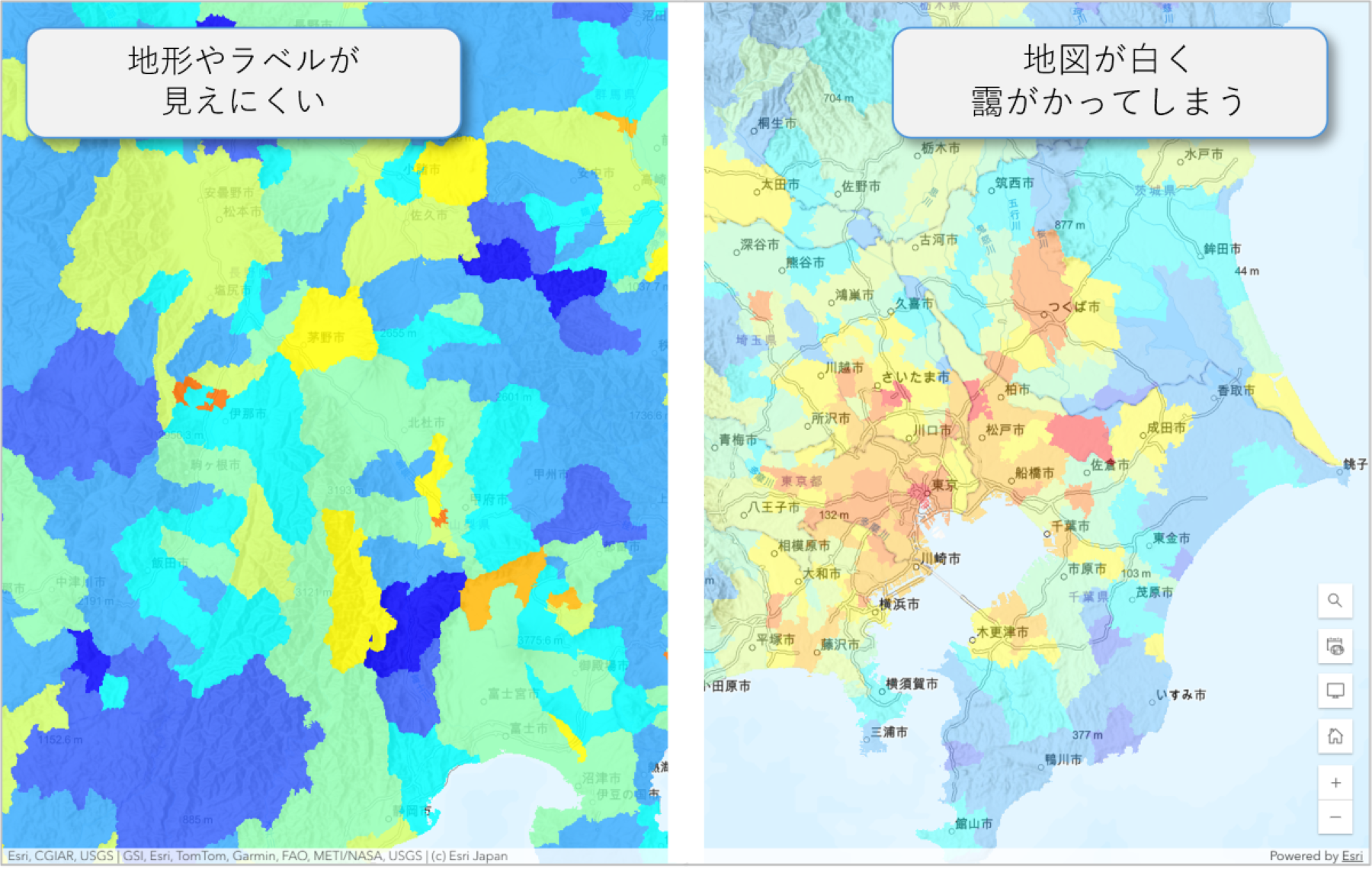
このような場合には、表示設定の「ブレンド」を試してみてください。ArcGIS に用意されている様々なブレンド モードを使用することで、必要な表現を維持したまま、他のレイヤーと調和させて可視化することができます。
本記事では ArcGIS Online や ArcGIS Enterprise の Map Viewer と ArcGIS Pro のマップで利用できる「ブレンド」に着目し、機能の利用方法や活用例をご紹介いたします。ブレンドを活用して、マップのビジュアルを向上させましょう!
ブレンド モードの概要
「ブレンド」とは、複数のレイヤーを視覚的に組み合わせて、より豊かな表現を可能にする機能です。画像編集ソフトの「ブレンド モード」に似た考え方で、地図上でレイヤーを重ね合わせる際に、色や明るさ、コントラストなどを調整して視覚効果を高めることができます。
また、ブレンドを使用するとレイヤーのシンボル設定を変更せず、見た目を変えることができます。元データや元の色は変更されないため、ブレンドをオフにすれば、ワンクリックで元の状態に復元できます。
ブレンドモードの利用方法
Map Viewer で利用できるブレンド モードと利用方法
現在、Map Viewer では、31 種類のブレンド モードが利用できます。それぞれのモードの詳細は「ブレンド モード」(ヘルプ) をご参照ください。
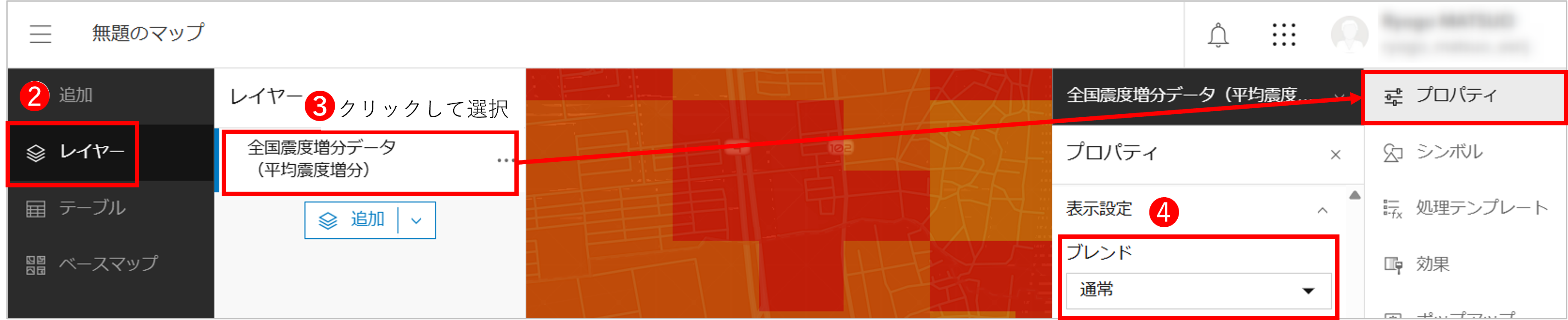
ArcGIS Online の Map Viewer でブレンド モードを利用する手順は以下の通りです。
- ArcGIS Online にサイン インし、上部の [マップ] をクリックするか、任意のマップを開いて Map Viewer を起動します。
- コンテンツ (暗い背景の) ツールバーの [レイヤー] をクリックして、マップ内のレイヤー一覧を開きます。
マップにレイヤーがない場合は [追加] をクリックして任意のレイヤーを追加します。 - レイヤーをクリックして選択し、画面右側に [プロパティ] ウィンドウを開きます
- [ブレンド] の [通常] をクリックし、ドロップダウンから任意のブレンド モードを選択します。
ArcGIS Pro で利用できるブレンド モードと利用方法
現在、ArcGIS Pro のマップでは、20 種類のブレンド モードを利用できます。それぞれのモードの詳細は「レイヤーのブレンドの適用」(ヘルプ) をご参照ください。
ArcGIS Pro では、複数のレイヤーのブレンドだけでなく、1 つのレイヤー内の複数のフィーチャをブレンドする「フィーチャのブレンド」も利用できます。詳細は「フィーチャのブレンドの適用」をご参照ください。
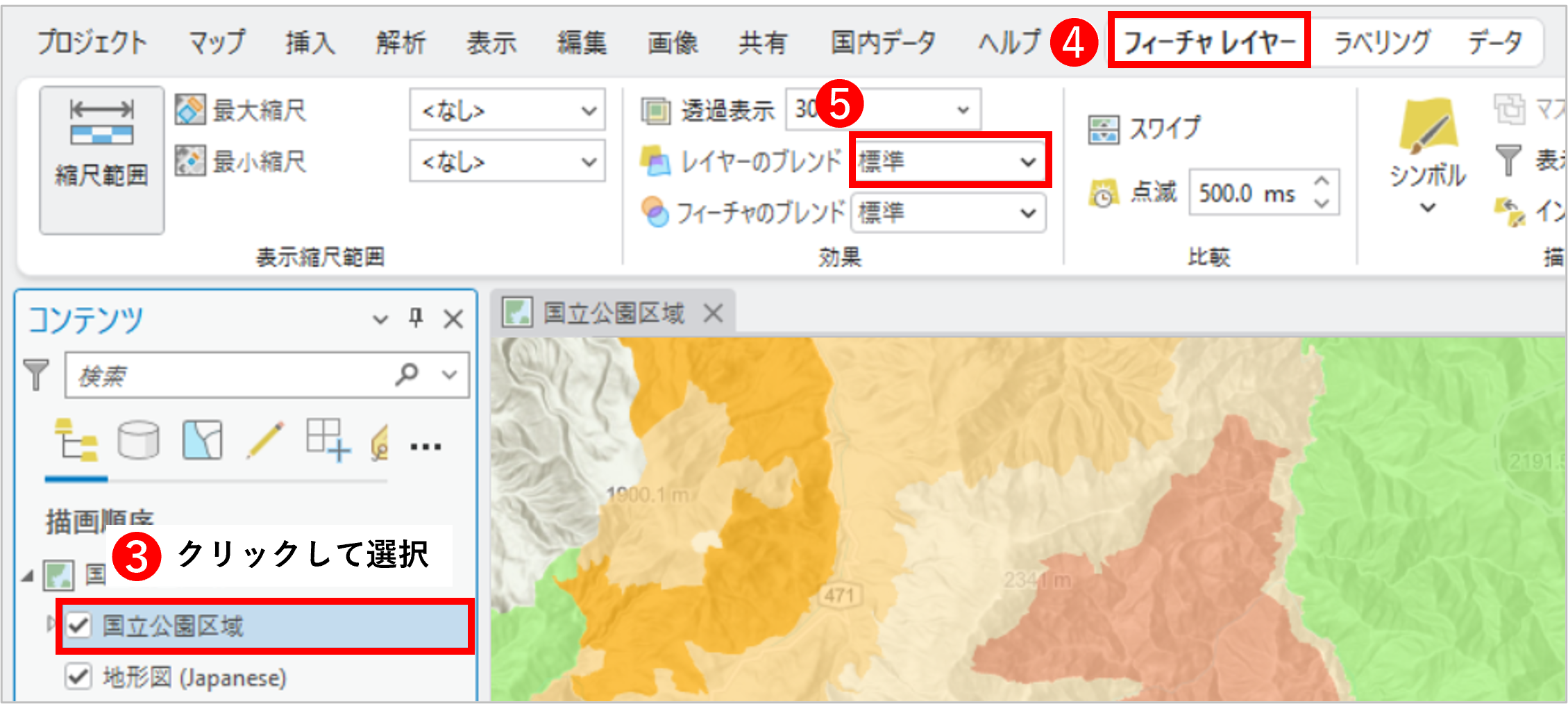
ArcGIS Pro でブレンド モードを利用する手順は以下の通りです。
- ArcGIS Pro を起動し、[新しいプロジェクト] の[マップ] をクリックするか、既存のプロジェクトをクリックして、プロジェクトを開きます。
- マップにレイヤーがない場合は任意のレイヤーを追加します。
- [コンテンツ] ウィンドウでレイヤーをクリックして選択します。
- [フィーチャ レイヤー] タブ、または [ラスター レイヤー] タブをクリックします。
- [レイヤーのブレンド] ドロップダウンを展開し、任意のブレンド モードを選択します。
代表的なブレンド モードの紹介と利用例
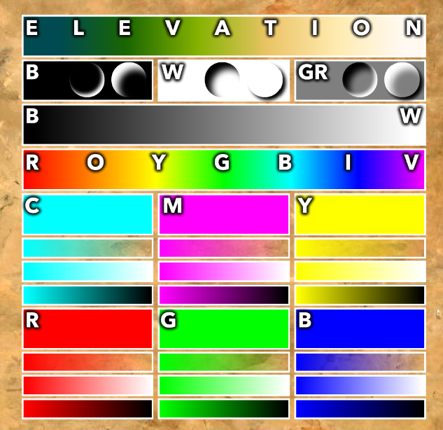
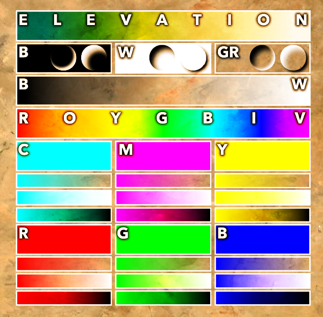
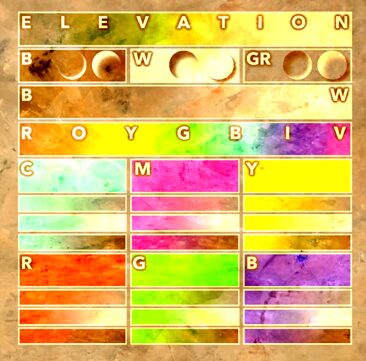
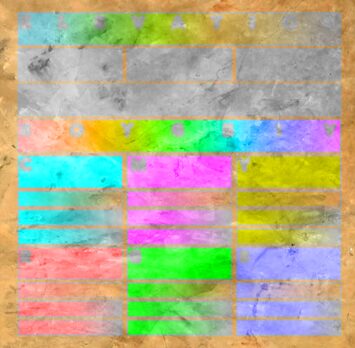
ここからはいくつか代表的なブレンド モードをとりあげ、それぞれどのような表現が可能なのか、活用例とあわせてご紹介します。比較のため、今回は ArcGIS Online の Map Viewer で以下の画像を使用します。茶色い背景と画像がどのように重なるのか、各ブレンドモードを使用した場合の見た目の違いを見ていきましょう。
乗算
「乗算」ブレンド モードでは、明度が高くなるほど透過して可視化されます。そのため、元の画像の黒から白へのグラデーションが、黒から透明へのグラデーションのように見えます。また、各ボックスの白い枠線は見えなくなりました。
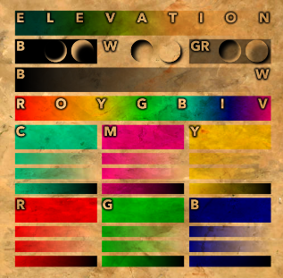
また、レイヤーに色がついている場合、背景をその色相に染める効果があります。たとえば、ラベル付き起伏図の上に国立公園区域等レイヤーを重ねて、「乗算」ブレンド モードを適用すると、レイヤーの色相は下の地図に焼き付けられて維持され、背景の道路や地形も依然としてくっきりと表現できます。

スクリーン (画面)
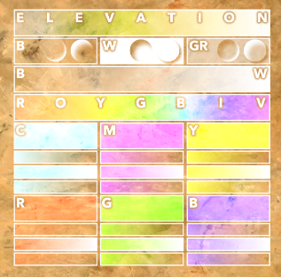
「スクリーン」ブレンド モードでは、乗算と反対に、明度が低くなるほど透過して可視化されます。そのため、元の画像の黒から白へのグラデーションが、今度は透明から白へのグラデーションのように見えます。また全体的に、白く靄がかかったように見えます。
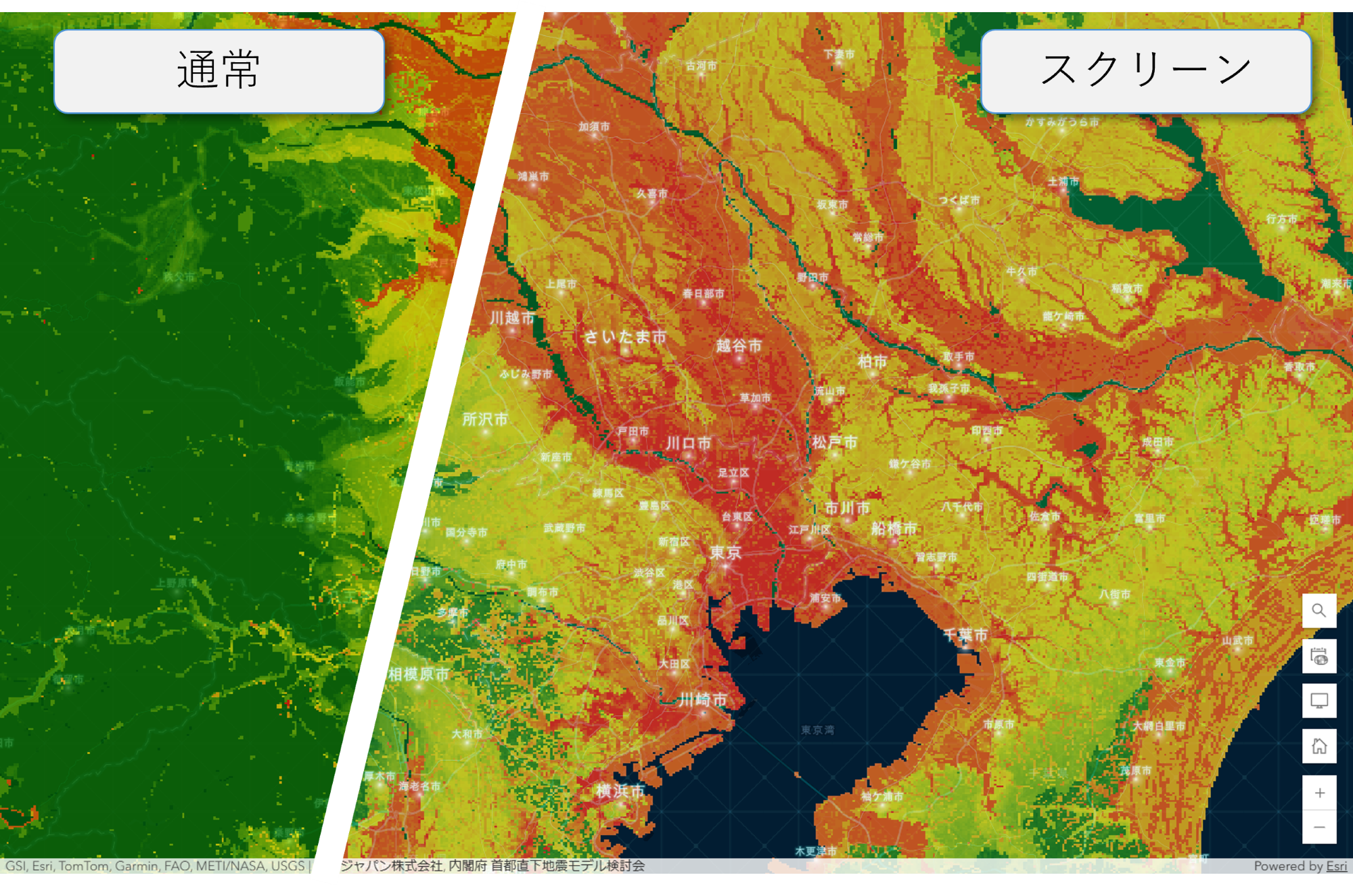
「スクリーン」ブレンド モードは白が維持されるため、道路やラベルが白く表現されているベースマップにレイヤーを重ねる際に有効です。以下の活用例では、暗い背景に明るいラベルや道路が表示されている Nova マップに、全国震度増分データ (平均震度増分) レイヤーを「スクリーン」ブレンド モードで重ね合わせました。通常では隠れて見えにくくなっていた道路やラベルをはっきりと表示したまま、可視化を行えます。
ハード ライト
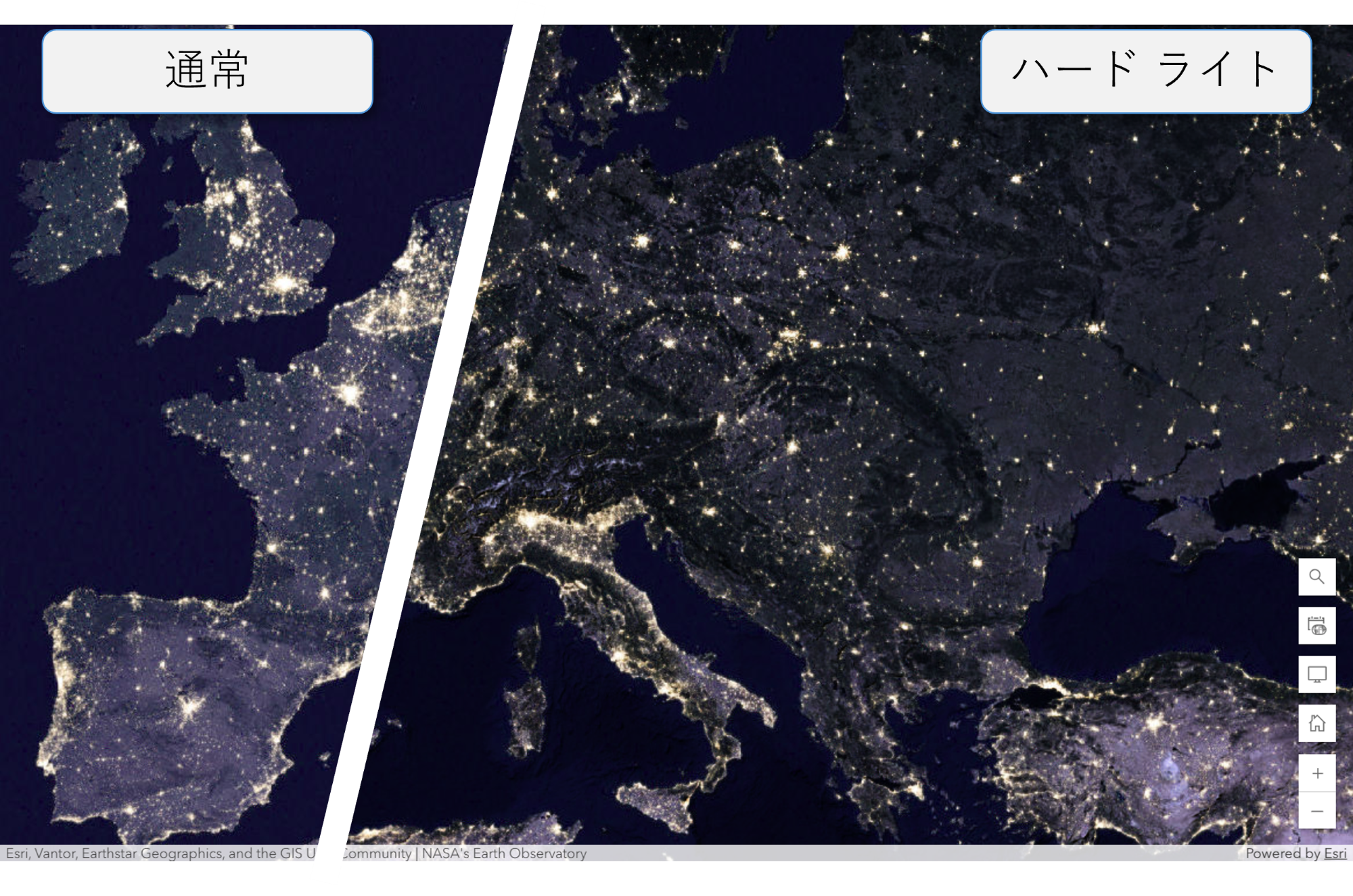
「ハード ライト」ブレンド モードは、「乗算」と「スクリーン」を同時に行うものです。白と黒が表示され、あいまいなグレーの領域が透過されます。中間的なデータが透過されるため、値の分散が大きなデータを可視化する際に有効です。
暗色の World Imagery (Firefly) ベースマップと NASA が提供する夜間の衛星写真である Earth at Night (2016) レイヤーを重ねて「ハード ライト」で表現すると、夜間の都市活動が活発な地域をより強調して表現できます。
オーバーレイ
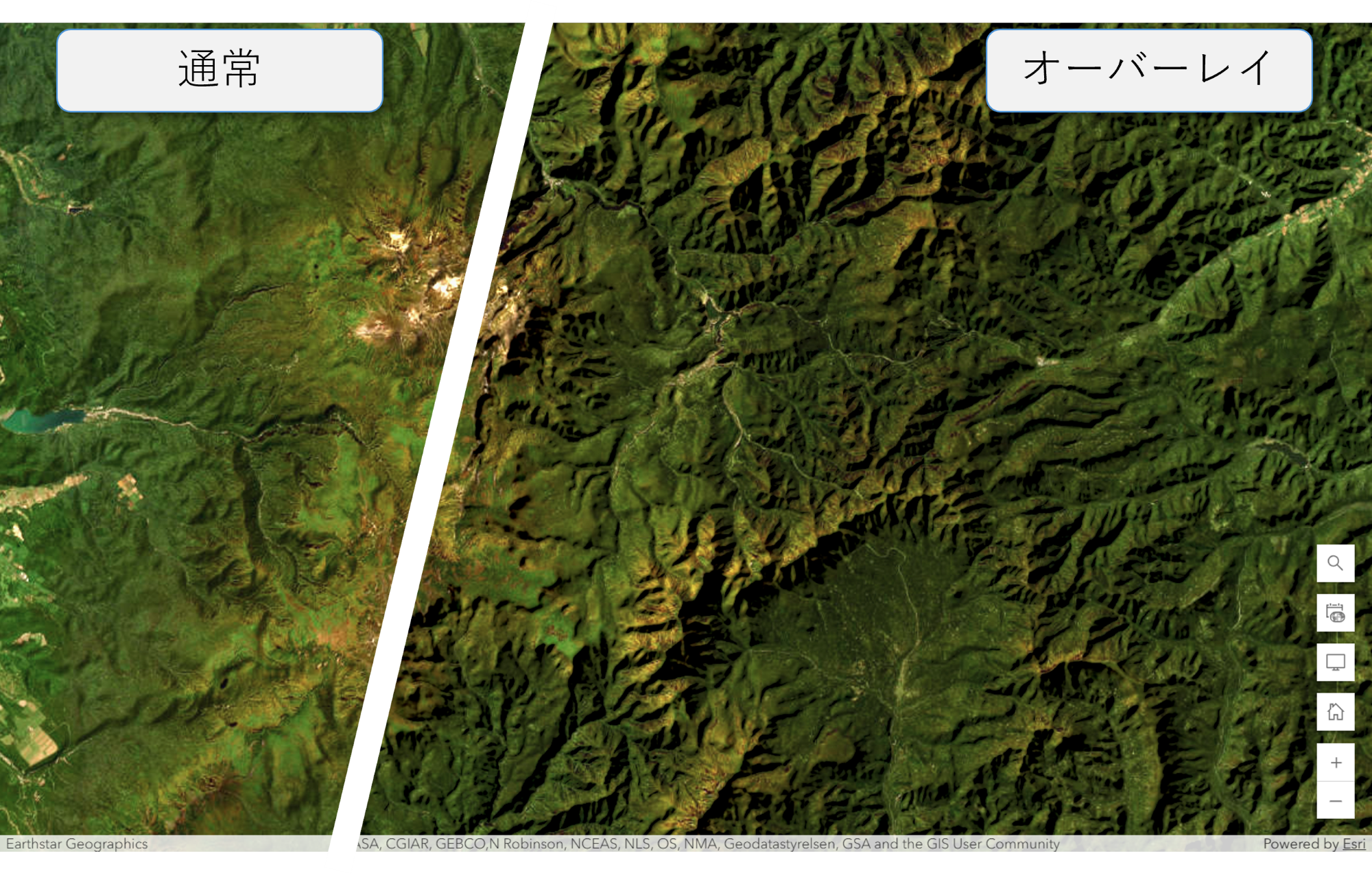
「オーバーレイ」ブレンド モードでは、明度の高い部分で背景が明るくなり、低い部分では背景が暗くなるため、レイヤーの明暗が強調されます。
「オーバーレイ」ブレンド モードは、グレー スケールの陰影起伏レイヤーなどを使用する場合に有効です。背景のレイヤーの色やラベルを覆い隠すことなく、地形の起伏をダイナミックに表現できます。下の活用例では、通常の衛星画像ベースマップと、陰影起伏レイヤーを「オーバーレイ」で重ね合わせたマップを比較しています。陰影起伏レイヤーを重ねることで、地形の起伏が強調され、より立体感のあるマップを作成できました。
色
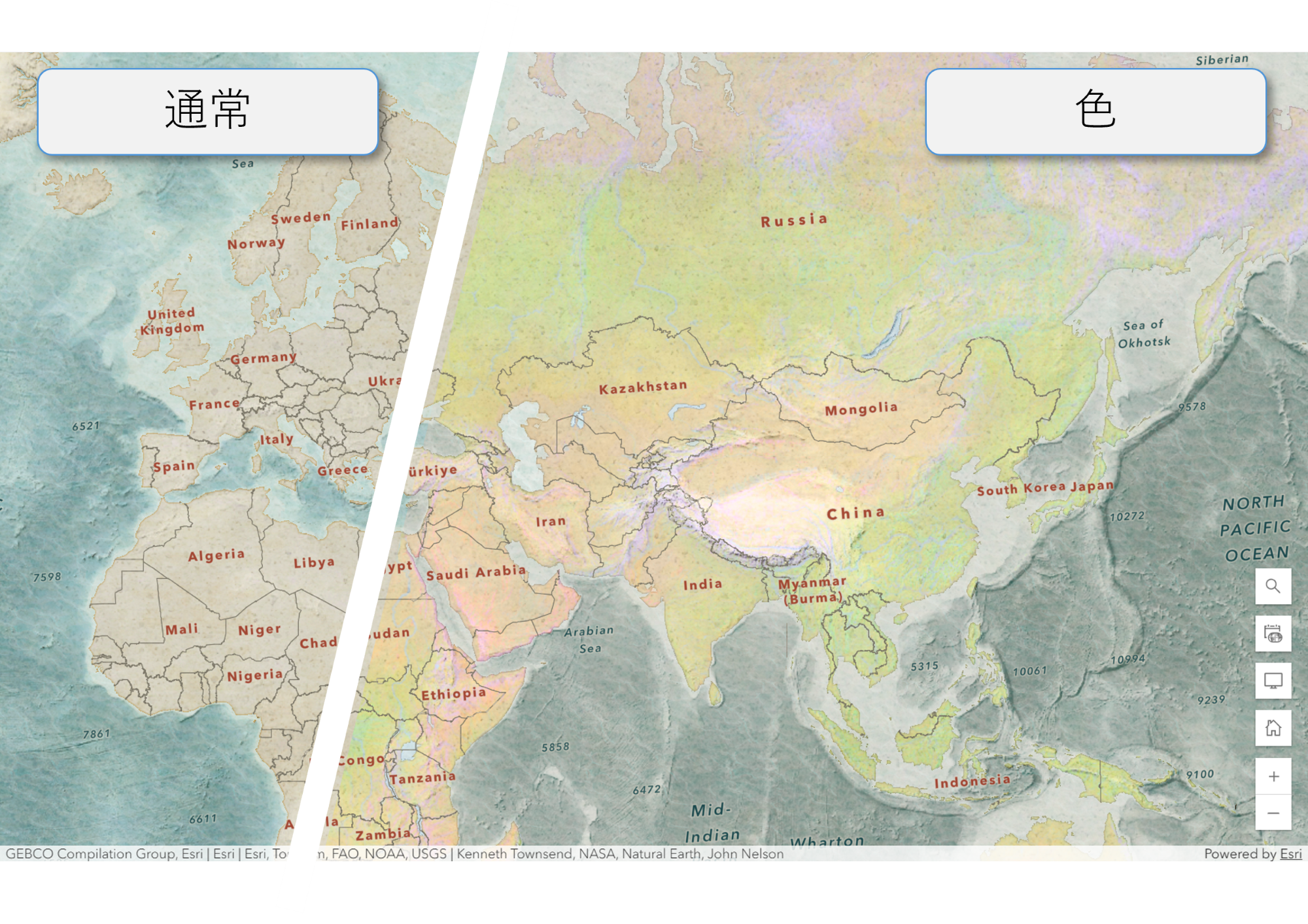
「色」ブレンド モードでは、最上位レイヤーの色相と彩度を維持し、背景地図の明度を維持してブレンドが行われます。これにより、地形の陰影はそのままに、主題レイヤーの色相・彩度を加えて視覚的に鮮やかに表現することができます。
下の例では、ミッドセンチュリー風なデザインが施された Adventure Map に、ビンテージ感のある色彩をもつ Vintage Shaded Relief タイル レイヤーを重ねて、「色」ブレンド モードを使用しました。水域の「Water Texture」レイヤーを最上位に配置してブレンドを適用することで、レトロ感の漂うテクスチャーと水面の色彩を維持したまま、陸域の色彩を加えることができ、シネマチックな地図表現が行えます。
おわりに
ブレンド モードを活用することで、単なる透明度調整では表現できない色彩や明暗、コントラストの微妙なニュアンスを自在にコントロールできます。これにより、マップ上の情報をより直感的でわかりやすく、そして視覚的に魅力的に伝えることが可能になります。
本記事では、代表的な 5 つのブレンド モードをご紹介しましたが、ArcGIS にはこのほかにも多彩なモードが用意されています。ぜひ、ご自身のマップで試しながら、最適な組み合わせを見つけてみてください。
ArcGIS のブレンドモードを上手に取り入れて、マップのメッセージ性を高め、見る人を惹きつける魅力的な表現を実現しましょう!