
目次
レビューアー ワークスペースに基づくワークフローの廃止
ArcGIS Data Reviewer は、データの品質管理に特化した ArcGIS Pro のエクステンション製品です。
ArcMap が 2026 年 2 月末で製品サポートを終了したことにあわせ、ArcGIS Pro 3.7 以降の Data Reviewer においてレビューアー ワークスペースに基づくワークフローが廃止されます。米国 Esri 社は、この変更に備えるために属性ルールに基づくワークフローへ移行することを推奨しています (※1)。
レビューアー セッションを使用して自動レビューを行っていた方は、属性ルールに基づくワークフローで使用するルールを新たに作成する必要があります (※2)。
廃止内容には、[レビューアー バッチ ジョブの実行] も含まれますが、レビューアー バッチ ジョブは検証属性ルールへ変換して移行できます。
本記事では、レビューアー バッチ ジョブをお使いの方に向けて、その移行手順をご紹介いたします。
※1 レビューアー ワークスペースに基づくワークフローの廃止についての詳細な情報は、ESRI ジャパン サポートのお知らせ「サポート終了情報: ArcGIS Data Reviewer のレビューアー ワークスペースについて」をご確認ください。
※2 ルールの作成方法は クイックスタート チュートリアル: 自動品質管理の実装 で学習できます。
レビューアー バッチ ジョブから属性ルールへの変換手順
レビューアー バッチ ジョブから属性ルールへと変換する手順をご紹介します。
※本記事では ArcGIS Pro 3.6 を使用しています。
レビューアー バッチ ジョブを CSV に変換
- ArcGIS Pro のプロジェクトを開きます。
チェックの対象となるフィーチャ クラスがマップに追加されていない場合、[カタログ] ウィンドウで右クリックし、ショートカット メニューからマップに追加します。
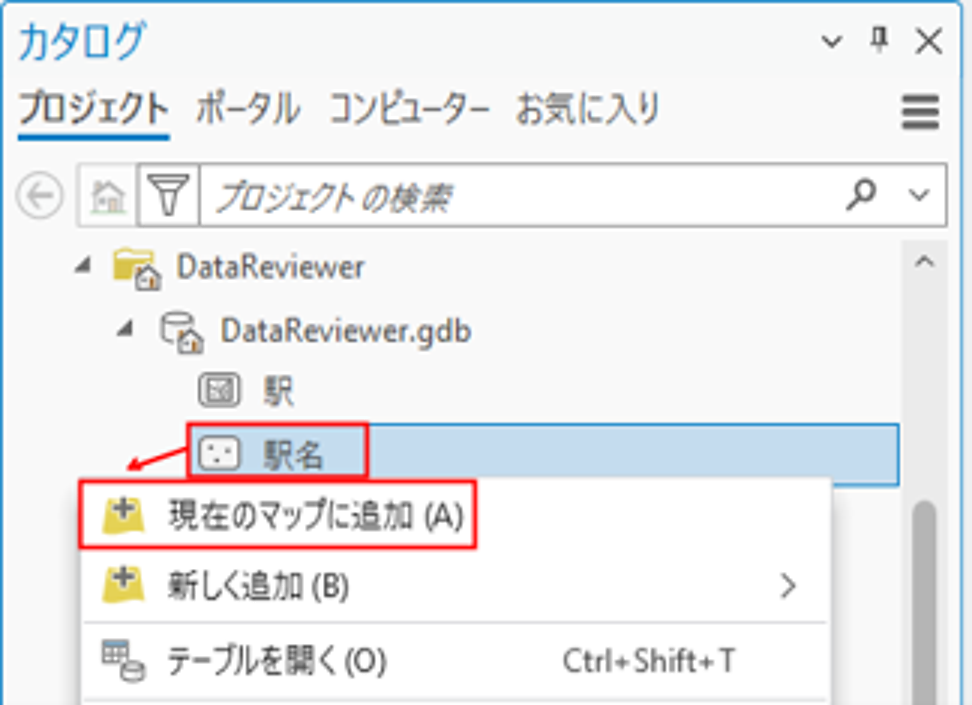
データをマップに追加
- [カタログ] ウィンドウでバッチ ジョブ ファイル (*.rbj) を右クリックし、ショートカット メニューで [プロジェクトに追加] をクリックします。
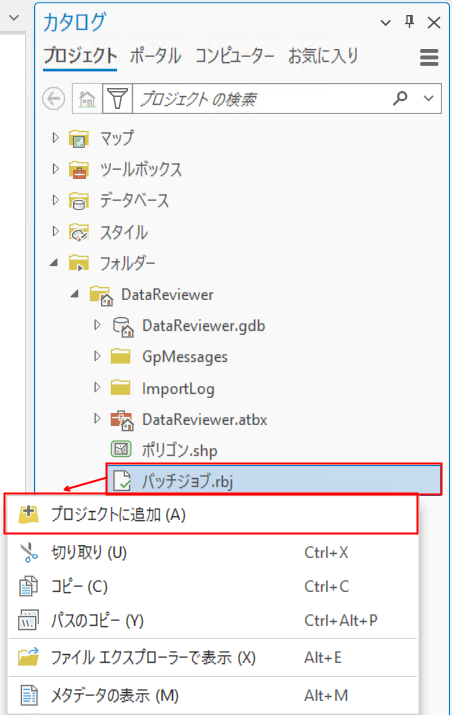
バッチ ジョブをプロジェクトに追加
- [カタログ] ウィンドウで [プロジェクト] タブに切り替えると [レビューアー バッチ ジョブ] の項目が追加されています。
左側の ▷ をクリックして展開し、バッチ ジョブ ファイルを右クリックします。
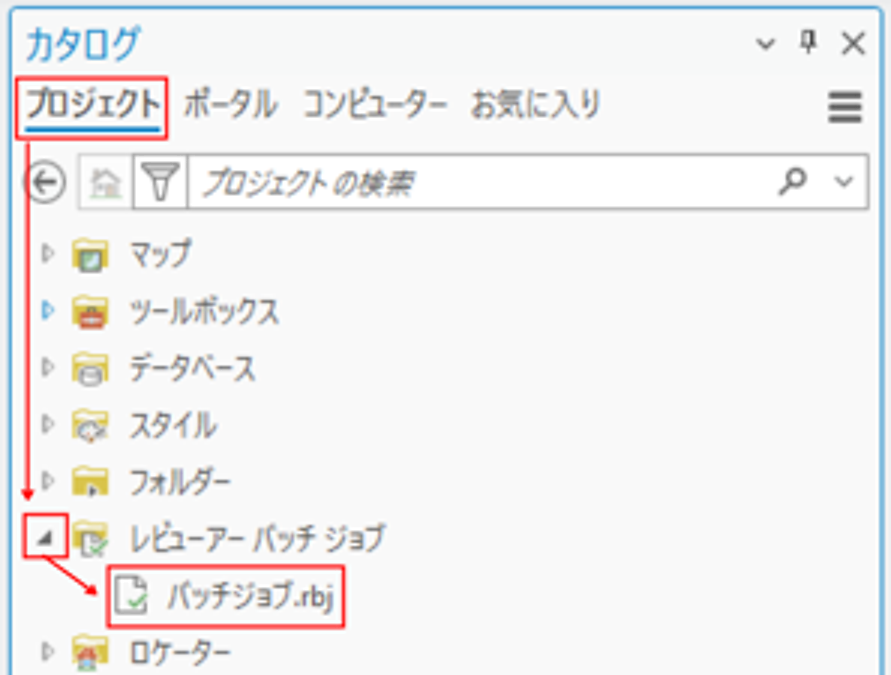
バッチ ジョブ ファイルを右クリック
- ショートカット メニューで [属性ルールにエクスポート] をクリックします。
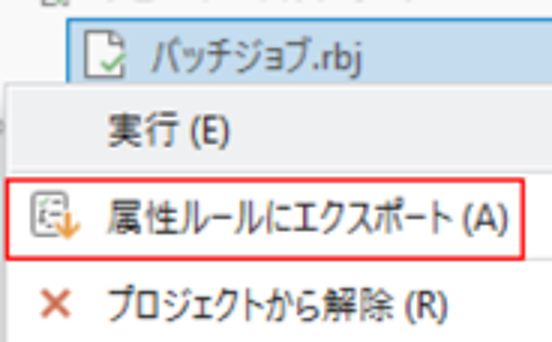
ツールを起動
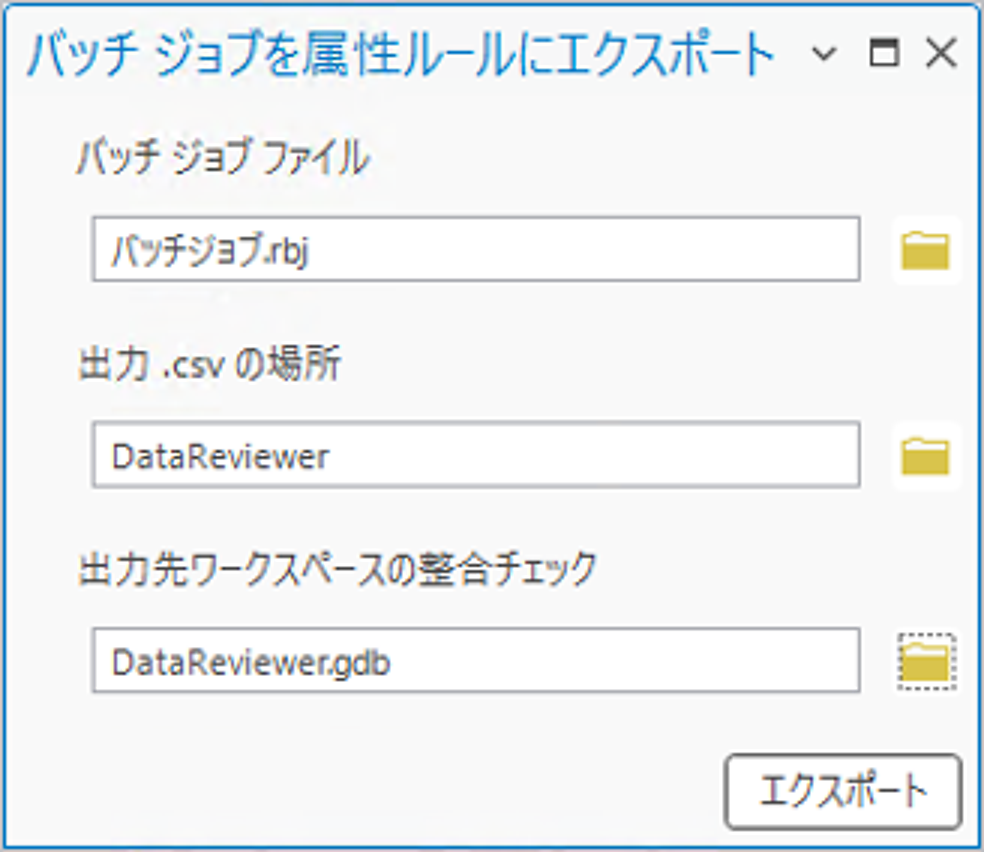
- [バッチ ジョブを属性ルールにエクスポート] ウィンドウでファイルの出力先を設定して [エクスポート] をクリックします。
- [出力 .csv の場所] は必須パラメーターです。出力ファイルの保存先フォルダーを指定します。
- [出力先ワークスペースの整合チェック] は任意のパラメーターですが、最適な変換結果を得るために指定することが推奨されています。
品質評価チェックの実行先として、フィーチャクラス名や設定されているサブタイプ等のスキーマが一致するジオデータ ベースを指定します。
CSV を属性ルールとしてインポート
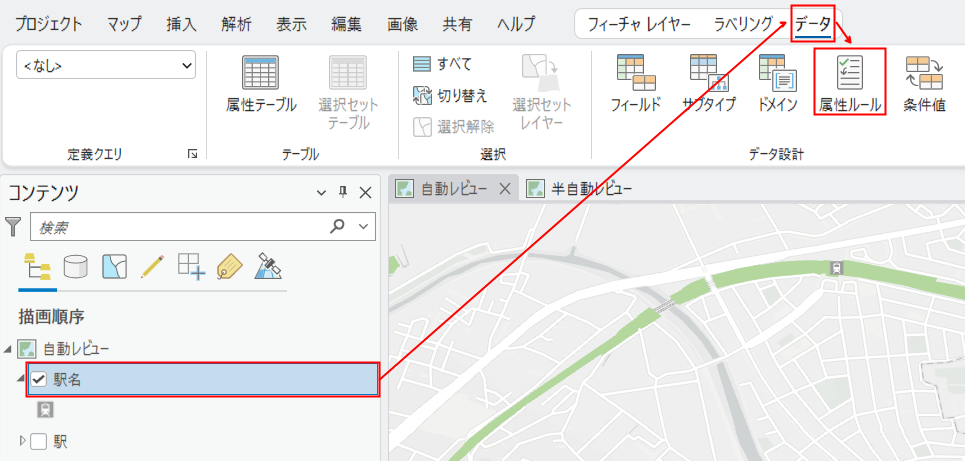
- [コンテンツ] ウィンドウで品質評価チェックを行うレイヤーをクリックして選択し、
[データ] タブ → [属性ルール] とクリックして [属性ルール] ビューを開きます。
- [ルールのインポート] をクリックすると [ルールのインポート] 参照ダイアログが開きます。
エクスポート時に指定した保存場所を開き、インポートする CSV ファイルを指定します。

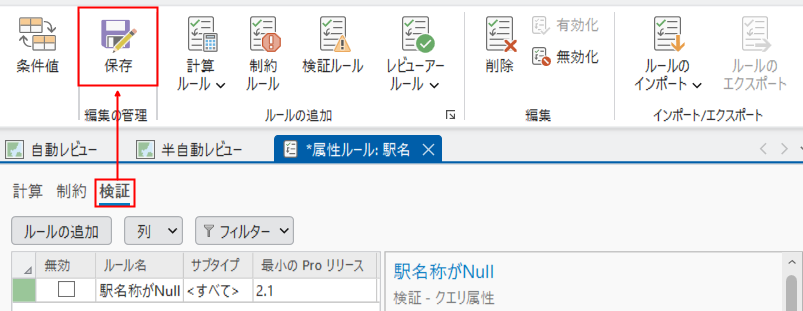
- [属性ルール] ビューの [検証] タブに、インポートしたルールが表示されます。
[保存] ボタンをクリックして保存します。
フィーチャの評価
ここまでは、レビューアー バッチ ジョブを属性ルールに変換する手順をご紹介しました。変換後の属性ルールを使用してフィーチャを評価 (ルール違反のデータを検出) する方法についてはクイックスタート チュートリアルをご参照ください。
クイックスタート チュートリアル: 属性ルールを使ったフィーチャの評価
おわりに
本ブログでは、ArcGIS Pro の ArcGIS Data Reviewer におけるレビューアー ワークスペースに基づくワークフローの廃止について、バッチ ジョブを属性ルールに変換する手順、およびフィーチャの評価についてのチュートリアルをご紹介しました。
レビューアー ワークスペースに基づくワークフローをご利用中の方は、是非この機会に属性ルールを使用したワークフローへの移行をご検討ください。