目次
はじめに
ベースマップ (背景地図) の色や情報量が多すぎると、マップ上の主題データが読み取りづらくなることがあります。一方で、ベースマップの情報量が少なすぎて、伝えたい情報が伝わらないこともあります。このように、効果的なマップを作製する上では、ベースマップ選びも重要な要素となります。
本記事では、ArcGIS でご利用いただけるデフォルトのベースマップをご紹介し、見やすいマップを作るためのベースマップの選び方をチェックリスト形式でご紹介いたします。またブログの後半では、ArcGIS Online で利用できるベースマップの便利なカスタム設定についてもご紹介いたします。
ArcGIS で利用可能なデフォルト ベースマップ
ベースマップはベースマップ レイヤーとも呼ばれ、マップやシーンの基礎となるレイヤーです。地形や道路、ランドマークなど、背景となる参照情報が含まれており、マップの分かりやすさや見やすさ、デザインに大きな影響を与えます。
ArcGIS では 2026 年 2 月現在、21 種類のデフォルト ベースマップが用意されており、アカウントをお持ちの方であれば、どなたでも無償でご利用いただけます。各ベースマップでは、色調や情報量、ラベルの量などが異なり、目的や用途に合わせて使い分けることができます。
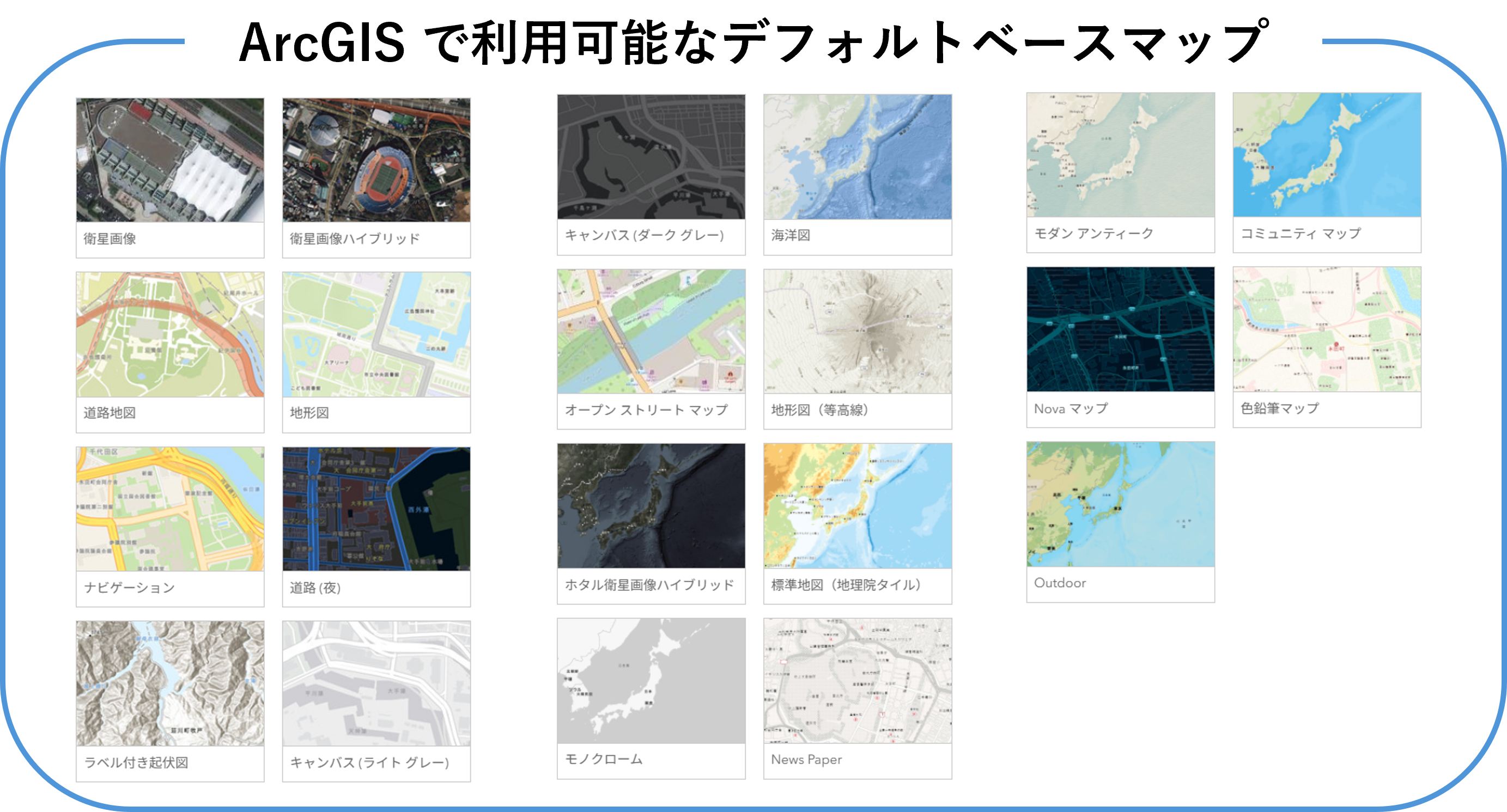
ArcGIS では、ArcGIS Online の組織サイトで設定を行うことで、独自のベースマップを追加、利用できます。詳しくは以下の FAQ をご参照ください。
FAQ: ベースマップギャラリーに独自の背景を追加する方法
事前準備: ベースマップを選ぶその前に
各ベースマップの特徴を理解する
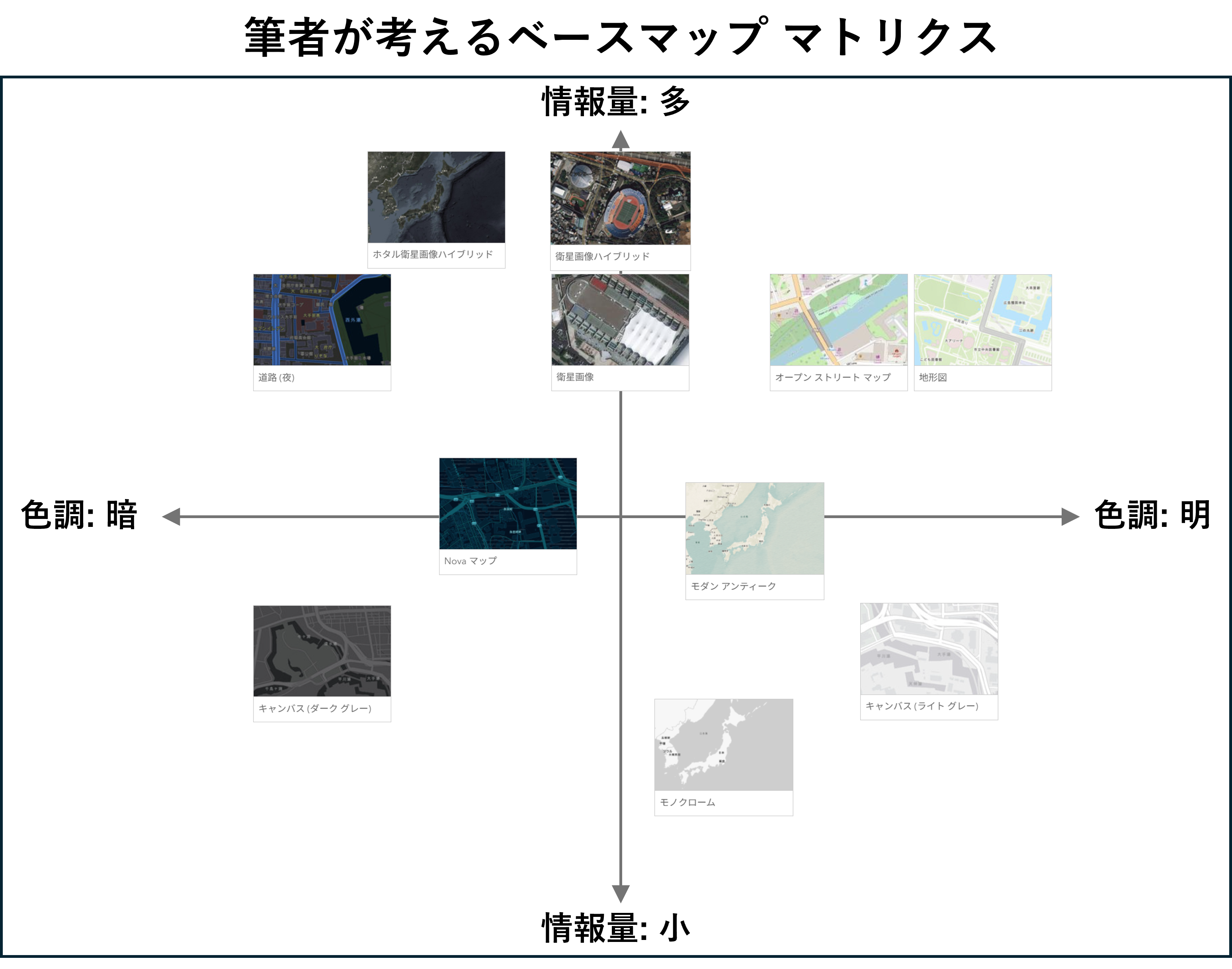
ベースマップは、色調や情報量によって、適した利用シーンが大きく異なります。たとえば、ライトグレー キャンバスやモノクロームなどの淡色で情報量が少ないベースマップは、主題データを目立たせたい場合に適しています。一方で、地形図や衛星画像など、情報量が多いベースマップは、主題データだけでなく、周辺の地形や環境の様子もあわせて伝えたい場合に有用です。
以下では、特によく使うベースマップについて、筆者が考えるマトリクスを図示しました。それぞれのベースマップの特徴を把握する際の参考として、ご活用ください。
主題データに適切なシンボルを設定する
ベースマップを決める前に、まずは主題データが最大限わかりやすく見えるよう、シンボルを適切に設定しておく必要があります。たとえば、寒い地域を「赤」、暖かい地域を「青」で表現した場合、一般的な色のイメージと逆になるため、どんなベースマップを選んでも解釈しづらいマップになってしまいます。
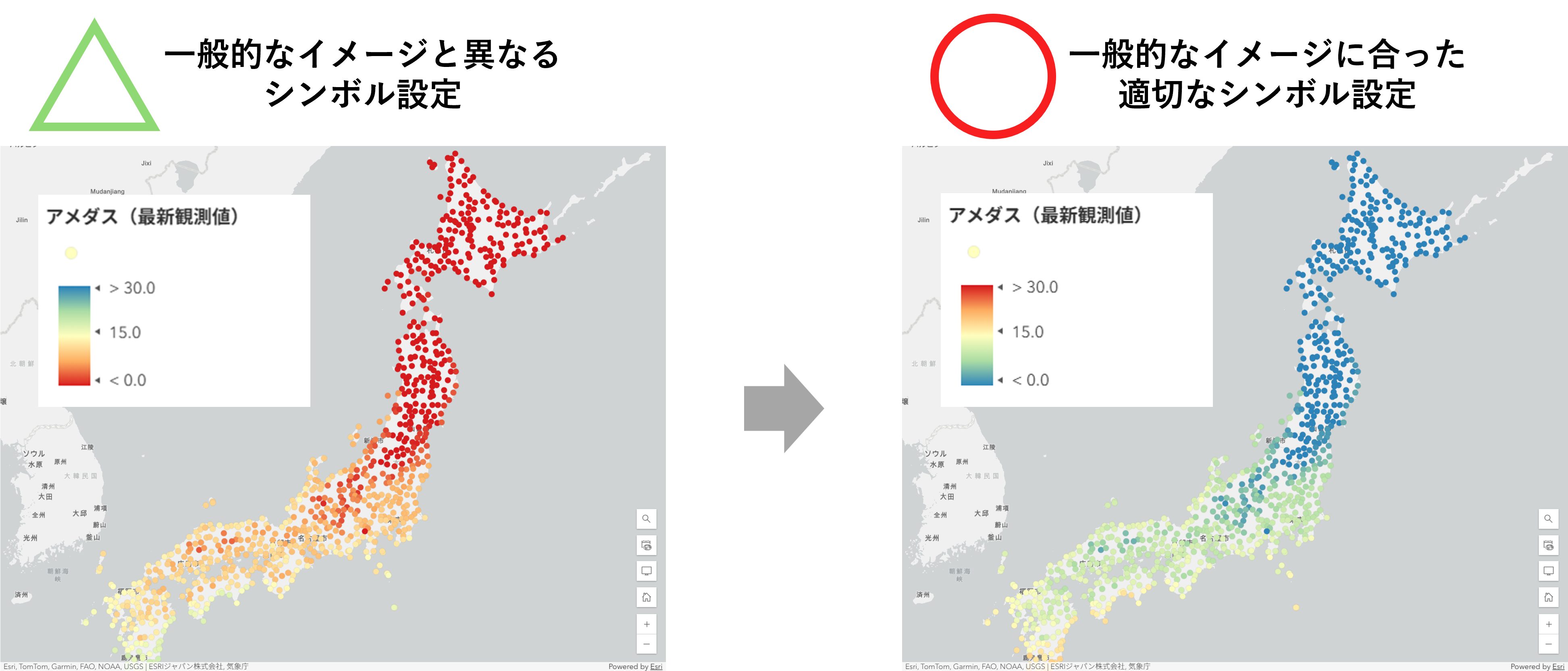
まずは主題データの意味を直感的に伝えるシンボル設定を行ったうえで、それを最も引き立てるベースマップを選ぶことが大切です。
以前のブログ記事にて、主題データをわかりやすくするための色選びやシンボル設定について解説しています。ぜひこちらもご参照ください。
・【地図デザイン入門】シンボル設定に悩む方必見!見やすい地図を作る色選びの手順 -アクセシビリティーにも対応-
・【地図デザイン入門】ArcGIS Online で大量のポイント データを見やすく可視化する 5 つの方法
見やすい地図のためのベースマップ選びチェックリスト
主題データが見やすい
マップの主役である主題データが、ベースマップに埋もれずにしっかりと目立っていることが最も重要です。ベースマップの色やコントラストが強すぎる場合、主題データの分類 (クラス) や数値の違い、境界線などが読み取りづらくなってしまいます。
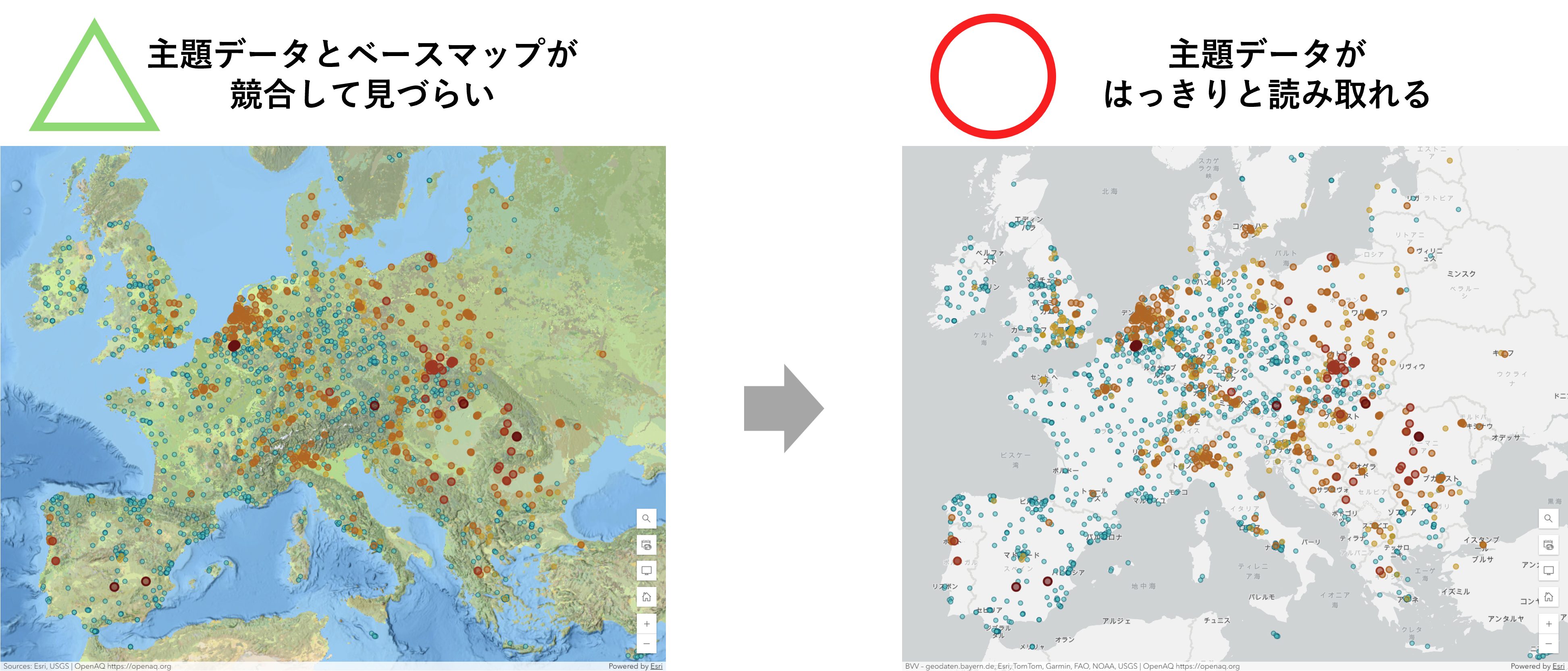
また、主題レイヤーとベースマップの色が干渉していないか、色覚多様性の観点から確認することも大切です。ArcGIS Pro の [色覚特性シミュレーター ツール] では、色覚ごとの見え方をシミュレートでき、誰にとっても読み取りやすいマップになっているかを確認できます。
マップの目的に合った情報量になっている
ベースマップは、マップの目的に応じて「必要な情報が、必要な量だけ」含まれていることが大切です。
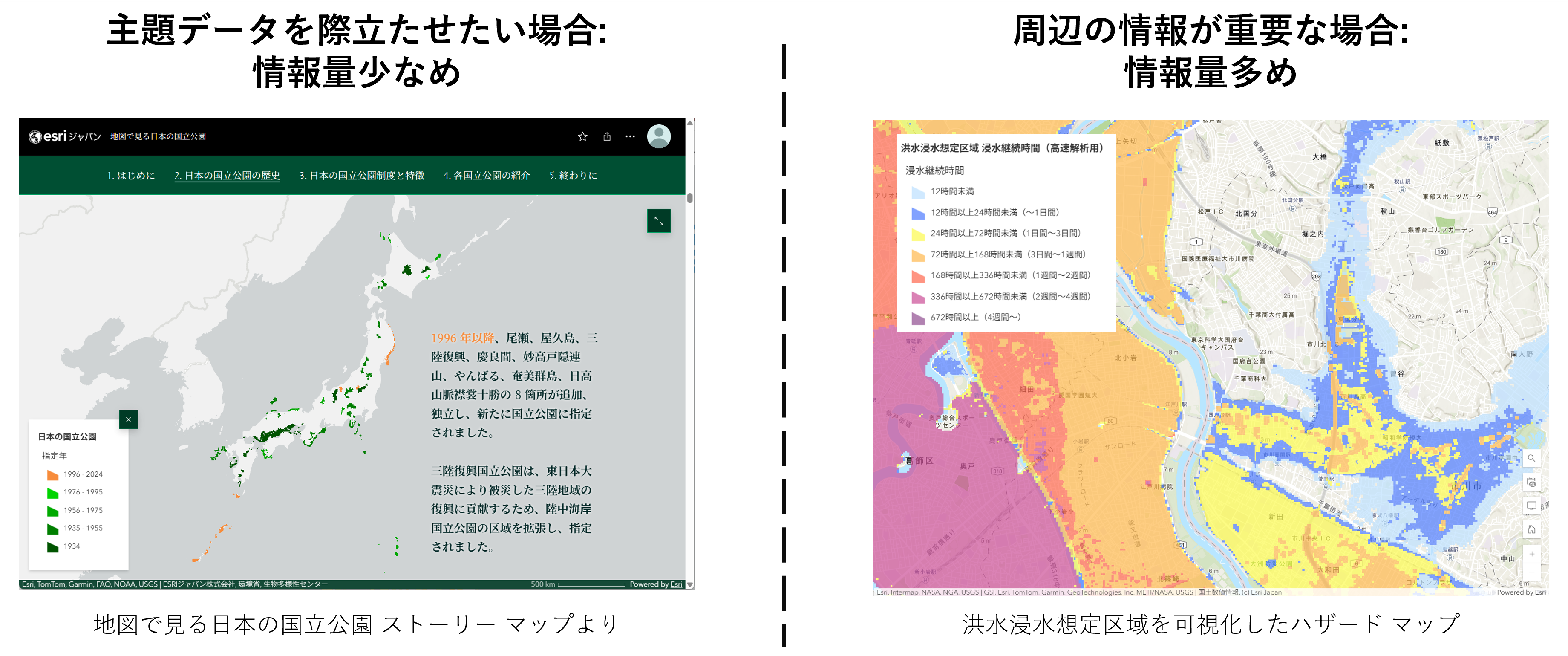
たとえば、プレゼンテーションやストーリー マップで使用するマップのように、主題データを際立たせたい場合には、なるべく情報量が少なく控えめなベースマップが適しています。一方で、ハザードマップや鉄道路線図のように周辺情報が重要な場合では、地形図や衛星画像など、ある程度情報量の多いベースマップが効果的です。
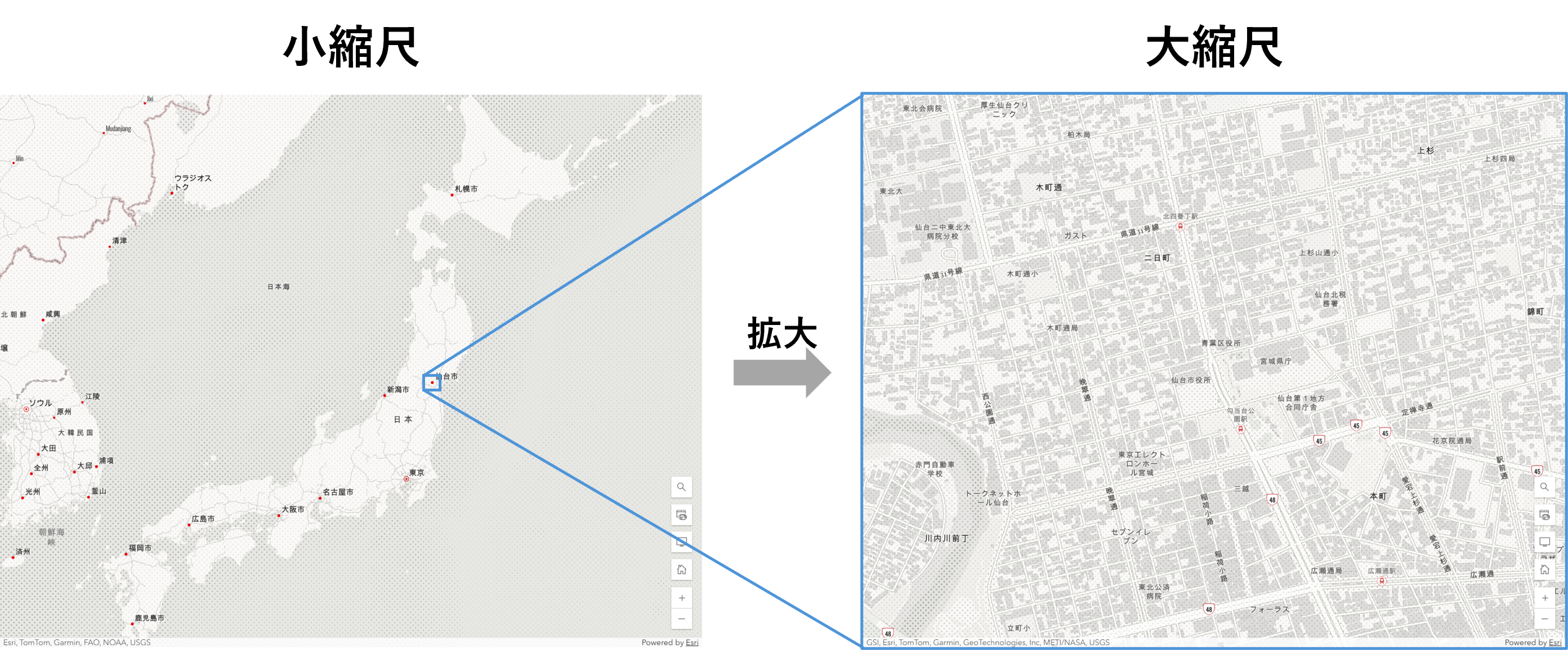
さらに、ベースマップはズームレベルによって表示されるラベルや地物の数が変化するため、大縮尺/小縮尺のそれぞれで見やすさを確認することも必要です。マップ全体として、目的に応じて必要な情報が過不足なく表示されているかをチェックしましょう。
マップの目的に合ったデザイン/色調になっている
ベースマップはマップ全体に常に表示されるため、マップのデザインや雰囲気を決定する大きな要素となります。そのため、全体の色調や雰囲気が、伝えたいメッセージやマップの利用目的と一致していることが重要です。
たとえば、日中の観測データや活動データを可視化したい場合は「明るい」ベースマップが適していますが、夜間のデータを可視化したい場合は「暗い」ベースマップが適しています。マップのテーマや利用用途に色調やスタイルがあっているか確認しましょう。
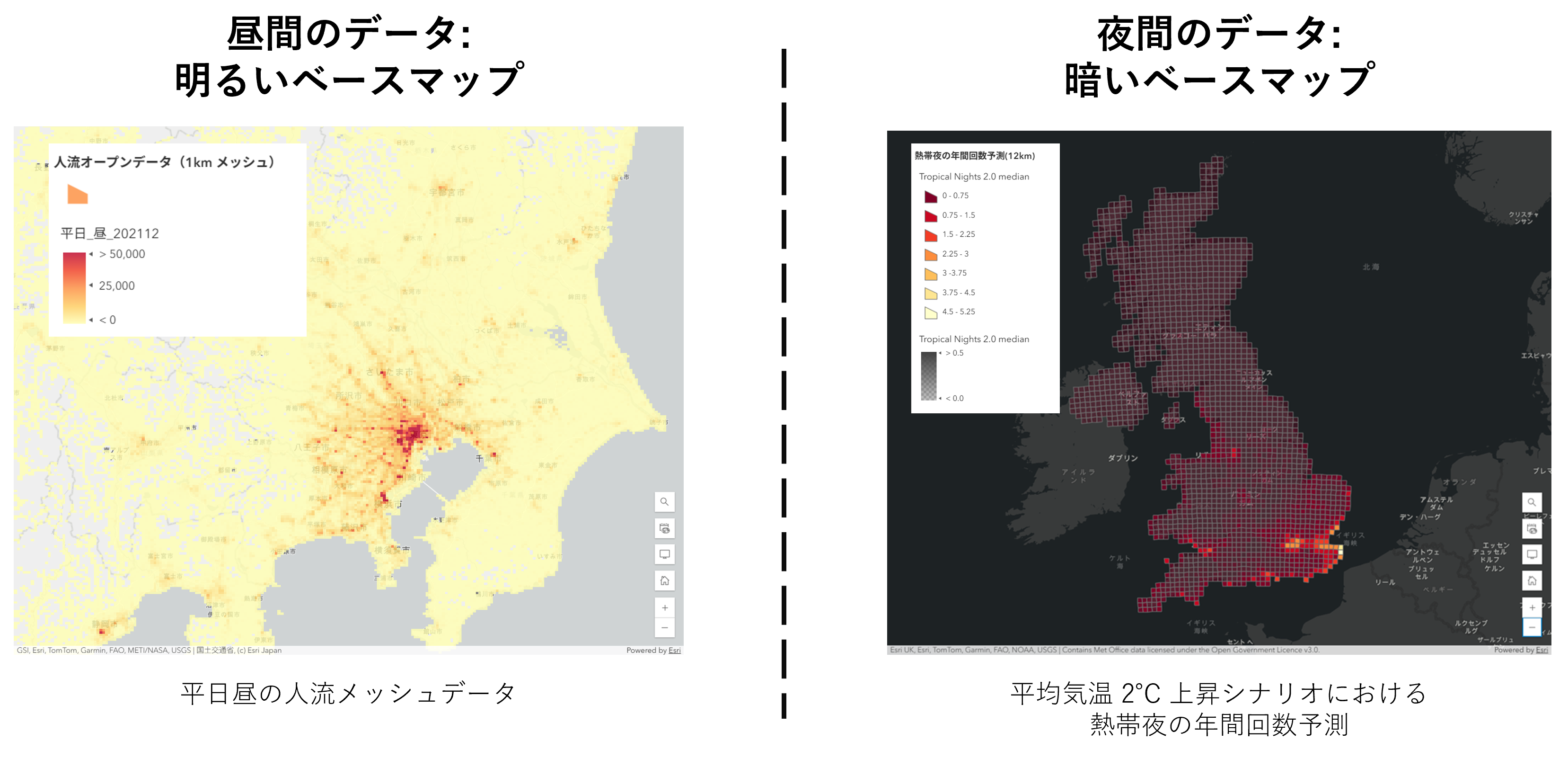
また、主題データを邪魔することなく、調和する色相のベースマップを選ぶことも大切です。色のトーンがマップ全体で一貫していると、情報を把握しやすくなります。
マップの利用環境に適している (オプション)
マップを使用する環境 (印刷・Web・モバイルなど) によって最適なベースマップは異なります。最終的には、想定される利用シーンで主題データが安定して読み取れるかどうかを確認することが大切です。
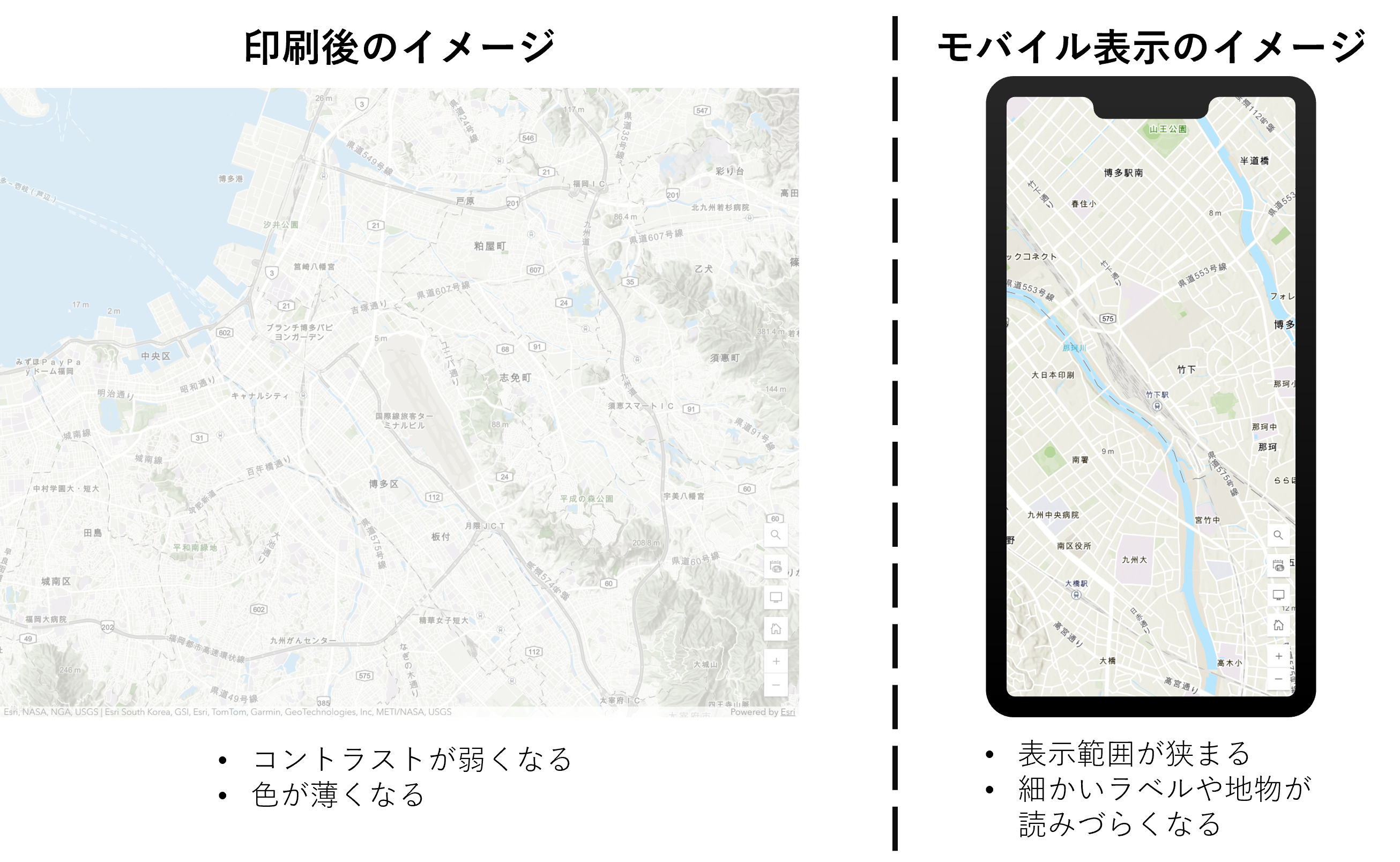
印刷用途の場合、画面表示よりも色の明暗差が弱くなったり、色が薄くなったりするため、背景色の濃さやコントラストに特に注意する必要があります。対して Web マップの場合は、屋内/屋外といった閲覧環境や端末の大きさによって見え方が変化するため、明るさやラベルの大きさ、濃さを考慮する必要があります。
モバイル端末のような小さな画面で使用する場合は、細かい地物やラベルが読みづらくなることが多いため、ベースマップの情報量は控えめにしましょう。
ArcGIS Online で利用可能なおすすめのカスタム設定
ベースマップの情報量を減らしたい場合
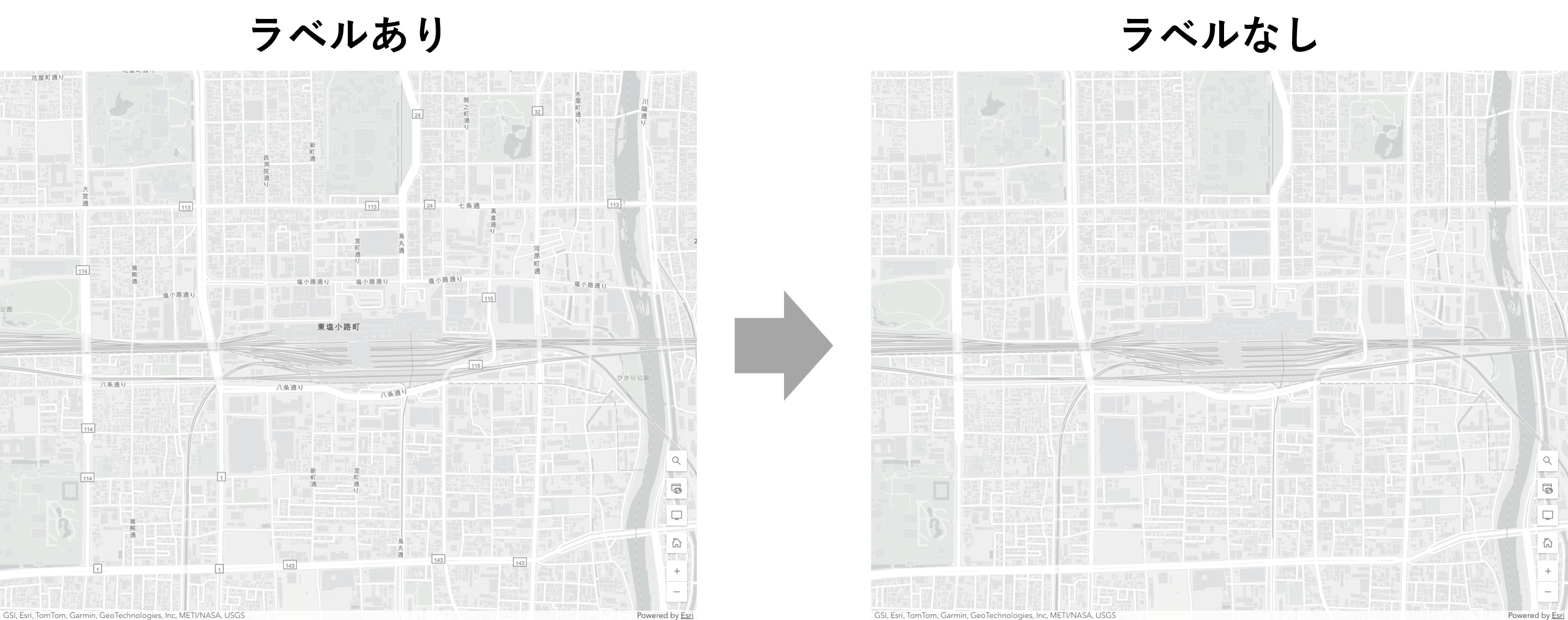
ArcGIS のベースマップの中には、キャンバス (ライト グレー) のように、背景地図とラベル用のレイヤーが分かれているものがあります。このようなベースマップを使用している場合は、ラベル用のレイヤーのみを非表示にすることで、地名や道路名などのラベルを省いた、よりシンプルなベースマップとして活用できます。
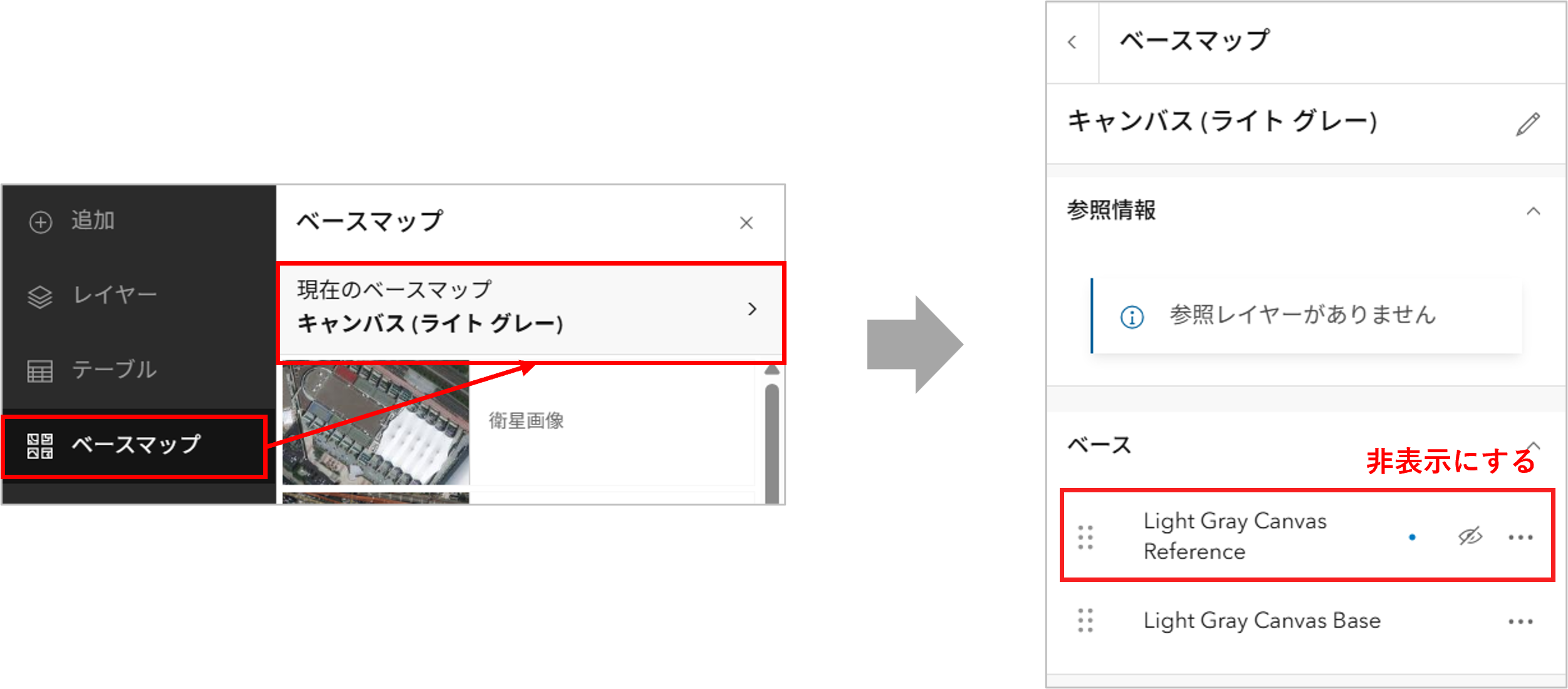
手順は以下の通りです。
- 左側の [ベースマップ] → [現在のベースマップ] をクリックして、ベースマップ レイヤーを表示します。
- ラベル用の参照レイヤー (今回は「Light Gray Canvas Reference」) の [可視性] をクリックして、非表示にします。
ベースマップのラベルを見やすくしたい場合
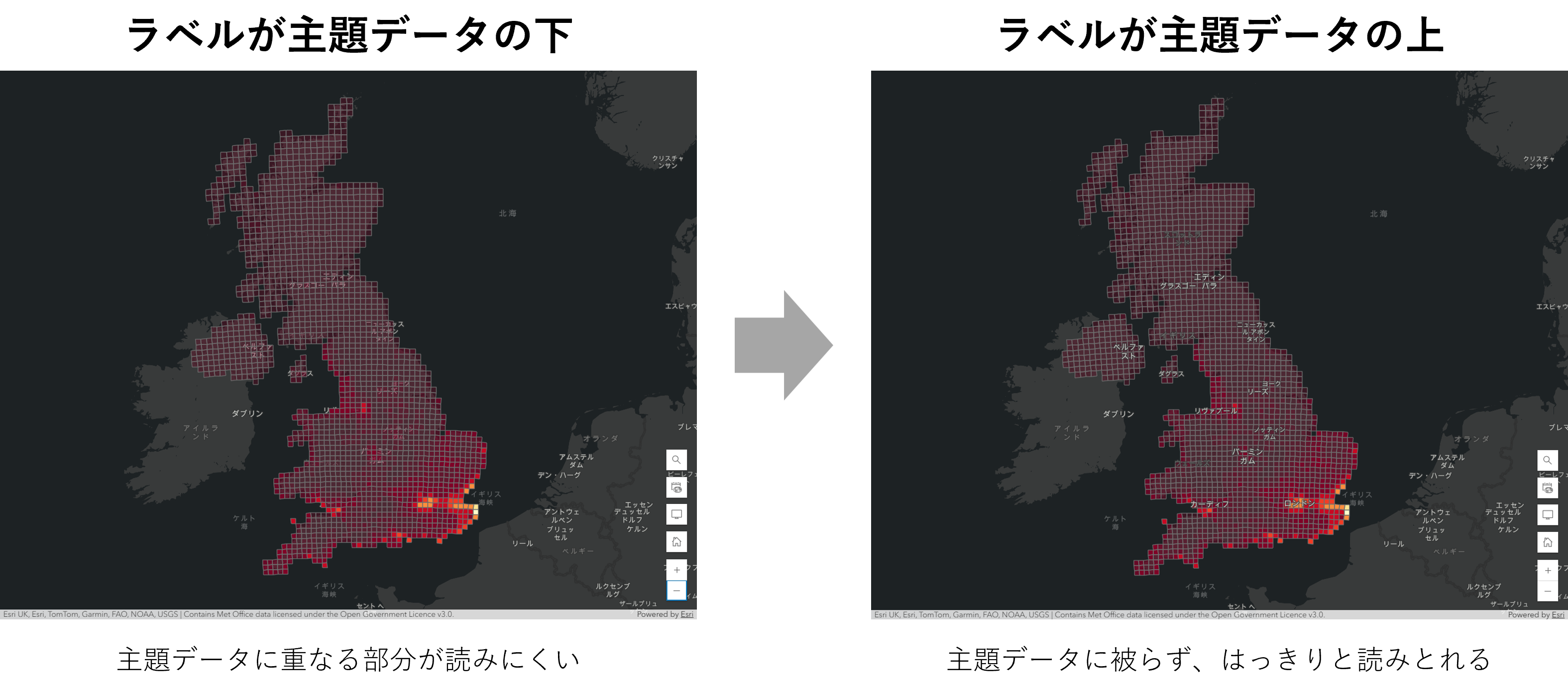
ベースマップのラベルが、主題データの下に隠れて見えなくなってしまうことがあります。そのような場合には、ラベル用のレイヤーを主題データの上に配置することが有効です。
通常、ベースマップは主題データよりも目立たないように、より下の階層に配置します。 しかしながら、ラベルだけであれば上に表示しても主題データを邪魔せず、表現することができます。
手順は以下の通りです。
- 左側の [ベースマップ] → [現在のベースマップ] をクリックして、ベースマップ レイヤーを表示します。
- 参照レイヤーの [オプション (・・・)] をクリックして、[ベースマップから移動] をクリックします。
- 必要に応じて、左側の [レイヤー] をクリックして参照レイヤーをドラッグアンドドロップし、レイヤーの表示順序を調整します。
ベースマップと主題レイヤーの重ね合わせに関しては「ブレンド モード」を使用することも有効です。詳細は以下のブログ記事をご参照ください。
・【活用例付き】これでわかる!ArcGIS のブレンドをマスターして、レイヤーを効果的に表現しよう!
ベースマップの色を濃くしたい/薄くしたい/変えたい場合
ArcGIS Online の Map Viewer では、レイヤーの見た目を調整する「効果」という機能が利用できます。反転や色相回転、彩度など、レイヤーの色を変更する効果が多数用意されており、それぞれの効果を適用し調整することで、ベースマップの見た目を簡単に変更できます。
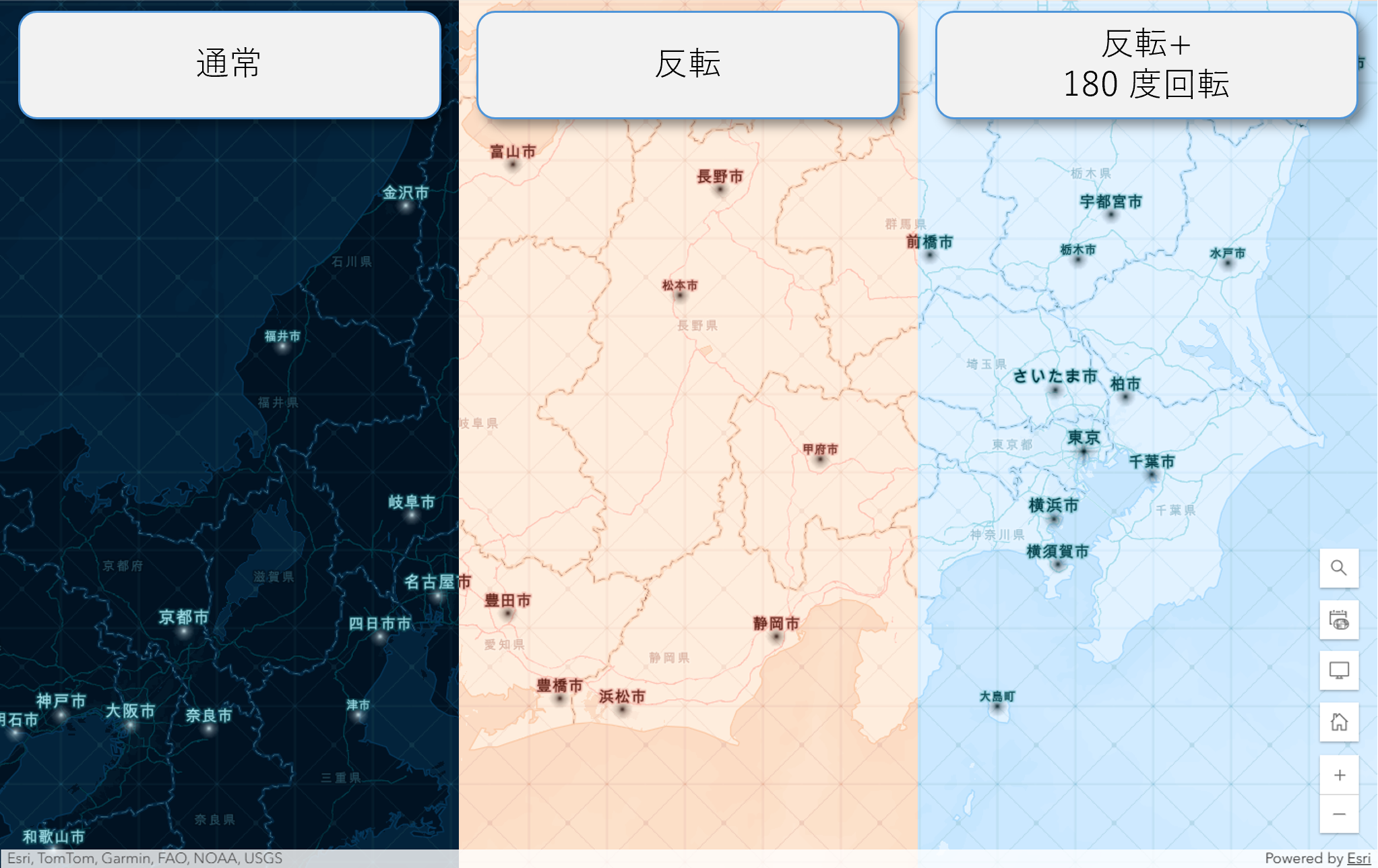
効果の詳細と利用方法、利用例については、以下のブログ記事で詳しく解説していますので、ぜひご参照ください。
おわりに
今回ご紹介したベースマップ選びのチェックリストを意識し、マップを作製することで、主題データがより伝わりやすいマップを作ることができます。後半でご紹介したカスタム設定についても、簡単に設定できますので、ぜひご自身のマップでお試しください。
適切なベースマップを使用して、マップをさらにレベルアップしましょう!