目次
はじめに
マップを作製する際、「思い通りのシンボル表現ができない」「デフォルトのシンボルだけでは表現が足りない」と感じたことはありませんか?
ArcGIS Online の Map Viewer や ArcGIS Pro のマップでは、デフォルトのスタイルとして、アクセシビリティーに配慮したシンボルがあらかじめ用意されており、基本的な内容であればデフォルトのスタイルだけでも判読性の高いマップを作成できます。
一方で、マップのテーマやデータの内容によっては、それだけでは十分に表現しきれない場合もあるかと思います。
そのようなときに便利なのが、お好みの「スタイル」を追加して利用する方法です。スタイルを使うことで、マップの目的やデザインに合ったシンボル表現を、手軽かつ統一感のある形で実現できます。
本ブログ記事では、ArcGIS Online、ArcGIS Pro でスタイルを追加して利用する方法と、ArcGIS Living Atlas of the World や ArcGIS リソース集で公開されているおすすめのカスタム スタイルをご紹介いたします。
スタイルとは?
ArcGIS における「スタイル」とは、ポイント・ライン・ポリゴンといった地理データを表現するシンボルを、ひとまとまりのセットとして管理できる仕組みです。色や形状、模様といったルールがまとめて定義されており、スタイルを利用することでマップ全体のデザインを統一的に表現できます。
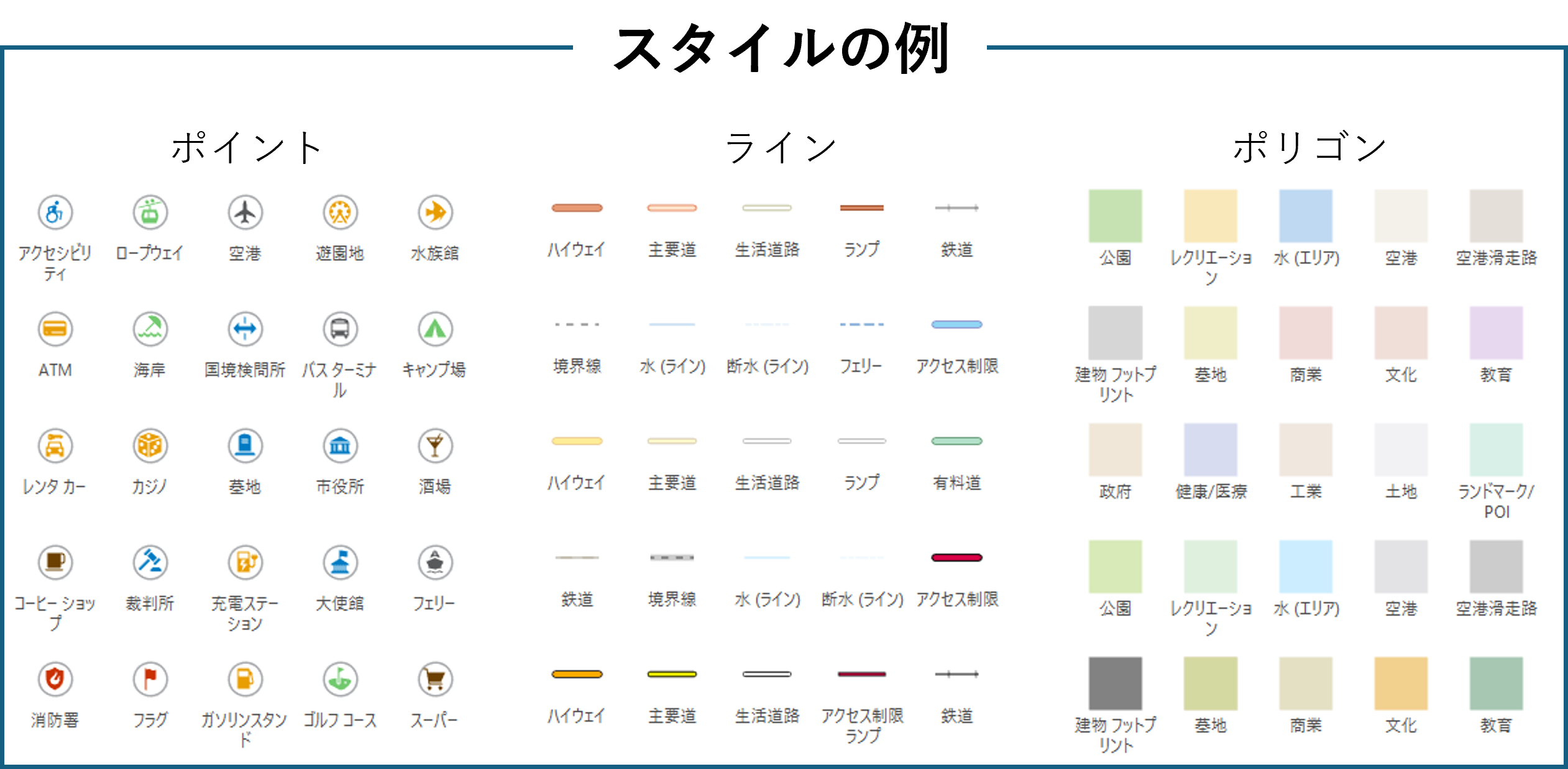
ArcGIS Living Atlas of the World には、インフラや都市計画など特定の用途に特化したスタイルや、デザイン性の高いスタイル、3D モデルを含むスタイルなど、さまざまなカスタム スタイルが無償で多数公開されています。好みのスタイルを選んで、ArcGIS Online や ArcGIS Pro に追加するだけで、個性的なマップ デザインを簡単に実現することが可能です。
ArcGIS Pro では、独自のスタイルを新規に作成することが可能です。また、スタイルを ArcGIS Online に共有することで、Web マップでも利用できます。詳細については、ブログ記事「ArcGIS Pro で作ったオリジナル シンボルを Web マップで使おう」をご参照ください。
ArcGIS Pro のプロジェクトでスタイルを追加・利用する方法
ArcGIS Pro では、ポータル上に共有されたスタイルを利用したり、スタイルを独自に作成して利用したりすることが可能です。また、作成したスタイルは、ArcGIS Online に Web スタイルとして共有することで、Web マップでも利用できます。
ArcGIS Pro のプロジェクトでスタイルを追加し、利用する手順は以下の通りです。
- ArcGIS Pro を起動し、[新しいプロジェクト] の [マップ] をクリックするか、既存のプロジェクトをクリックして、プロジェクトを開きます。
- 上部のリボンの [挿入] タブ をクリックし、[スタイル] の [追加] → [スタイルの追加] をクリックします。

- [スタイル ファイルの追加] ウィンドウで、スタイルが保存されているフォルダーを選択します。
今回は ArcGIS Living Atlas of the World で公開されているスタイルを追加するため、[ポータル] の [Living Atlas] をクリックします。 - 任意のスタイルをクリックして選択し、[OK] をクリックします。
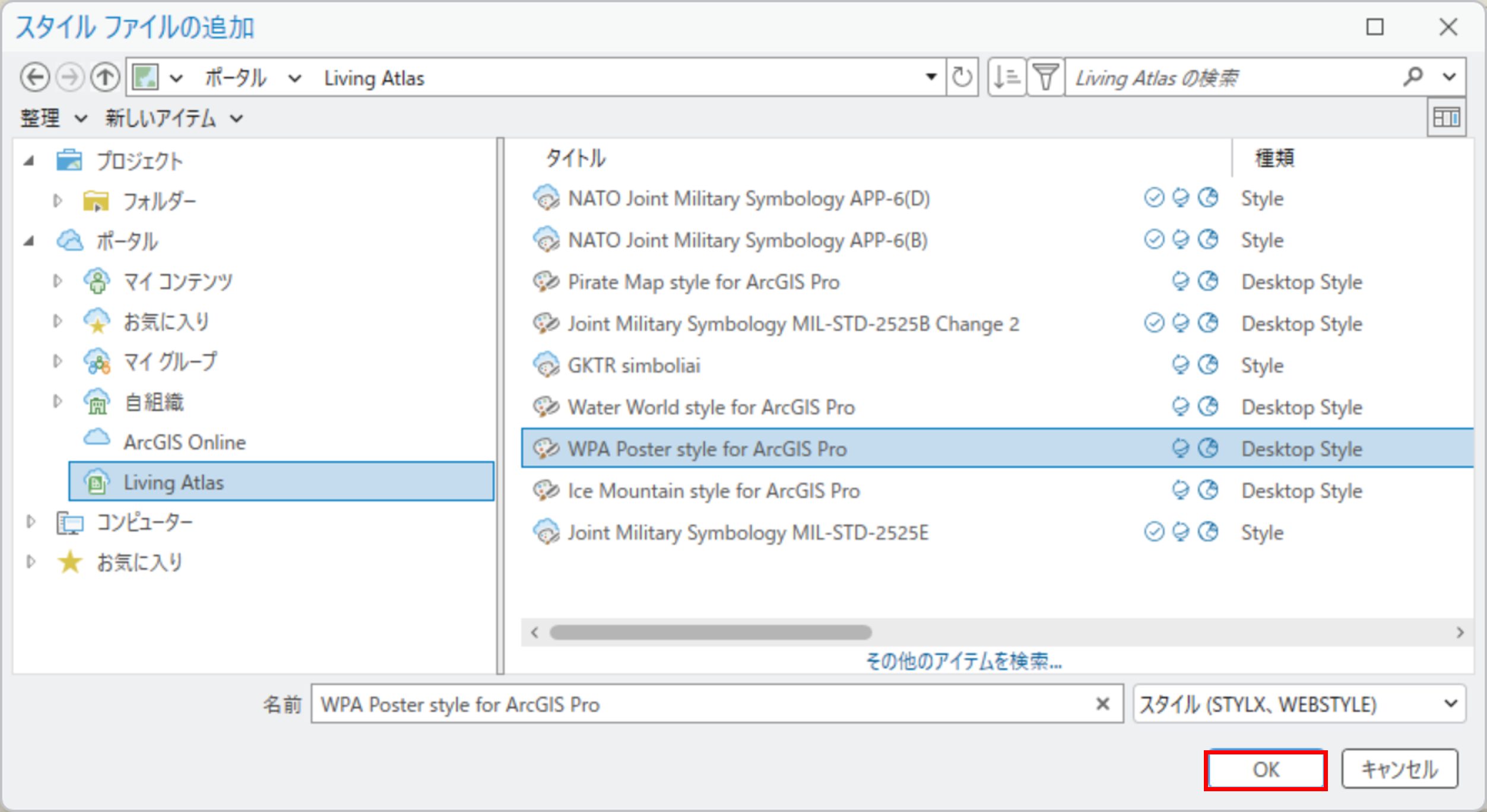
- [スタイルをアップグレードしますか?] ウィンドウが表示された場合は [はい] をクリックします。
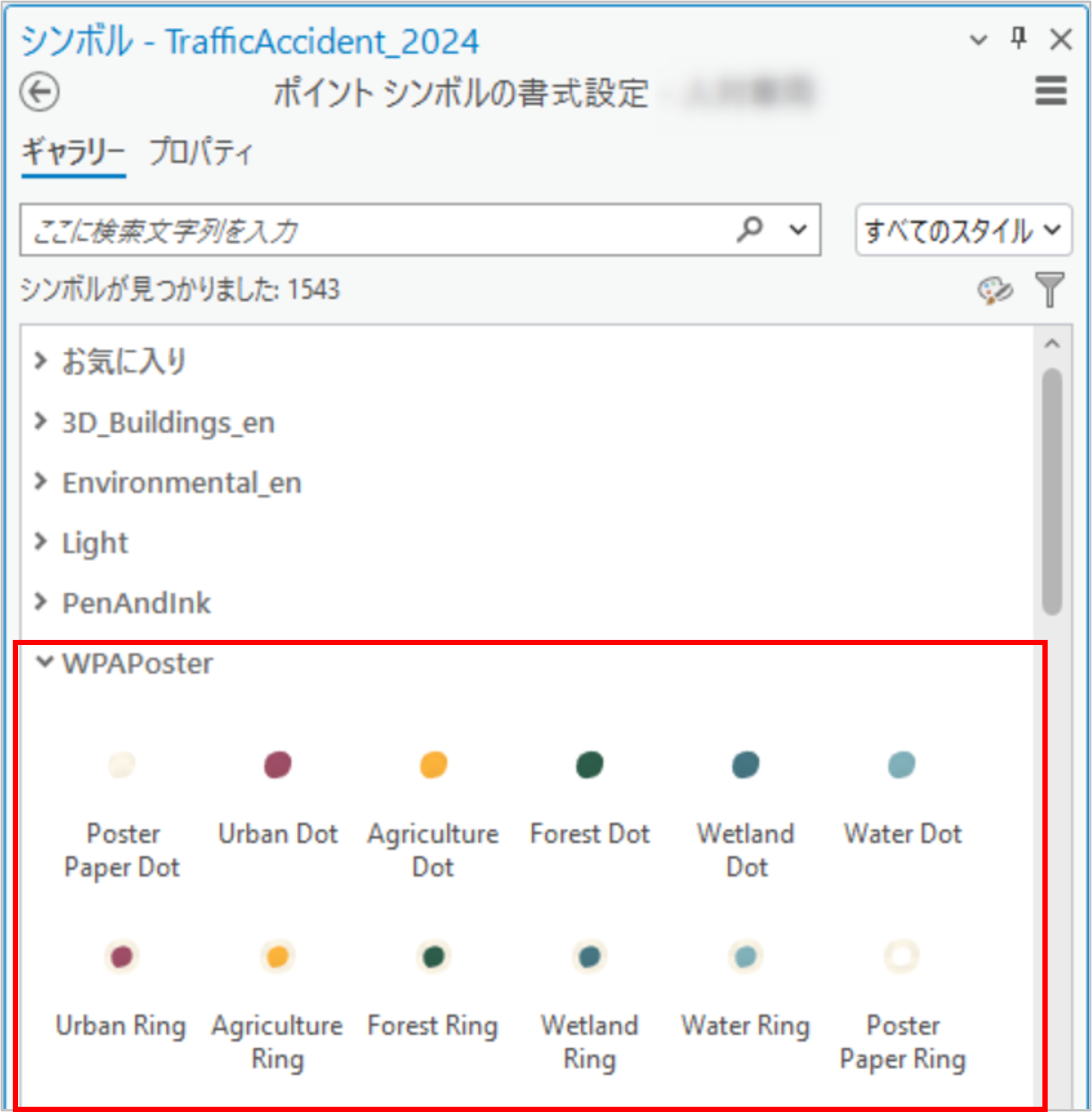
- [シンボル] ウィンドウに追加したスタイルが表示され、利用できます。
ArcGIS Living Atlas of the World で公開されているカスタム スタイルの多くは ArcGIS Pro 用の「ArcGIS Pro スタイル」です。ArcGIS Online の Map Viewer で利用したい場合は、ArcGIS Pro からスタイルを Web スタイルとしてアップロードする必要があります。手順についてはヘルプ「Web スタイルの共有」をご参照ください。
Map Viewer でスタイルを追加・利用する方法
Map Viewer では、ポータル上に共有された Web スタイルを追加して利用できます。ArcGIS Online の Map Viewer で共有済みのスタイルを利用する手順は以下の通りです。
- ArcGIS Online にサイン インし、上部の [マップ] をクリックするか、任意のマップを開いて Map Viewer を起動します。
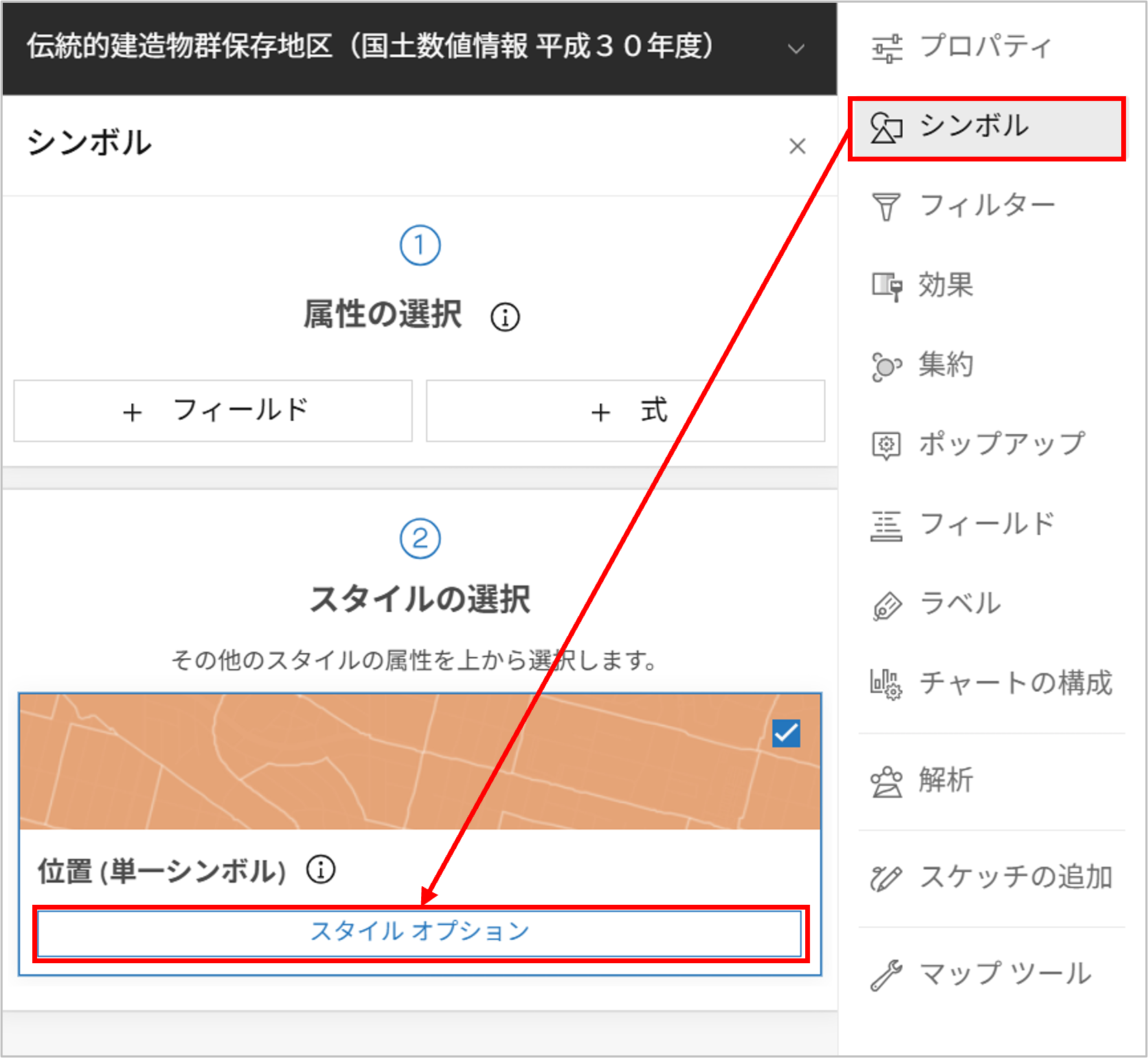
- スタイルを適用するレイヤーを追加して選択し、[シンボル] タブ → [スタイル オプション] をクリックします。
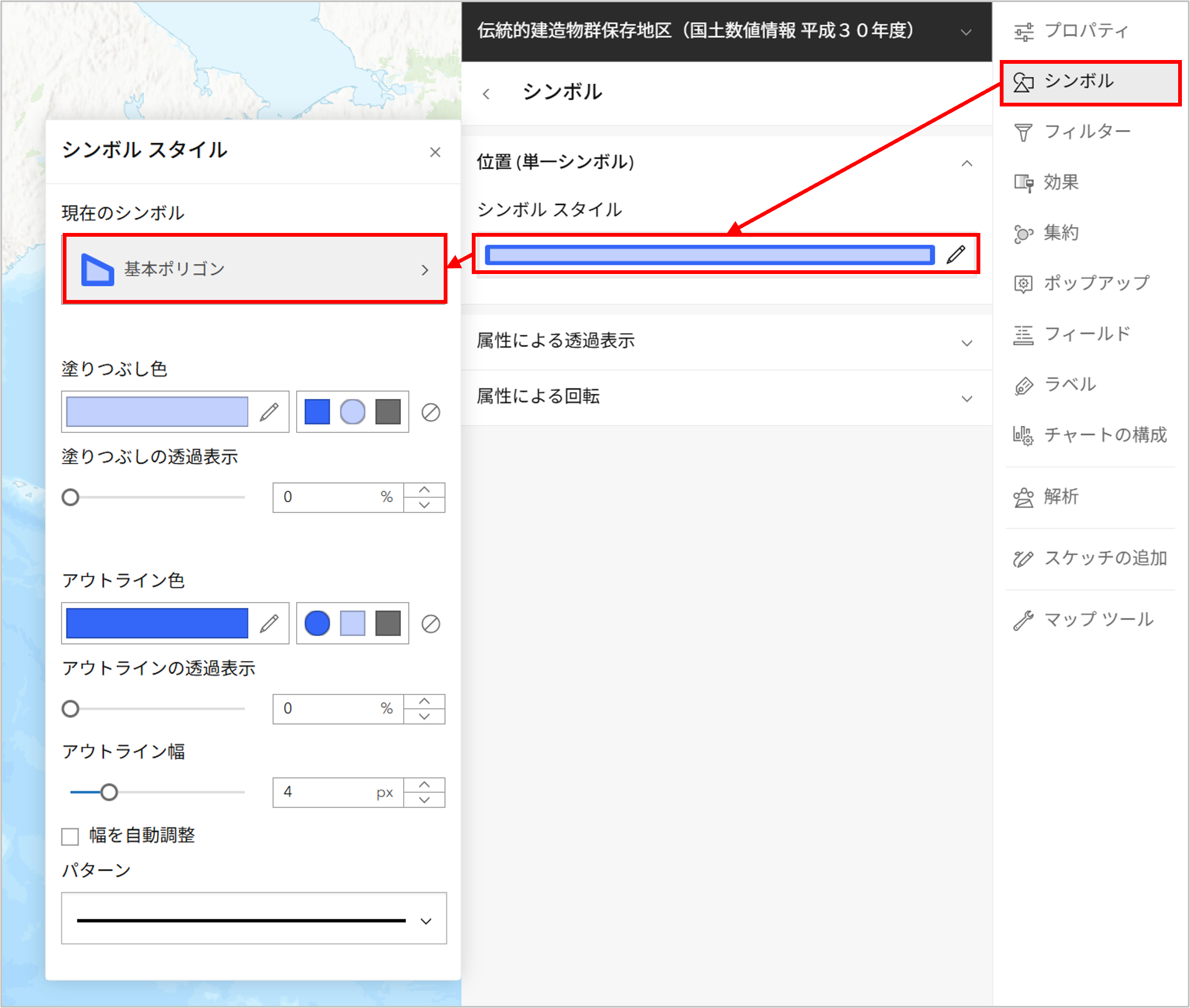
- [シンボル スタイル] → [現在のシンボル] をクリックし、[シンボルの変更] ウィンドウを開きます。
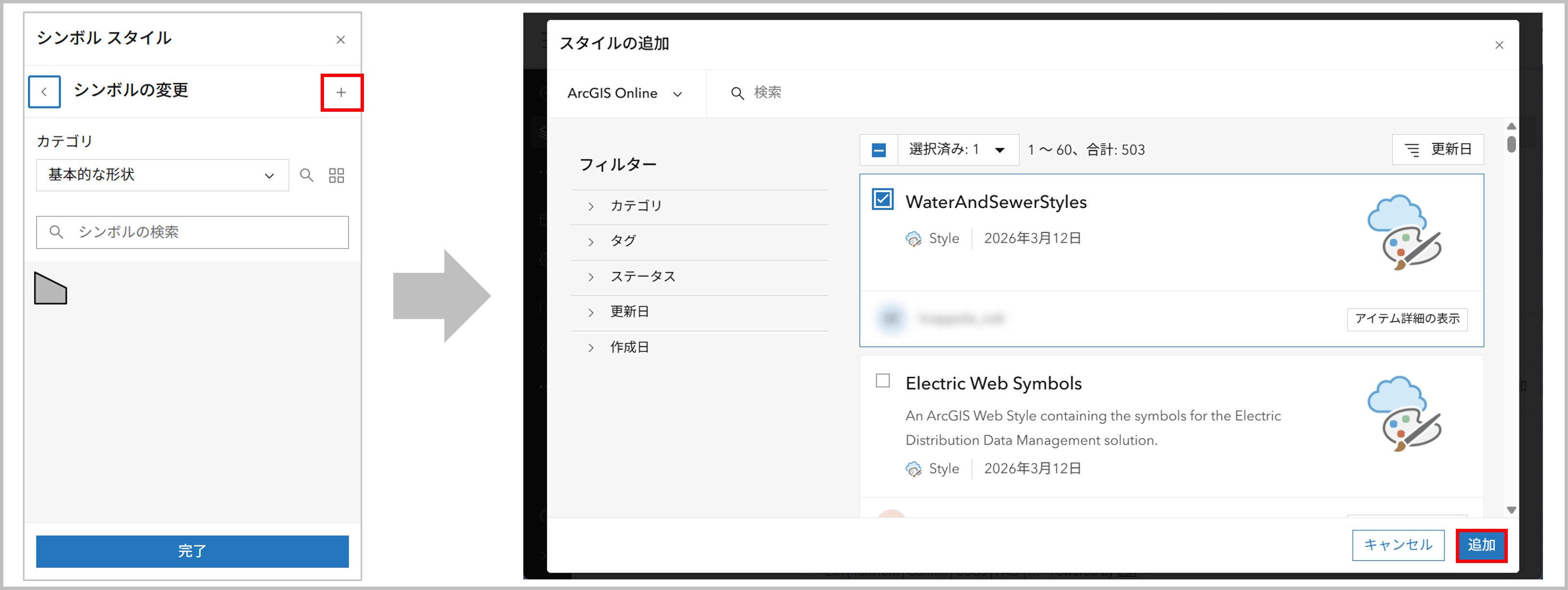
- 右上の [スタイルの追加 (+)] をクリックし、ポータル上に共有された Web スタイルを選択して [追加] をクリックします。
ArcGIS で利用可能なおすすめスタイル
ここからは筆者のおすすめスタイルをいくつかとりあげ、それぞれどのような表現が可能なのかご紹介します。今回は特定の用途や業務に特化したスタイルとデザインに特化したスタイルの 2 つのカテゴリーに分けてご紹介いたします。
用途や業務に特化したスタイル
日本用地図シンボル
「日本用地図シンボル」は ArcGIS リソース集で公開されている日本国内用のスタイルです。地図記号を規定する地形図図式や公共測量図図式に準拠したシンボルや交通標識のシンボルなどが含まれており、日本国内向けの地図を作成する際に利用できます。
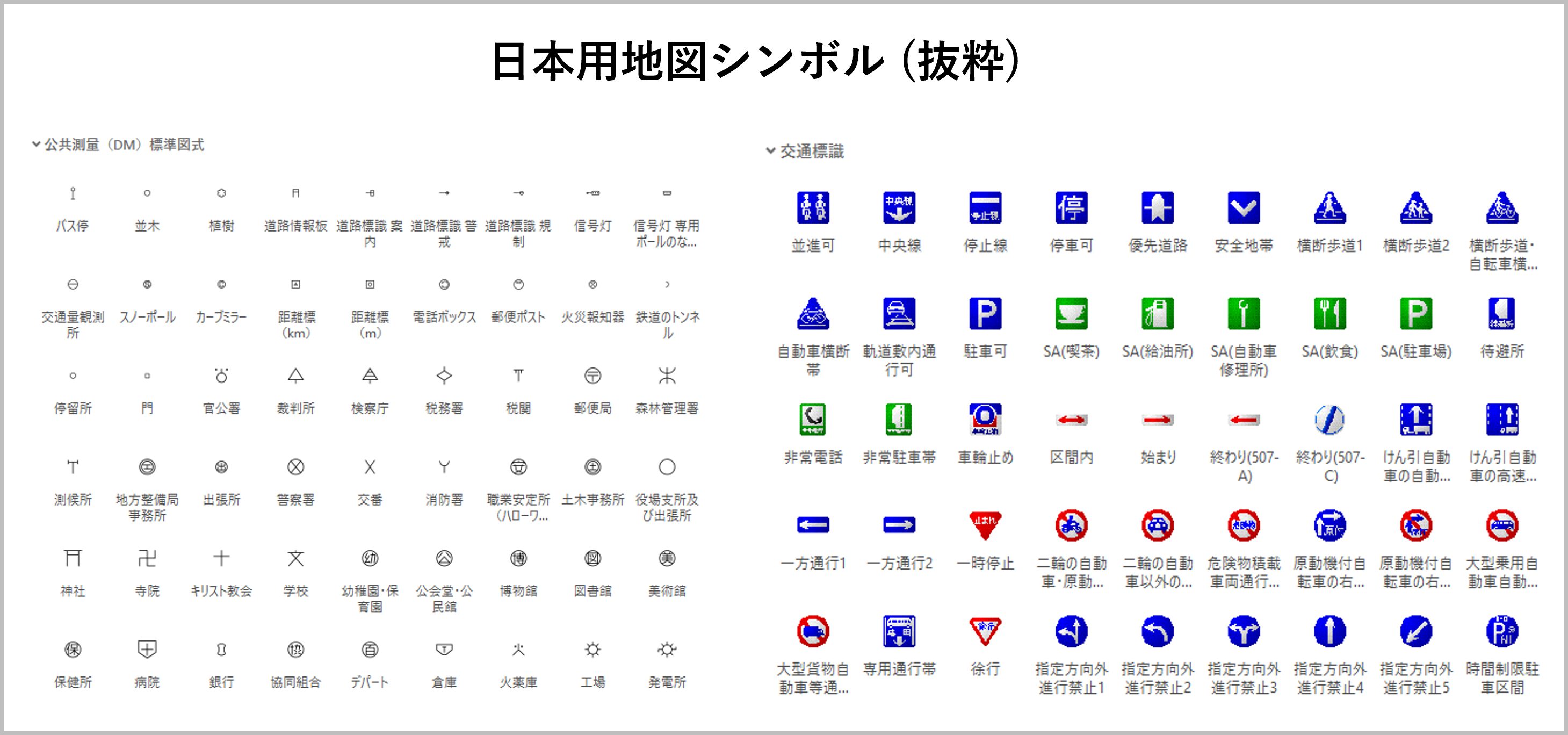
ダウンロードおよび利用方法の詳細については ArcGIS リソース集「シンボル スタイルとフォント」をご参照ください。
日本用地図シンボルを ArcGIS Online に Web スタイルとして公開する場合、各シンボルは自動的にベクター画像に変換されてアップロードされます。
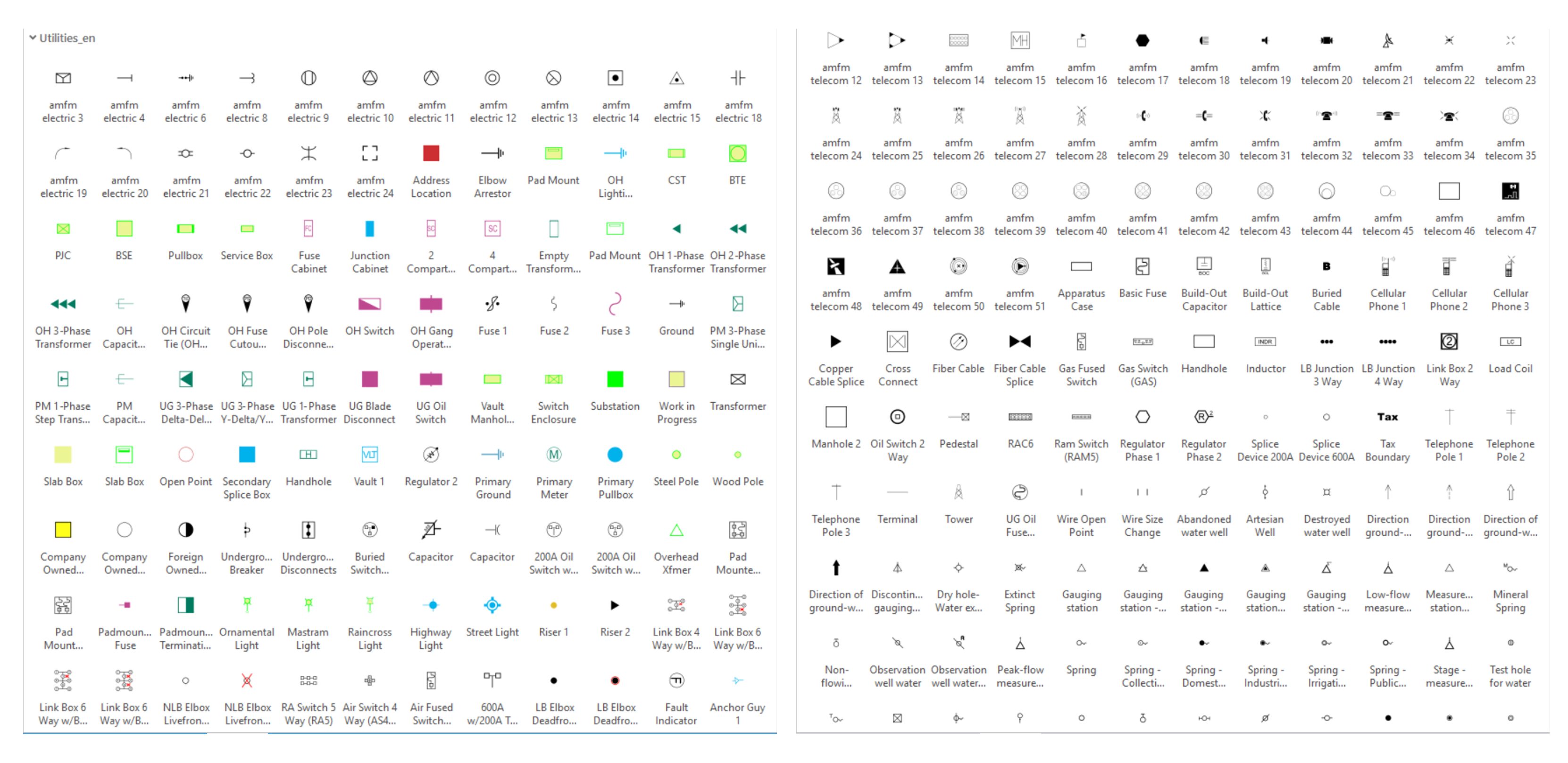
Utilities
「Utilities」は、電力や水道などの公共事業用にデザインされた 2D のシンボル スタイルです。特にポイントには、業務に特化した豊富なシンボルが用意されており、特殊で複雑なインフラ設備をわかりやすく可視化できます。
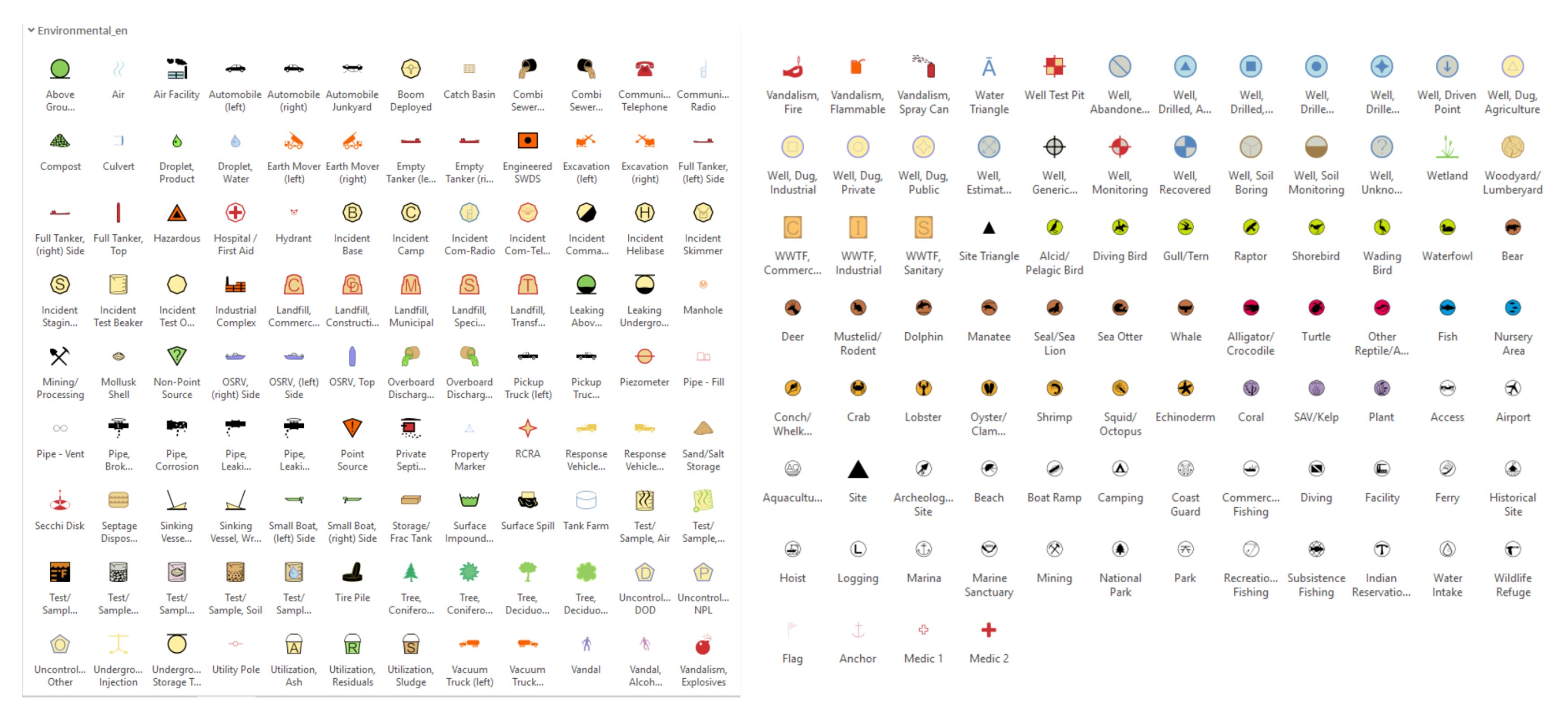
Environmental
「Environmental」は動植物や地質、ゴミなど、環境に関連する現象や地物を可視化する 2D のシンボル スタイルです。シンプルながら具体的に描かれたアイコンが多く、環境要因をより詳細に可視化したい場合に有効です。
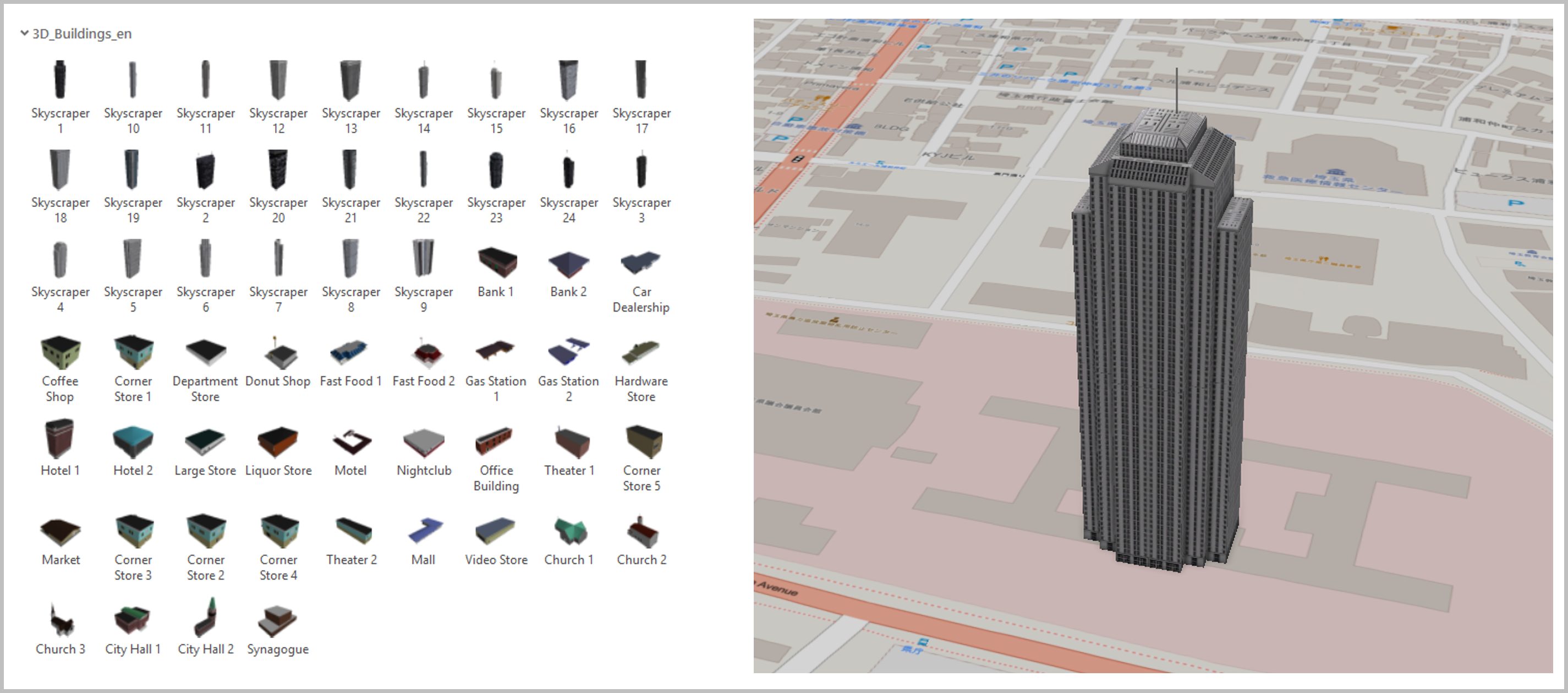
3D Buildings
「3D Buildings」は建物の 3D モデルを整備した 3D シーン用のシンボル スタイルです。高層ビルや教会、店舗など、さまざまな種類の建物の 3D ポイント シンボルが 58 個含まれています。スタイルを追加するだけで複雑な形状の 3D シンボルを利用でき、リアリティーのある 3D シーンを簡単に作成できます。
デザインに特化したスタイル
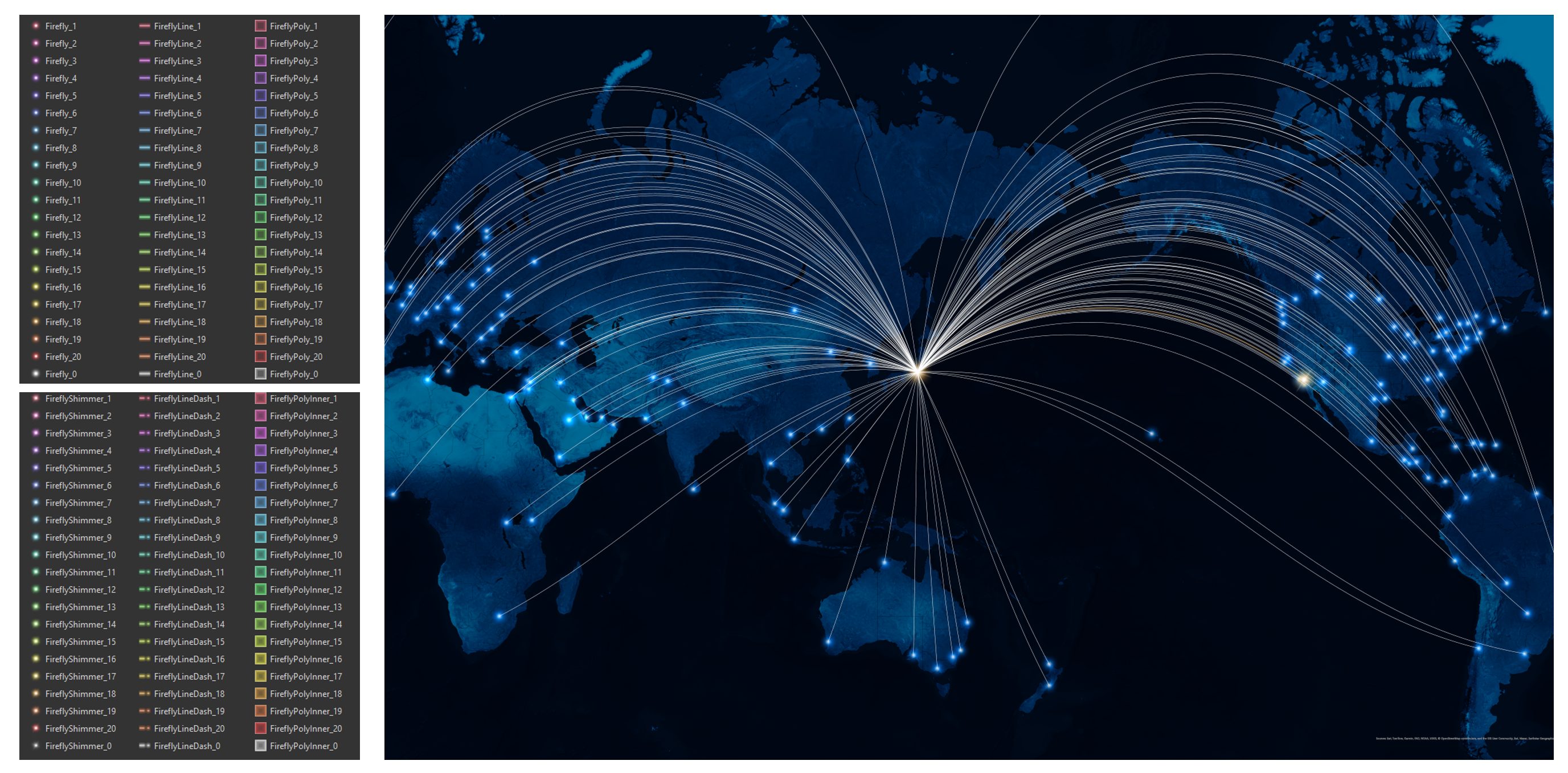
Firefly style
「Firefly style」はホタルのように光り輝くシンボルが利用できるスタイルです。暗いベースマップを利用している場合に特に有効で、フィーチャを視覚的に際立たせて表現できます。また、ポイント、ライン、ポリゴンそれぞれに 2 つのバージョンと 21 色のオプションが用意されており、様々なケースで利用できる点も魅力的です。
Glassy Orb point symbol
「Glassy Orb point symbol」は小さなガラス玉のようなポイント シンボルが利用できるスタイルです。陰影付きのシンボルのため、2D のマップ上でも立体的なシンボル表現が可能で、特徴的なマップを作成できます。
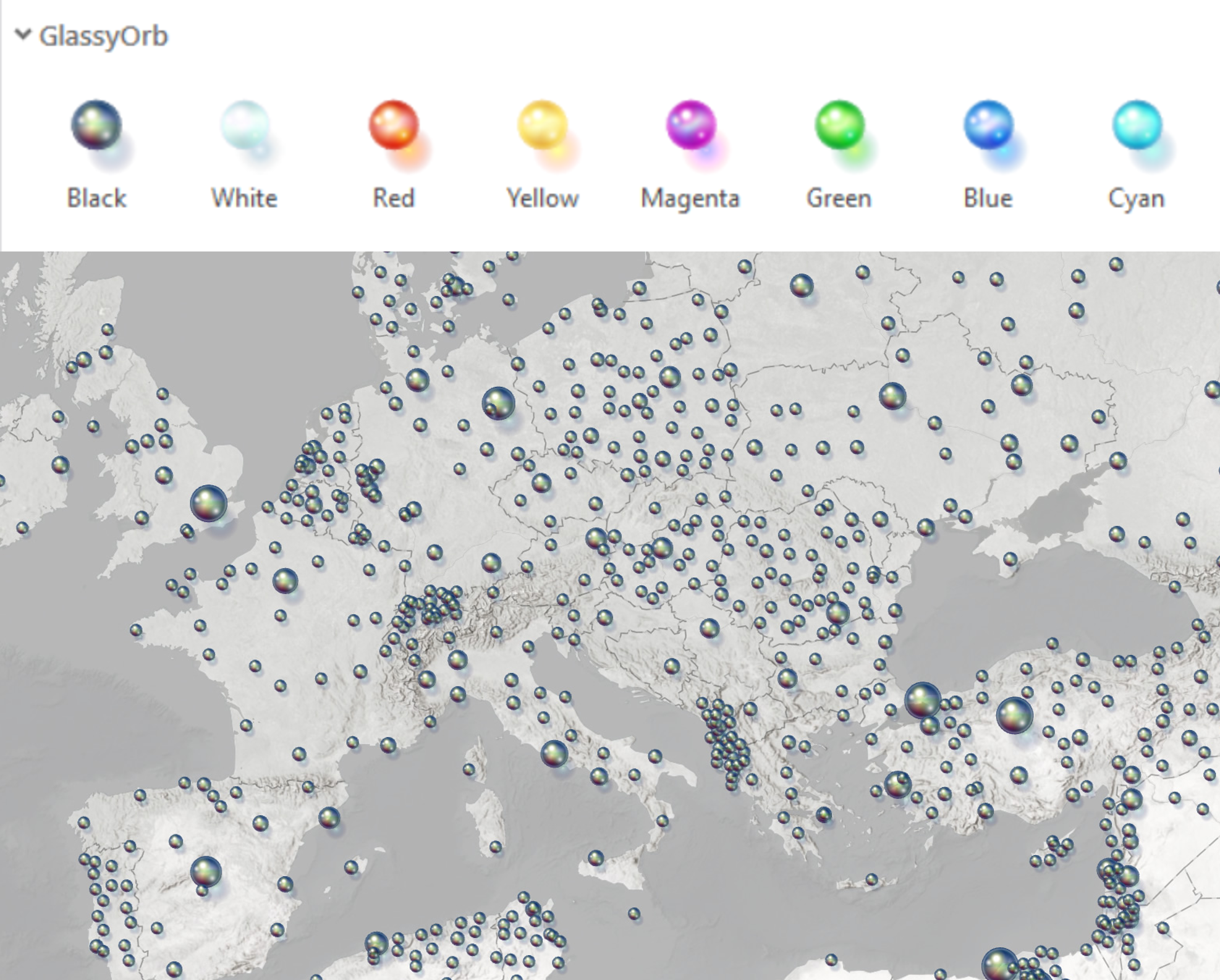
また、先ほどご紹介した「Firefly style」スタイルが暗色のベースマップと特に相性が良い一方で、本スタイルでは明色のベースマップでも見やすく表現できます。
Pen and Ink style
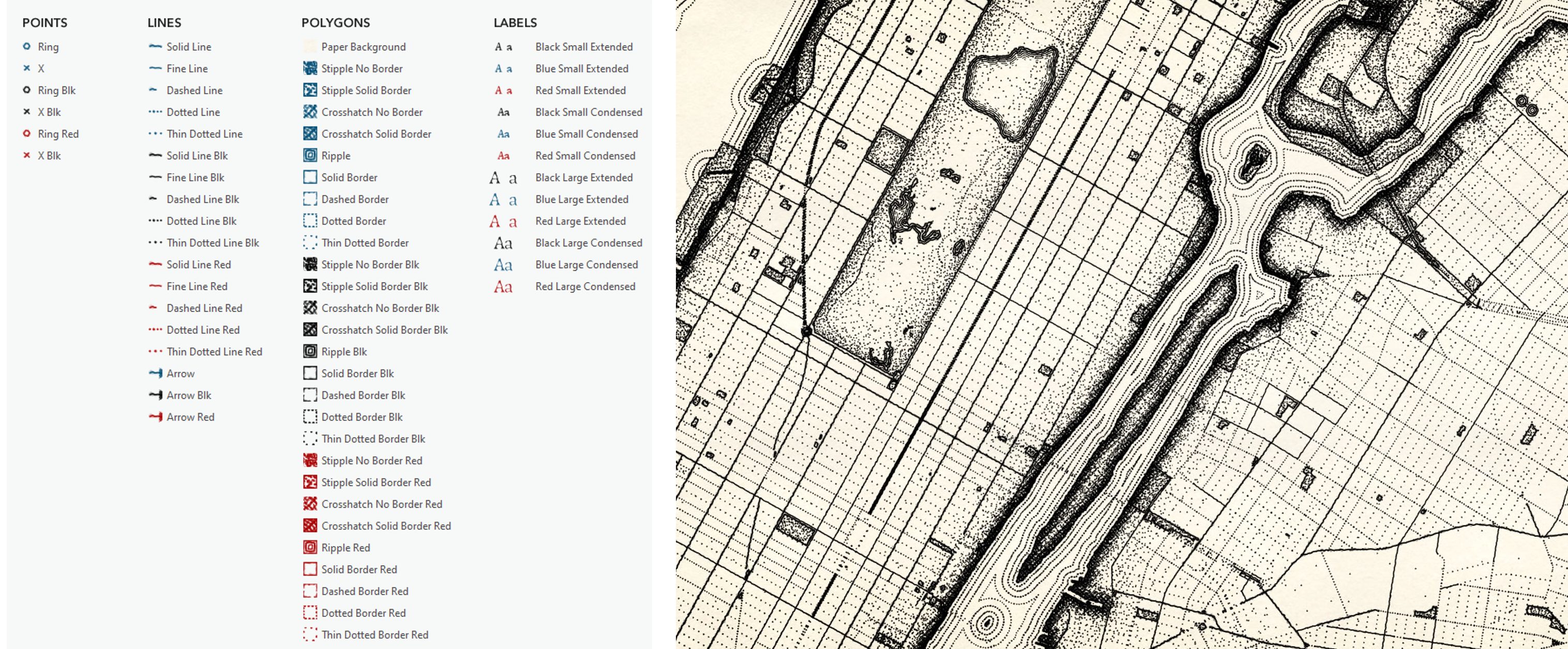
「Pen and Ink style」はその名前の通り、ペンとインクを使用して描いたようなアンティーク感あふれるシンボル デザインが利用できるスタイルです。ArcGIS 上で正確かつ高度なデータ構築を実現しつつも、手書きのような温かみのあるマップを作製でき、読者をひきつける印象的な表現が可能になります。
Watercolor
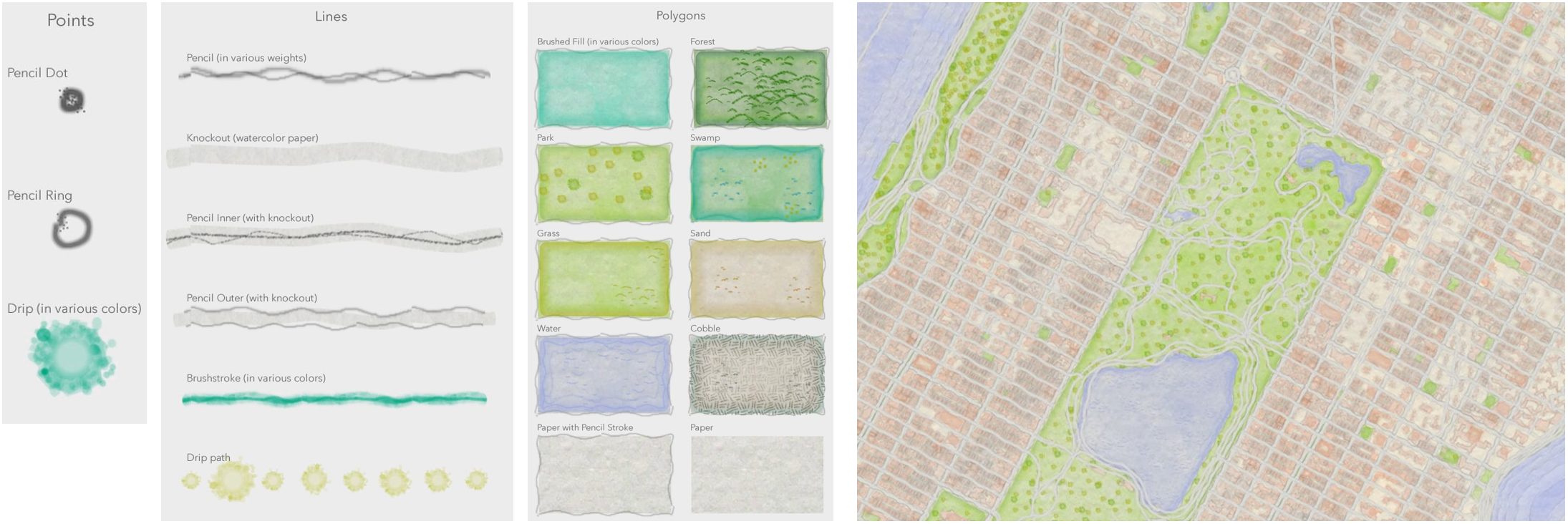
「Watercolor」は水彩画風のデザインが適用できるスタイルです。水彩画ならではの「にじみ」や「ぼかし」が再現されており、柔らかな印象のマップを作製できます。印刷用のマップや ArcGIS StoryMaps 用のマップなど、デザインの一部としてマップを利用する場合に活用できます。
おわりに
本ブログ記事では、シンボル表現を強化する「スタイル」についてご紹介しました。デフォルトのシンボルのみでは表現が難しい場面でも、スタイルを活用することでマップの目的に応じた、伝わりやすく印象的な表現が可能になります。デザイン性の高いスタイルは、公開用マップや Web アプリでも活用でき、読み手の理解や興味を引き出すうえでも効果的です。
ぜひ多彩なスタイルを活用して、「伝わる」「印象に残る」マップ作りに挑戦してみてください。
関連リンク
- ArcGIS Online 製品ページ
- ArcGIS Pro 製品ページ
- 【地図デザイン入門】見やすい地図のためのベースマップ (背景地図) 選びチェックリスト -おすすめのカスタム設定もご紹介-
- 【地図デザイン入門】ArcGIS Online で大量のポイント データを見やすく可視化する 5 つの方法
- 【地図デザイン入門】シンボル設定に悩む方必見!見やすい地図を作る色選びの手順 -アクセシビリティーにも対応-
- 【地図デザイン入門】超簡単!「効果」を活用して、ArcGIS Online のマップ デザインをレベルアップしよう!【活用例付き】
- 【地図デザイン入門】これでわかる!ArcGIS のブレンドをマスターして、レイヤーを効果的に表現しよう!!【活用例付き】