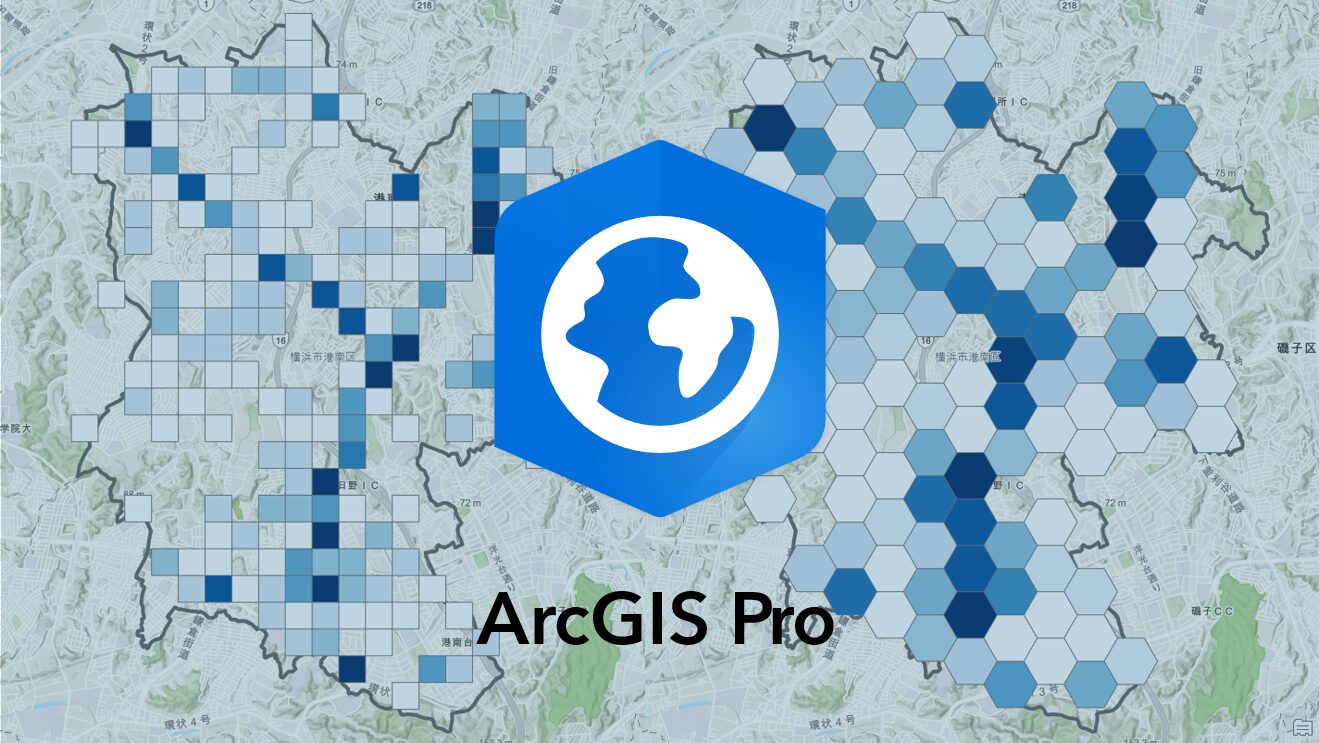
フィーチャ ビニングとは、大量のポイント・ライン・ポリゴン フィーチャを一定の大きさが連続したポリゴン (ビン) に集約し可視化する機能です。フィーチャをビンに集約することで、広域に分散したフィーチャの配置の傾向を把握しやすくなるだけでなく、件数や平均、密度などの統計量を可視化することができます。例えば、地震、交通事故、交通履歴、人流などを可視化する際に活用できます。
ビンの形状の種類には主に正方形と六角形があります。正方形は端的で馴染みのある形状のため直感的に使用することができます。六角形はよりフィーチャを均等に集約できることから精度が求められる統計的な用法で使用されることが多いです。
本記事では、ArcGIS Pro でポイント フィーチャをビニングする方法をご紹介します。
データを入手するところからご紹介するため、実際に手を動かして機能をご確認いただけます。
データの準備
ビニングの機能のみを確認したい場合は動的なビニング セクションまで進んでください。
今回は ArcGIS Living Atlas of the World (以降、Living Atlas) から使用するデータをインポートします。
使用データ
- 交通事故箇所(2024) – 概要 (警視庁が公開している交通事故の発生箇所を示すオープン データ)
- 行政区域(国土数値情報 令和3年度) – 概要 (行政区域のデータ)
※データは予告なく変更、削除、移転などが行われることがあります。ご使用にあたっては各データの概要ページの利用規約をご参照ください。
Living Atlas については以下の記事をご参照ください。
Living Atlas でもっと便利!ArcGIS Online コンテンツの検索と利用
- 交通事故のデータを追加します。
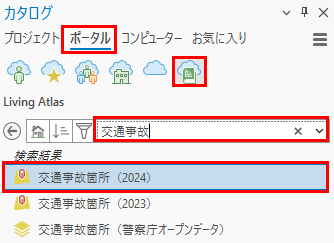
ArcGIS Pro の [カタログ] ウィンドウ → [ポータル] タブ → 右側のアイコンの [Living Atlas] をクリック →「交通事故」と検索します。 - 表示されたデータから「交通事故箇所 (2024)」を選択 → 右クリック → [現在のマップに追加] をクリックします (ドラッグアンドドロップでもマップに追加できます)。
交通事故箇所 (2024) (「TrafficAccident_2024」レイヤー) には表示縮尺範囲が設定されており、非表示になる縮尺があります。[コンテンツ] ウィンドウで対象のレイヤーを選択後、[フィーチャ レイヤー] コンテキスト タブで適宜 [最小縮尺] を調整してください。
- 同様に行政区域のデータを追加します。
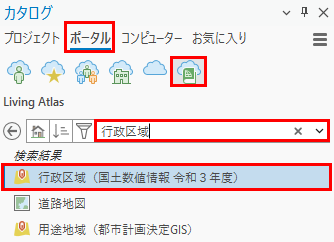
「行政区域」と検索 →「行政区域 (国土数値情報 令和 3 年度)」を選択 → 右クリック → [現在のマップに追加] をクリックします (ドラッグアンドドロップでもマップに追加できます)。
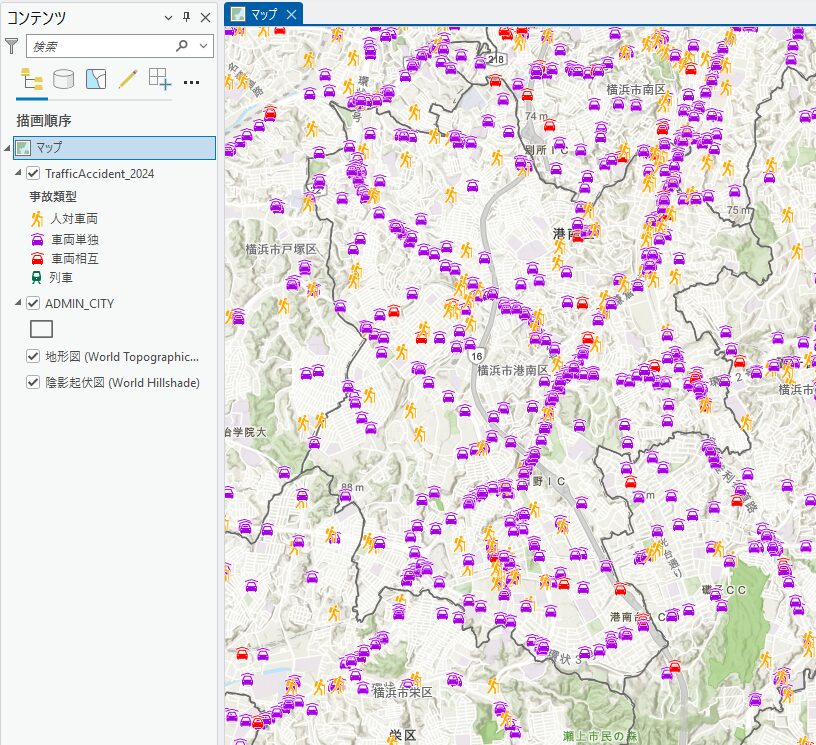
- 交通事故のデータは全国規模のため、任意の行政区域でデータをクリップします。今回は横浜市港南区で例をお見せします。
まずは解析範囲を出力します。
[マップ] タブ → [選択] グループ → [選択] をクリック → マップ ビューで横浜市港南区のポリゴンをクリックし選択します。
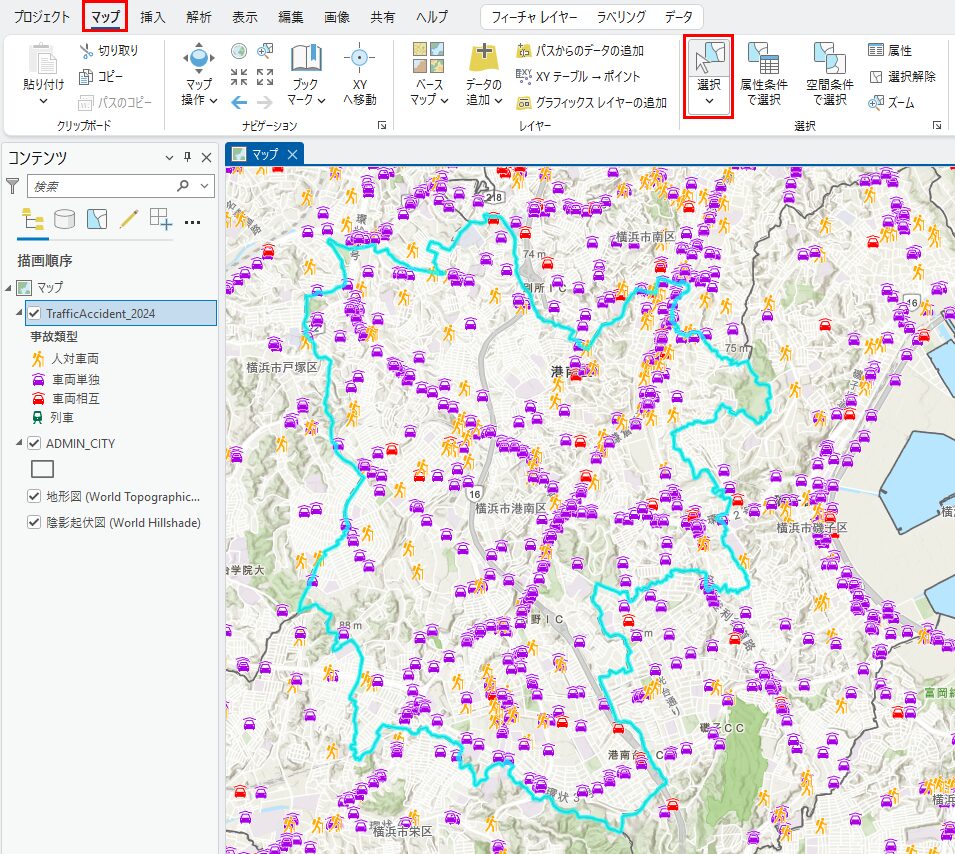
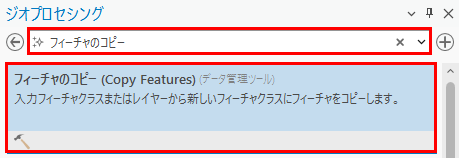
- [ジオプロセシング] ウィンドウで「フィーチャのコピー」と検索し、[フィーチャのコピー] ツールをクリックして開きます。
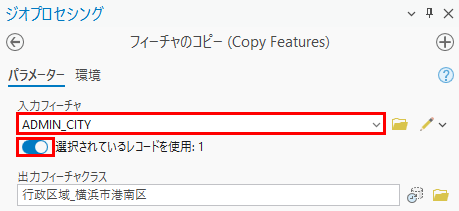
- [入力フィーチャ] に「ADMIN_CITY」(全国の行政区域のデータ) を入力します ([選択されているレコードを使用] のトグルはオンにします)。
[出力フィーチャクラス] は任意の名前で構いません (例: 行政区域_横浜市港南区)。
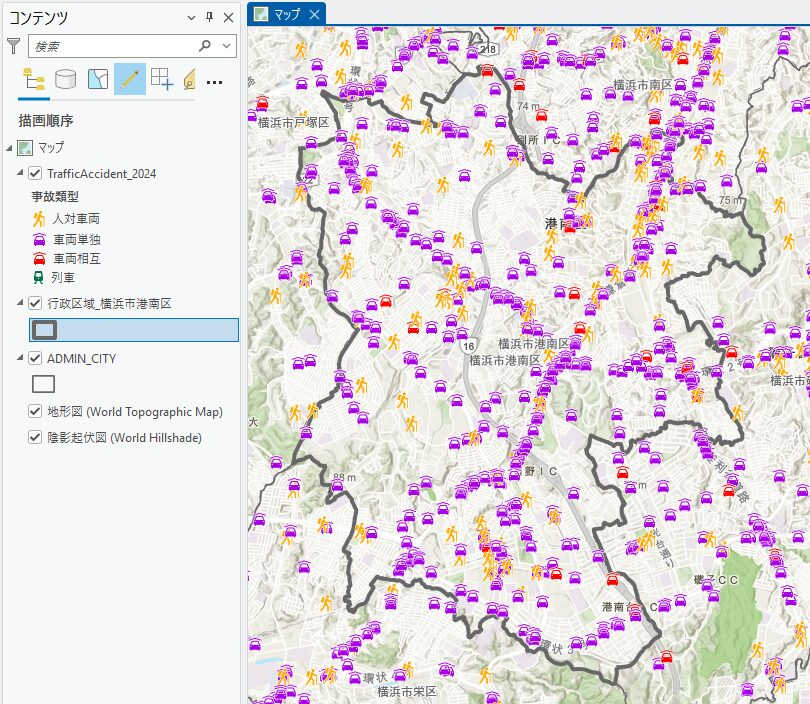
- ツールを実行すると、横浜市港南区のポリゴンが出力されます (適宜シンボルを調整してください)。
- 次に 交通事故発生地点を横浜市港南区の範囲に抽出します。
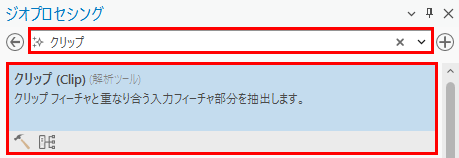
[ジオプロセシング] ウィンドウで「クリップ」と検索し、[クリップ] ツールをクリックして開きます。
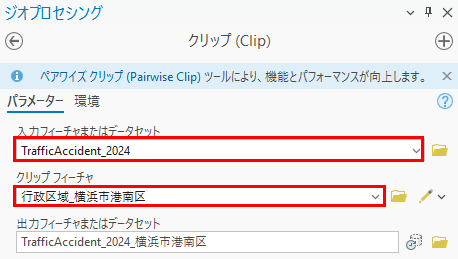
- [入力フィーチャまたはデータセット] に「TrafficAccident_2024」(全国の交通事故のデータ) を入力します。
[クリップ フィーチャ] に先ほど抽出した行政区域のデータを入力します (例: 行政区域_横浜市港南区)。
[出力フィーチャクラス] は任意の名前で構いません (例: TrafficAccident_2024_横浜市港南区)。
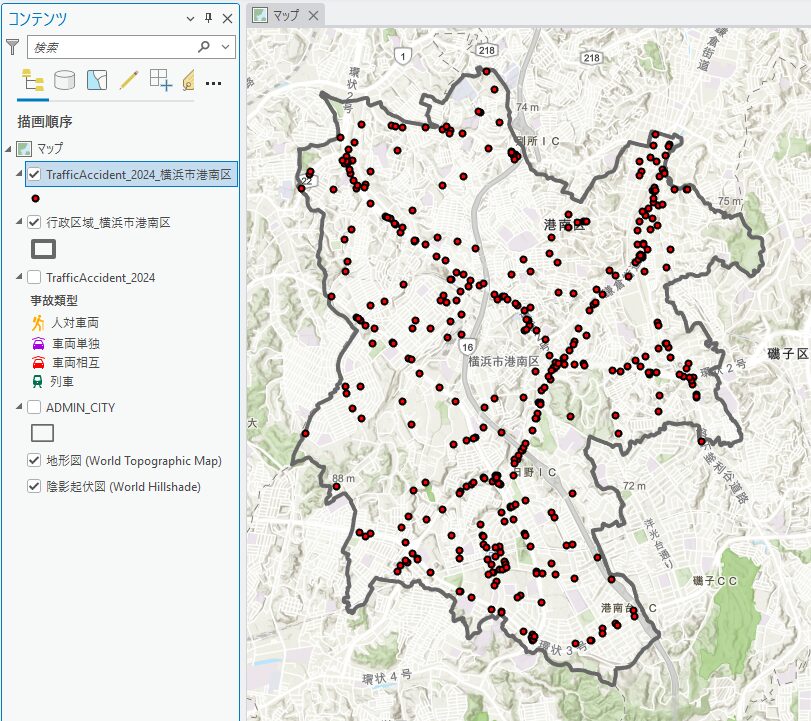
- ツールを実行すると、横浜市港南区の交通事故のポイントが出力されます (適宜シンボルを調整してください)。
動的なビニング
動的なビニングでは縮尺に応じてビンの大きさが動的に変わります。
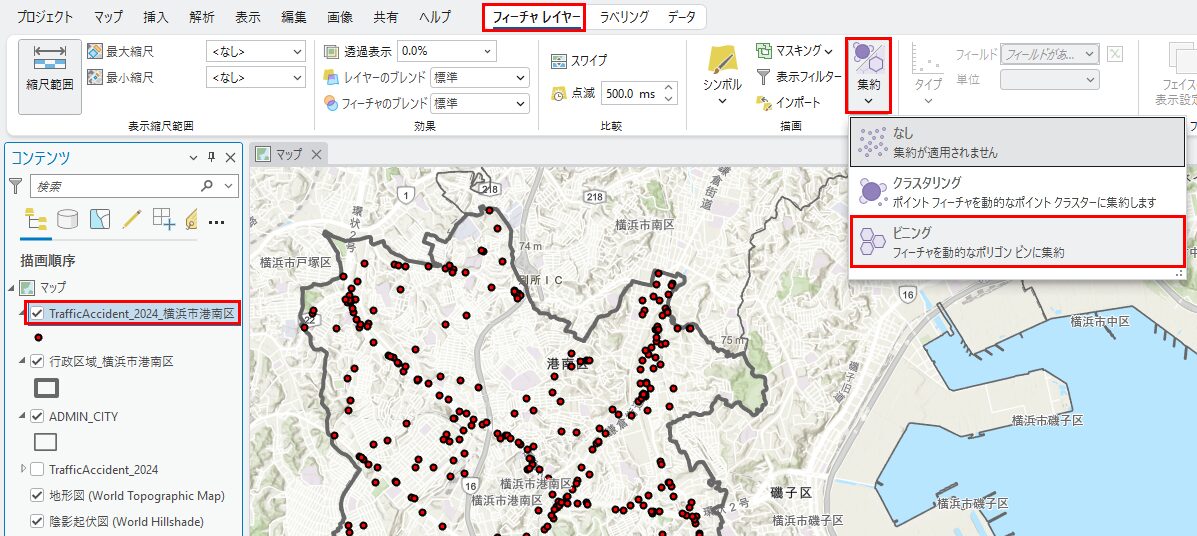
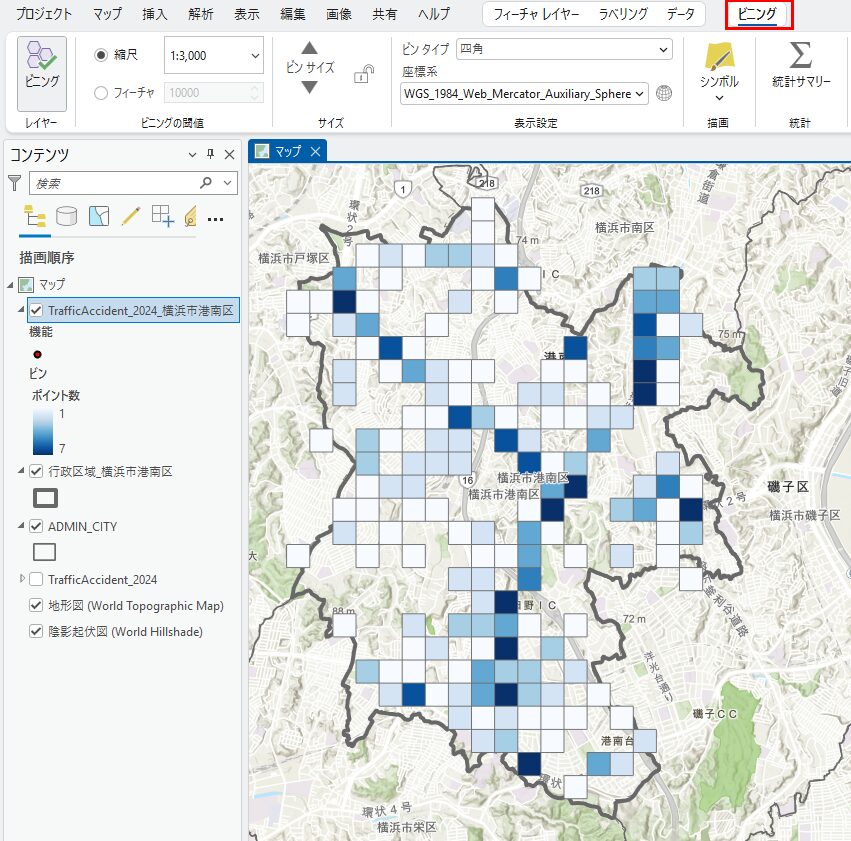
- [コンテンツ] ウィンドウで前のステップで作成したデータを選択すると、[フィーチャ レイヤー] コンテキスト タブが表示されます。[描画] グループ → [集約] → [ビニング] をクリックすると、マップにビンが表示されます。
- 上部の [ビニング] タブより、ビンが表示される縮尺やビンのサイズ、ビンの形状を変更したりすることができます。
静的なビニング
静的なビニングでは動的なビニングとは異なり、縮尺に応じてビニングの大きさは変わりませんが、その分、資料や印刷物などの成果物として使用しやすくなります。
静的なビニングはポイントの集約ツール (GeoAnalytics Desktop)で作成できます。また、ArcGIS Pro 3.6 では、ポイント集約のビン サイズを評価ツールが新たに登場しました。ポイントの集約ツールを実行する前にこのツールを使用することでポイントの集約ツールを実行する際の適切なビンのサイズを評価、検討、作成することができます。
ポイント集約のビン サイズを評価ツールは、ポイントの集約に適したビン サイズが 1 つ存在することを前提としています。ただし、必ずしもポイントが集約された状態を適切に表す 1 つのビン サイズが存在するわけではありません。ポイント集約のビン サイズを評価ツールの仕組みをよくお読みの上でツールの結果が適しているか判断してください。
今回紹介する手順では、ArcGIS Pro 3.6 における新機能 (ポイントの集約のビン サイズを評価ツール) が含まれるため、ArcGIS Pro 3.6 (Creator ユーザー タイプ以上) 以降をご使用ください。ArcGIS Pro 3.5 以前のバージョンでは対象のツールはご使用いただけません。また、ポイントの集約ツールをご使用いただく場合は、Professional Plus ユーザー タイプが必要です。
ポイント集約のビン サイズを評価
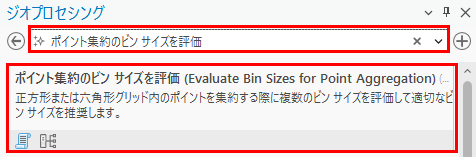
- [ジオプロセシング] ウィンドウで「ポイント集約のビン サイズを評価」と検索し、ツールを開きます。
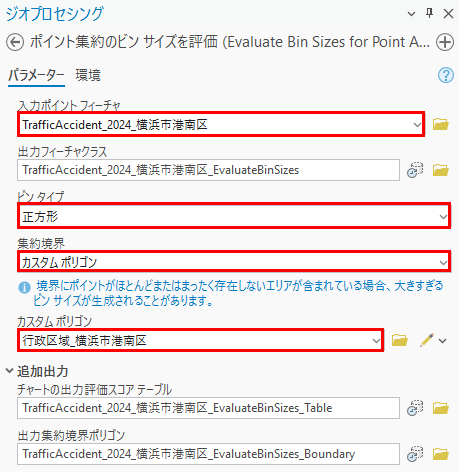
- [入力ポイント フィーチャ] に交通事故のポイント データ (例: TrafficAccident_2024_横浜市港南区) を入力します。[ビン タイプ] を任意に入力します。今回はポイントの分布範囲が明確に決まっているため、[集約境界] は [カスタム ポリゴン] を選択し、「行政区域_横浜市港南区」を入力します。出力データの名前は任意に設定してください。
- ツールを実行すると、マップにビンが出力され、そのほか、チャートが作成されます。
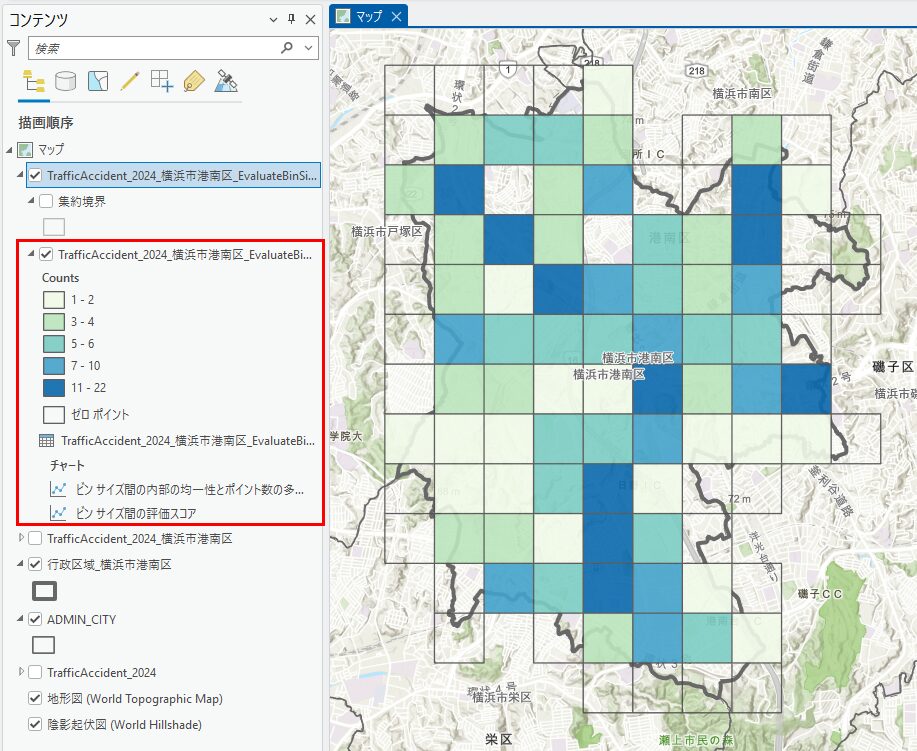
- [コンテンツ] ウィンドウでチャートをダブル クリックして開きます。
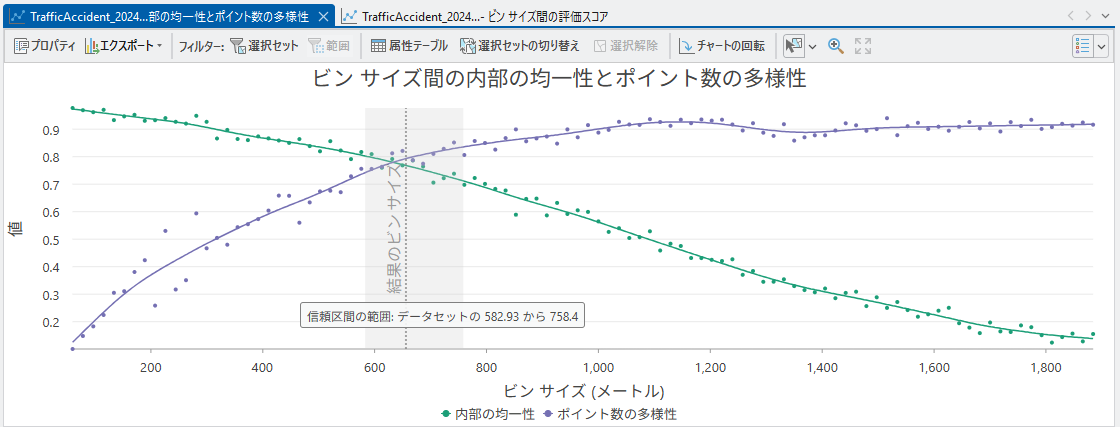
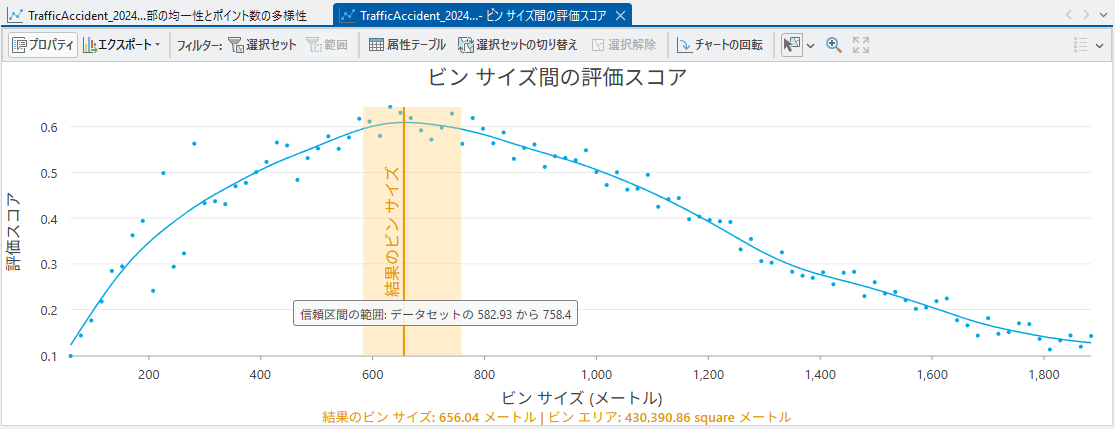
チャートでは、内部の均一性とポイント数の多様性でビン サイズが評価され、信頼できるビン サイズと結果のビン サイズが確認できます。
ポイントの集約
ポイントの集約ツール (GeoAnalytics Desktop) を実行するには Professional Plus ユーザー タイプが必要です。
- ポイント集約のビン サイズを評価ツールにおいて信頼できるビン サイズがわかったため、今度は任意のサイズを指定してビンを作成します。
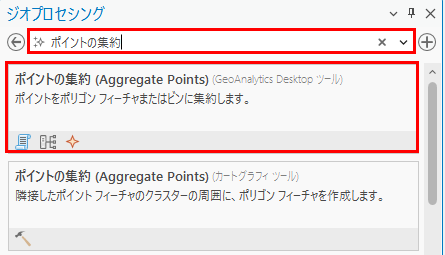
[ジオプロセシング] ウィンドウで「ポイントの集約」と検索し、ポイントの集約ツール (GeoAnalytics Desktop) を開きます。
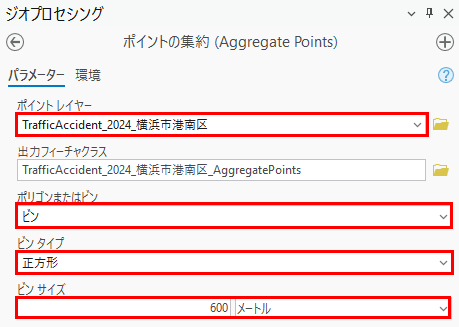
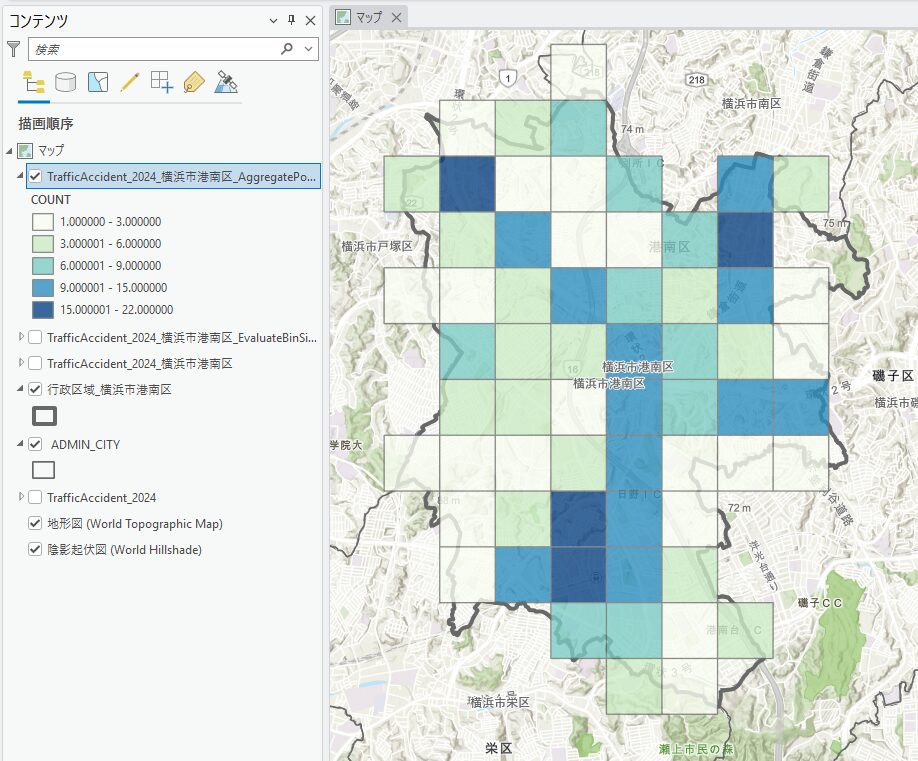
- [ポイント レイヤー] に交通事故のポイント データ (例: TrafficAccident_2024_横浜市港南区) を入力します。[ビン タイプ] を任意に入力します。[ビン サイズ] には「600 メートル」と入力します (信頼区間の範囲内かつきりの良い数値)。出力データの名前は任意に設定してください。
- ツールを実行すると、マップにビンが出力されます。
おわりに
本記事では、ArcGIS Pro におけるビニングの機能をご紹介しました。動的なビニングに加え、静的なビニングを場合に応じて使い分けることが可能です。また、ArcGIS Pro 3.6 の新機能であるポイント集約のビン サイズの評価ツールを活用することで適切なビン サイズを判断できるようになりました。大量のフィーチャを可視化したい場合はビニングを使用することを検討してみてください。