目次
はじめに
ArcGIS Survey123 では、アンケートや点検報告など、さまざまな情報を収集できます。しかし、回答が送信されるたびに手動で内容を確認するのは手間がかかります。
そこで活用できるのが ArcGIS Connectors for Power Automate です。
本記事では初級編として、ArcGIS Connectors for Power Automate を使って、Survey123 の回答内容をメールで自動通知する方法をご紹介します。
ArcGIS Connectors for Power Automate とは
ArcGIS Connectors for Power Automate は、ArcGIS Online や ArcGIS Enterprise でのデータ編集や解析処理を自動で実行するためのコネクターです。
このコネクターを利用することで、Microsoft Power Automate の自動化フローに ArcGIS の機能を組み込んで活用できます。ArcGIS Connectors for Power Automate は、ArcGIS のユーザー タイプおよび Microsoft Power Automate の所定のライセンスを保有することで利用可能です。
事前準備
ArcGIS Survey123 のフォーム
今回は、ArcGIS Online で事前に作成した下記のフォームを例として利用します。
アンケート名: 道路情報報告フォーム
- 報告日時
- 報告者氏名
- 報告種別
- 緊急度
- 発生場所
- 写真
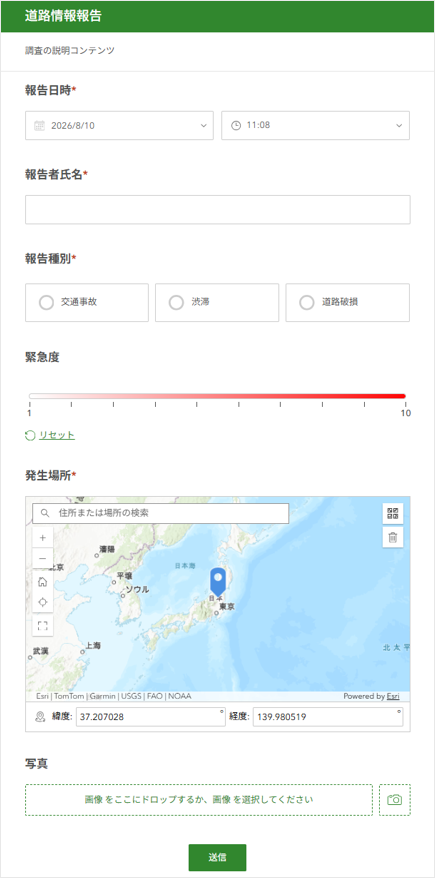
Survey123 でのフォームの作成方法については、ArcGIS Survey123 スタートアップ ガイドをご参照ください。
フローの作成と実行
Power Automate でフローを作成する
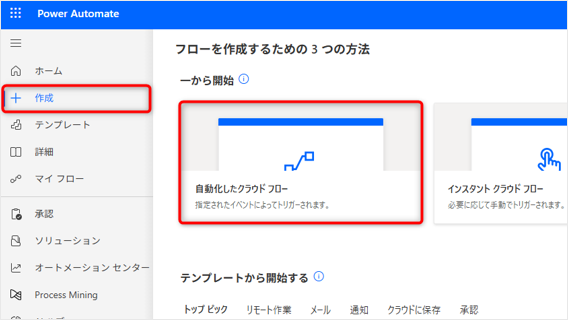
- Power Automate にサイン インし、[+ 作成] → [自動化したクラウド フロー] をクリックします。
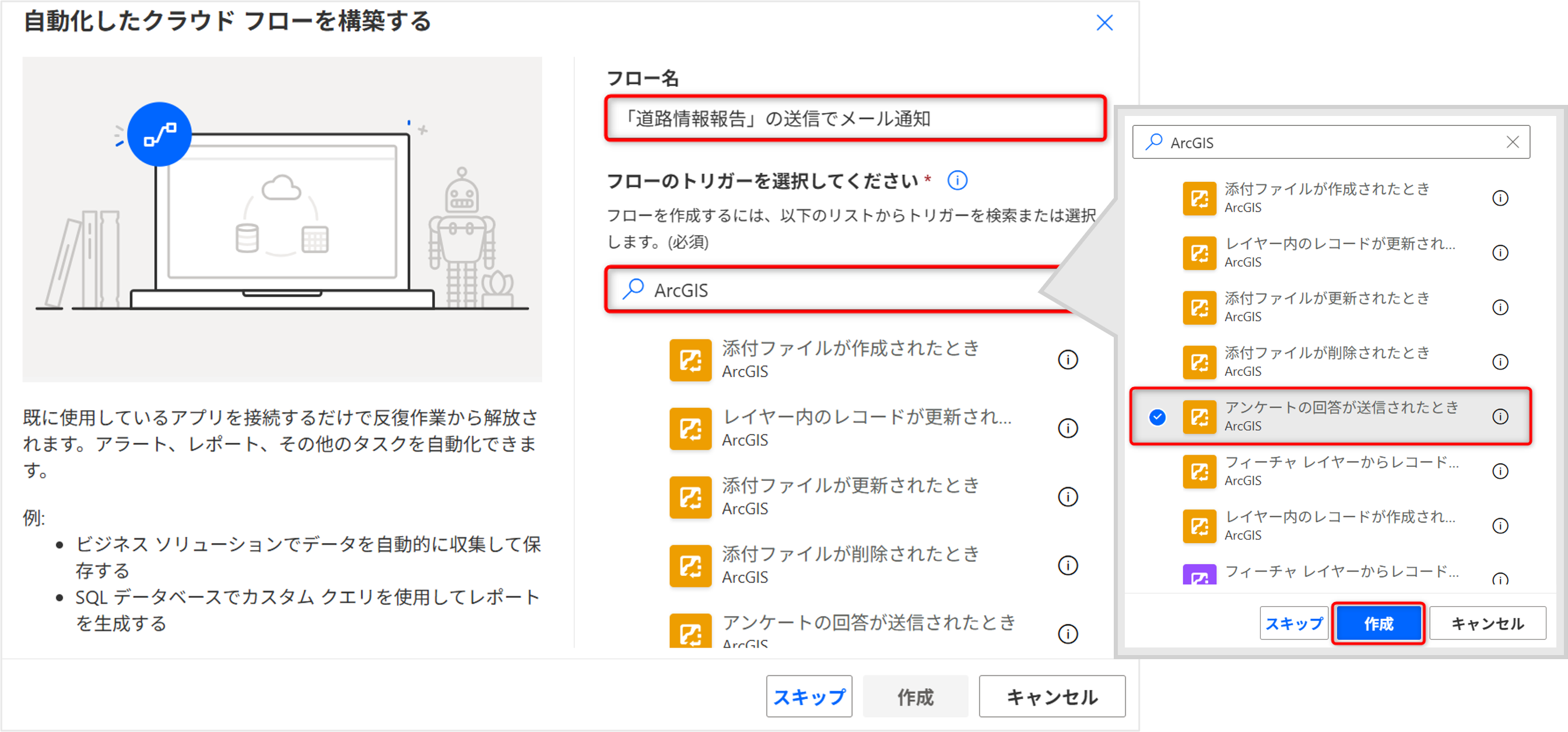
- [自動化したクラウド フローを構築する] ウィンドウで、適切な [フロー名] を入力します。本記事では、「「道路情報報告」の送信でメール通知」とします。
- [フローのトリガーを選択してください] で「ArcGIS」と検索し、オレンジ色のアイコンの [アンケートの回答が送信されたとき] にチェックを入れて [作成] をクリックします。
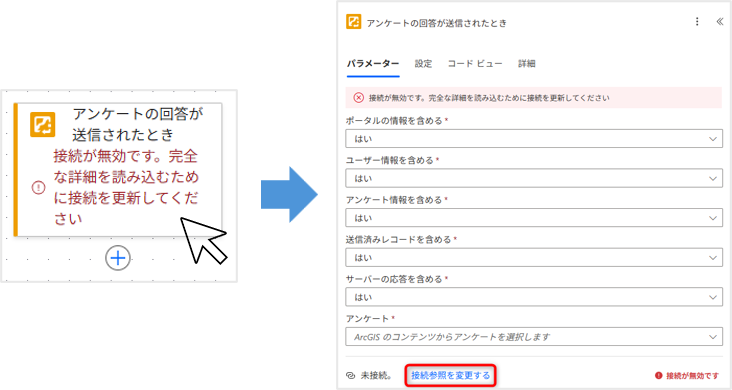
- [アンケートの回答が送信されたとき] トリガーをクリックし、設定パネル下部の [接続参照を変更する] をクリックします。
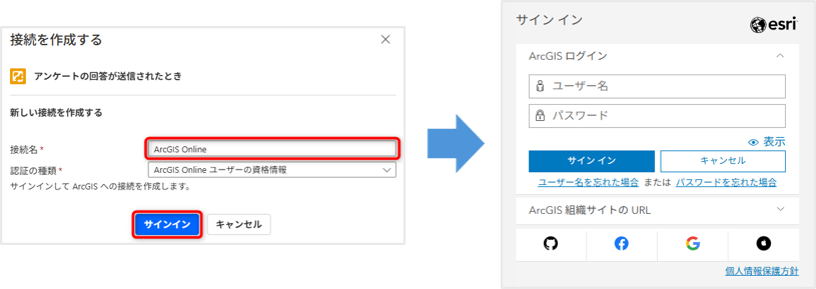
- [接続名] に適切な名前を入力したら、[サイン イン] をクリックします。サイン イン画面が表示されたら、Survey123 のフォームを作成した ArcGIS Online のアカウントでサイン インします。本記事では接続名を「ArcGIS Online」とします。
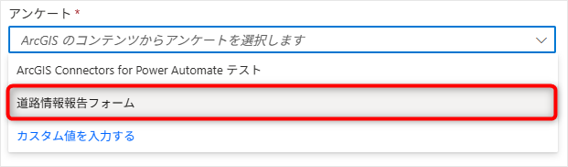
- [アンケート] で Survey123 で作成したフォームを選択します。今回は、事前準備で用意した「道路情報報告フォーム」を選択します。
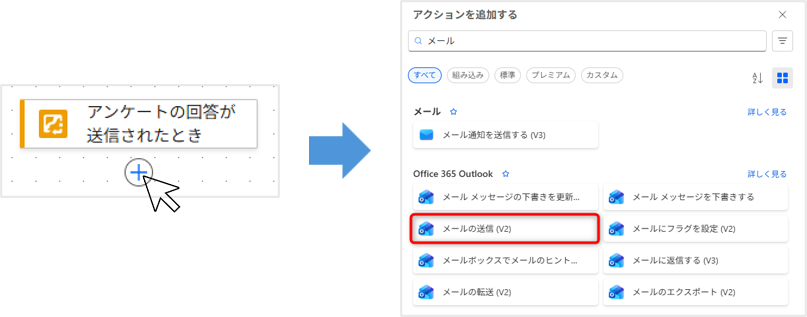
- フロー作成画面の [+] ボタンをクリックし、検索ボックスに「メール」と入力して Office 365 Outlook の「メールの送信 (V2) 」を選択します。選択後にサイン インを求められたら、適切なアカウントでサイン インします。
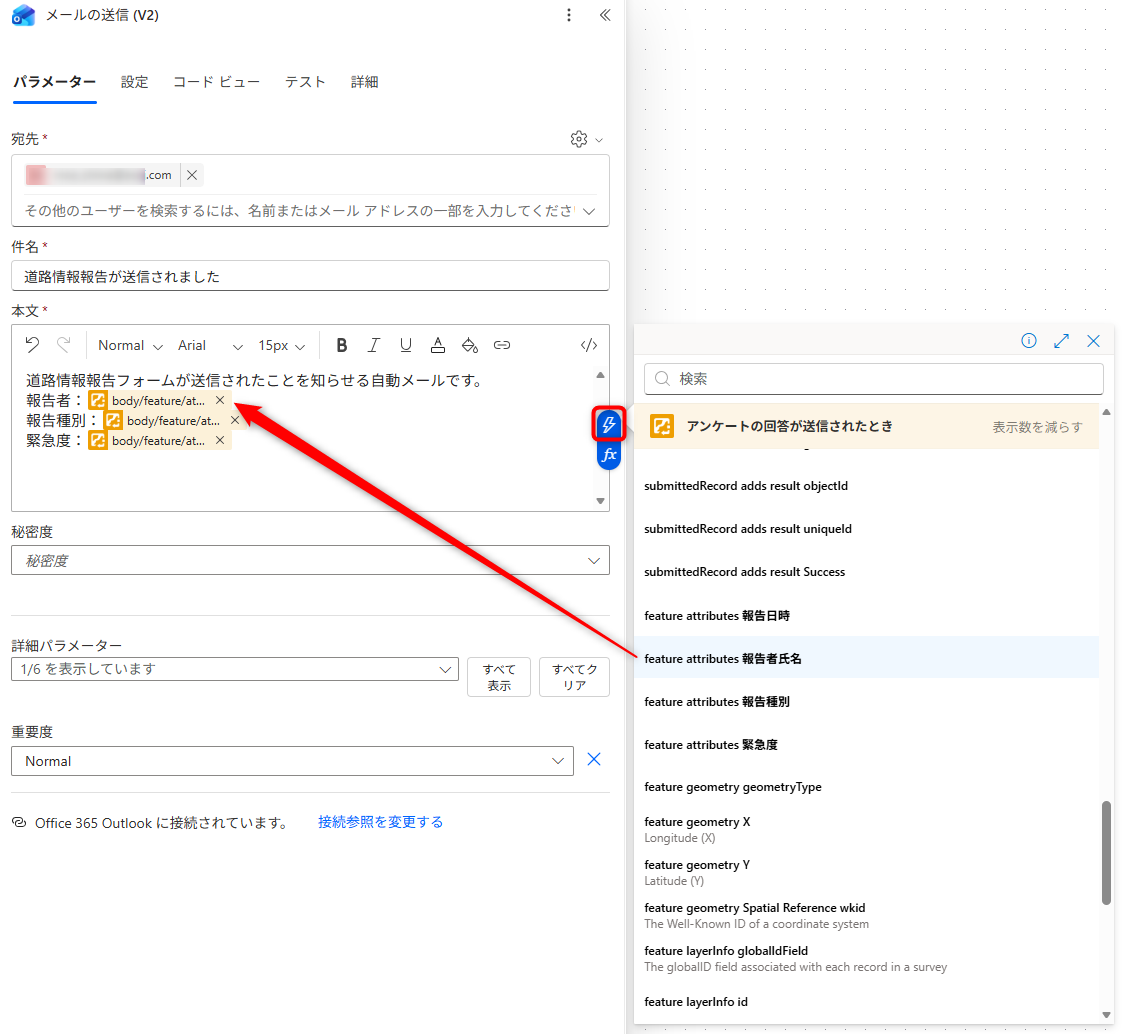
- 自動で送信されるメールの宛先や件名、本文の内容を入力します。
- フォームの回答内容をメールに追加するには、[動的なコンテンツ] (稲妻マーク) から調査項目を指定します。調査項目のほかにも、経緯度や OBJECTID などさまざまな情報を追加することが可能です。
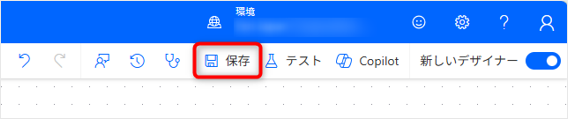
- 右上の [保存] をクリックし、このフローを保存します。
回答を送信する
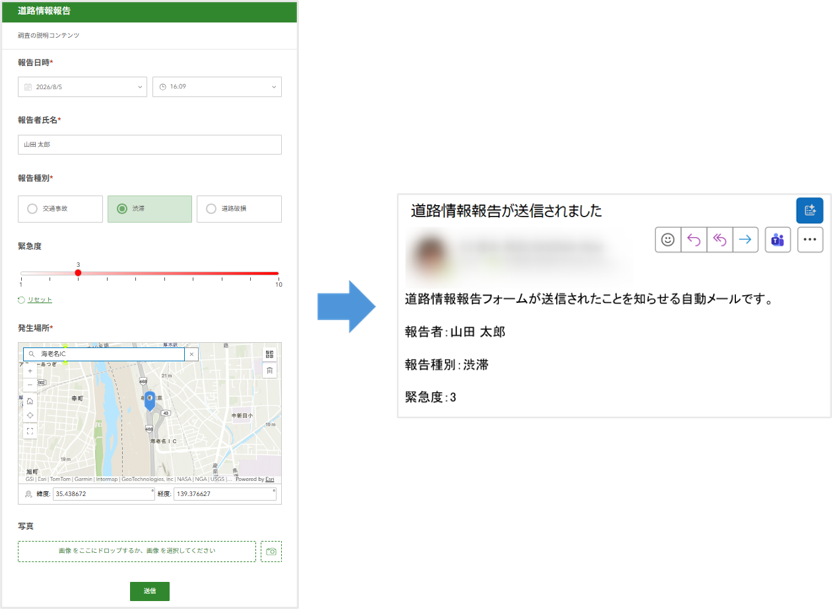
それでは、Survey123 のフォームに回答してみます。
すると、数秒後に宛先に設定したメールアドレスにてメールを受信しました。本文には、Power Automate で設定した Survey123 フォームの回答内容も確認することができます。
最後に
業務を効率化するうえで、定型的な作業を自動化することは非常に重要です。
今回は、Survey123 の回答内容をメールで自動通知するための最も簡単な方法をご紹介しました。この方法を応用して、Microsoft Teams への通知や条件分岐による宛先の変更、通知内容のカスタマイズなど、さまざまな業務に発展させることができます。
まずは最初の一歩として、本記事のフロー作成を実践していただき、ぜひご自身の業務へ取り入れてみてはいかがでしょうか。
次回は、ArcGIS Survey123 の回答を Microsoft Teams へ自動通知する方法をご紹介します。
本記事で紹介している手順の実施によるトラブルシューティングやお問い合わせ、ArcGIS Connectors for Power Automate 以外のコネクターの設定方法に関しましては、ESRIジャパンのサポート サービスの対象外です。詳細は下記の FAQ ページの「ArcGIS for Microsoft 製品」セクションをご参照ください。
標準サポート サービスにおけるお問い合わせに関する留意事項