GIS では、緯度・経度や住所などの位置情報を基に、施設の場所や生物の分布情報など「どこ」をマップ上で表現することが一般的です。では、「どのように変化してきたのか」をマップ上で表現したい場合はどうでしょうか。
例えば、施設の点検履歴や災害の発生記録などのデータには、点検日や発生日といった、時間に関する情報が含まれていることがあります。ArcGIS Online では、タイム スライダーを使用して、時間情報を持つ「時系列データ」を用いてマップ上にデータを可視化することが可能です。時間の経過に沿ってデータを表示することで、変化の傾向や発生状況をより直感的に把握できるようになります。
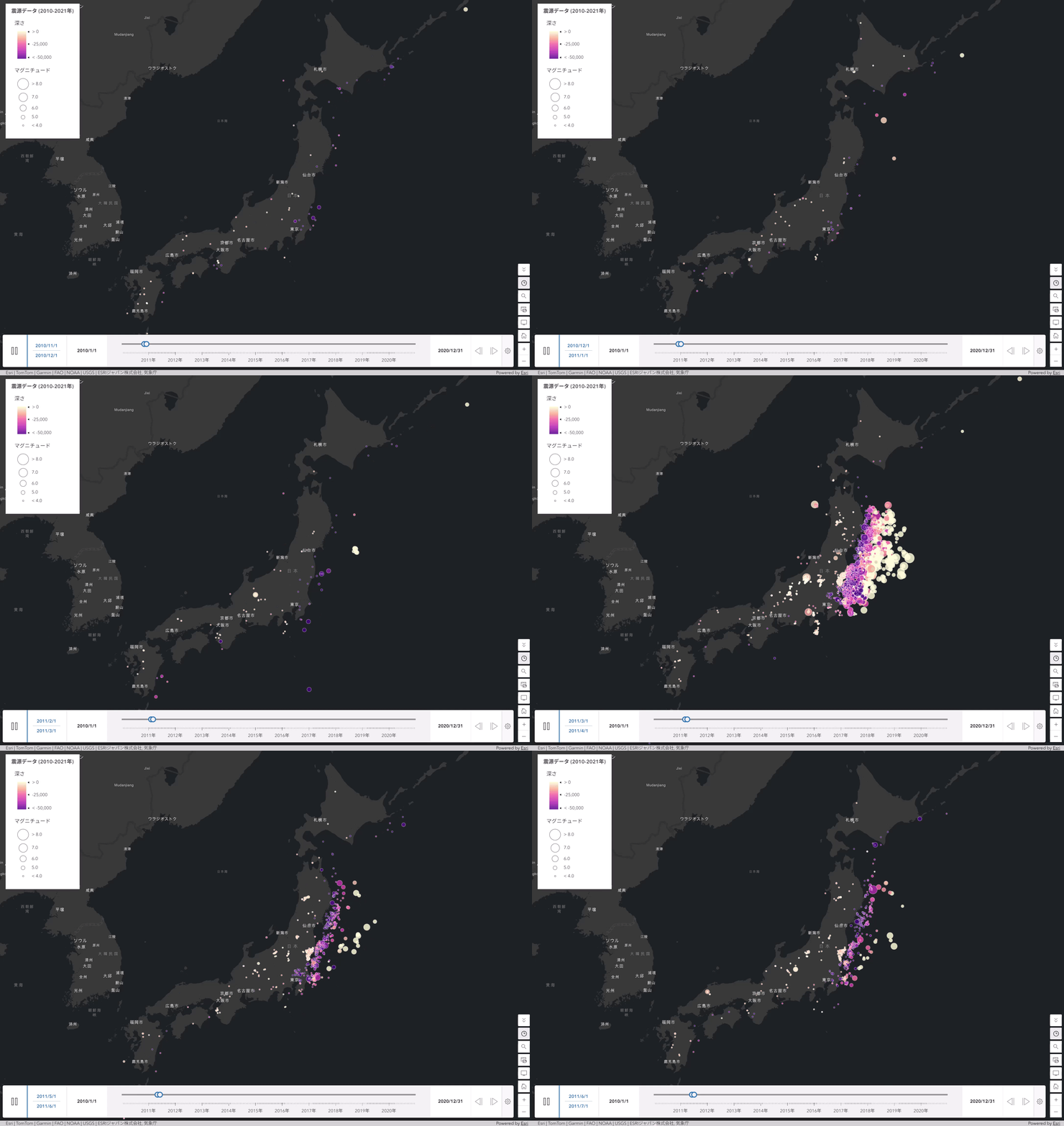
そこで本記事では、ArcGIS Online でタイム スライダーを使用して時系列データを効果的に可視化する方法をご紹介します。
地図デザイン入門シリーズでは、マップ作成の基本知識やヒントをご紹介しております。他の記事もあわせて、ぜひご参照ください。
目次
時系列データとは
時系列データとは、年月日や時刻、期間といった時間情報を持つデータのことです。GIS では位置情報と時間情報を組み合わせることで、「いつ、どこで、何が起きたのか」を表現できます。
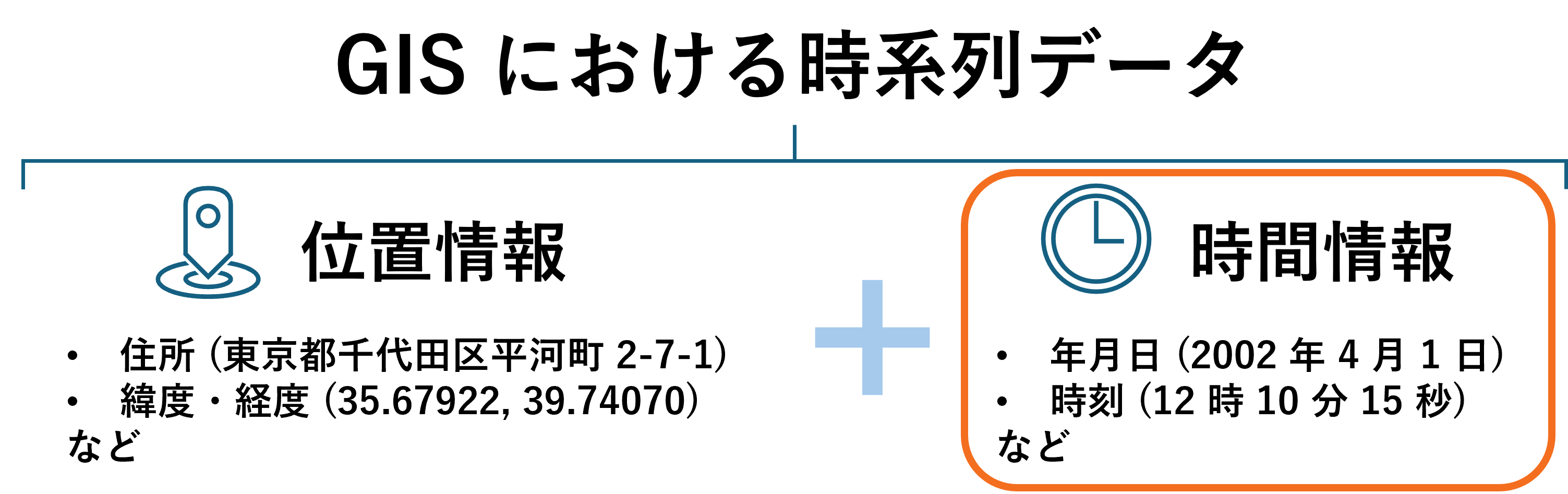
代表的な例としては、調査日時を持つ現地調査データや気象観測データ、災害の発生日時を記録した被害情報などが挙げられ、こうしたデータを時系列で表現することで、属性テーブルだけでは把握しにくい変化の傾向や時間的な推移を、視覚的に理解しやすくなります。
タイム スライダーを利用する準備
ArcGIS Online でタイム スライダーを使用して時系列データを可視化するには、事前準備が必要です。
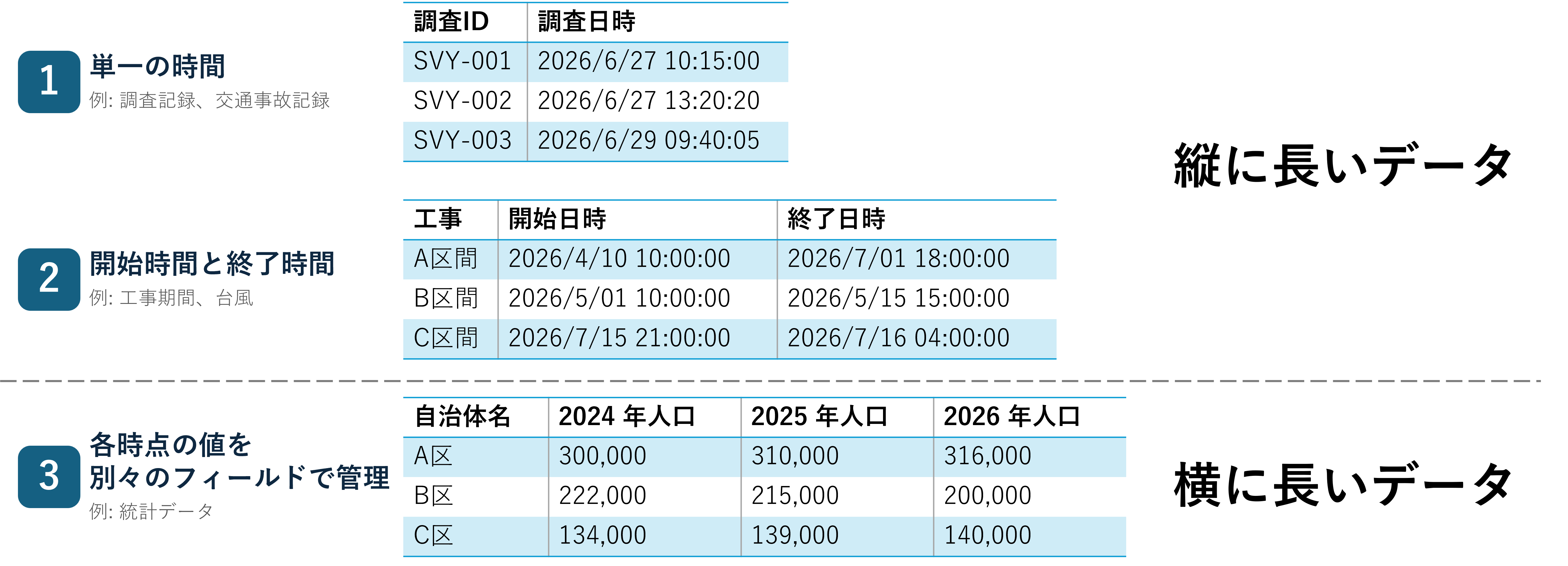
ひとくちに時系列データといっても、その形式はさまざまです。調査日時のように 1 つの時間情報を記録するものもあれば、工事期間のように開始時刻と終了時刻を持つものもあります。また、「2024 年人口」、「2025 年人口」のように、時点ごとの値を別々のフィールドに保存しているものもあります。これらは大きく「縦に長いデータ」と「横に長いデータ」に分類でき、それぞれ設定方法が異なります。
以降では、データ構造に応じた設定方法をご紹介します。
縦に長いデータの場合 (時間設定の有効化)
縦に長いデータでは、フィーチャ レイヤーの [時間設定の有効化] を行うことで、タイム スライダーによる時系列表現を利用できます。
時間設定に使用するフィールドは Date 型である必要があります。日時が文字列や数値として保存されている場合は、フィールド演算ツールなどを使用して、あらかじめ Date 型に変換してください。
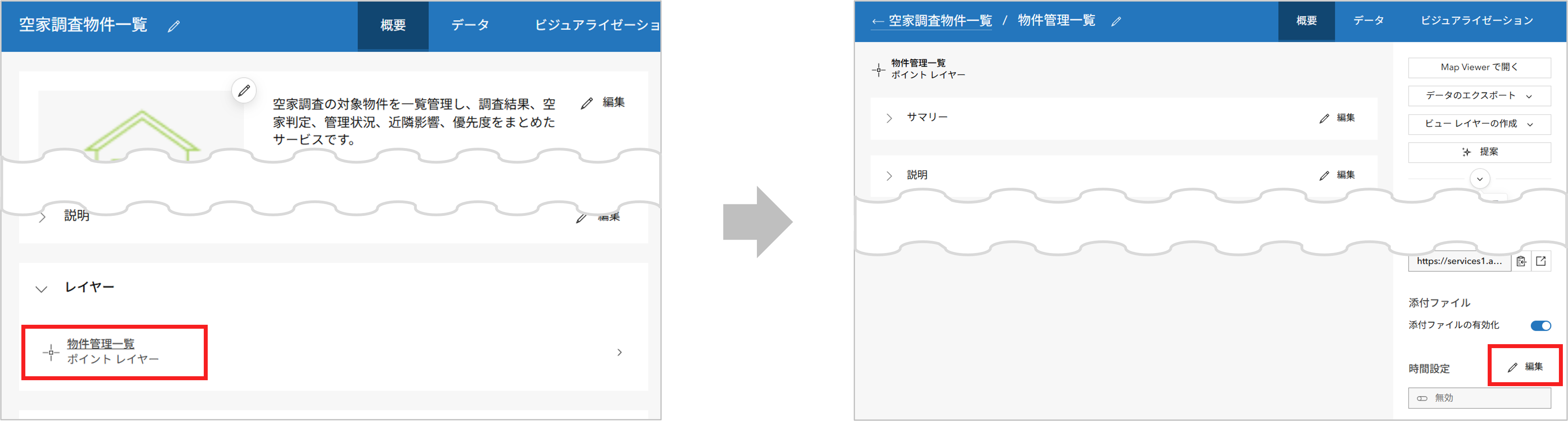
- フィーチャ レイヤーのアイテム詳細ページを開き、[概要] タブの [レイヤー] 項目で時間を有効化したいレイヤーをクリックします。
- 右下の [時間設定] の [編集] をクリックします。
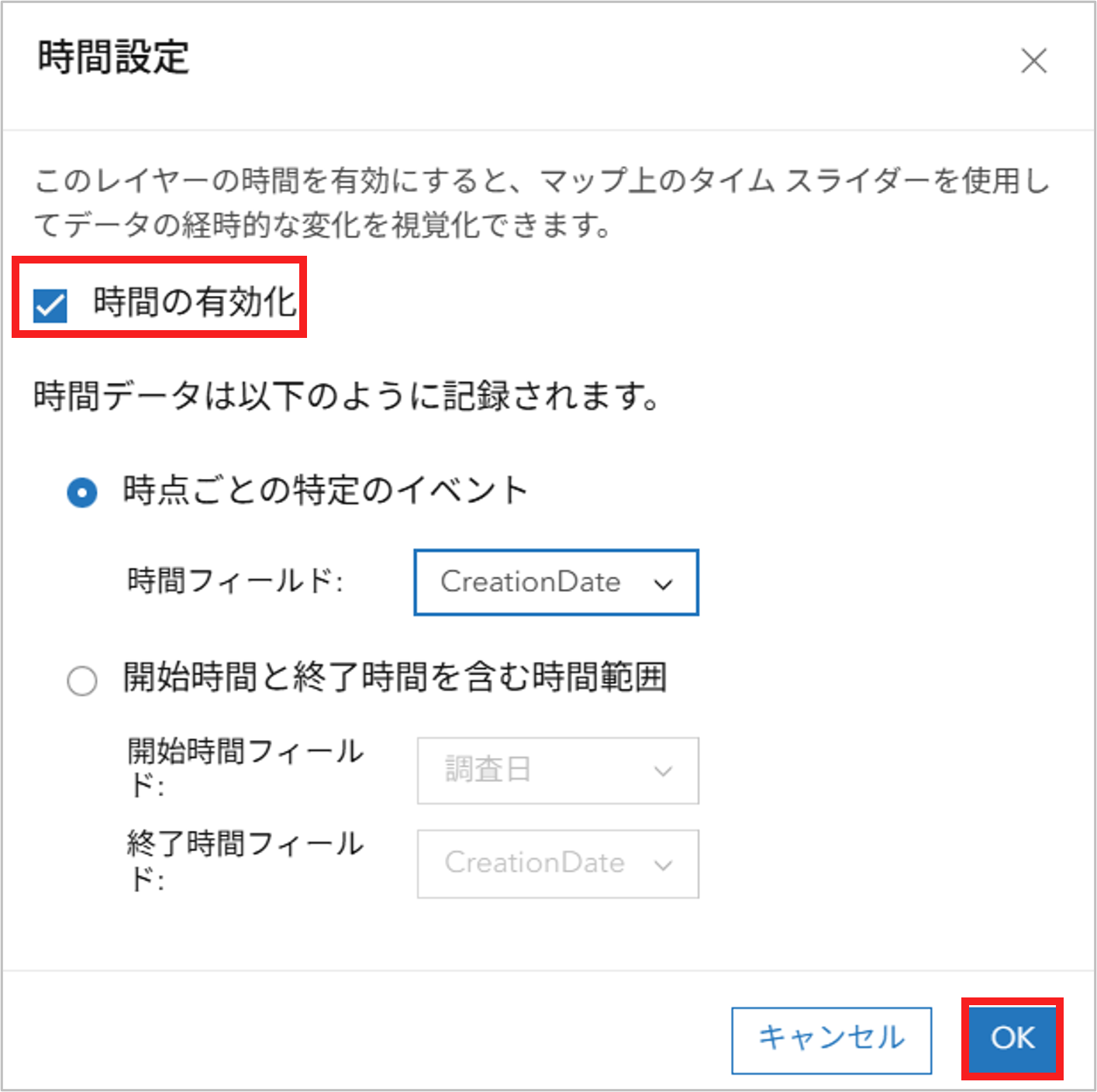
- [時間設定] ダイアログで、[時間の有効化] チェックボックスをオンにします。
- データ構造に応じて以下のいずれかを選択し、該当するフィールドを指定して、[OK] をクリックします。
- 時点ごとの特定のイベント:
調査日時や発生日など、1 つの日時を持つデータ - 開始時間と終了時間を含む時間範囲:
工事期間やイベント期間など、ある期間にわたって継続するデータ
- 時点ごとの特定のイベント:
- 時間設定を有効化したレイヤーをマップに追加すると、自動的にタイム スライダーが表示されます。
横に長いデータの場合 (フィールド値による時系列)
従来、横に長いデータを時系列で利用するためには、縦に長いデータに変換する必要がありました。しかし、ArcGIS Online の 2026 年 6 月のアップデートで追加された [フィールド値による時系列] 機能により、横に長いデータもそのまま時系列データとして利用できるようになりました。
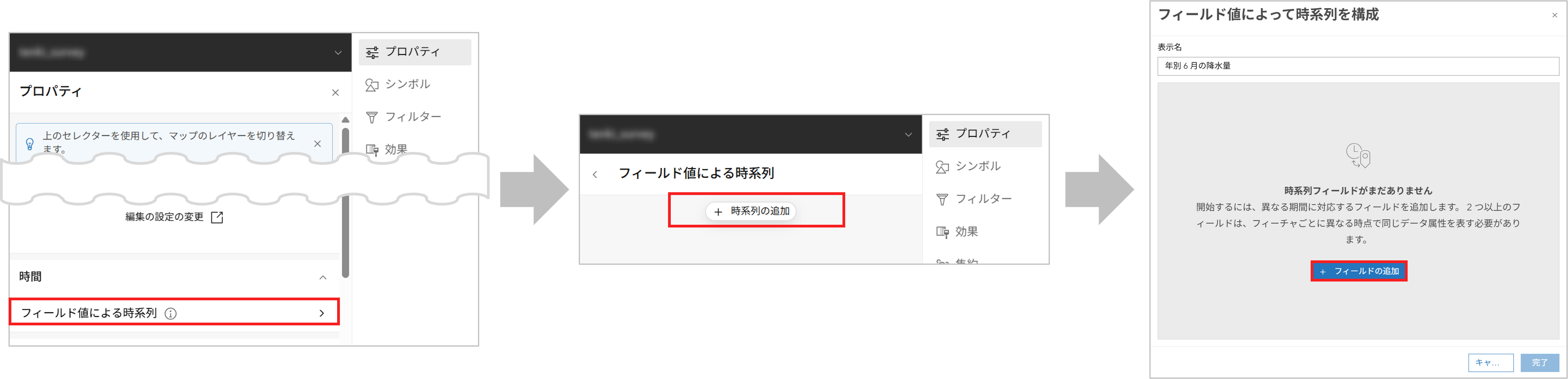
- フィーチャ レイヤーをマップに追加し、画面右側 (白色) の [設定] ウィンドウで [プロパティ] タブを開きます。
- [時間] セクションの [フィールド値による時系列] をクリックします。
- [時系列の追加] をクリックし、[フィールド値によって時系列を構成] ウィンドウを開きます。
- 任意の [表示名] を設定し、[フィールドの追加] で時系列表現に使用するフィールドを選択します。
- 期間や開始時間、時間間隔などをデータに当てはまるように設定して、[生成] をクリックするか、各フィールドの時間を手動で設定して、[完了] をクリックします。
- [タイム スライダーに適用] をクリックして、タイム スライダーを表示します。
設定したフィールド値による時系列は、シンボルやポップアップ、ラベルでも使用できます。
タイム スライダーで時系列データを可視化
タイム スライダーを利用すると、マップ上に表示するデータの時間範囲を自由に変更できます。特定の日時や期間のデータを表示したり、アニメーションのように再生したりすることも可能です。また、表示期間や時間間隔を調整しながら、時系列データを対話的に確認できます。
タイム スライダーの基本操作
タイム スライダーでは、スライダーを移動して表示する時点や期間を変更できます。特定の時点の状況を確認したり、一定期間のデータだけを表示したりすることも可能です。
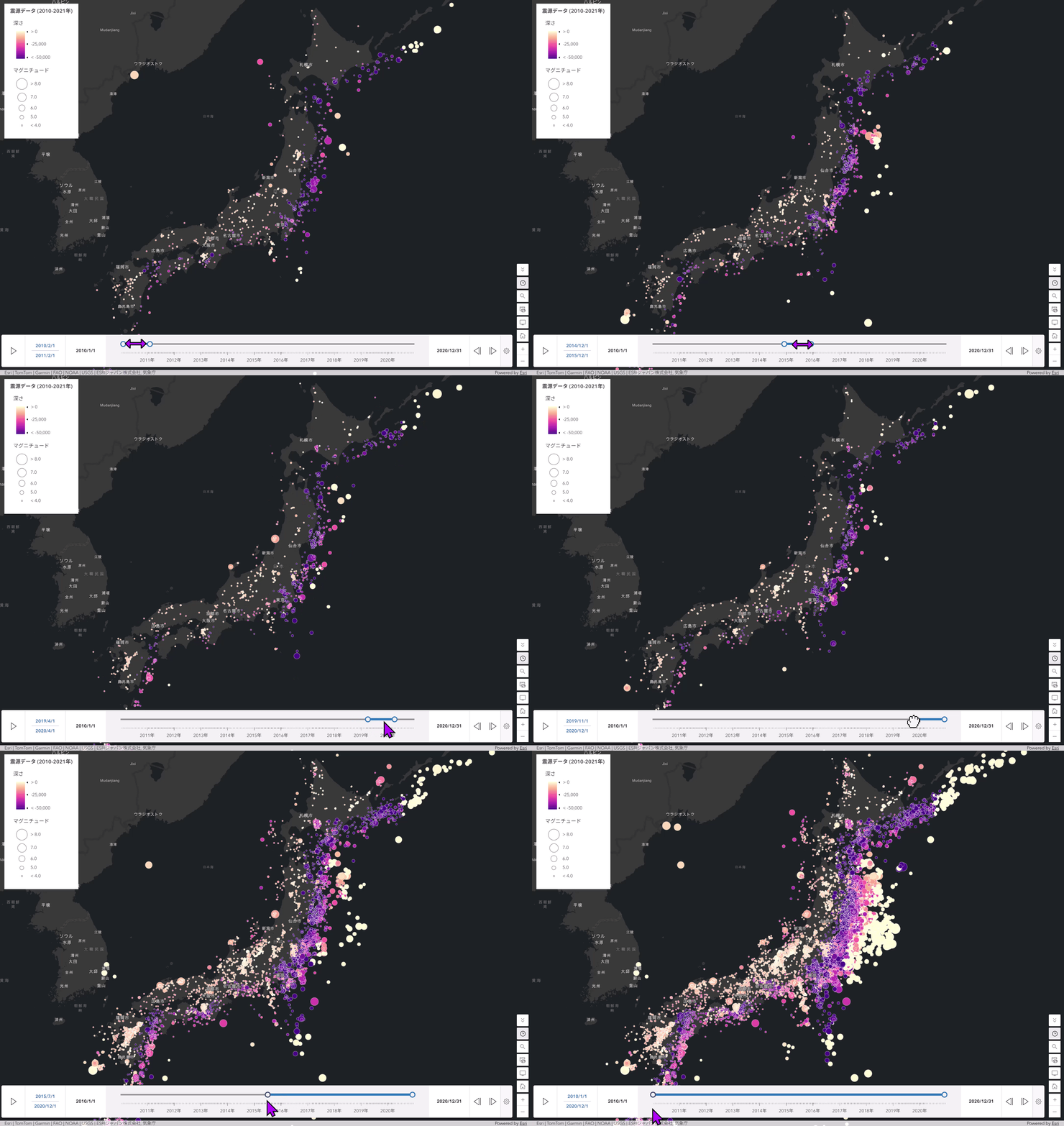
また、アニメーション形式で再生させることも可能です。[再生] または [停止] ボタンをクリックするとアニメーションが再生・停止します。[前へ] または [次へ] ボタンをクリックすると、設定した時間間隔に従って前後に移動することができます。

表示期間や間隔、アニメーションの設定については、[オプション] ボタンで管理できます。
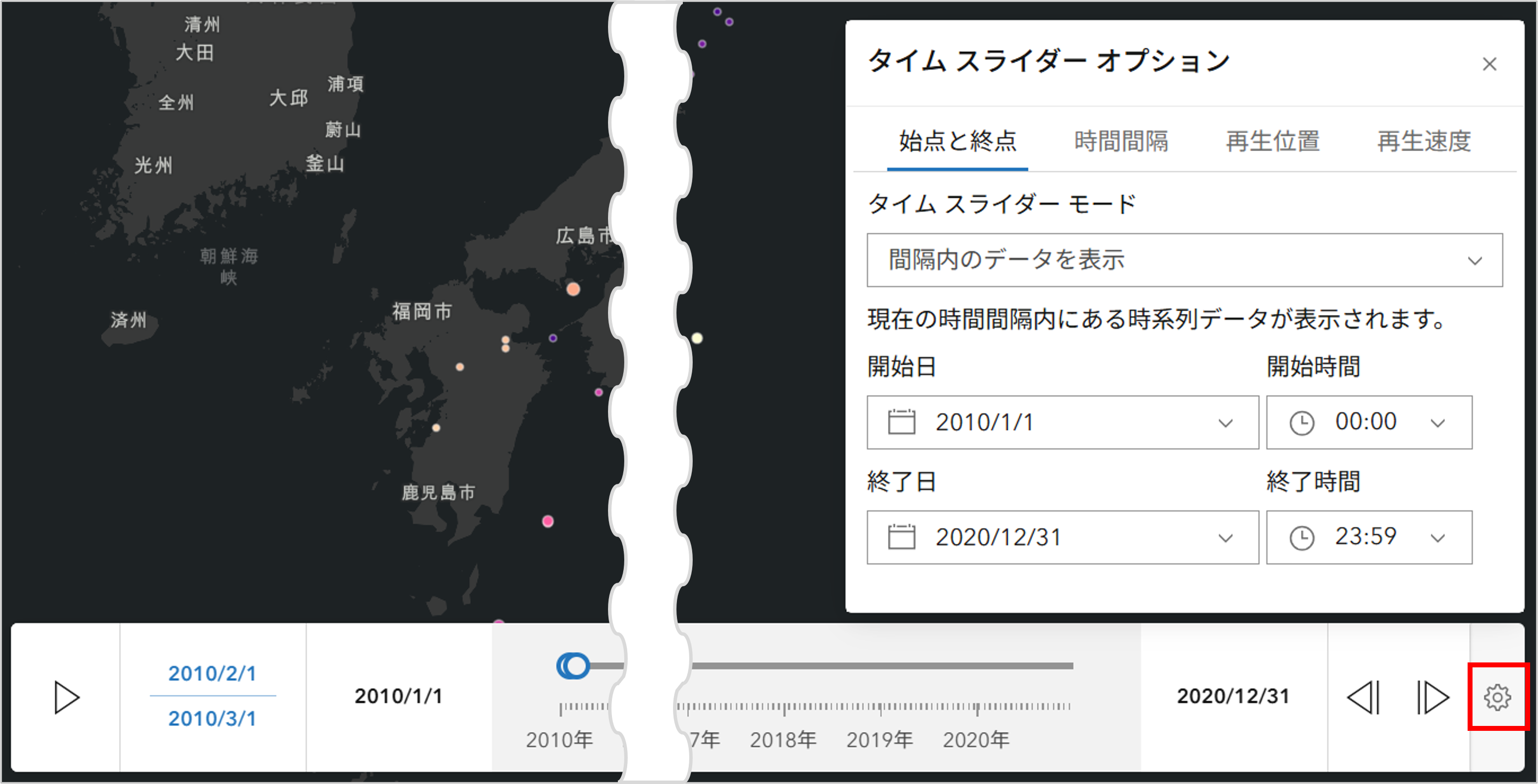
タイム スライダー オプションの設定
タイム スライダー オプションでは、表示するデータの時間範囲や、アニメーションの詳細設定など、時系列データの可視化方法を細かく調整できます。ここでは代表的な項目について、ご紹介します。
[タイム スライダー モード] では、データの表示方法を以下の 3 つのモードから選択できます。
- 間隔内のデータを表示: スライダー上または [時間間隔] タブで指定した時間範囲に含まれるデータを表示します。
- データを段階的に表示: データの開始時点から、指定した任意の時間までのデータを段階的に累積で表示します。
- 瞬間のデータを表示: スライダー上で指定した時間のデータのみを表示します。
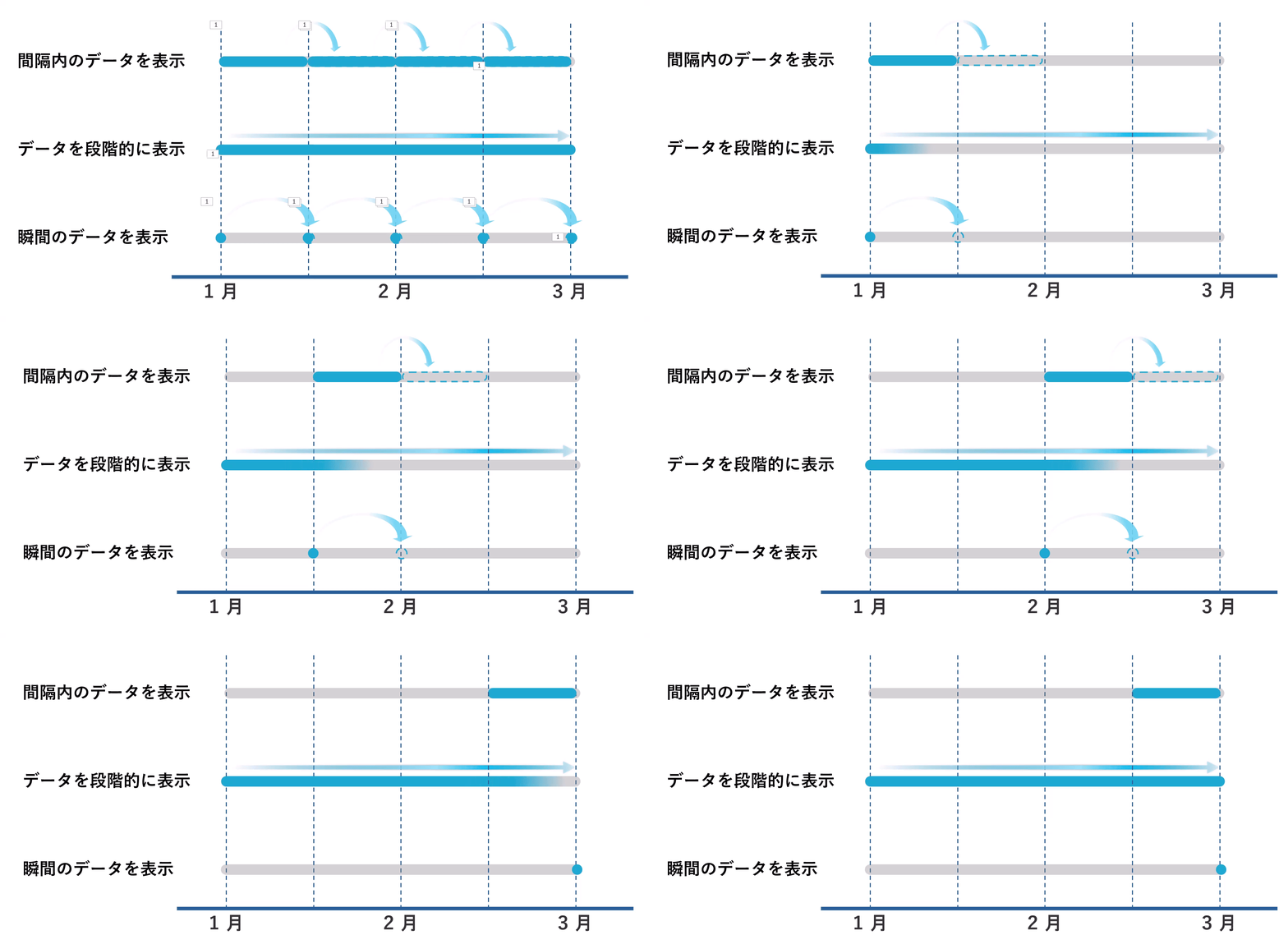
[再生位置] タブと [再生速度] タブでは、アニメーションに関連する設定が行えます。[再生位置] を [マップで保存されている位置から再生] (デフォルト) に指定すると、他のユーザーにマップを共有した際も、指定した時間からアニメーションを開始できます。また、[再生速度] タブでは、アニメーションの速さを 5 段階で調節可能です。
番外編: 時間データを持たないレイヤーを特定の期間だけ表示
2026 年 2 月の ArcGIS Online アップデートでは、時間ベースのレイヤー表示設定が追加されました。本機能は、レイヤー単位で表示期間を設定できるもので、スケッチ レイヤーやイメージ レイヤーなど、時間情報を持たないレイヤーにおいても時間表現が可能です。
たとえば、2020 年のレイヤーは 2020 年の期間のみ、2021 年のレイヤーは 2021 年の期間のみ表示するといった設定ができ、レイヤーの表示期間を指定して、時間軸に沿った表現を行えます。
設定方法は以下の通りです。
- レイヤーをマップに追加し、画面右側 (白色) の [設定] ウィンドウで [プロパティ] タブを開きます。
- [可視性] セクション → [時間ベースのレイヤー表示設定] を有効化します。
- [開始] 日時と [終了] 日時を設定します。
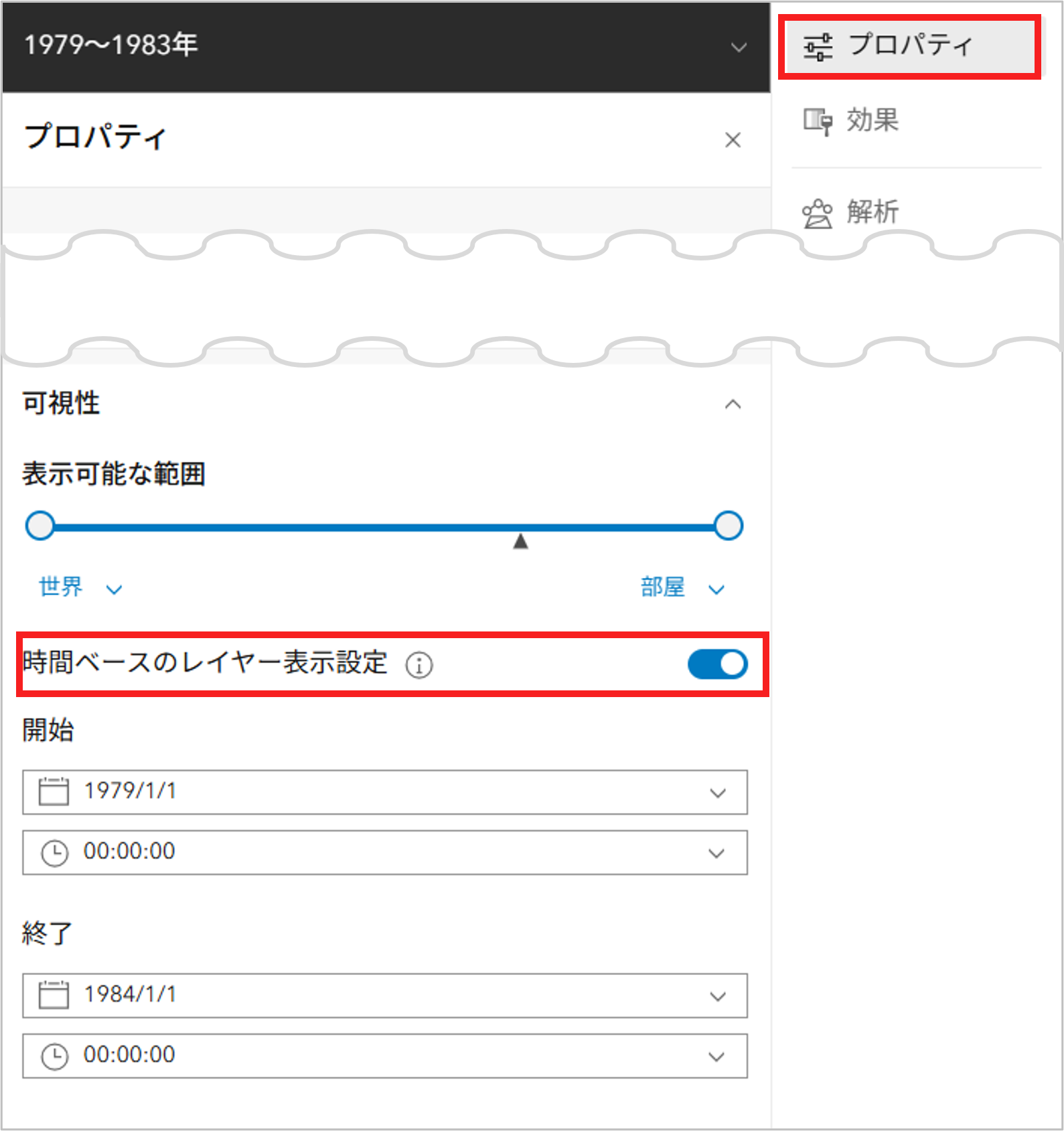
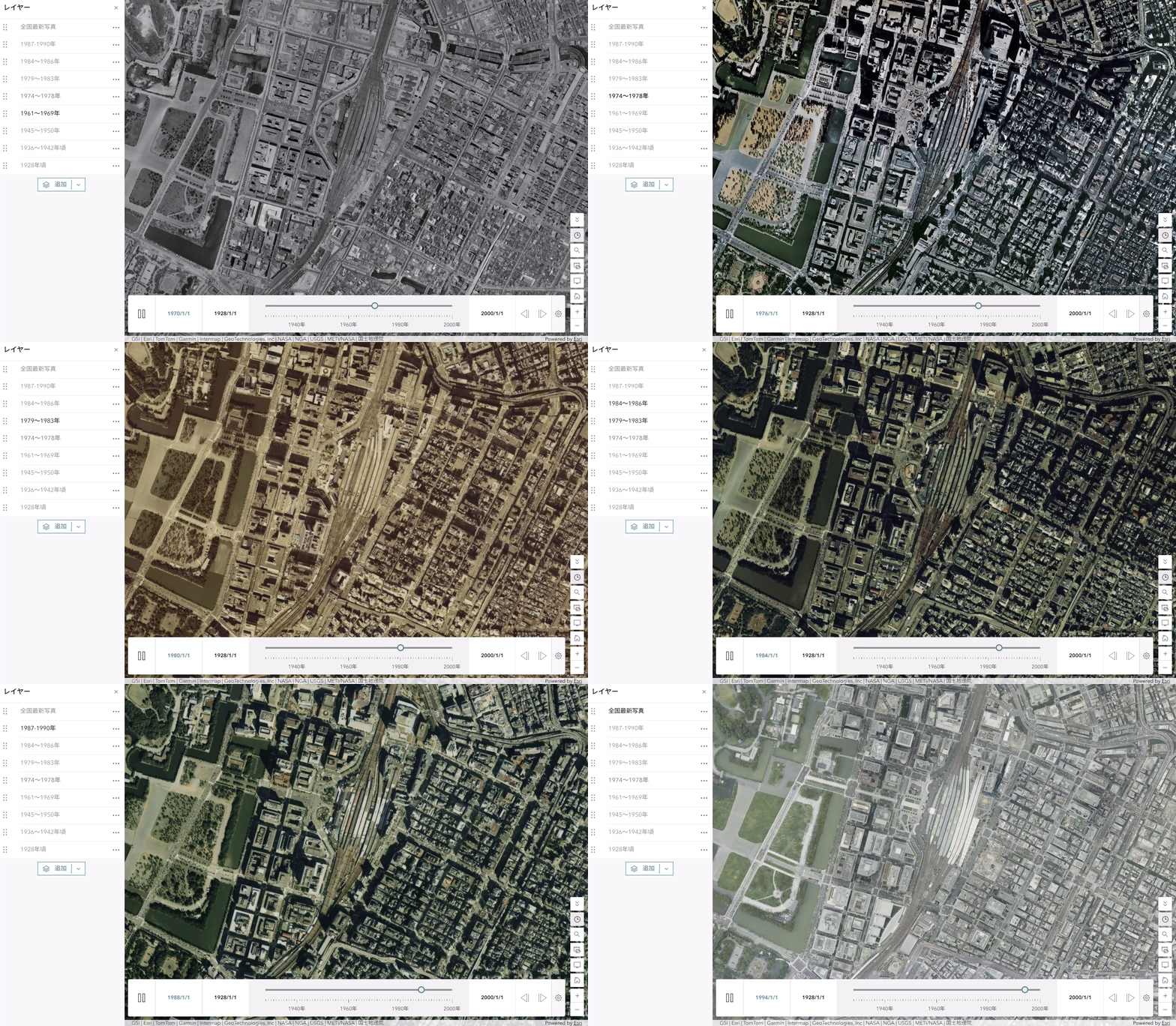
複数のレイヤーに異なる表示期間を設定することで、時間経過に応じて表示するレイヤーを切り替えることができます。以下のキャプチャーでは、国土地理院から提供された写真 (地理院タイル) と年度別空中写真をまとめた「年度別写真 (地理院タイル)」グループ レイヤーを使用し、年代ごとに表示される空中写真を切り替えています。
おわりに
時系列データを可視化することで、「どこ」だけでなく「いつ」という情報もマップ上で表現できるようになります。時間の経過に伴う変化や傾向を可視化することで、現状把握だけでなく分析や情報共有にも役立ちます。
ArcGIS Online では、タイム スライダーを使用して時間の変化を対話的に表現できます。また、近年のアップデートにより、従来は変換が必要だった横に長いデータも時系列データとして扱いやすくなりました。
時系列データをより分かりやすくマップ上に可視化してみてください!