目次
はじめに
皆さんはマップを作った後、凡例までしっかり確認していますか?
「地図デザイン入門」シリーズでは、シンボルの色選びや、ベースマップ選びなど、伝わりやすいマップを作るためのさまざまな工夫をご紹介してきました。しかし、マップのデザインには気を配っているものの、「何か見づらい気がする」「伝えたいことがうまく伝わらない」と感じたことはありませんか。
その原因は、マップそのものではなく「凡例」にあるのかもしれません。
凡例とは、マップ上のシンボルや色が何を表しているのかを説明する一覧です。例えば、青色のポリゴンが「河川」なのか「湖沼」なのか、赤色のポイントが「避難所」なのか「危険箇所」なのかは、凡例を見ることで理解できます。利用者はマップと凡例を見比べながら情報を読み取るため、凡例はマップを正しく利用する上で欠かせない要素です。
一方で、レイヤーを追加した際に自動的に作成された凡例を、そのまま使用しているケースも少なくありません。レイヤー名やクラス名を分かりやすくしたり、不要な項目を整理したりするだけでも、マップの印象や伝わりやすさは大きく変わります。凡例は単なるレイヤーの一覧ではなく、利用者がマップを理解するための「案内役」ともいえる存在です。
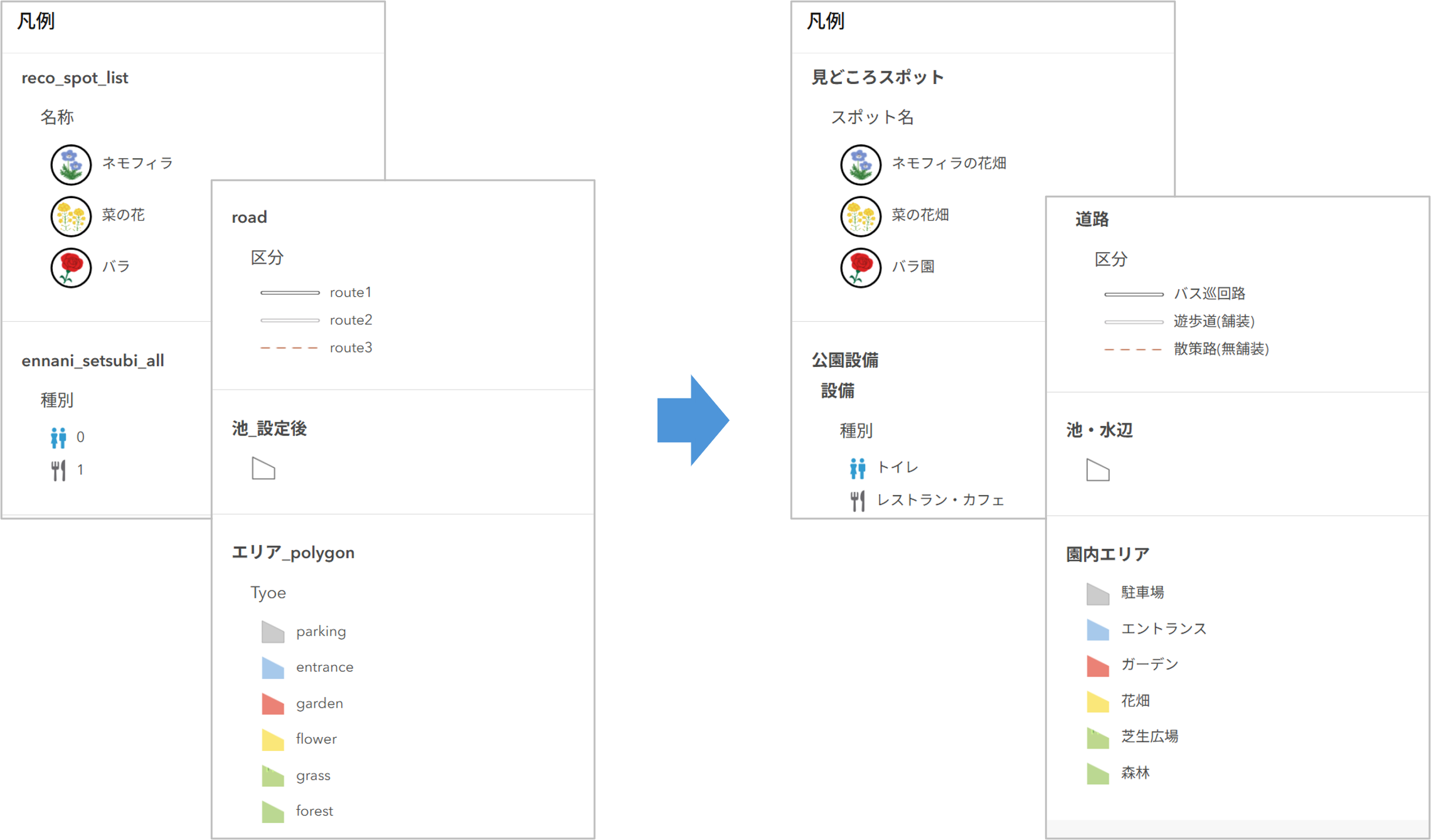
今回はそんな「凡例」に焦点を当て、見やすい凡例を作るための 3 つのポイントをご紹介します。
地図デザイン入門シリーズでは、マップ作成の基本知識やヒントをご紹介しております。他の記事もあわせて、ぜひご参照ください。
ポイント 1: レイヤー名とクラス名をわかりやすくする
凡例を改善するうえで、最も手軽で効果的なのがレイヤー名やクラス名の見直しです。
GIS データには、管理しやすさやシステム上の制約から、英数字や略称を用いた名前が付けられていることがあります。しかし、その名前が必ずしもマップを見る人にとって分かりやすいとは限りません。
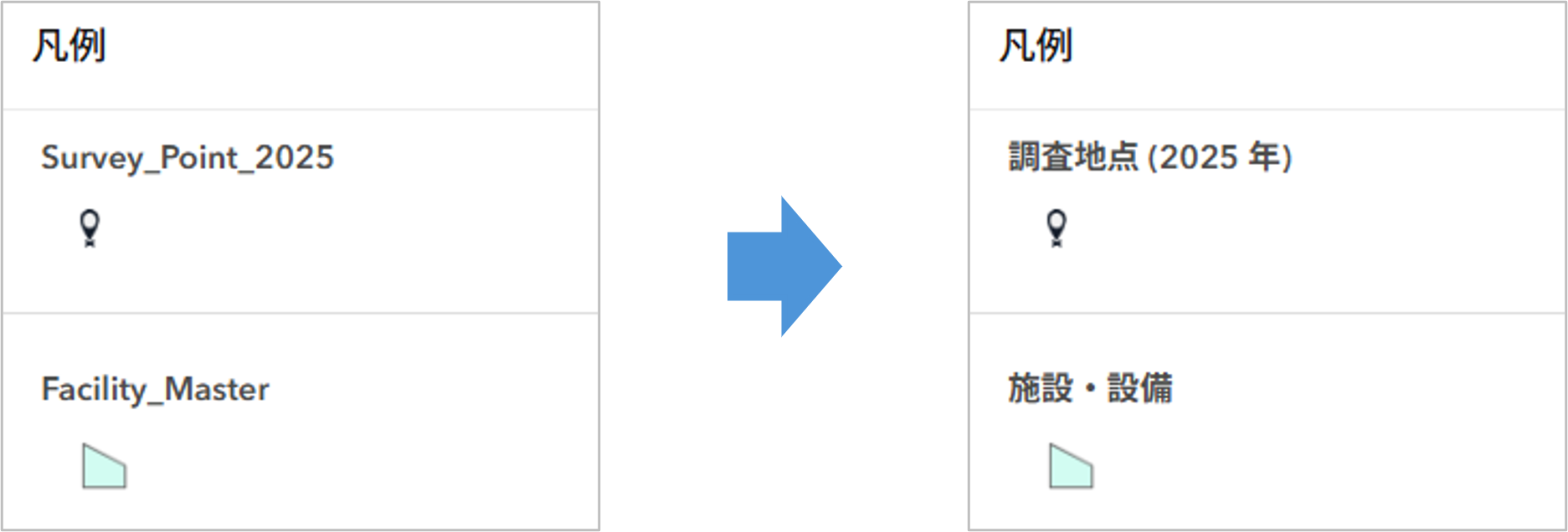
たとえば、「Survey_Point_2025」や「Facility_Master」といったレイヤー名は、作成者には意味が分かっても、初めてマップを見る人には内容を理解できません。そこで、「調査地点 (2025 年)」や「施設・設備」のように、利用者が直感的に理解できる名前を付けることが重要です。
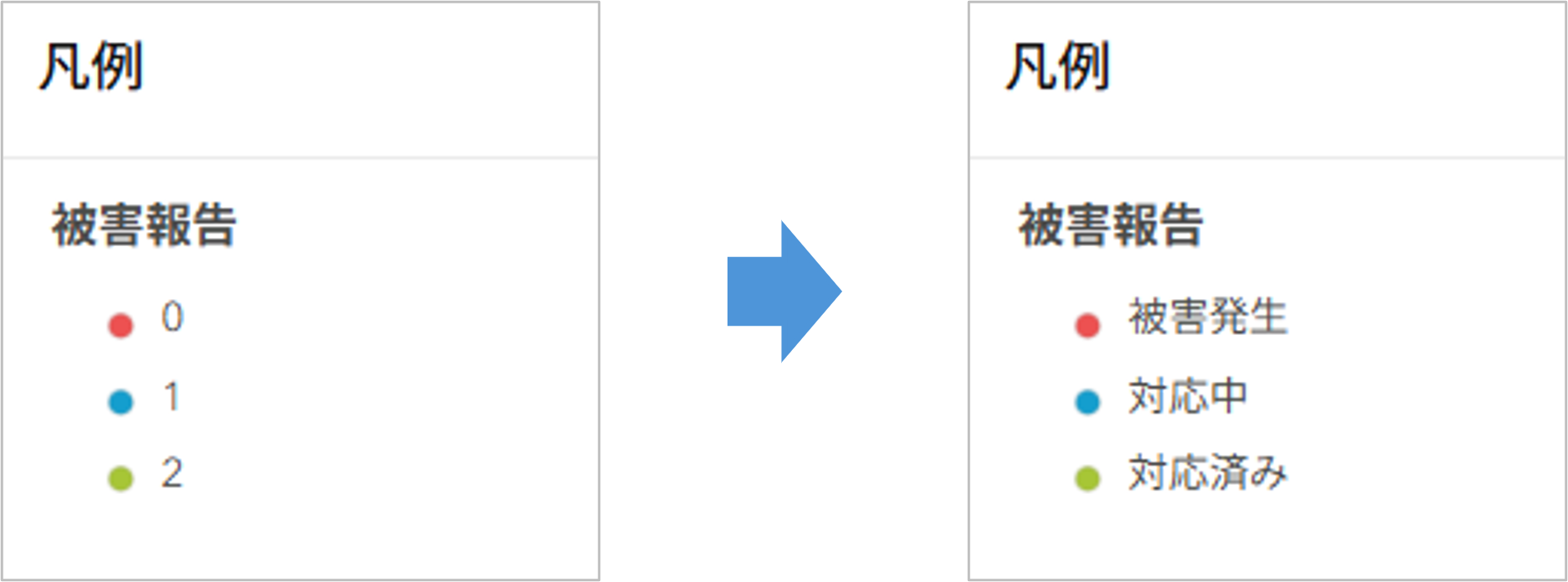
また、レイヤー名と同様に重要なのが、凡例内に表示されるシンボルのクラス名です。個別値 (タイプ) シンボルを使用している場合、設定によってはコード値やフィールドの表示名 (エイリアス) がそのまま表示されることがあります。例えば、「0」、「1」、「2」や「A」、「B」、「C」といった値だけが表示されていると、利用者はその意味を理解できません。
このような場合は「被害発生」、「対応中」、「対応済み」のように、内容が分かる名称へ変更することで、凡例の理解しやすさが大きく向上します。レイヤー名とクラス名は、利用者が最も目にする要素です。凡例を確認するときは、「初めて見る人でも意味が分かる名前になっているか」という視点で見直してみましょう。
ArcGIS Online の Map Viewer でレイヤー名を変更する方法については、ヘルプ「レイヤーの管理および整理」をご参照ください。ArcGIS Pro のコンテンツ ウィンドウでレイヤー名を変更するには、[コンテンツ] ウィンドウでレイヤーの名前を 2 回クリックして編集状態にし、新しい名前を入力します。
ポイント 2: 凡例に含めるレイヤーを整理する
凡例を見やすくするためには、情報を増やすのではなく、あえて必要な情報に絞ることも重要です。
マップには、ラベル表示用のレイヤーや境界線用のレイヤーなど、主題を補助するためのレイヤーが含まれていることがあります。こうしたレイヤーまですべて凡例に表示してしまうと、利用者に最も伝えたい情報が埋もれてしまいます。
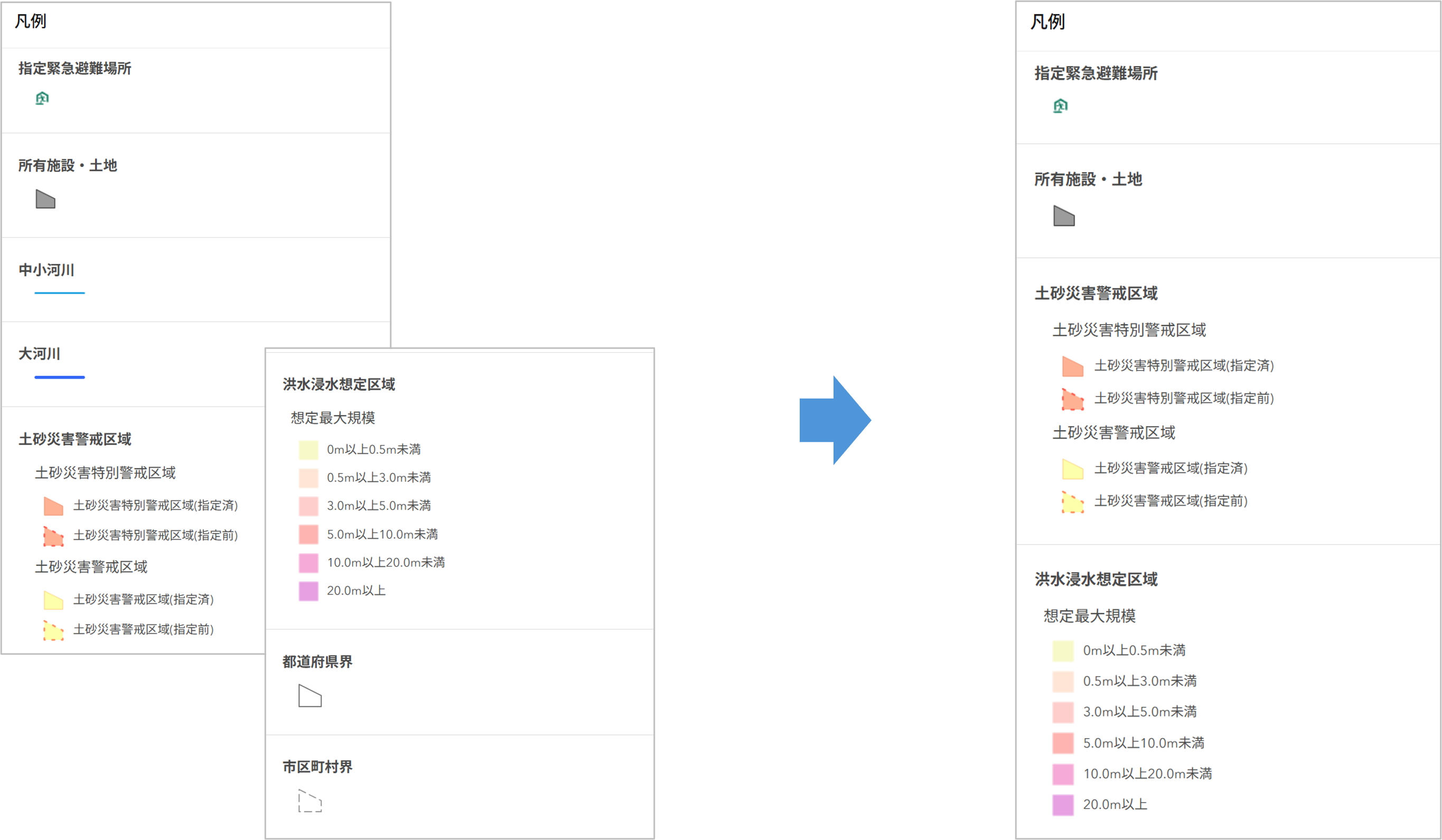
凡例の目的は、マップに表示されているすべての情報を説明することではなく、利用者が主題を理解するために必要な情報を伝えることです。「このマップで最も伝えたいことは何か」を意識しながら、主題に関係するレイヤーを中心に凡例を構成してみましょう。必要な情報だけに絞ることで、利用者はマップの内容をよりスムーズに理解できるようになります。
ArcGIS Online の Map Viewer の凡例からレイヤーを非表示にする方法については、ヘルプ「凡例に含まれているレイヤーの非表示」をご参照ください。ArcGIS Pro で凡例からレイヤーを非表示にする方法については、ヘルプ「凡例項目の追加、削除、順序変更」をご参照ください。
ポイント 3: グループ レイヤーで情報を整理する
レイヤー数が増えてきたら、グループ レイヤーの活用を検討してみましょう。
たとえば、土地利用や環境に関するマップでは、市街地や道路、公共施設などのレイヤーを「都市系」、森林や草地、公園などのレイヤーを「自然系」、河川や湖沼、水域などのレイヤーを「水系」として整理できます。このように関連するレイヤーをグループ化することで、凡例の構造が分かりやすくなり、利用者はマップにどのような種類の情報が含まれているのかを一目で把握しやすくなります。
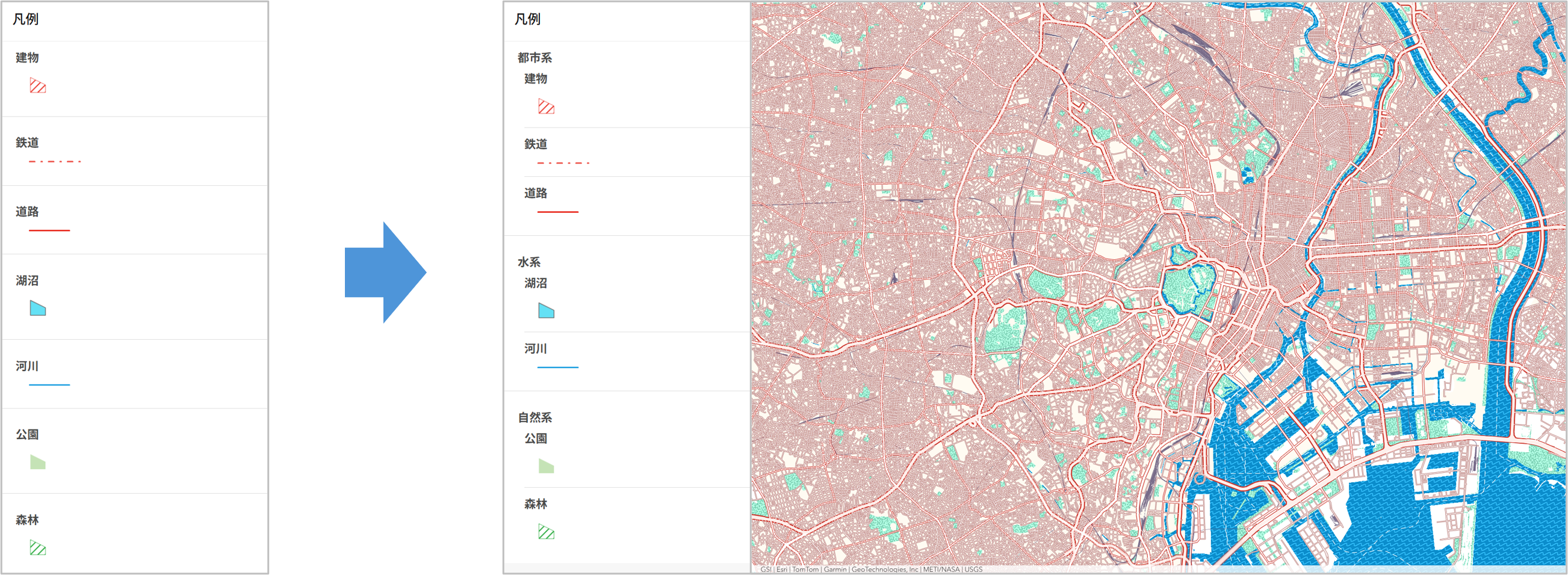
また、グループ レイヤーは単にレイヤーを整理するためだけの機能ではありません。マップの情報を分類し、それぞれの関係性を分かりやすく伝える役割もあります。レイヤー数が多くなってきた場合は、関連する情報ごとにグループ化できないか検討してみましょう。
レイヤーのグループ化は、伝わりやすい色選びにおいても重要です。詳細は「シンボル設定に悩む方必見!見やすい地図を作る色選びの手順」をご参照ください。
ArcGIS Online の Map Viewer でグループ レイヤーを作成する方法については、ヘルプ「グループ レイヤーの作成および管理」をご参照ください。ArcGIS Pro でグループ レイヤーを作成する方法については、ヘルプ「グループ レイヤーの作成」をご参照ください。
まとめ
凡例は、マップを作成する際に後回しにされがちな要素です。しかし、どれだけ見やすいシンボルやベースマップを選んでも、凡例が分かりにくければ利用者はマップの内容を正しく理解できません。見やすい凡例を作るためには、今回ご紹介したような工夫が効果的です。
これらは特別なデザインスキルを必要とするものではなく、少し設定を見直すだけでどなたでも実践できます。マップを共有する前に、その凡例が初めてマップを見る人にも分かりやすいものになっているか、確認をしてみましょう。
凡例を整えることは、伝わりやすいマップづくりの第一歩です。ぜひお試しください!