ArcGIS LocateXT とは、文書中の地名や座標などを抽出し、ポイント フィーチャとして出力できる ArcGIS Pro の機能です。
第一弾の記事「ArcGIS Pro の LocateXT 入門 〜 文書から位置情報を抽出してみよう 〜」では ArcGIS LocateXT の基本の使い方を、第二弾である「ArcGIS Pro の LocateXT 応用① 〜 文書中の名称から位置情報を取得してみよう(カスタム位置)〜」では Gazetteer (地名辞書) を使った「カスタム位置」のご紹介をしました。第三弾である今回は特定の語句の抽出方法を設定する「カスタム属性」をご紹介します。
目次
LocateXT の機能「カスタム属性」
カスタム属性とは、特定の属性値をファイルに登録して、その属性値を抽出することができる機能です。例えば、以下のような場合に活用できます。
- 自治体に寄せられた要望や問い合わせから、「道路」「公園」「街灯」などの種別を抽出する
- インシデント報告書から「障害種別」「影響範囲」「優先度」などの値 (1、2、3) を抽出する
- 点検報告書の状況項目から「要修繕」「経過観察」「異常なし」などの判定結果の値を抽出する
本記事では、気象庁の地震火山情報の電文 .xml のテキスト情報の中から「噴火警戒レベル」の属性キーワードを設定し、各火山の噴火警戒レベルの値を取得する例をご紹介します。
データの準備
本記事では、前回までの記事でご紹介した設定および活火山のフィーチャ サービスと気象庁の火山電文.xml を継続して使用します。実際に操作を試してみたいという方は、第一弾、および第二弾の記事もご一読ください。
※本記事で扱う地震火山電文 .xml は、気象庁「気象庁防災情報 XML」(https://data.e-gov.go.jp/data/dataset/mlit_20170902_0034) より取得した電文データを加工して利用しています。
LocateXT の操作
カスタム属性の設定
- [属性の抽出] タブ → [カスタム属性] タブ → [新しいファイル] をクリックします。今回は任意の属性値を入力するため、新しいファイルをクリックします。
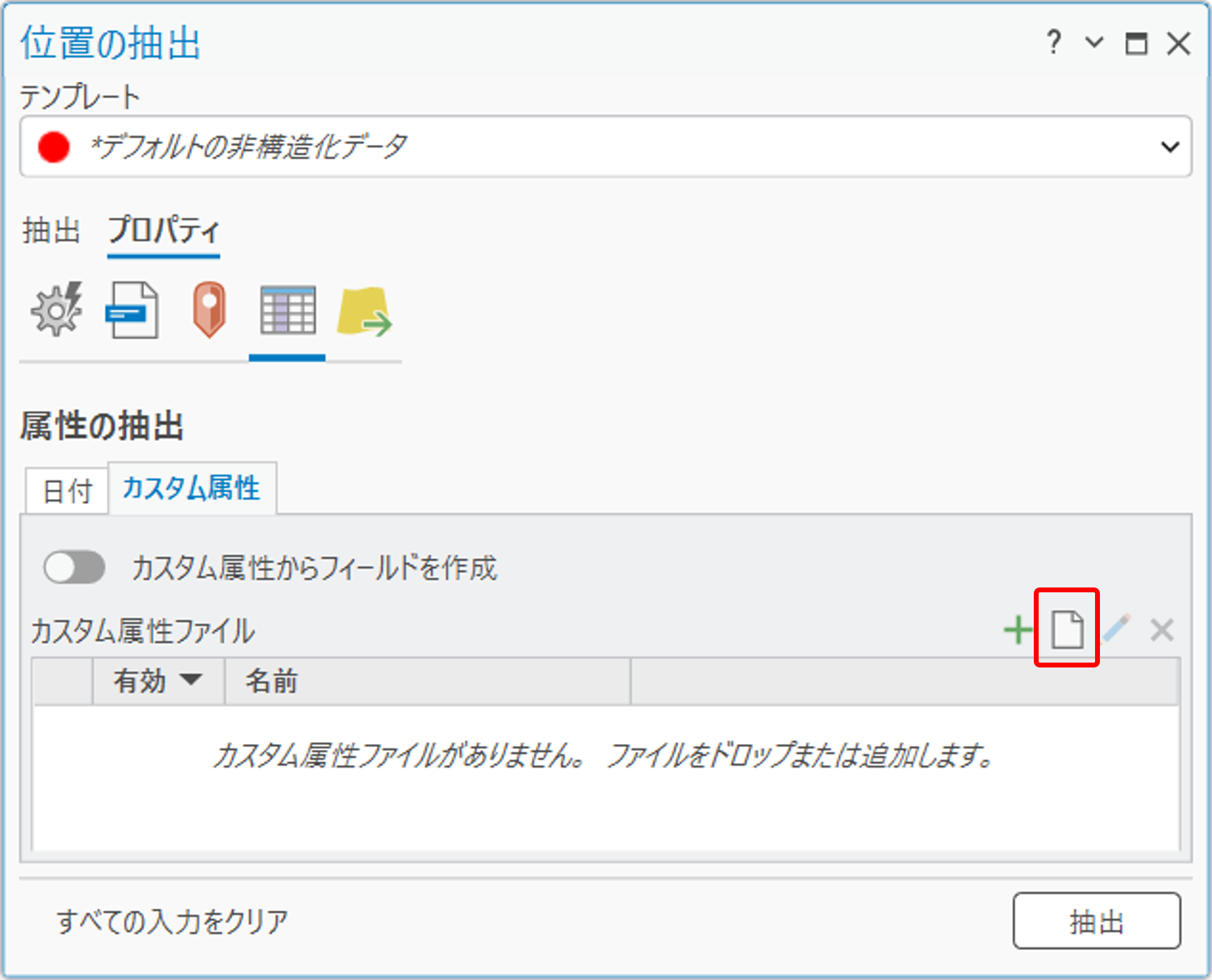
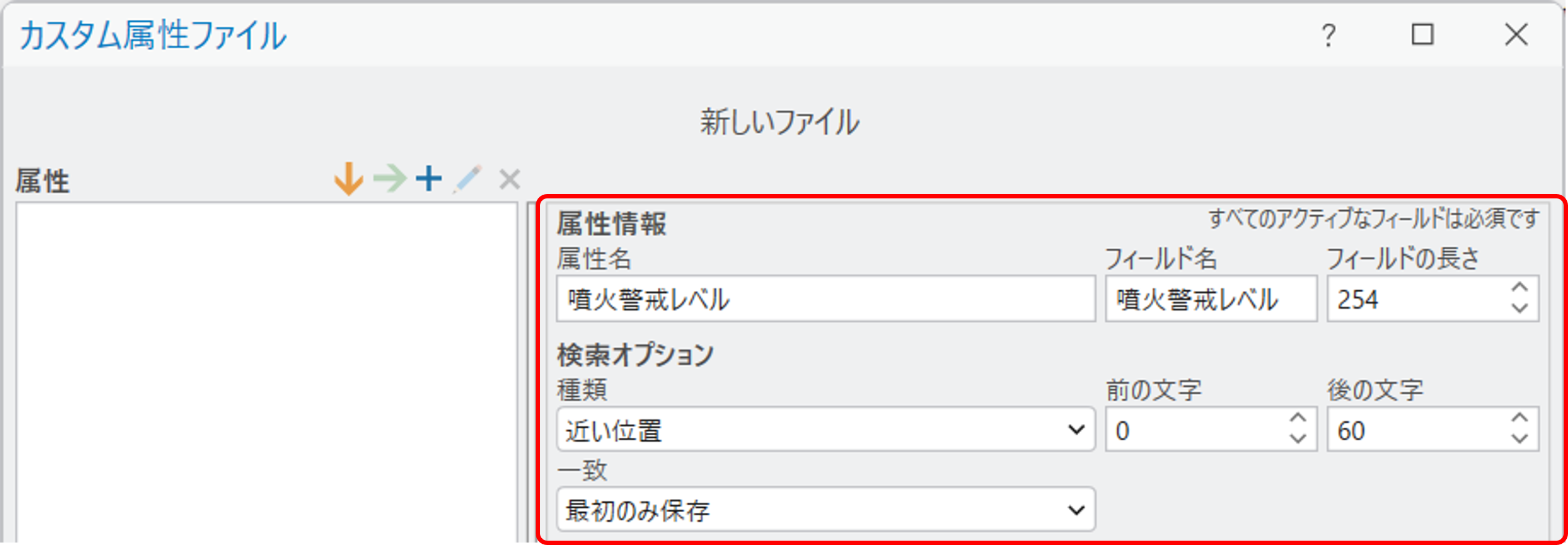
- [カスタム属性ファイル] ダイアログが開きます。まずは属性情報および検索オプションの設定を行います。
- 属性情報で、出力ポイント データに追加するフィールドの設定を行います。
[属性名] で「噴火警戒レベル」と入力します。
- 検索オプションでドキュメント内のキーワードの検索範囲を設定します。
[種類] で「近い位置」を選択し、[前の文字] を「0」、[後の文字] を「60」にします。
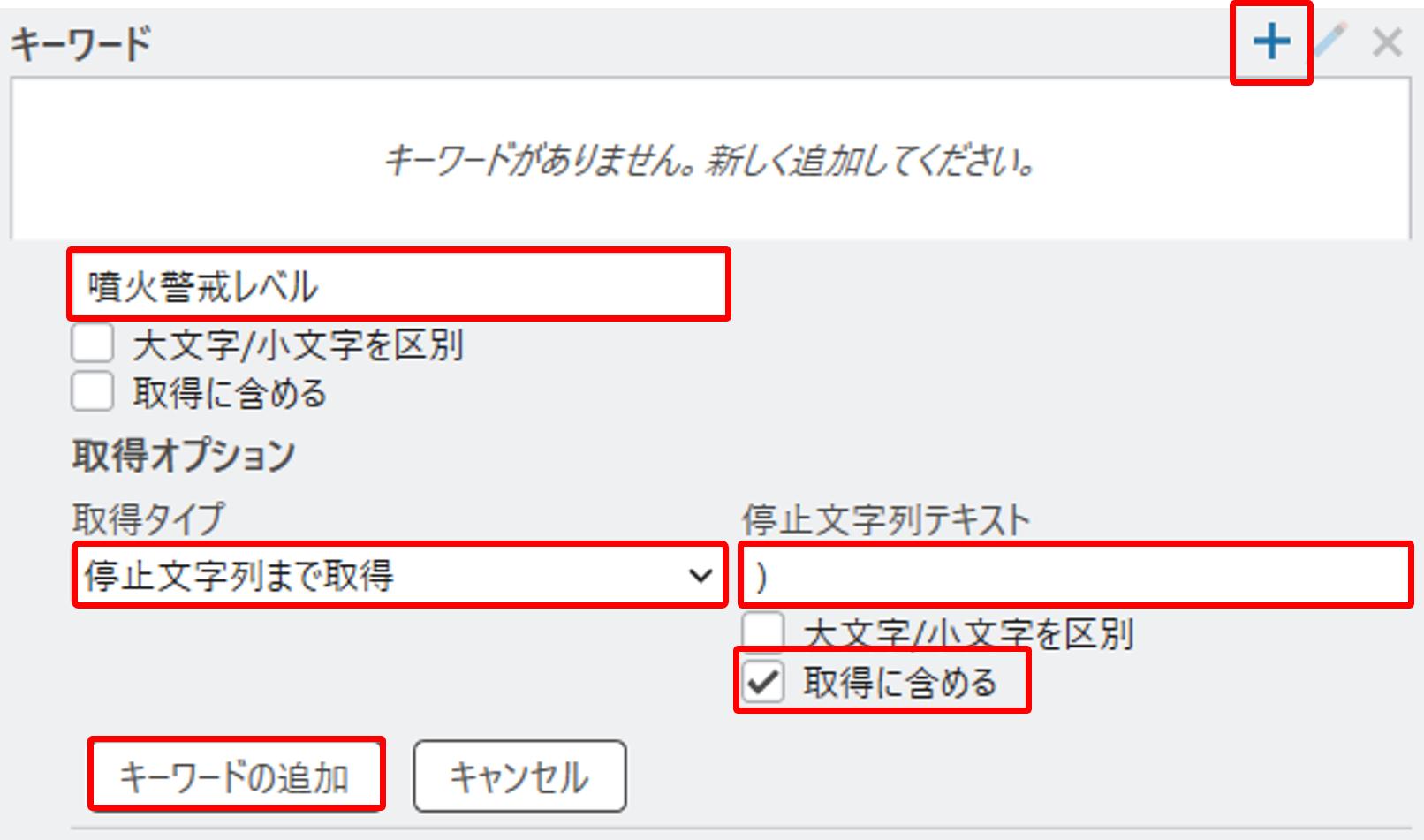
- 抽出するキーワードの設定を行います。
今回は下図で黄色くハイライトされている「噴火警戒レベル」という文字から (入山規制) の閉じ丸括弧までの文字を取得する設定を行います。

- [ + ] の新規をクリックします。
- [新しいキーワード] テキストボックスに「噴火警戒レベル」を入力します。
- [取得タイプ] で「停止文字列まで取得」を選択します。
- [停止文字列テキスト] で「 ) 」閉じ丸括弧を入力します。
- [取得に含める] チェックボックスをオンにします。
- [キーワードの追加] をクリックします。
- [属性の追加] をクリックすると、ダイアログの左の [属性] パネルに作成した属性が追加されます。
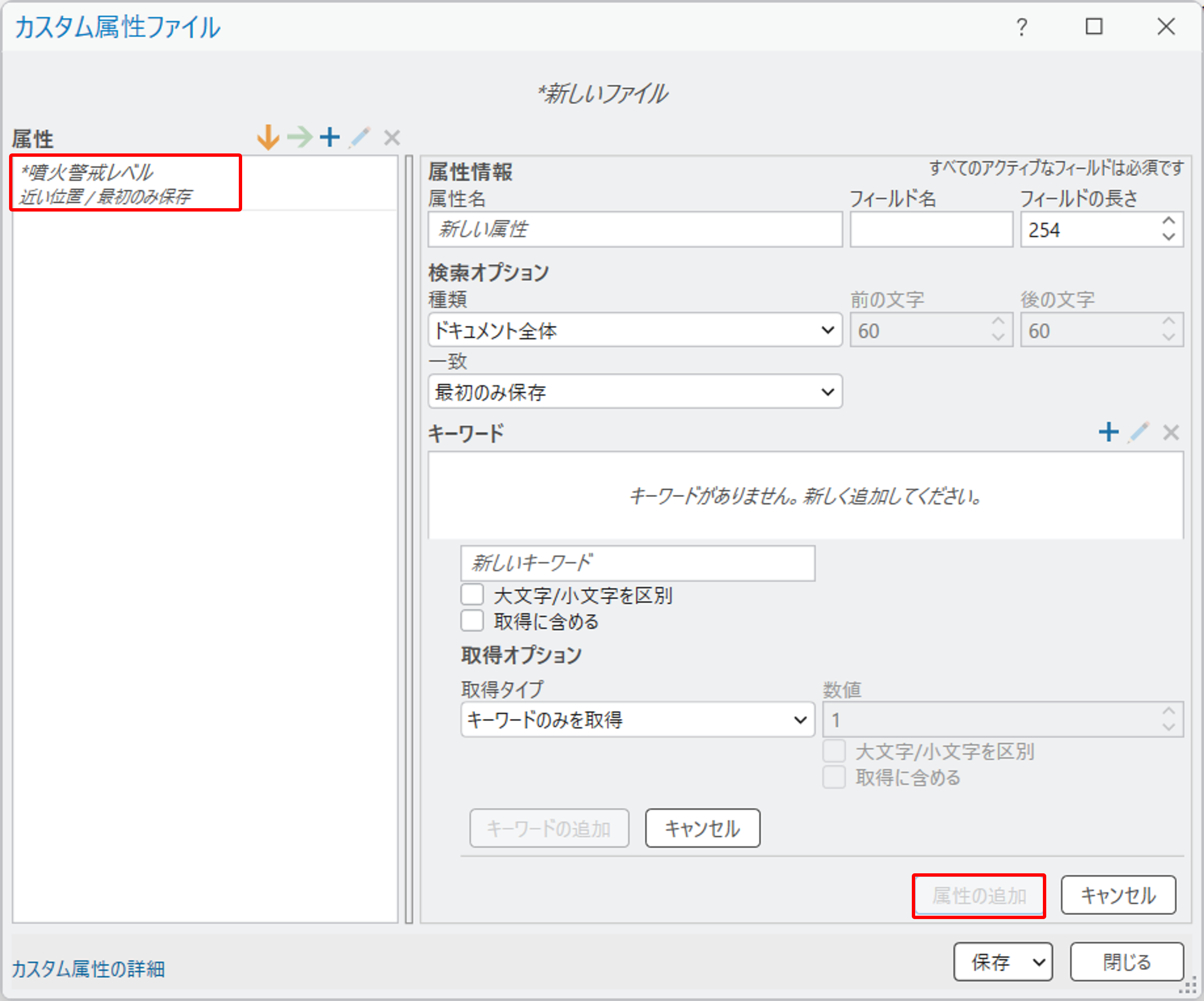
- [カスタム属性ファイル] ダイアログの下部にある [保存] をクリックして、作成した属性ファイルを任意の場所に保存します。
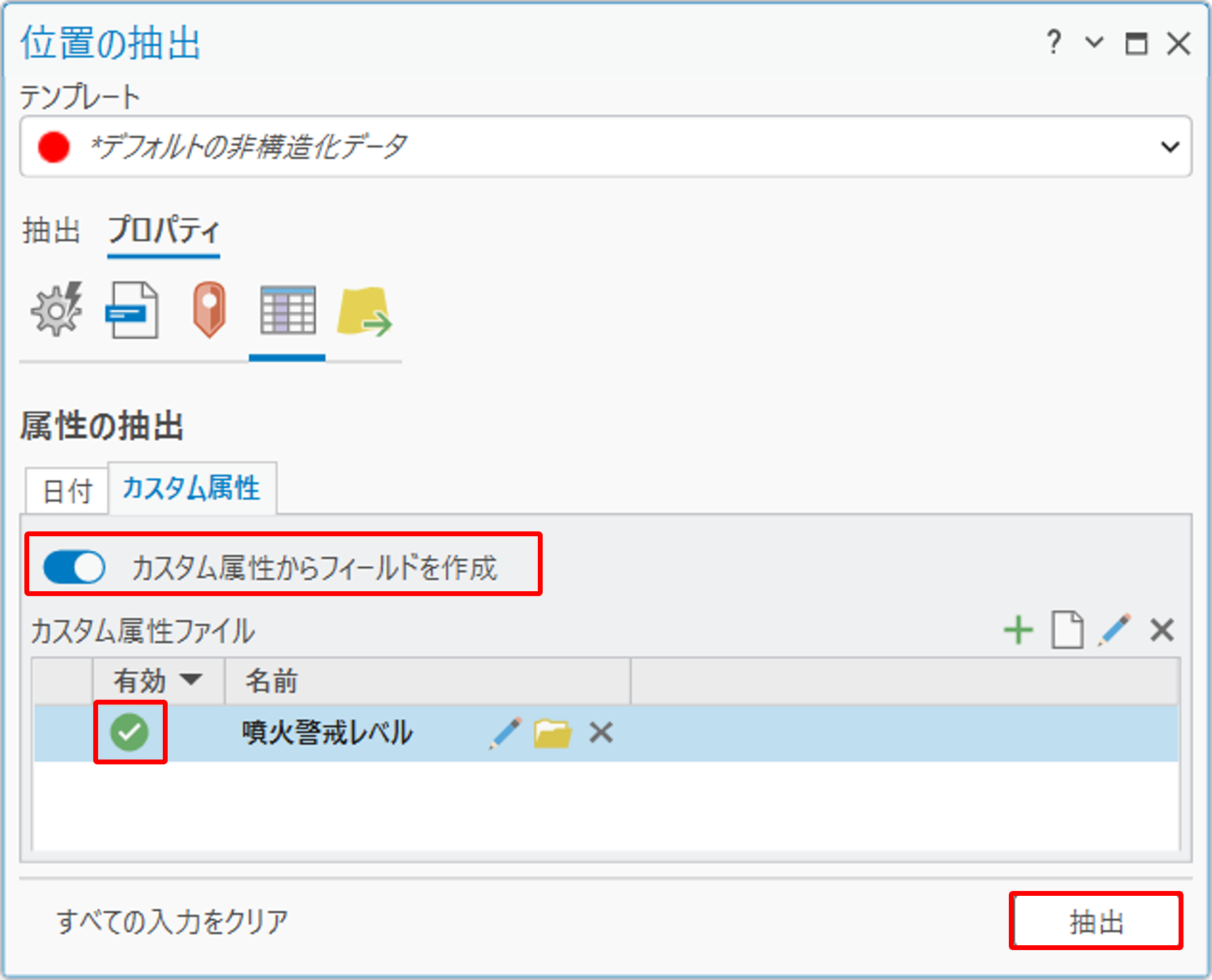
- [位置の抽出] ウィンドウに戻り、[カスタム属性からフィールドを作成] トグル ボタンをオンにします。また、[カスタム属性ファイル] テーブルで、「噴火警戒レベル」カスタム属性ファイルにカーソルをあて、緑の有効化ボタンをクリックしてファイルを有効化します。最後に [抽出] ボタンをクリックします。
結果の確認
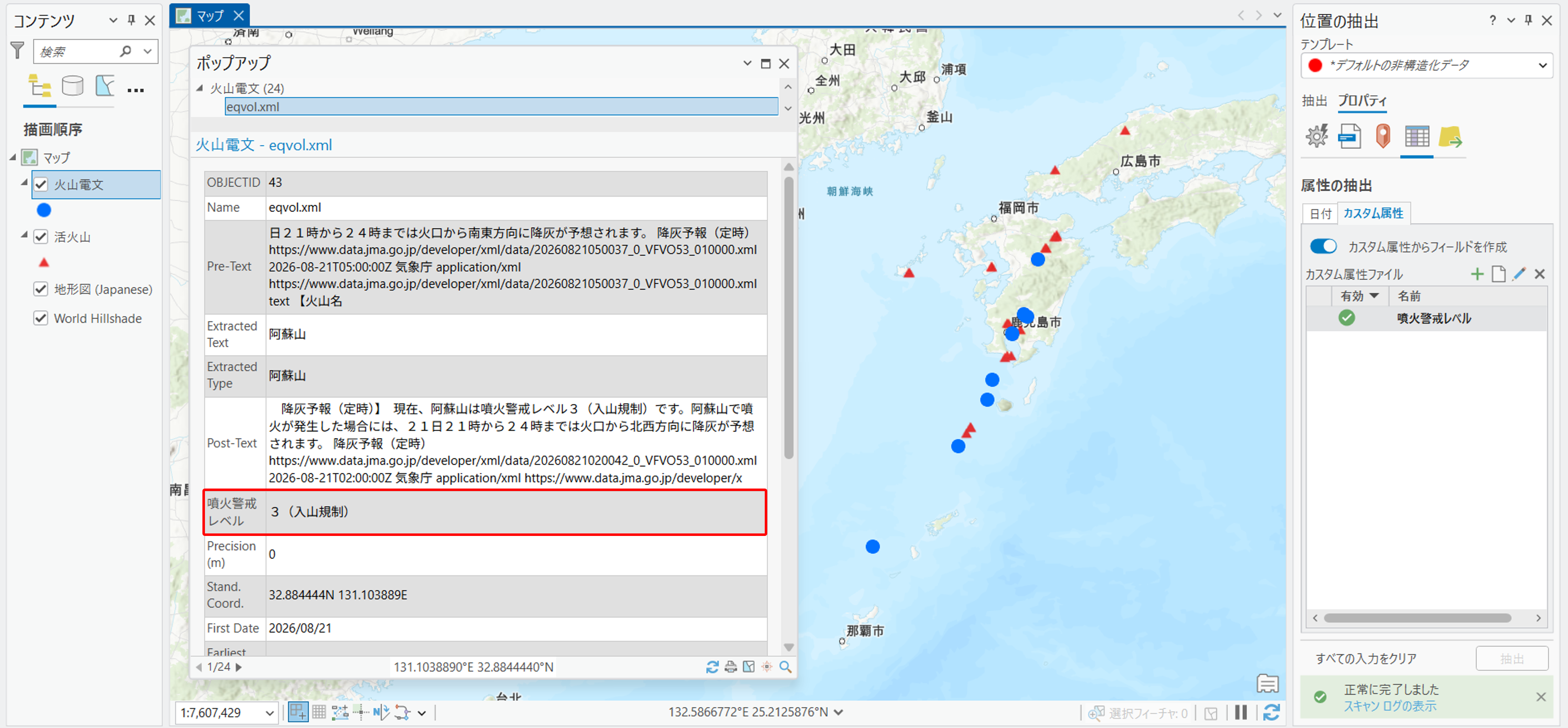
- [マップ] タブ → [マップの操作] ツールが有効になっていることを確認し、任意の抽出した火山電文ポイントをクリックします。
- [ポップアップ] ウィンドウが表示され、[噴火警戒レベル] フィールドを探します。このフィールドは、カスタム属性の操作の手順 2 で設定したフィールドが反映されています。
また値を見ると、「レベル3(入山規制)」など手順 3 で設定したキーワード設定が反映されています。
※実際は最後のフィールドに追加されますが、ここでは分かりやすくするため、[噴火警戒レベル] フィールドの順番を [Post Text] フィールドの後ろに移動しています。
LocateXT のジオプロセシング ツール
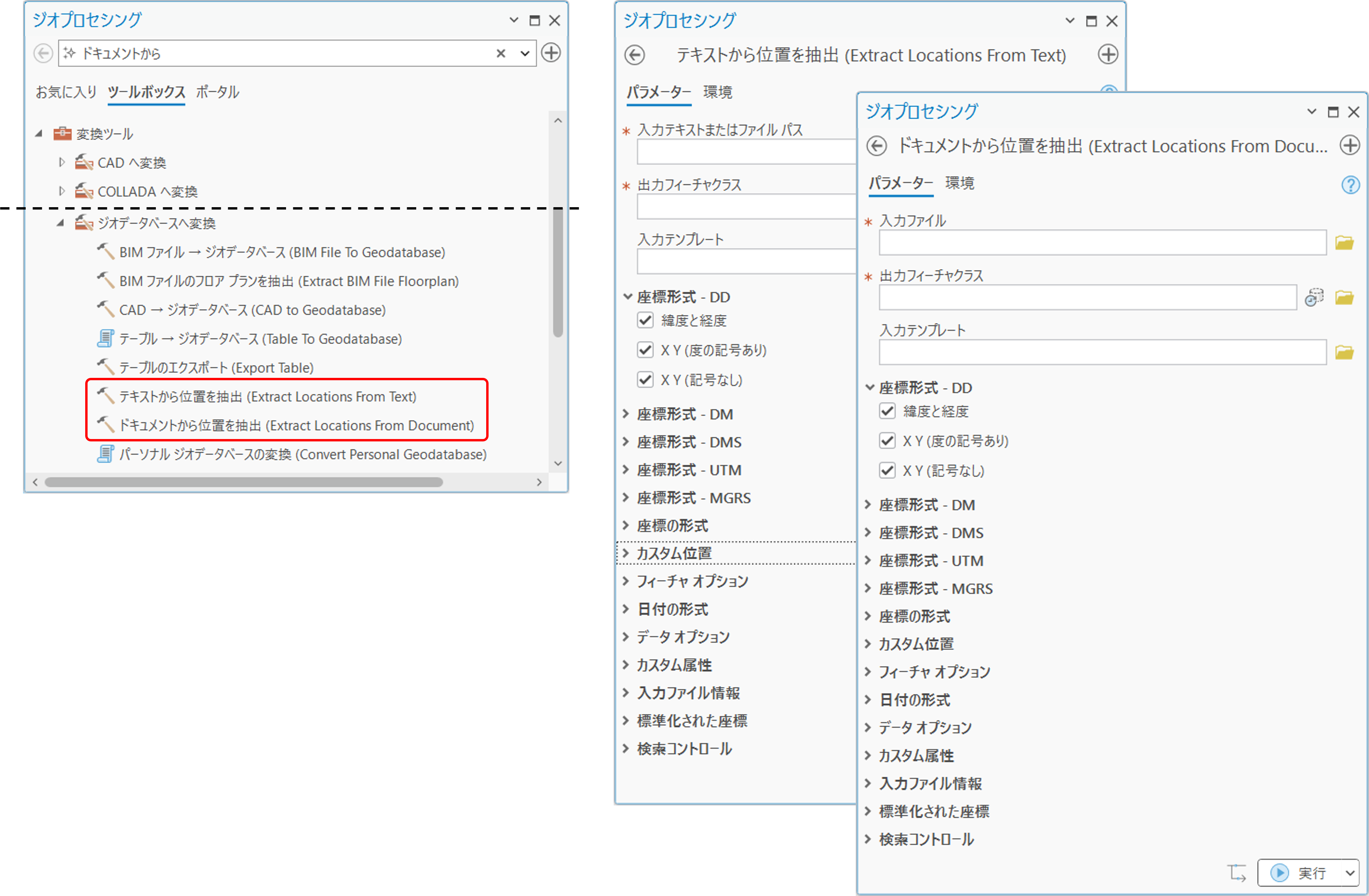
本記事のシリーズでは、基本のフローとして UI ベースでのワークフローをご紹介してきました。しかし、実は LocateXT には [テキストから位置を抽出] および [ドキュメントから位置を抽出] ジオプロセシング ツールも用意されているため、ModelBuilder や Python に組み込んで処理の自動化を行うこともできます。また、UI ベースで LocateXT の設定を保存できるテンプレート ファイルや、第二弾でご紹介したカスタム位置ファイル、第三弾のカスタム属性ファイルなどを作成しておけば、それらもジオプロセシング ツールの入力として利用することができます。
さいごに
本記事では、特定の語句を抽出するカスタム属性機能をご紹介しました。LocateXT でのカスタム位置やカスタム属性の設定は、一度の設定では思った通りの属性を取得できず、トライ & エラーが必要になることもあります。うまく活用するためには、LocateXT の設定機能を理解することはもちろん、対象となるドキュメントの構造を把握し、「どの情報を抽出したいのか」を明確にしておくことが重要です。
全 3 回にわたってご紹介してきた LocateXT はドキュメント ファイルから情報を取得することができる通常の GIS 機能とは少し別の角度から位置情報を利用できる機能です。ぜひ一度お試しください。