気象オンライン サービス (ゲヒルン版) (以下、気象オンライン) は、気象庁によるリアルタイムな防災気象情報をゲヒルン株式会社から提供を受け ArcGIS で利用可能な形式で配信するサービスです。2025 年 12 月 1 日 (月) に気象オンラインの標準レイヤーに、雪情報(解析積雪深・降雪量)を追加しました。気象オンライン契約中の方は、追加料金なしで雪情報をご利用いただけます。ここでは雪情報として提供されるデータの紹介や利用上の Tips をご紹介します。
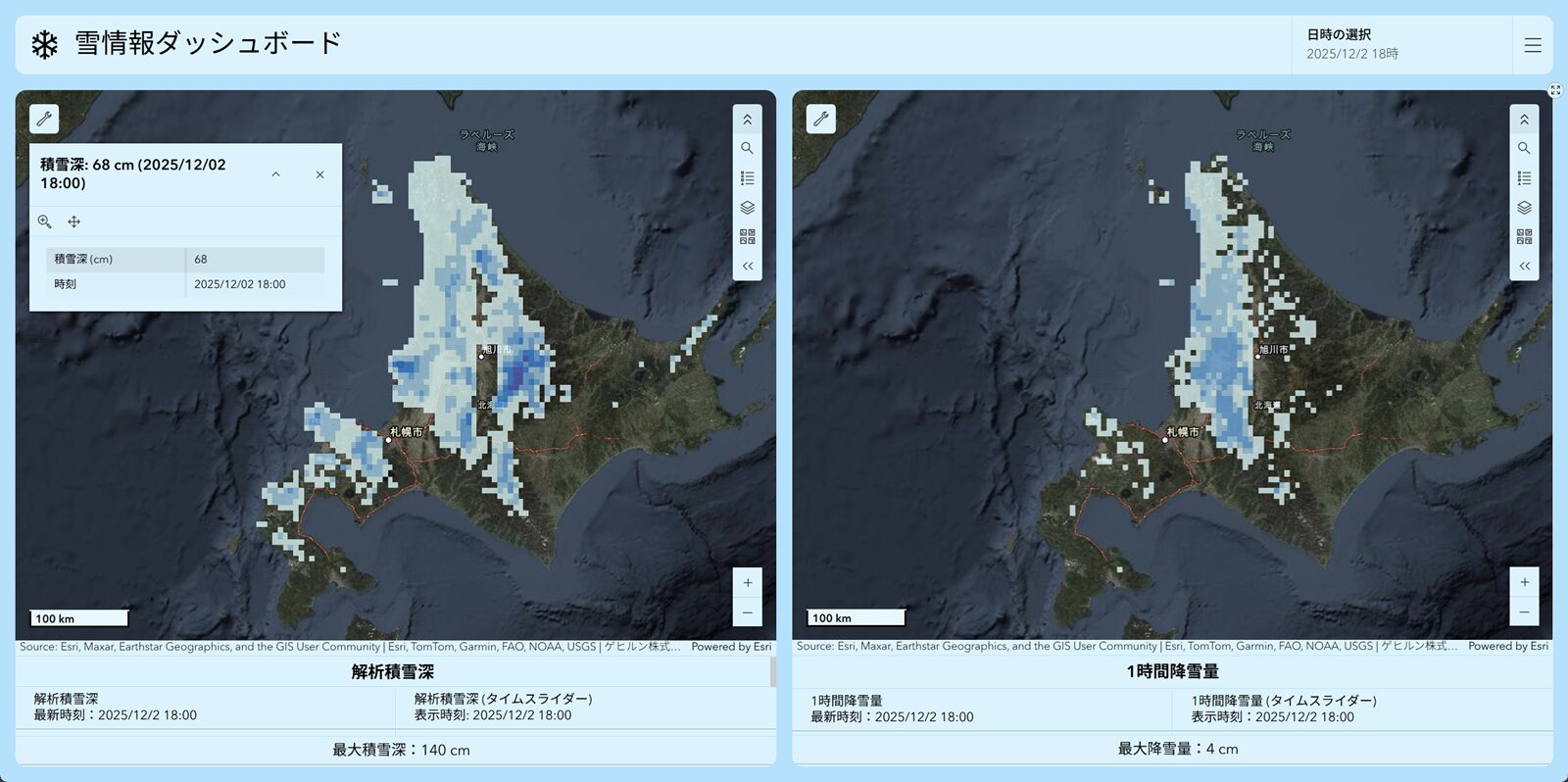
解析積雪深・降雪量を ArcGIS Dashboards で表現した例
雪情報とは?
雪情報は、積雪深や降雪量に関するデータを提供するレイヤー群です。気象オンラインの標準レイヤーとして提供し、解析に利用可能なフィーチャ レイヤー形式で構成されます。提供内容は以下の通りです。
解析積雪深レイヤー
気象庁が作成した 5km メッシュごとの平均的な積雪深(雪の深さ)を表す「解析積雪深」を、ゲヒルン株式会社から提供を受け、ArcGIS で利用可能な形式で配信します。
- 更新頻度:1 時間間隔
- レイヤー種類:
- 最新時刻の積雪深レイヤー
- 過去 6 時間のデータを蓄積したタイムスライダー対応レイヤー
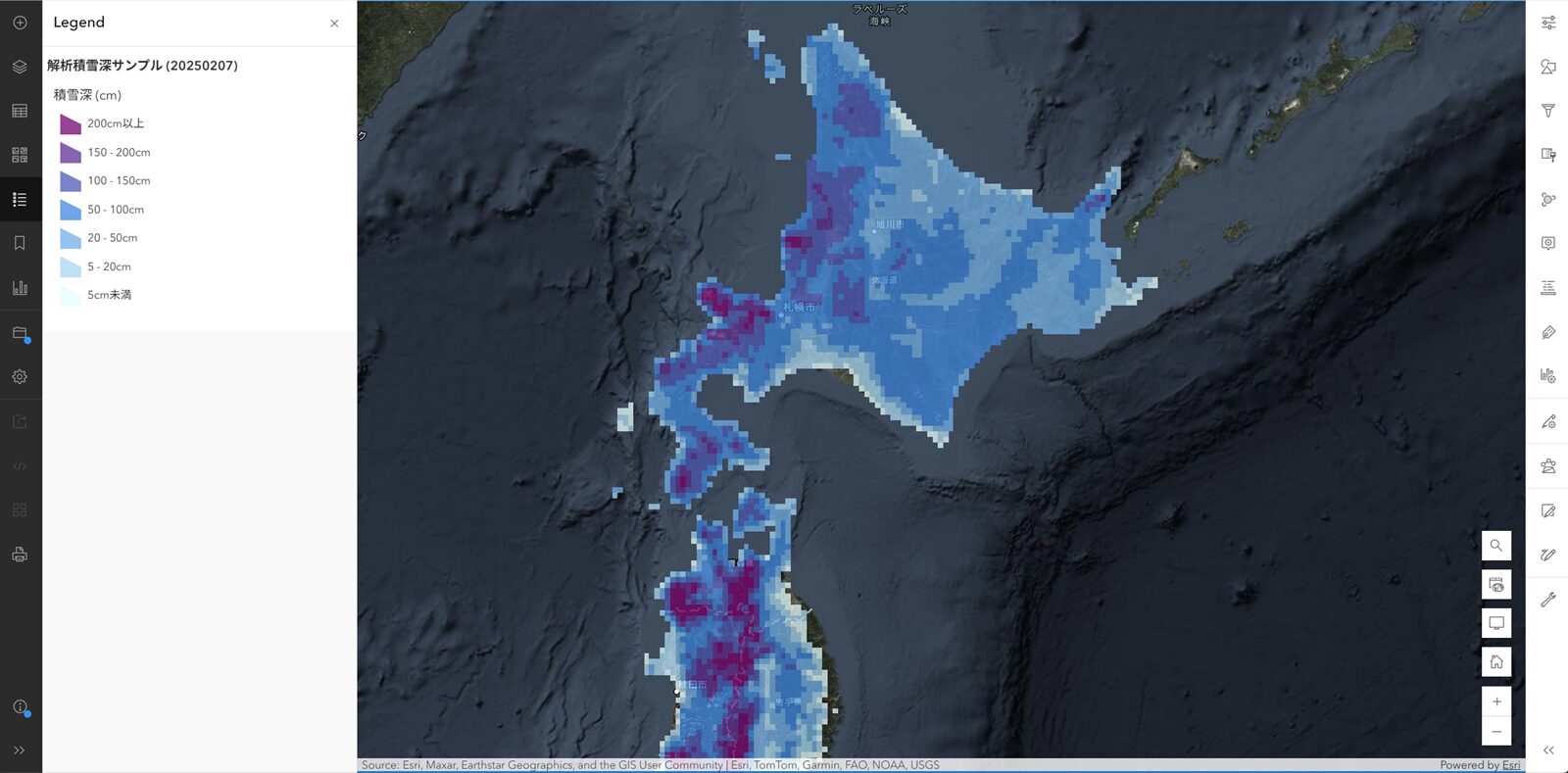
解析積雪深 (2025/2/7時点のサンプル)
1 時間降雪量レイヤー
気象庁が作成した 5km メッシュごとの平均的な 1 時間降雪量(1時間で降った雪の量)を表す「解析降雪量」を、ゲヒルン株式会社から提供を受け、ArcGIS で利用可能な形式で配信します。
- 更新頻度:1 時間間隔
- レイヤー種類:
- 最新時刻の 1 時間降雪量レイヤー
- 過去 6 時間のデータを蓄積したタイムスライダー対応レイヤー
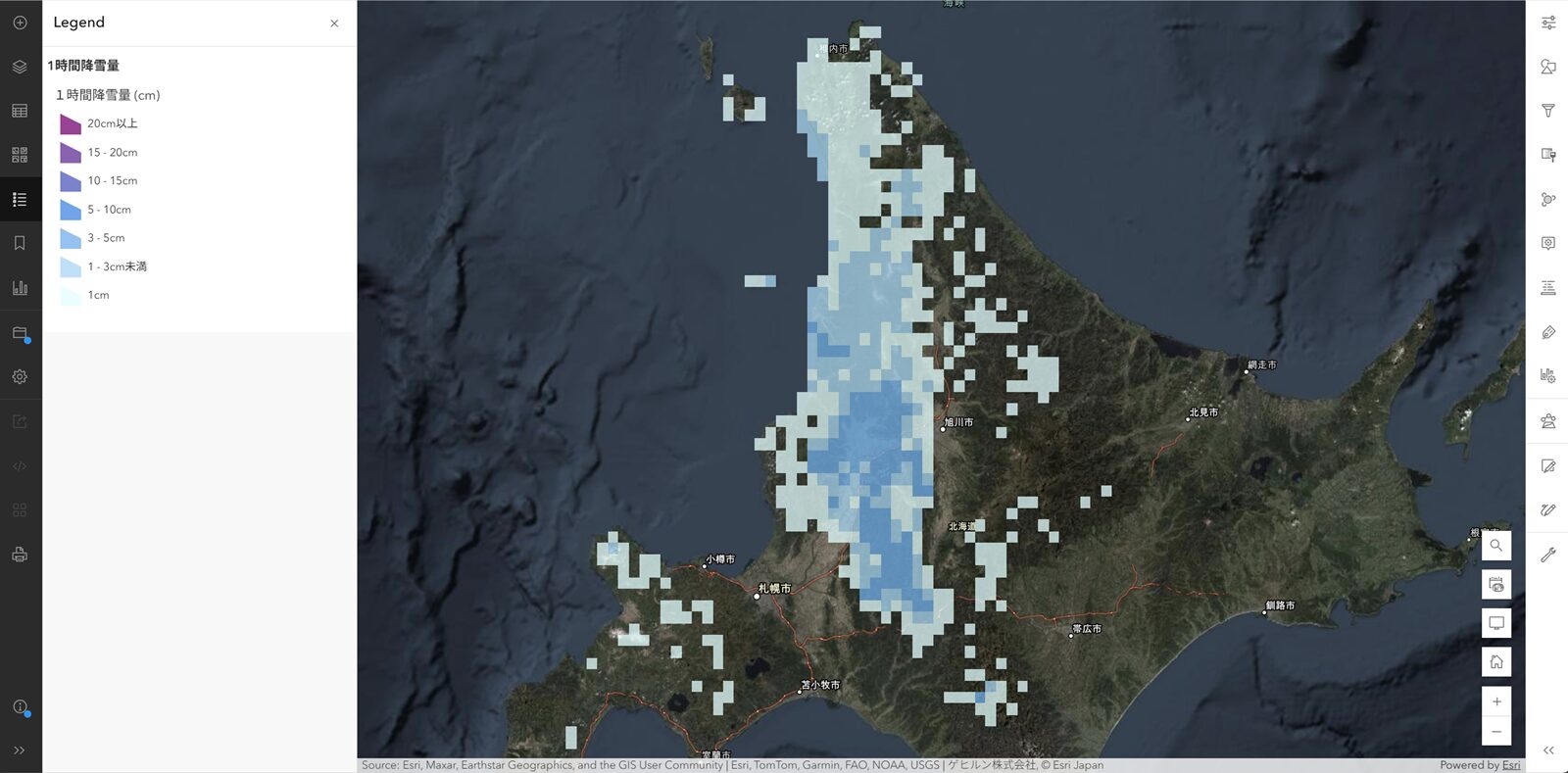
解析降雪量 (1 時間降雪量) のサンプル画像
解析積雪深・降雪量ともに、5km メッシュの平均的な値のため、局地的な降雪の多寡は表現できません。また、風が強い場合や地上の気温が 1~3 ℃のときなど、解析・予報の精度が低下する場合があるのでご注意ください。詳細は気象庁サイトをご確認ください。
雪情報の活用術
雪情報レイヤーを、生産拠点やサプライチェーン網、高速道路などのレイヤーを重ね合わせることで、雪害の影響が迫っているエリアを直感的に把握できます。さらに、位置関係をもとに、一定以上の積雪が解析された際に自動的にアラートを通知する仕組みを構築することも可能です。
一方で、提供データの空間解像度が 5km メッシュ単位であるため、そのまま表現すると地図の印象が平板になりがちです。そこで、ここでは、地図表現をより効果的にするためのビジュアル改善の Tips をご紹介します。
ビジュアル改善 Tips
雪情報は日本全国をカバーしていますが、山地の積雪量が多いため、標準的な表示では、居住エリアの状況が見えにくくなることがあります。しかし、実際に重要なのは人々の生活や物流に影響する居住エリアの雪情報です。そこで、居住エリアの雪情報を強調するために、以下の工夫を施してみます。
Step1:解析積雪深レイヤーの追加
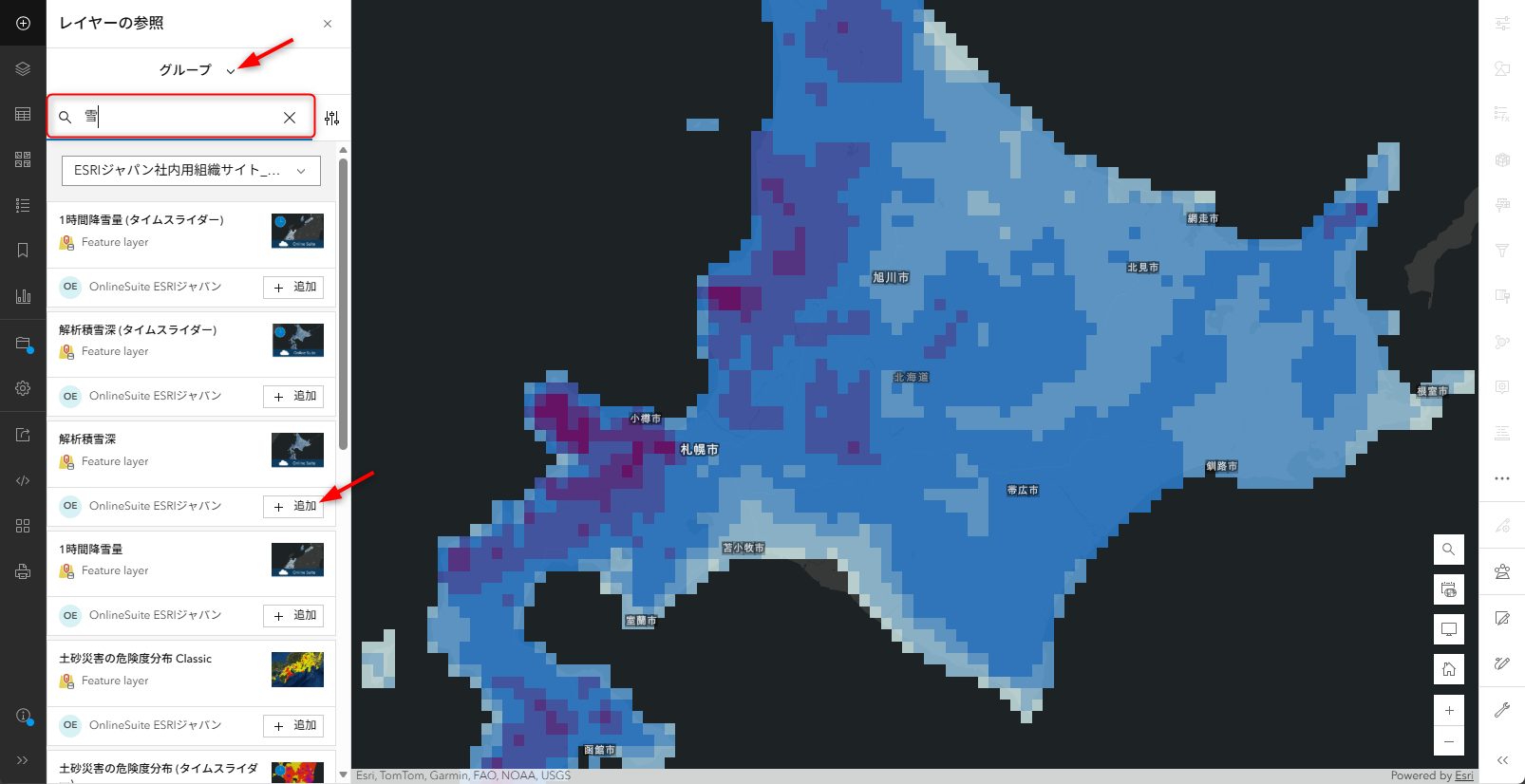
気象オンラインを契約中の ArcGIS アカウントでサインインした状態で Map Viewer を開きます。次に [レイヤーの参照] で対象を [グループ] に切り替えて、[解析積雪深] レイヤーを検索・追加します。
気象オンラインで提供するレイヤーは、あらかじめシンボル設定が施されているため、追加後は下記のような積雪量が分かるマップが表示されます。
Step2:居住エリアレイヤーの追加
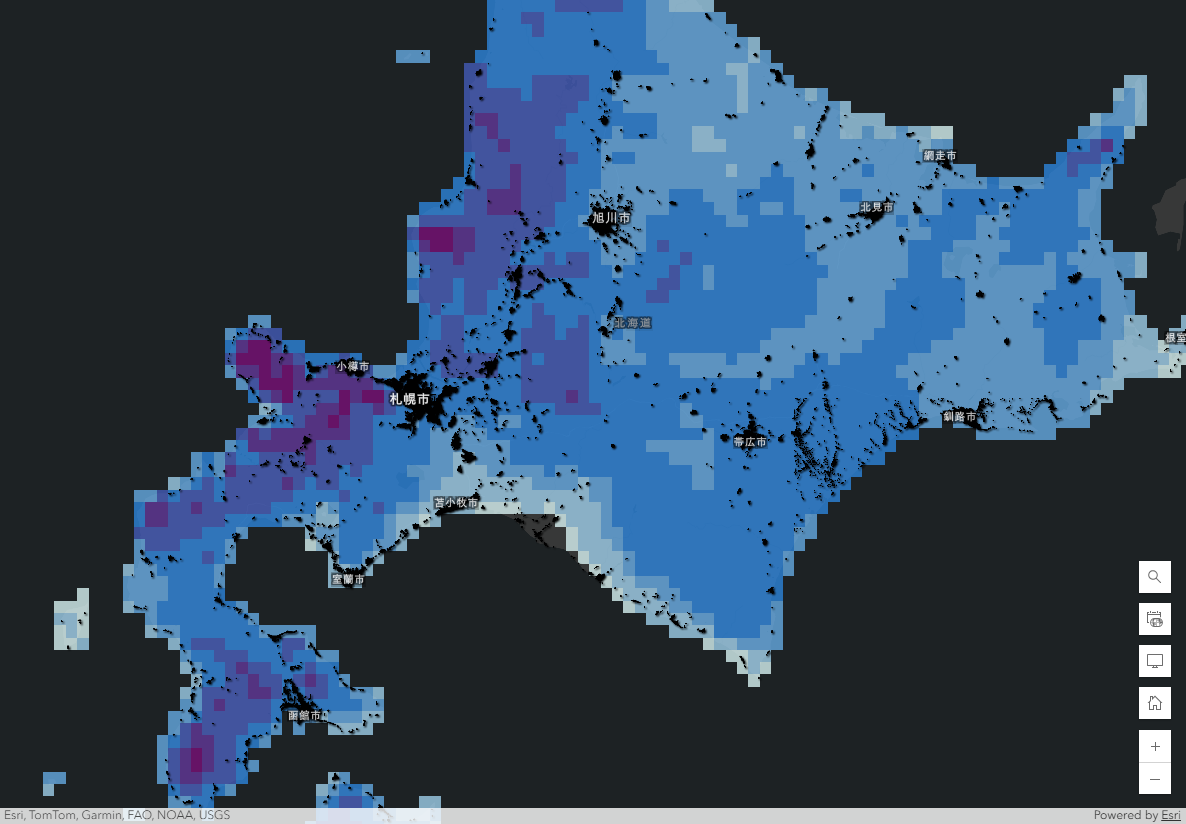
次に、居住エリアを表すレイヤーを追加します。今回は ArcGIS Stat Suite 令和 2 年国勢調査メッシュに含まれる 6 次メッシュ (125m メッシュ) のデータを利用し、人口が 1 人以上のエリアを抽出しました。このレイヤーを解析積雪深レイヤーに重ねることで、居住エリアの広がりを視覚的に把握できます。ただし、このままでは居住エリアが積雪情報を覆ってしまい、情報が見えにくくなるという課題があります。
Step3:居住エリア×積雪深の表示
居住エリアと積雪深の両方を見やすくするため、以下の設定を行います。
- 居住エリアと解析積雪深レイヤーをグループ化します。
(※順序は上から「居住エリア」→「解析積雪深」とします。) - 居住エリアレイヤーのプロパティを開き、[表示設定] → [ブレンド] → [Destination Atop] に変更します。
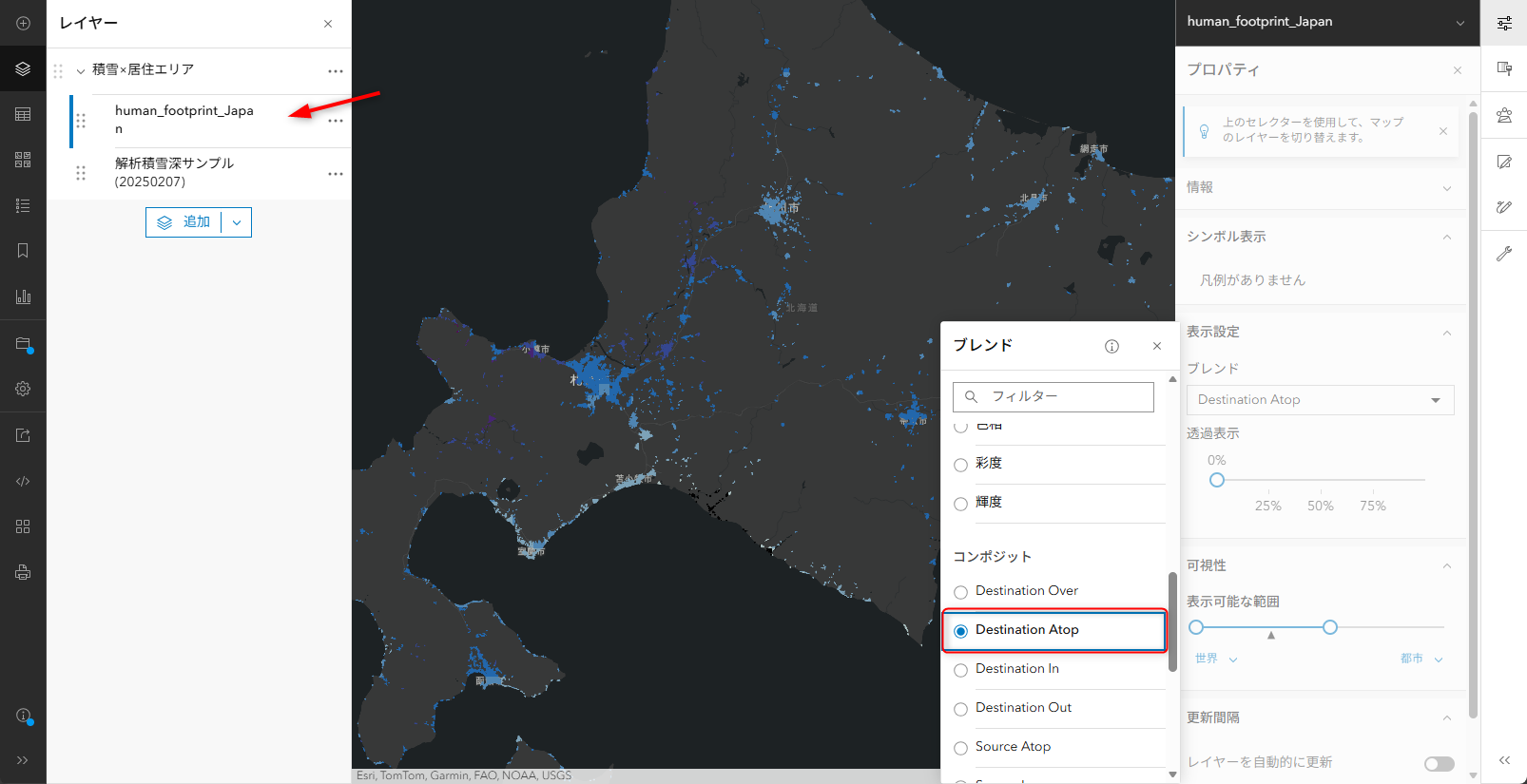
以上の設定により、居住エリアに重なる解析積雪深レイヤーのみが抽出されます。なお、解析積雪深レイヤーが動的に更新されても、このブレンド設定は維持されるため、常に居住エリアを強調した表示が可能です。
Step4:解析積雪深レイヤーの複製
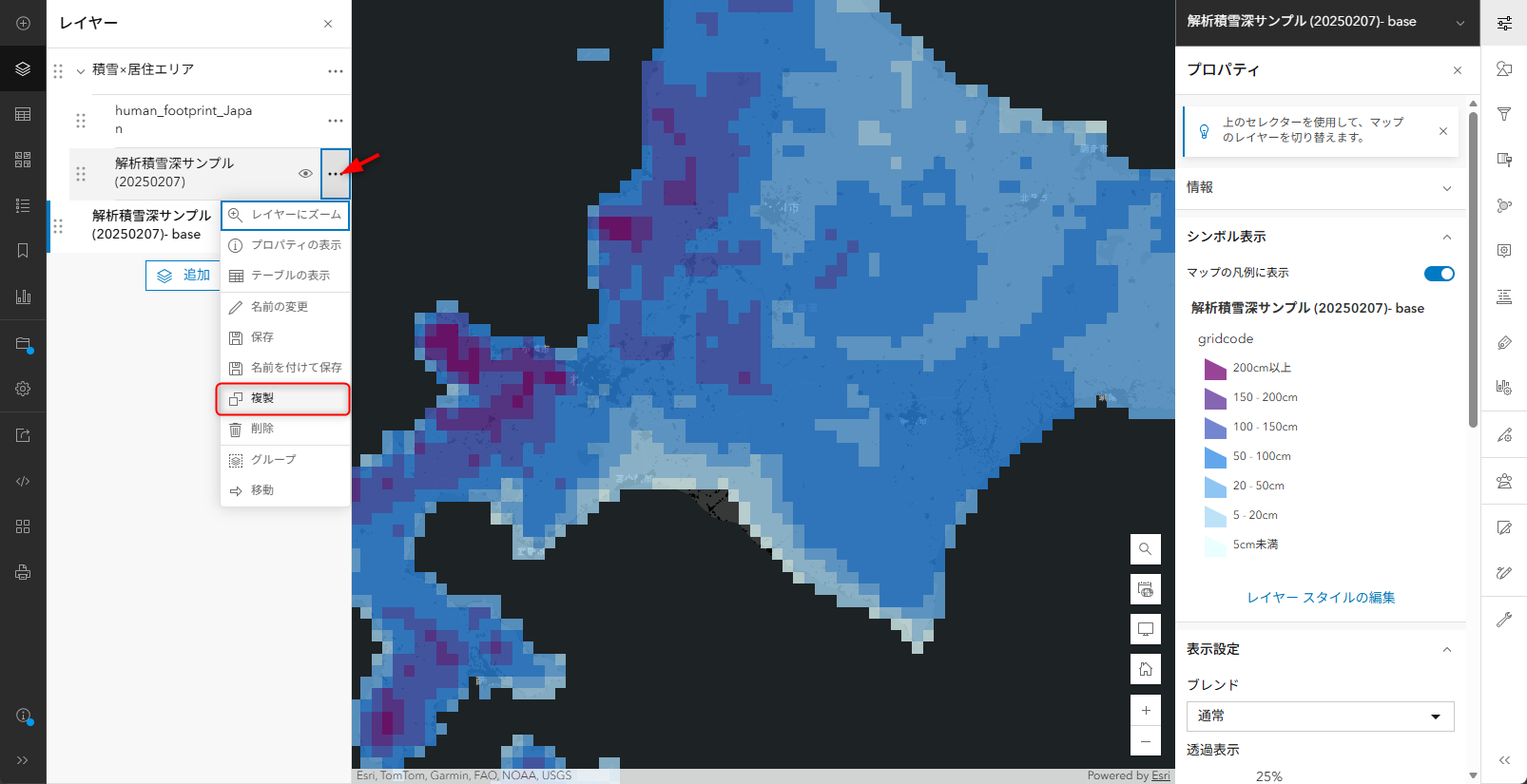
現在の設定では、居住エリアの積雪深のみが強調され、居住エリア外の積雪深が確認できません。そこで、同じレイヤーを複製し、居住エリア外の情報も表示できるようにします。
- 解析積雪深レイヤーの […] をクリックして、[複製] を選択します。
- 複製したレイヤーを、グループレイヤーから外します。
Step5: 見た目の調整
居住エリアの積雪深を強調するために、グループレイヤー全体に視覚効果を追加します。
- Map Viewer で、居住エリアと解析積雪深を含むグループレイヤーを選択します。
- 右側の [効果] パネルを開き、以下の設定をオンにします。
- 影
- 明るさとコントラスト (下の例は、明るさ 140・コントラスト 100 に設定)
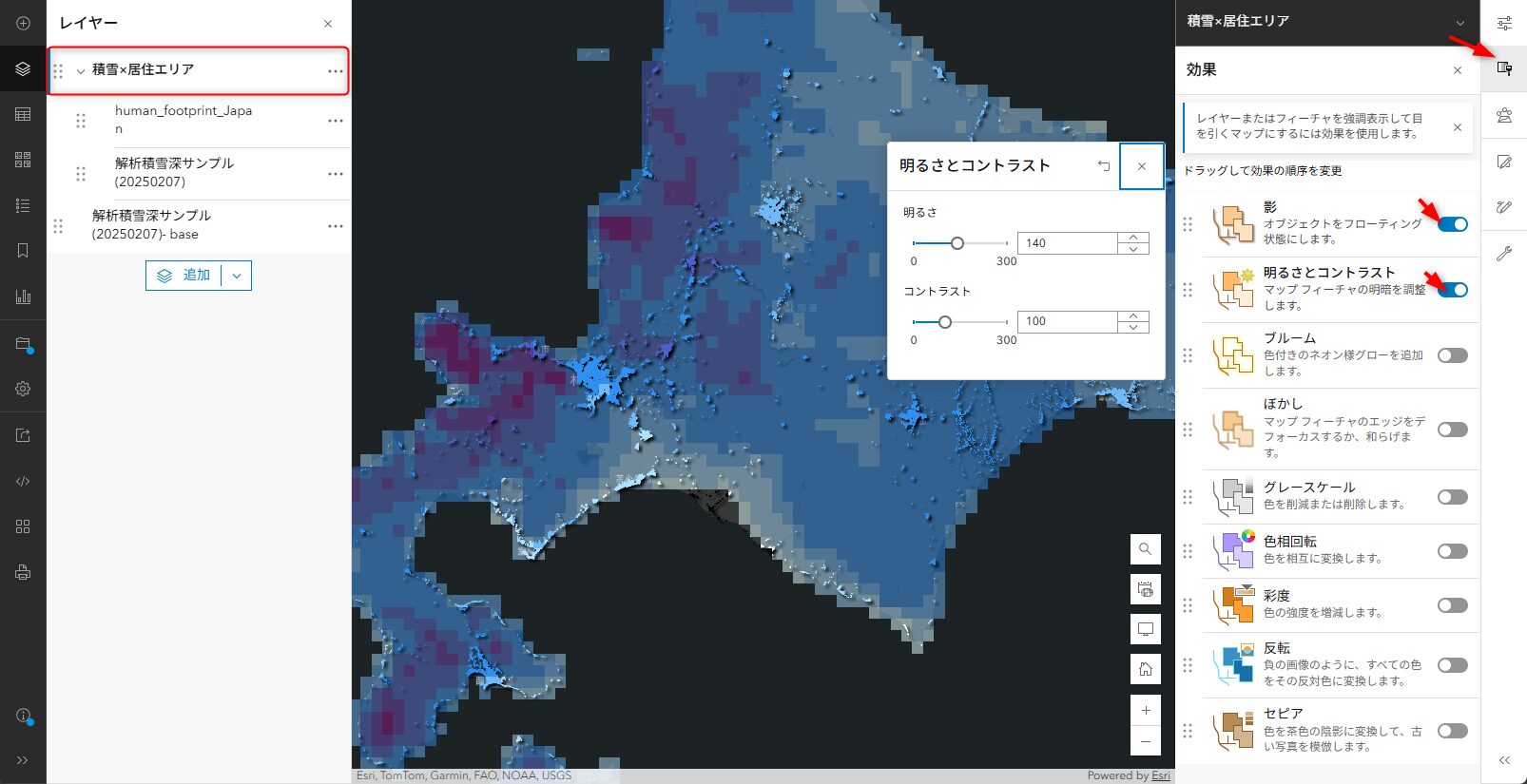
以上の設定を行うことで、居住エリアの積雪深が強調され、積雪の多いエリアの大部分が居住エリア外であることが一目で分かります。これにより、人々の生活や物流に影響をする居住エリアの積雪状況を的確に把握できるようになります。
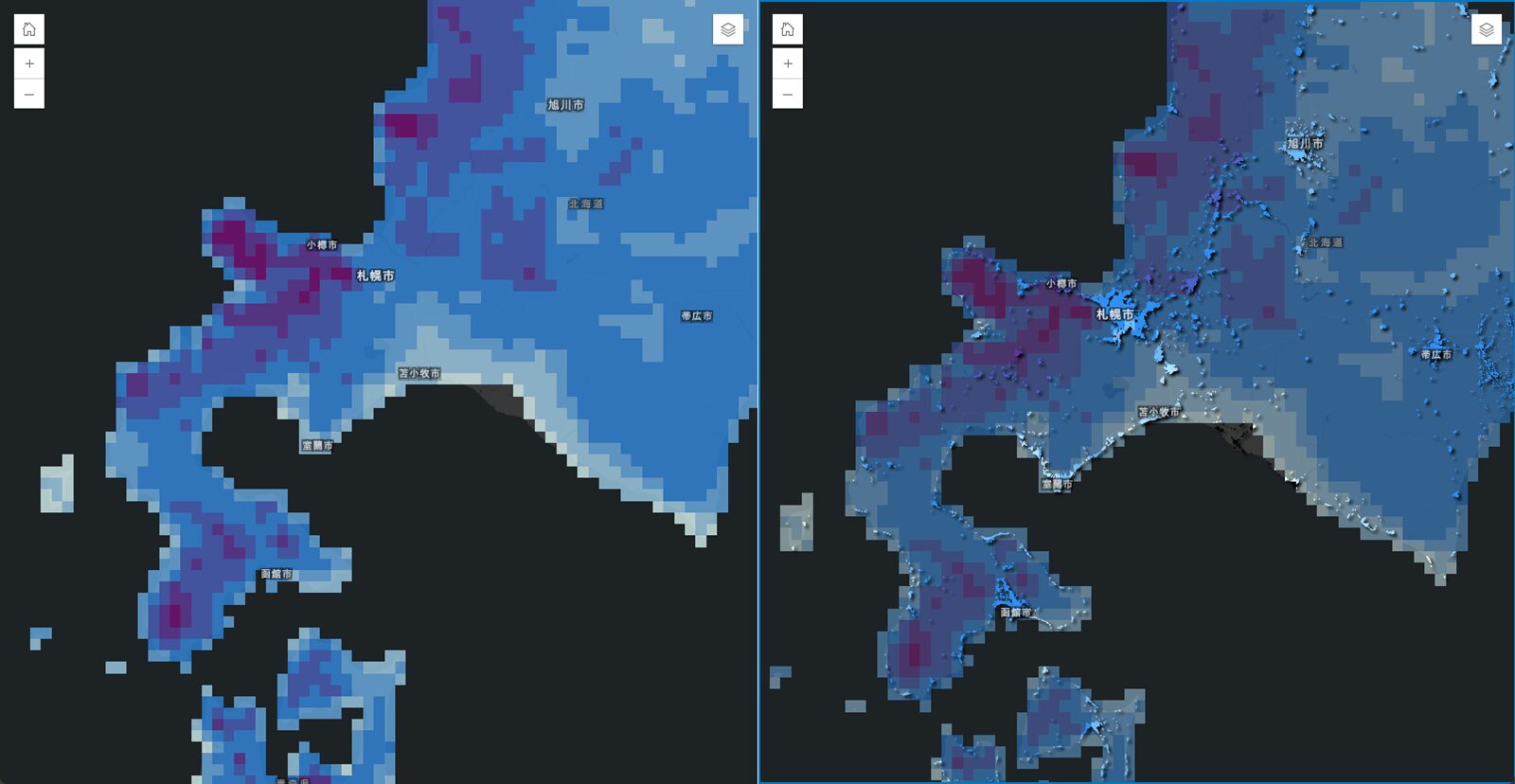
元の解析積雪深(左)と居住エリアを強調したマップ(右)の比較
気象オンラインに追加された雪情報の活用法や地図表現の Tips をご紹介しましたが、活用の可能性はこれにとどまりません。物流、インフラ、防災計画など、さまざまな業務領域で応用可能なシナリオが考えられます。
また、今回は「居住エリア」を対象にしましたが、同じテクニックは他のデータにも適用可能です。自社で保有するデータと組み合わせて、より迅速な意思決定・防災活動にご活用ください。