ストーリー マップ (Classic) は、ArcGIS Online (2026 年 2 月) および ArcGIS Enterprise (バージョン 11.0) でリタイアしました。
Map Viewer Classic はリタイアしました
Map Viewer Classic は、ArcGIS Online (2026 年 2 月以降) および ArcGIS Enterprise (バージョン 12.0 以降) で利用できなくなりました。
これまでに Map Viewer Classic で保存したマップは、今後は Map Viewer で開いたり、保存したりできます。最新の機能とパフォーマンスを最大限に活用するために、マッピング作業には Map Viewer をご利用ください。
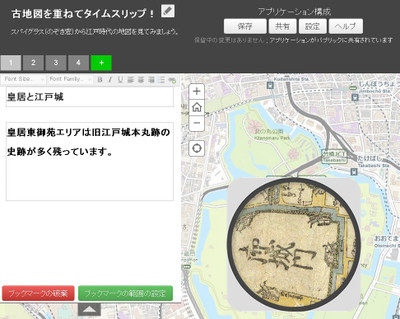
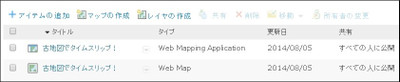
今回は、ArcGIS Online で公開されている古地図を使ってタイムスリップ気分を味わえるストーリー マップの作成方法についてご紹介します。 「1886年の明治時代へタイムスリップ」 の Web アプリケーションはこちらです! アプリ画面の左上にある番号をクリックすると場所が変わり説明が表示されます。

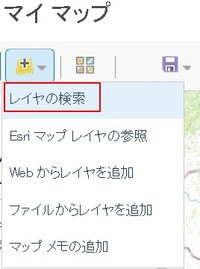
Step 1 – ArcGIS Online に保存されている古地図を Web マップとして保存 1. ArcGIS Online に [サイン イン] して、左上の [マップ] をクリックして新規マップを開きます。 2. [追加] から [レイヤの検索] をクリックします。※今回は、既に ArcGIS Online に公開されている古地図を検索します。
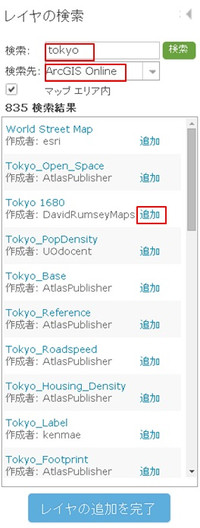

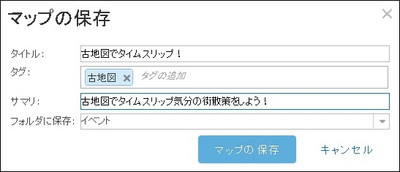
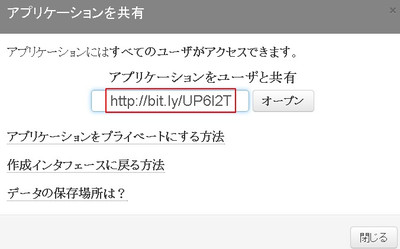
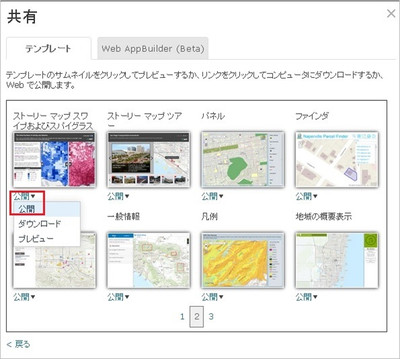
Step 2 – Web アプリケーションの作成 6. [保存] ボタン横にある [共有] をクリックします。
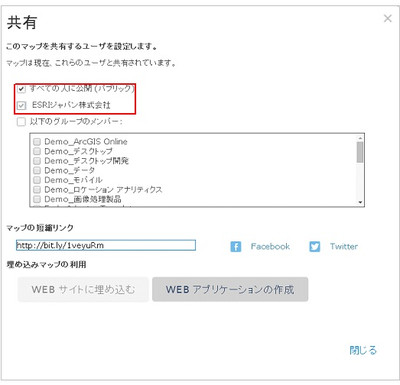
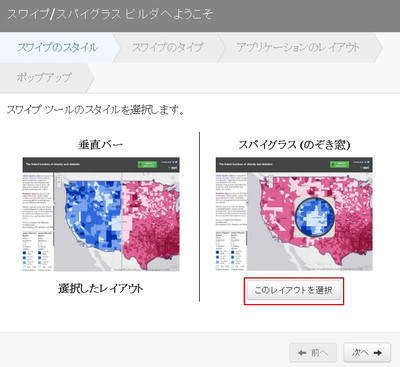
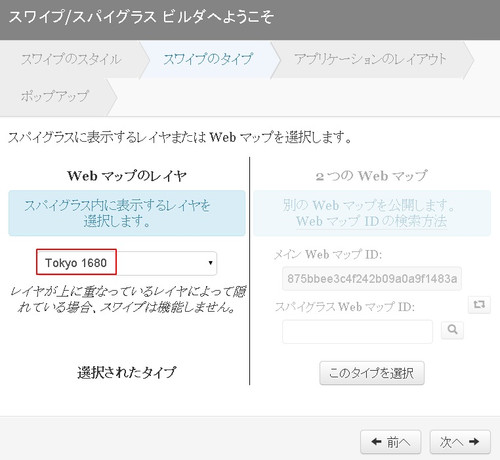
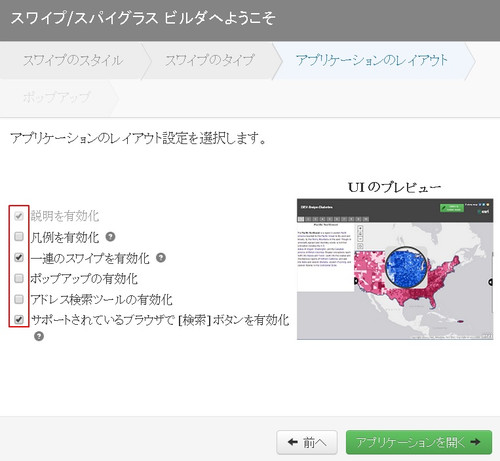
13. 表示したいエリアに移動またはズームし、 [ブックマークの範囲の設定] をクリックし、説明を入力します。表示したいエリアを増やす場合は、プラス ボタンをクリックし、タブを追加します。設定が終了したら [保存] をクリックします。レイアウトを変更する場合は、[設定] をクリックして変更して保存してください。