ArcGIS Pro では、トポロジーとは、ポイント、ライン、ポリゴン フィーチャ間の空間リレーションシップを定義し、フィーチャが作成または修正される際にそれらの関係を維持するための仕組みのことです。トポロジーを使用した編集には、マップ トポロジーとジオデータベース トポロジーの 2 種類の方法があります。本記事では、ジオデータベース トポロジーの機能をご紹介します。
マップ トポロジー編の記事はこちら↓↓
ArcGIS Pro 編集時に使える便利機能! トポロジーの編集 -マップ トポロジー編-
ジオデータベース トポロジーとは?
ジオデータベース トポロジーでは、ジオデータベース内でのフィーチャ間の整合性のルールを定義し検証することができます。データの整合性を高め、より信頼性のあるデータの作成ができるようになります。例えば、ポリゴン同士は重なってはいけない、ポイントは必ずポリゴン内にあるべき、などといったルールをジオデータベース内で定義し、そのルールに反しているフィーチャを検出・修正することが可能です。
もう 1 つのトポロジー機能であるマップ トポロジーでは、マップ上でフィーチャ間の整合性を維持したまま編集していくのに対して、ジオデータベース トポロジーでは、ジオデータベース内でのフィーチャ間の整合性のルールを定義し、エラーの検出や修正を行えます。また、マップ トポロジーはあくまでも地図上での編集における一時的な設定ですが、ジオデータベース トポロジーはデータセットとして永続的に保存されます。
ジオデータベース トポロジーを使用するには、Standard もしくは Advanced ライセンス (Professional もしくは Professional Plus ユーザータイプ) を所有している必要があります。
ジオデータベース トポロジーの使い方!
ジオデータベース トポロジーを使ったトポロジー編集は、これらのステップに沿って進められます。
(a) ルールの定義
(b) トポロジーの検証
(c) エラーの修正・例外のマーク付け
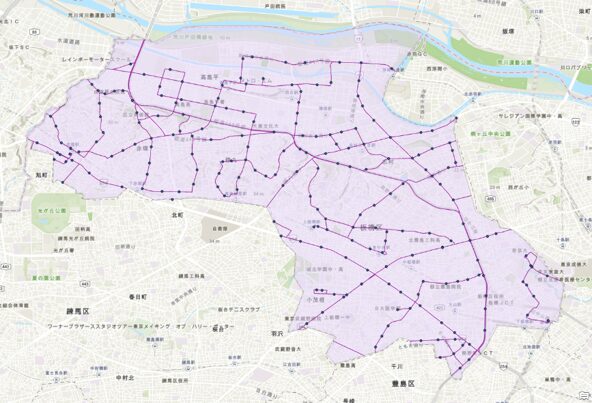
これらの手順に沿って、具体的な例を交えて使い方をご説明します。今回は東京都のバス ルート・バス停のデータと市区町村のポリゴン データを使用した板橋区のバス マップで、フィーチャ間のルールを定義・検証します。
データの出典:
(a) ルールの定義
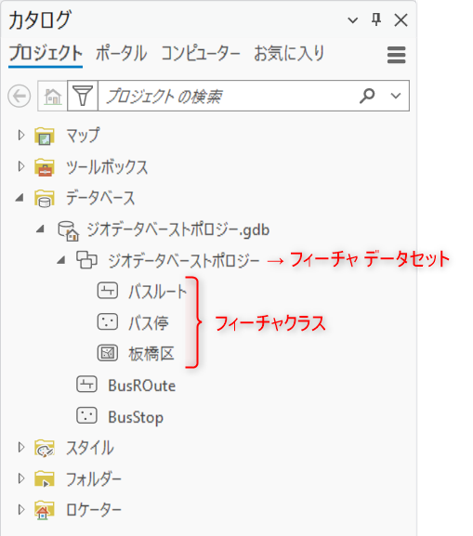
まず、ジオデータベース内にフィーチャ データセットを作成します。[カタログ] ウィンドウで該当のジオデータベースを右クリック、[新規] から、[フィーチャ データセット] を選択し作成します。ルールを定義したいフィーチャをその中に移動させます。
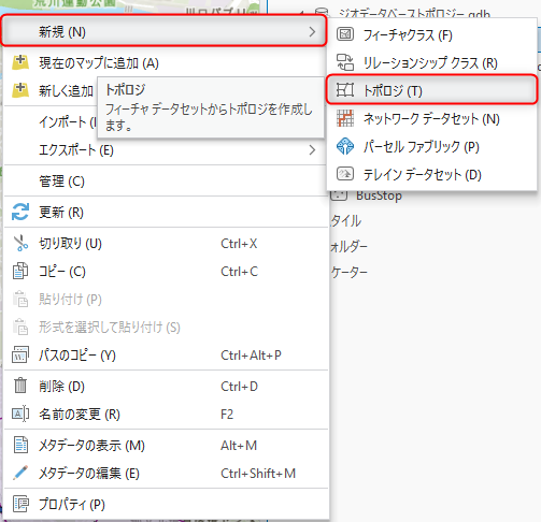
作成されたフィーチャ データセットを右クリック、[新規] から [トポロジー] を選択すると、[トポロジー作成] ウィザードが開きます。
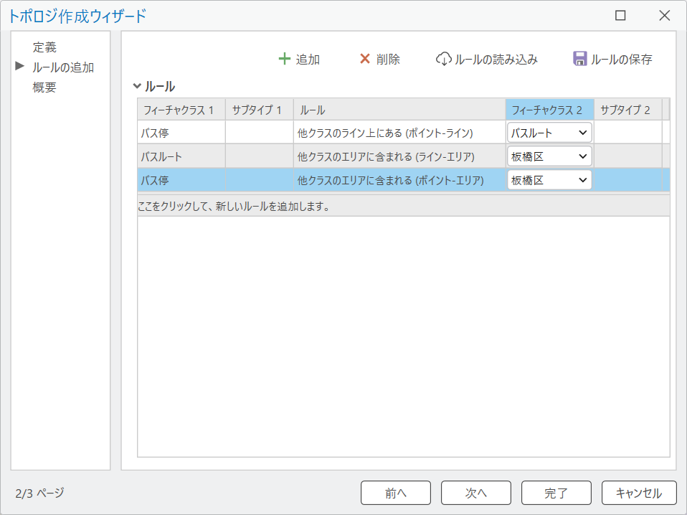
ルールを定義します。[定義] タブではルールを定義したいフィーチャを選択します。[ルールの追加] タブでは今回は以下のように設定します。バス停は必ずルート上に位置するようにし、また、ルートやバス停は必ず板橋区内に位置するようにします。
(b) トポロジーの検証
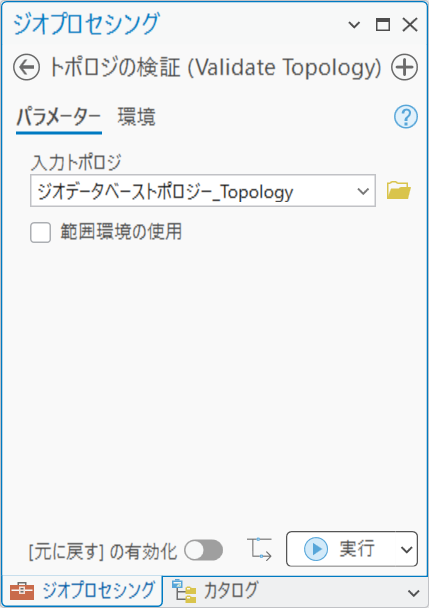
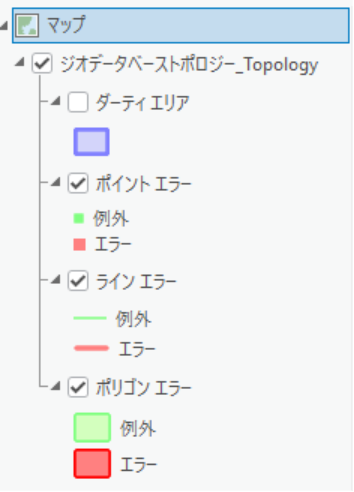
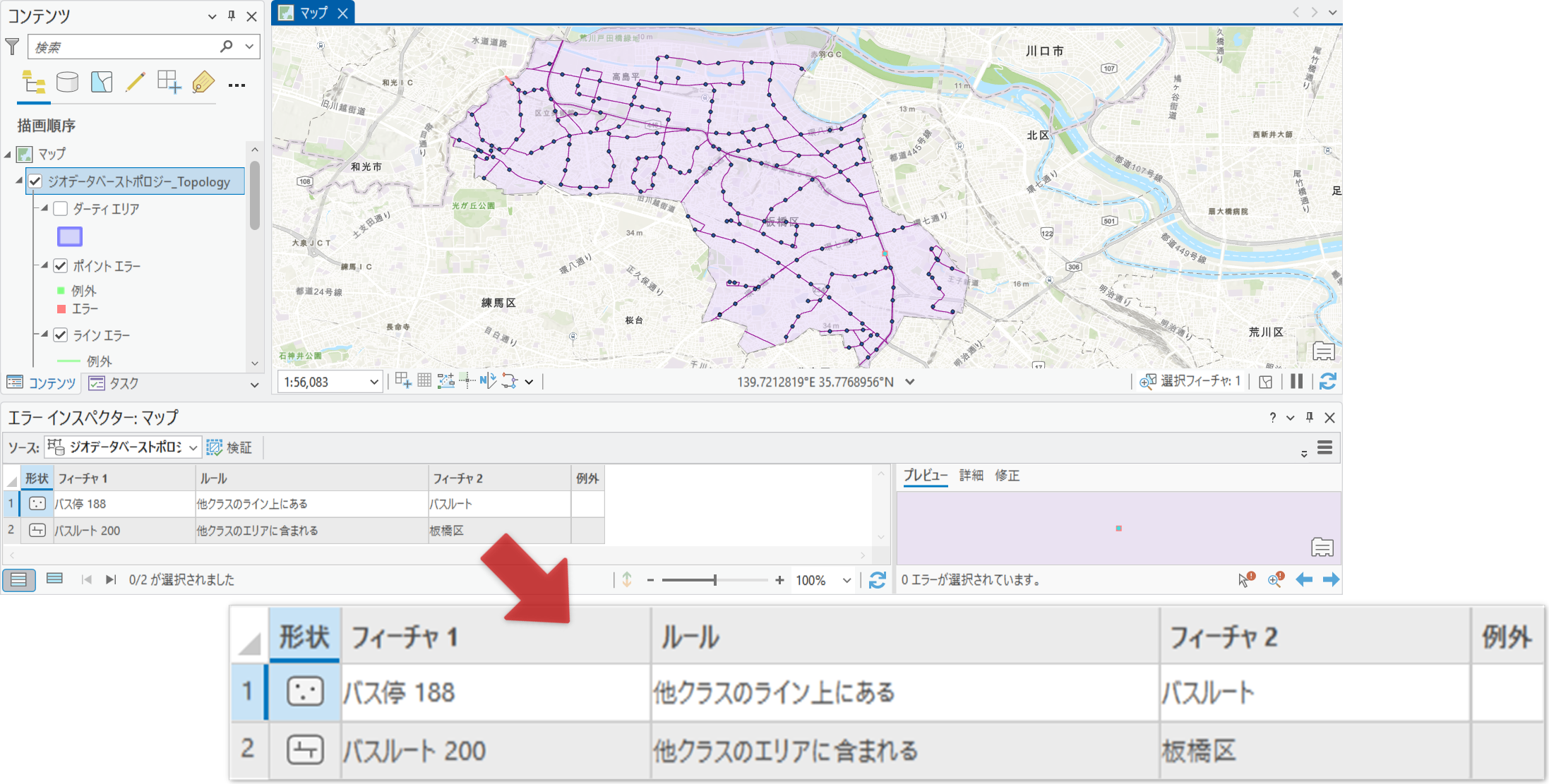
トポロジーを検証します。検証は、[解析] タブの [ツール] をクリックし、[ジオプロセシング] ウィンドウを表示します。[トポロジーの検証] を検索し、起動します。[入力トポロジー] に作成したトポロジー オブジェクトを設定し、実行します。[カタログ] ウィンドウからトポロジー オブジェクトをマップに追加すると、[コンテンツ] ウィンドウにトポロジー レイヤーが追加され、トポロジー エラーがマップ上に表示されます。レイヤーは、エラーやダーティー エリア (編集は行われたものの、検証が未完了である箇所) を示すサブレイヤーを含んでいます。
(c) エラーの修正
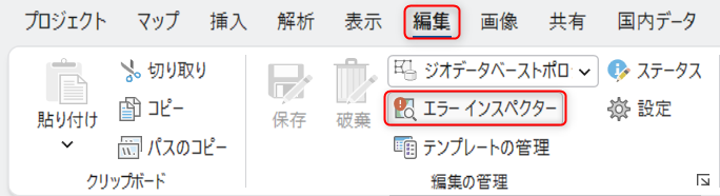
エラーを確認します。[エラー インスペクター] ツールを使うことで、エラー箇所の詳細や修正方法をテーブル上で確認できます。[編集] タブ → [編集の管理] グループから [エラー インスペクター] を選択します。
[エラー インスペクター] ウィンドウが表示され、2 つのエラーが検出されました。エラーを確認し、エラーの修正ツールや、標準の編集ツールでエラーの修正を行います。例外がある場合はマークを付けることができます。1 つ目のエラーは、バス停のポイント データがバス ルートのライン データから少しそれているようです。2 つ目は、境界付近のバス ルートのライン データが板橋区のポリゴンから出てしまっています。
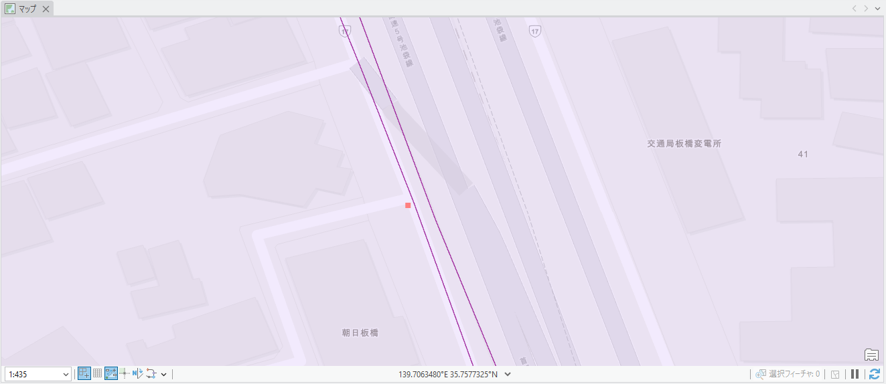
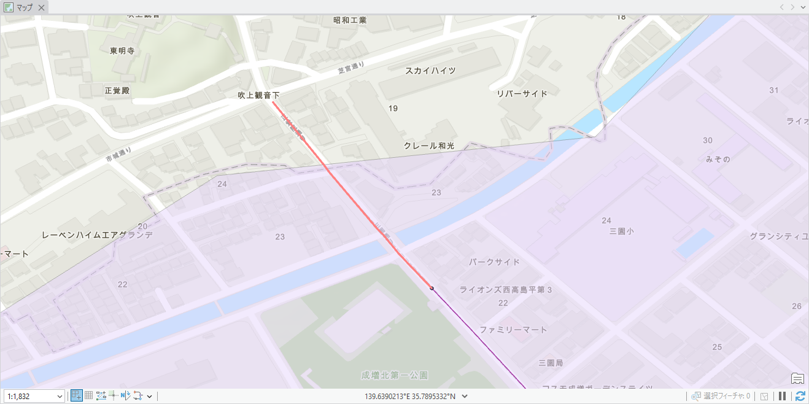
1. 手動で修正
エラーの修正は、エラー インスペクター右側の [修正] タブに表示されている修正方法を選択すれば、クリックするだけで修正できます。1 つ目のエラーは 「定義済みの修正がありません」 と表示されるので、手動で修正します。[編集] タブ → [編集の管理] グループのドロップダウン リストから [ジオデータベース] を選択 → [フィーチャ] グループの [修正] を選択します。移動ツールで、ずれているバス停のポイントをルート上に移動させます。この時、スナップを使用すると、カーソルがラインのエッジにぴったりと合うようになるため、編集しやすくなります。
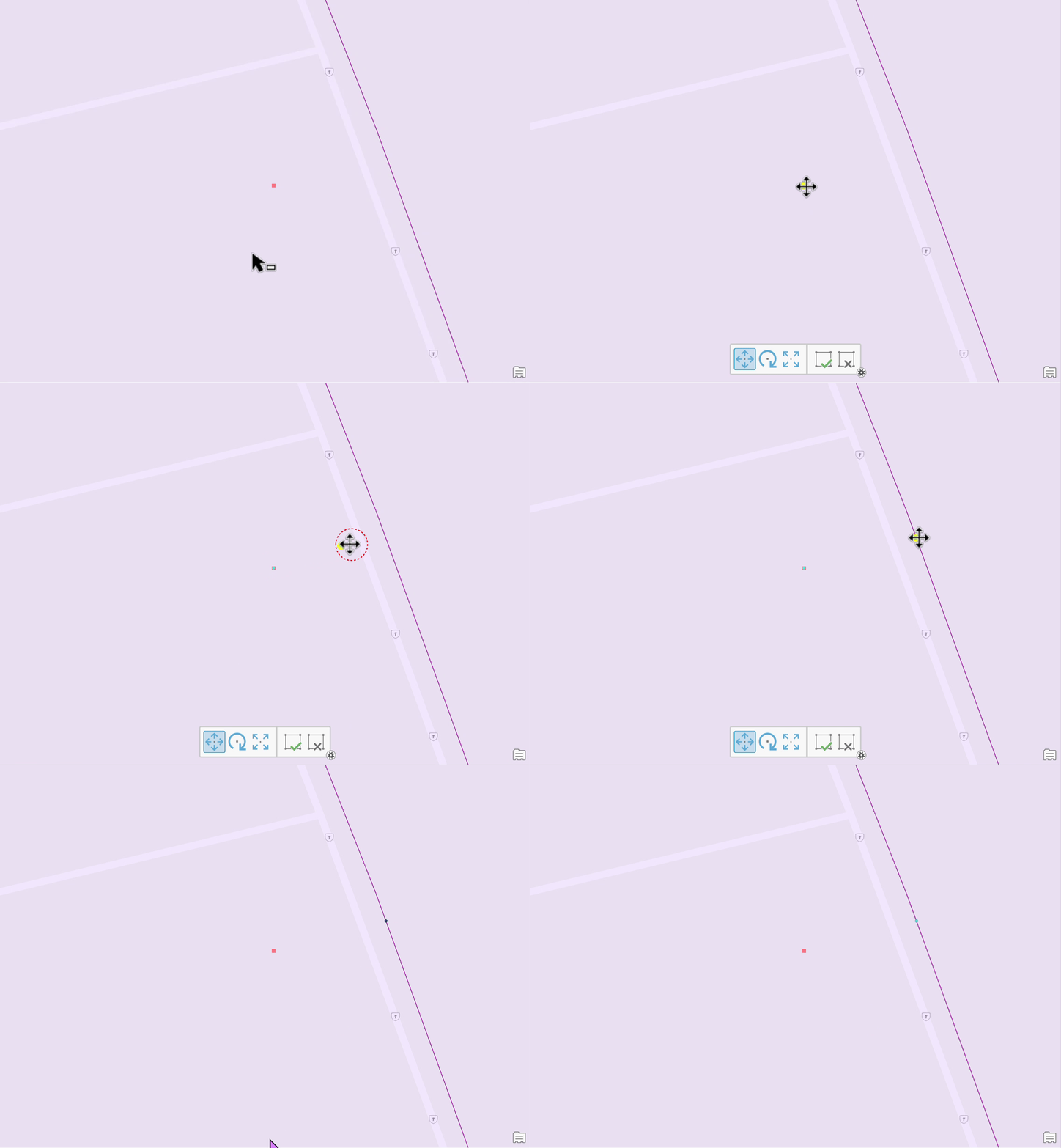
2. 定義済みの修正
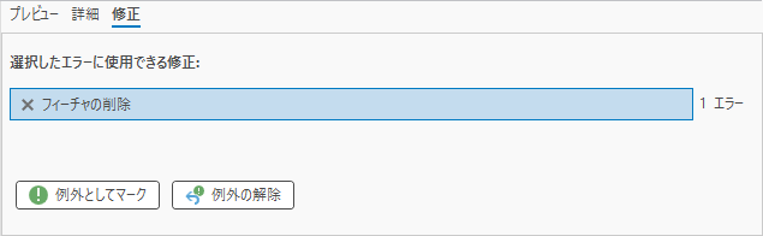
2 つ目のエラーには、[フィーチャの削除] が定義済みの修正として表示されました。[フィーチャの削除] をダブルクリックすると、エラーが修正されました。
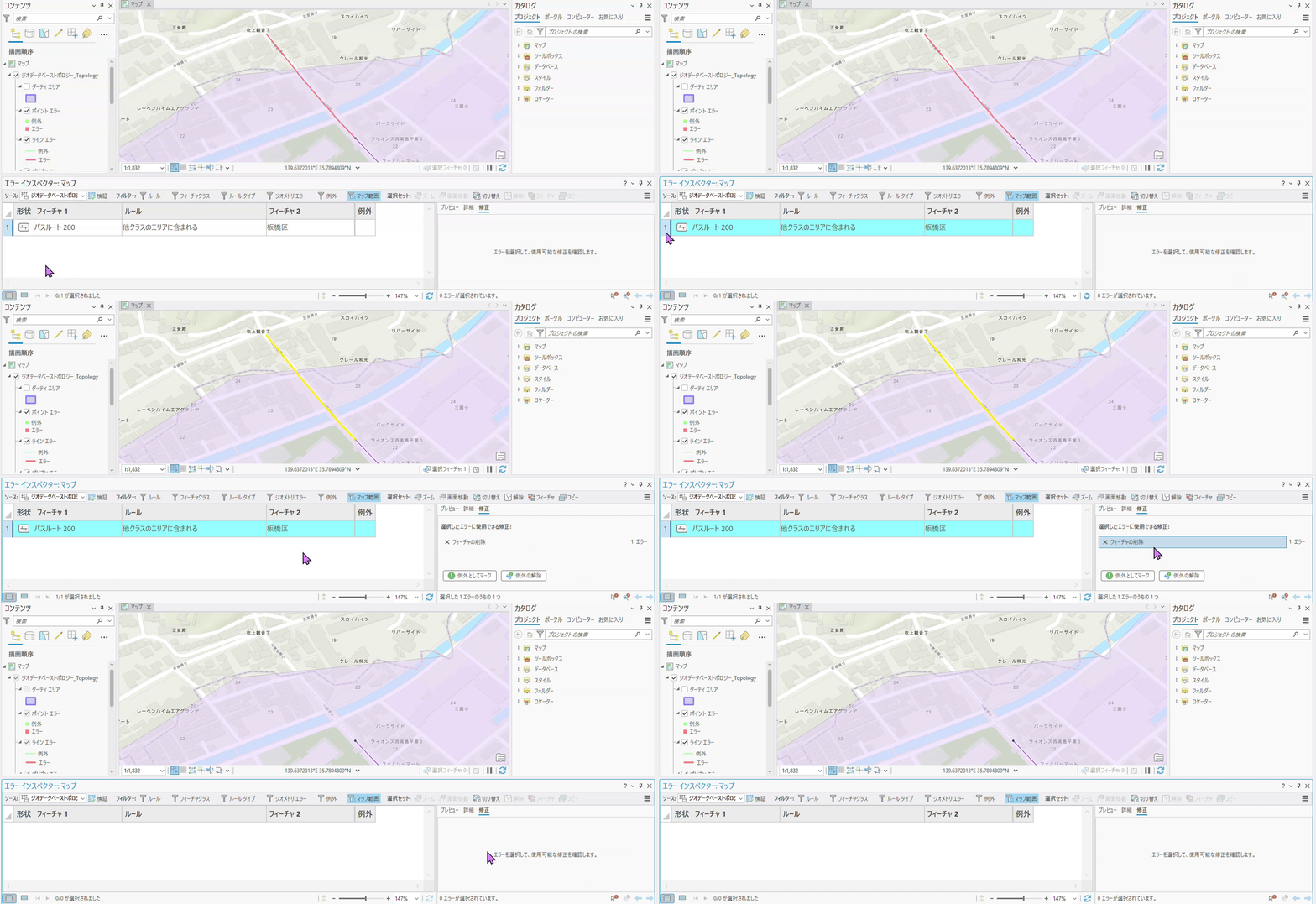
定義済みの修正は、一部のトポロジー ルールには対応していません。対応しているルールについて詳しく知りたい方は、以下のページをご覧ください。
- ポイント フィーチャのジオデータベース トポロジ ルールとエラー修正—ArcGIS Pro | ドキュメント
- ポリゴン フィーチャのジオデータベース トポロジ ルールとエラー修正—ArcGIS Pro | ドキュメント
- ポリライン フィーチャのジオデータベース トポロジ ルールとエラー修正—ArcGIS Pro | ドキュメント
3. 例外としてマーク
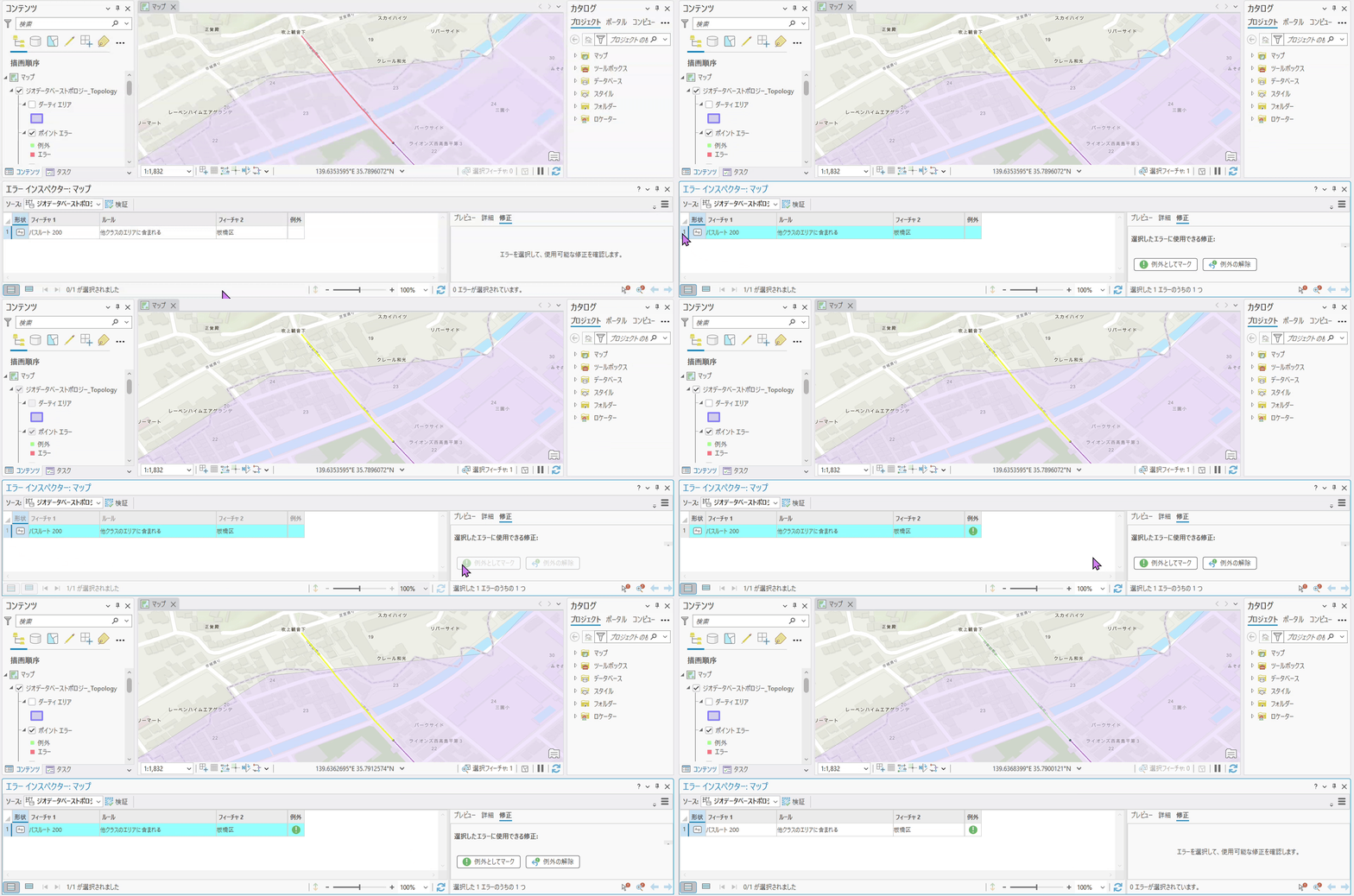
実際のデータとして問題がない場合には、[例外としてマーク] を使用すると、以下のように、エラーから除外されます。
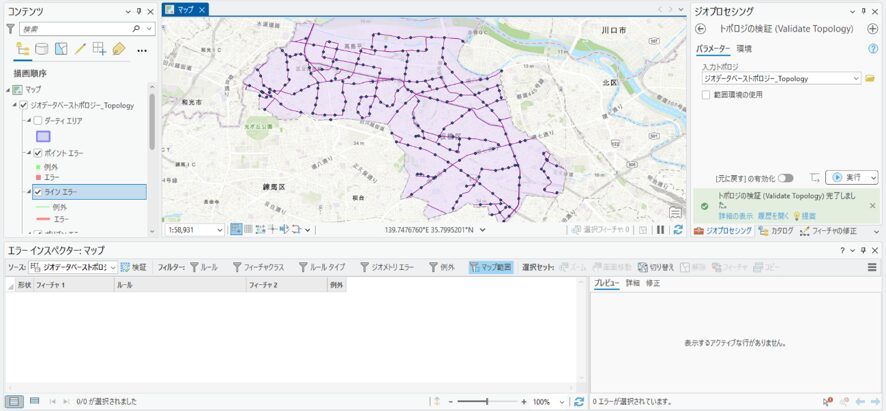
一通りエラーの修正ができたら、もう一度検証します。先ほどと同じように、ジオプロセシング ツールを使用するか、[エラー インスペクター] テーブル上部の、[検証] をクリックします。以下の図のように、エラーが表示されなくなりました!
おわりに
本記事では、ジオデータベース トポロジーの機能をご紹介しました。ジオデータベース トポロジーを使用すると、ジオデータベース内に要件に合わせたルールを選択し設定できるため、一貫した整合性のあるデータを作成するのに役立ちます。ぜひご利用ください!