
データの作成や編集時に、データの形状や属性値の誤りに後から気づいたという経験はありませんか。修正したつもりでも見落としがあり、何度も修正を繰り返すということもあります。ミスに気が付かないまま解析を実行したり、成果物となるレイアウトを作成したりしてしまっているかもしれません。
ArcGIS Pro には、ルールに違反しているデータを一括で特定できる機能としてジオデータベース トポロジーや属性ルールなどがありますが、それに加えてエラーの修正状況を管理し修正漏れを防ぐ機能も用意されています。この機能はデータの品質管理に特化したエクステンション製品である ArcGIS Data Reviewer ライセンスで利用できます。
以前の記事「データの品質管理を行う ArcGIS Data Reviewer のご紹介」では、製品の概要やワークフローをご紹介しました。
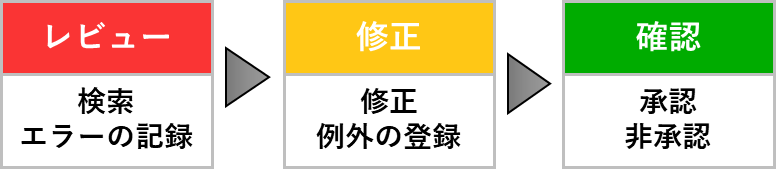
本記事では、ワークフローの最初の段階であるレビューで使用する「自動レビュー」機能について詳しくご紹介します。
目次
自動レビューとは
自動レビューは、ユーザー側で作成したルールに基づいてデータを検証し、エラー (ルールに違反している状態) を自動で検出し記録する機能です。フィーチャの形状・属性情報・他フィーチャとの空間関係などをチェックするための多様なルールが、スクリプトの記述なしで作成できます。
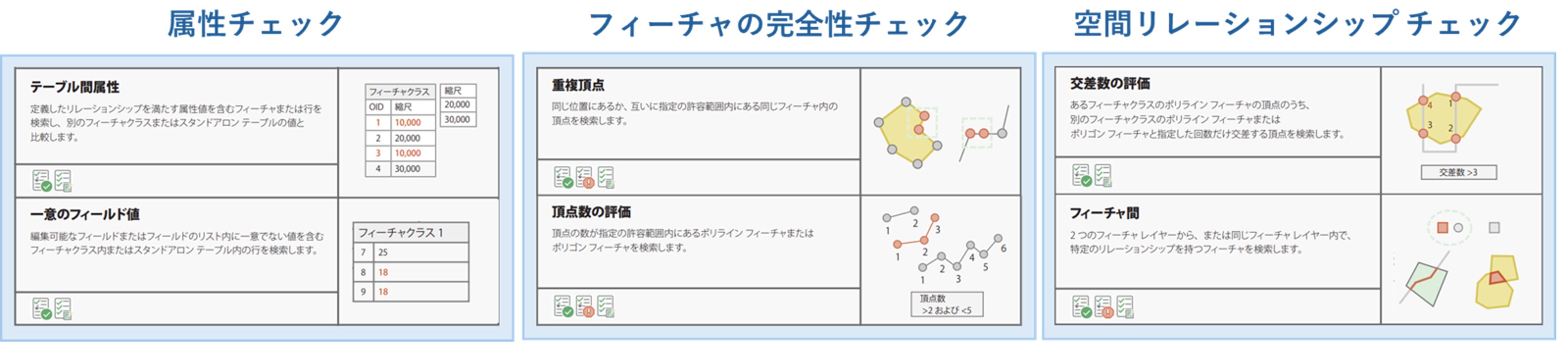
自動レビューを実行する方法には以下の 3 種類があります。
- レビューアー ルール
- データ チェックの実行
- レビューアー バッチ ジョブ ※
※レビュー バッチ ジョブは ArcGIS Pro 3.7 以降、機能の一部が廃止され実行できなくなりました。当該機能で使用していたファイルは属性ルールに変換して利用できます。詳しくはブログ記事「ArcGIS Data Reviewer のバッチ ジョブを属性ルールに移行するには ~一部機能廃止に備えて~」をご確認ください。
今回は、「レビューアー ルール」および ArcGIS Pro 3.4 で登場した「データ チェックの実行」の概要と特徴をご紹介します。
レビューアー ルール
概要
ArcGIS Pro の標準機能である属性ルールを使用するとルールに違反したフィーチャを特定できます。そして、ArcGIS Data Reviewer のレビューアー ルールは、この属性ルールに基づく品質管理機能です。
ルールを作成する際には、チェックの対象となるレイヤーを選択した状態で画面上部にあるリボンの [データ] タブ → [属性ルール] → [レビューアー ルール] と選択すると開く、ギャラリーと呼ばれるルールの一覧から用途に合ったル―ルを選択できます。
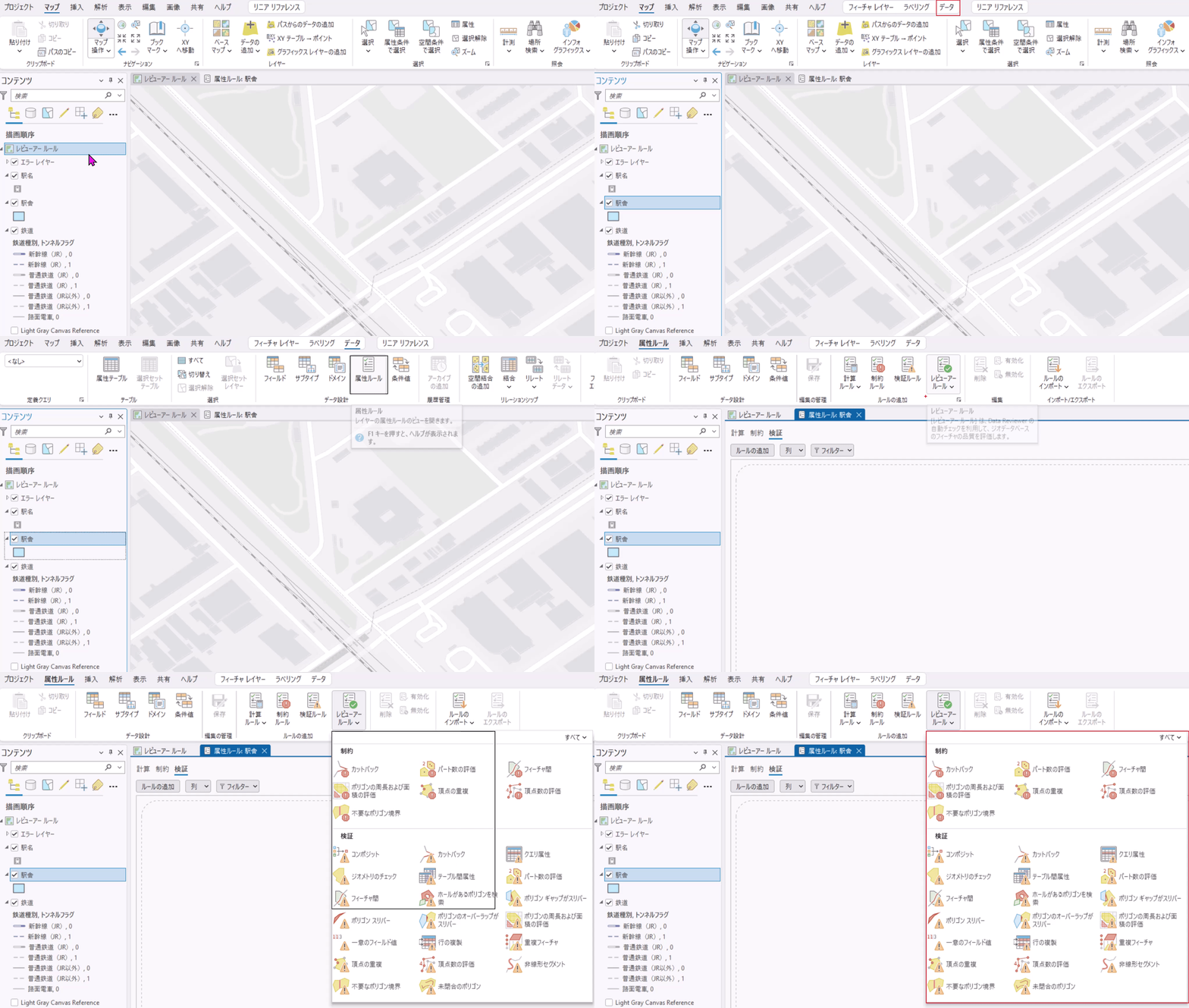
属性ルールの作成・実行には Standard 以上のラインセンス レベルが必要です。
レビューアー ルールの作成・実行にも、ArcGIS Data Reviewer エクステンション ラインセンスに加え、Standard 以上のラインセンス レベルが必要です。
レビューアー ルールで利用可能なルールの一覧は以下のポスターから確認できます。
ArcGIS Data Reviewer チェックのポスター
特徴
レビューアー ルールはジオデータベース内のデータに対してルールを設定します。
※使用するデータには、事前に Global ID と 編集情報の記録 の設定が必要です。
[エラー インスペクター] ウィンドウで、エラーの修正状況が管理できます。いつ・だれが・どのようなチェックを実行したのか、検出されたエラーは修正されたのか・されていないのかなど、チェックや修正の状況が一覧表示されるため、修正漏れの防止や担当者間での共有が可能というメリットがあります。
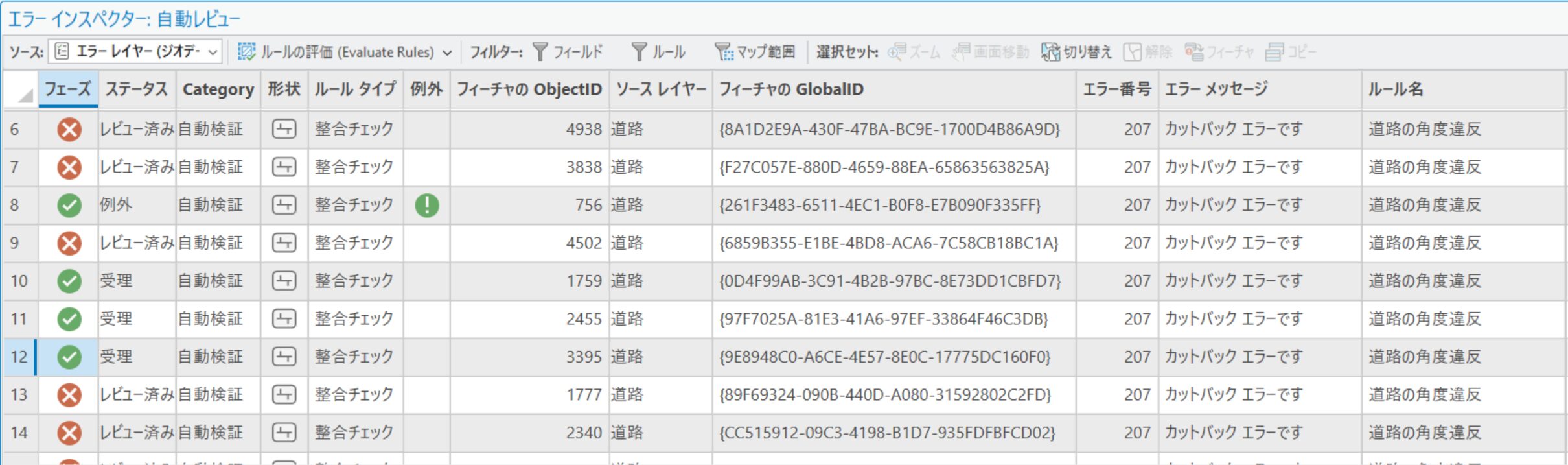
そのため、レビューアー ルールは繰り返しチェックを実行し、継続的に品質管理を行う場合に適しています。
データ チェックの実行
概要
データ チェックの実行は、マップ内のフィーチャ レイヤーをすばやく検証する品質管理機能です。
[編集] タブ → [品質の管理] → [データ チェックの実行] と操作することでギャラリーが開き、ルールの一覧から用途に合ったものを選択できます。
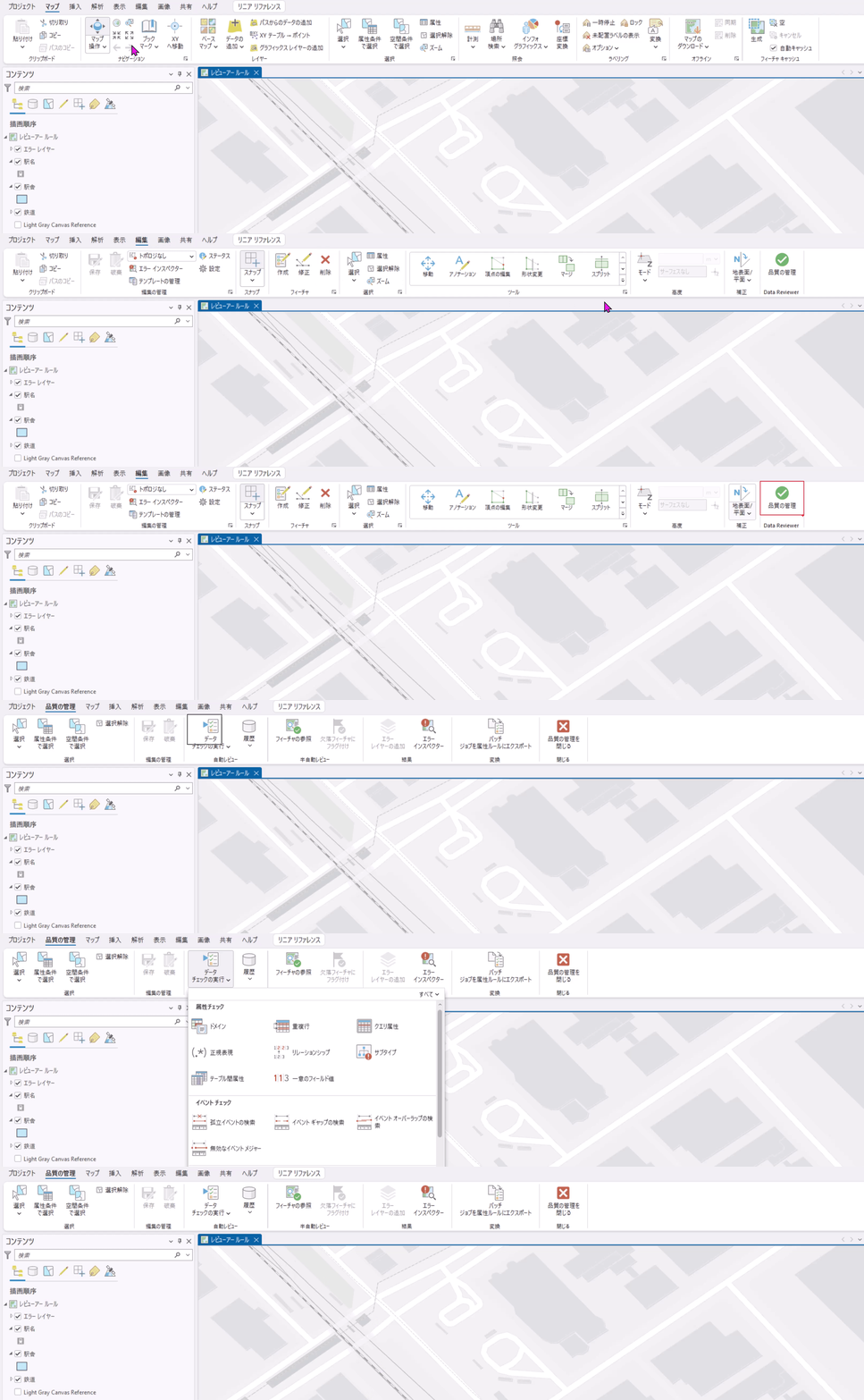
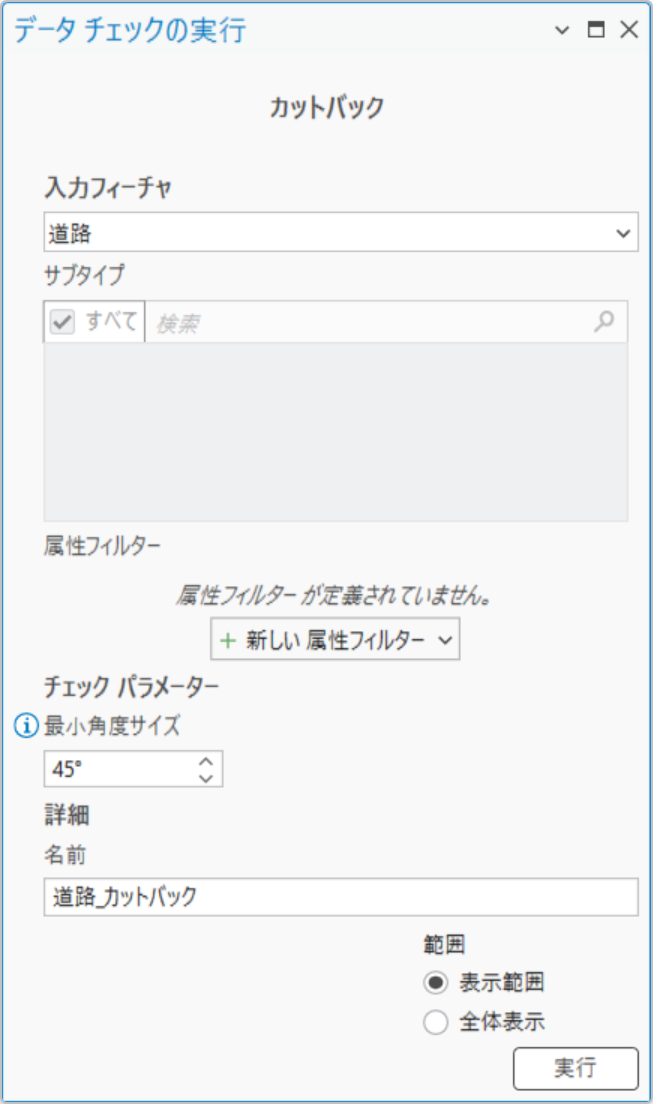
実行可能なルールの一覧は先述のポスターをご確認ください。
特徴
レビューアー ルールはデータに対して事前の設定が必要である一方、データ チェックの実行は事前の設定は不要ですばやくチェックを実行できます。
チェックの実行結果を履歴から確認して再実行することも可能です。
しかし、エラーの修正状況は記録されません。
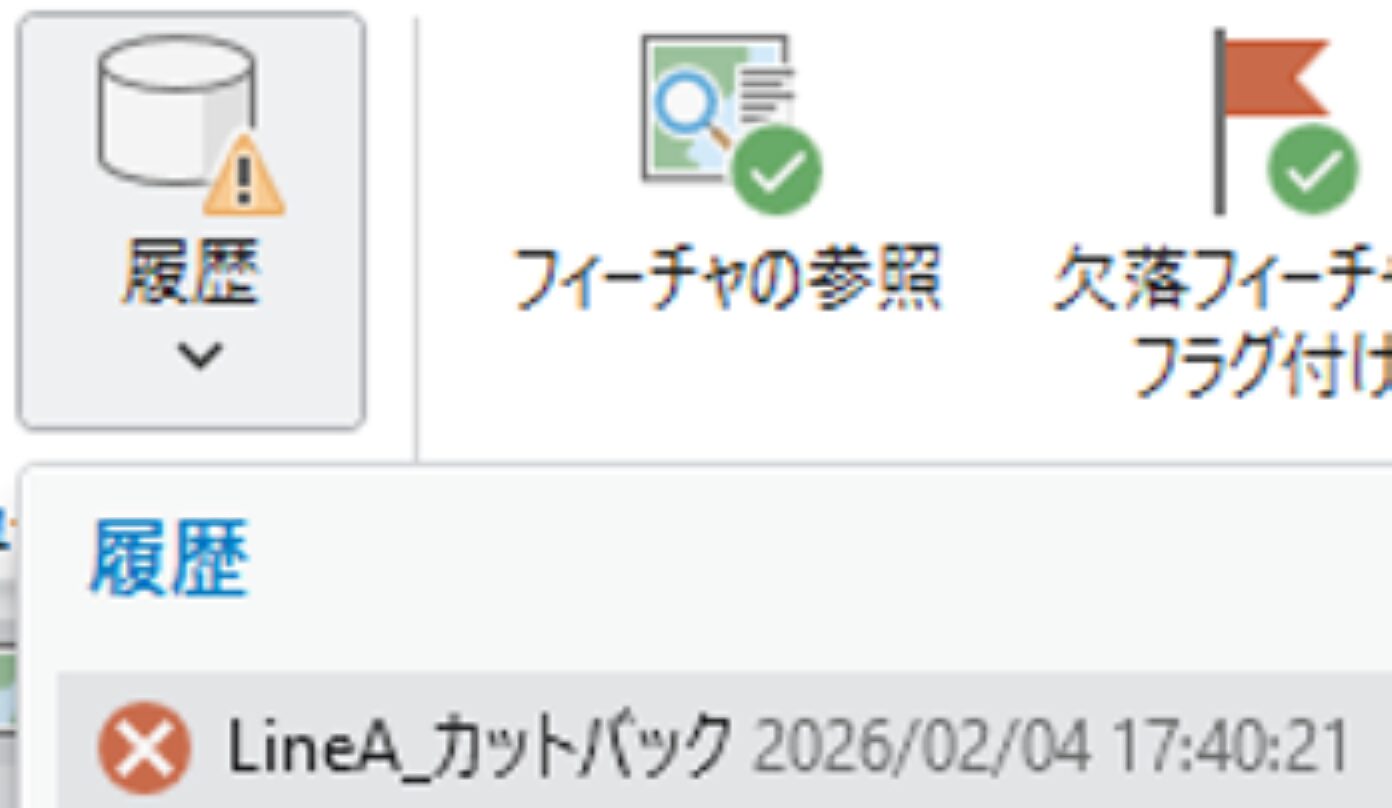
そのため、単発でチェックを実行する場合に適しています。また、レビューアー ルールの構成前にデータチェックの実行で初期評価を行い、その結果をもとにルールの構成内容を調整するパイロット テストのような使い方もできます。
各機能の比較
ルールに違反しているデータを特定する機能について、ここまでにご紹介した内容を以下の表にまとめました。「属性ルール」、自動レビューの「レビューアー ルール」および「データチェックの実行」の各機能の特徴や使用場面を比較しています。
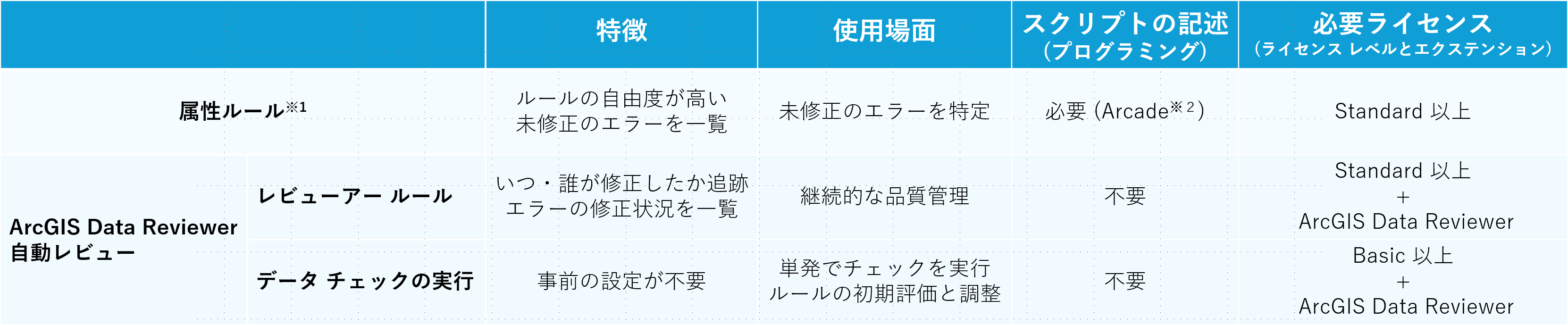
※1 属性ルールには複数のルール タイプがありますが、ここでは検証ルールと比較しています。
※2 Arcade は ArcGIS プラットフォームで使用するために作られたスクリプト言語です。
データ チェックの実行の構成を属性ルールへエクスポート
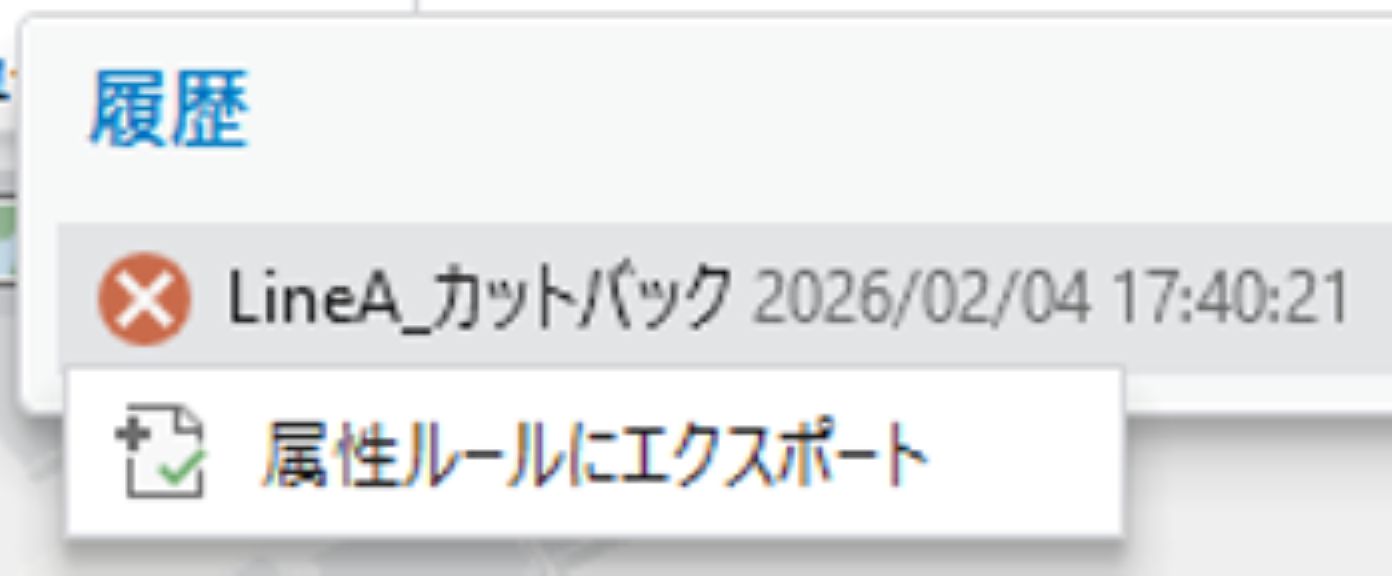
ArcGIS Pro 3.6 以降では、データ チェックの実行で作成したチェックの構成内容をレビューアー ルール (属性ルール) としてエクスポートできるようになりました。
データ チェックの実行でルールの構成内容を調整し、レビューアー ルールに変換して継続的に利用する、というワークフローが強化されました。
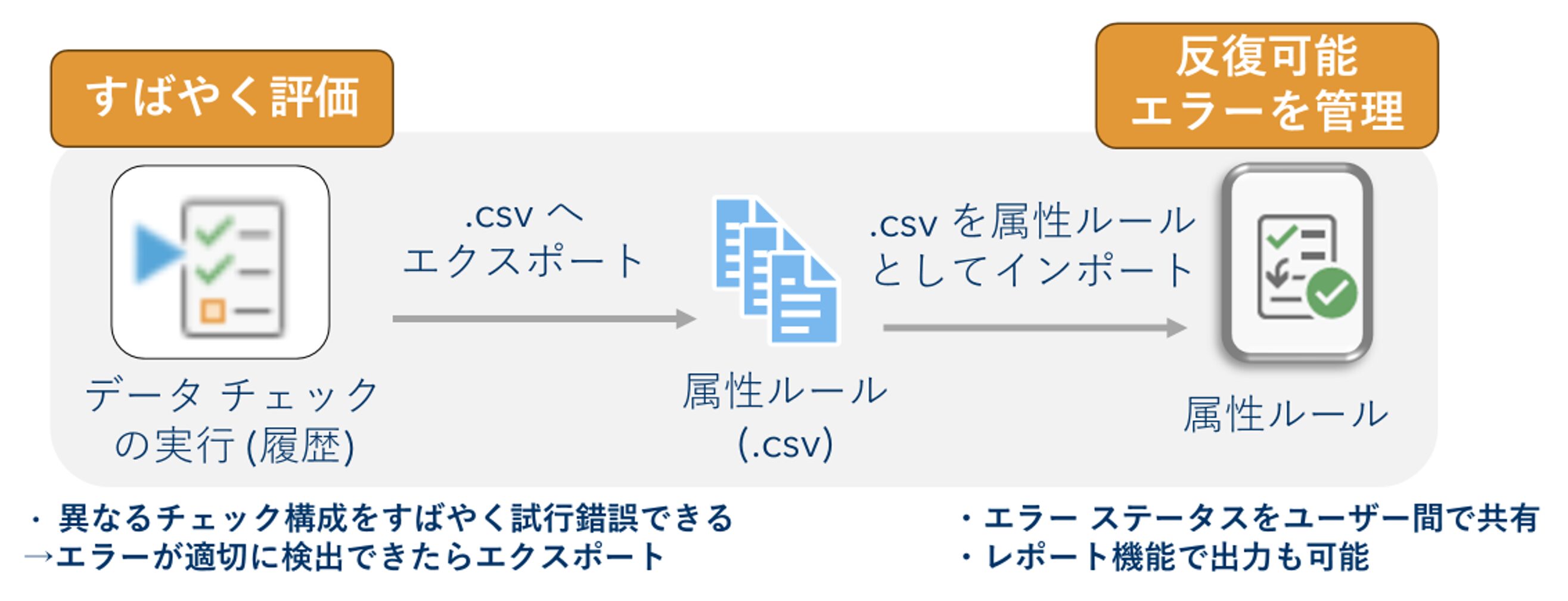
データ チェックの実行の履歴から、過去に実行したチェックの構成をエクスポートできます。
チュートリアル
今回ご紹介した自動レビューの機能を試したい方には、操作方法を学べるデータつきのクイック スタート チュートリアルがおすすめです。
- 自動品質管理の実装: 自動レビュー実装の一連の操作について学習できます。
- 属性ルールを使ったフィーチャの評価: 作成したレビューアー ルールを使用してルール違反のフィーチャを検出する方法を学習できます。
弊社では ArcGIS Pro が利用できるトライアルを提供しています。ArcGIS Data Reviewer の機能も使用できるので、試してみたい方はぜひお申込みください。
おわりに
本記事では、ArcGIS Data Reviewer の自動レビューの実装方法である「レビューアー ルール」と「データ チェックの実行」の概要・特徴をご紹介しました。それぞれの特徴を活かして組み合わせた利用も可能で、ArcGIS Pro 3.6 では両機能の連携が強化されたこともご紹介しました。
自動レビュー機能は、データの品質管理や一貫性の確保を行いたい場合に役立つ機能ですので、ぜひお試しください。