はじめに
データの属性を入力する際に、誤字脱字や表記ゆれ、数値の桁間違いといった入力ミスをしてしまった経験はありませんか。入力ミスがあるとシンボル表示や解析結果も不正確になり、データの品質が大きく低下する恐れがあります。
ArcGIS Pro では、ドメイン機能を使用することで、属性値の入力ミスを防止できます。本記事では、このドメイン機能をご紹介します。
ドメインとは
ドメインとは、属性フィールドに入力できる値をあらかじめ決めておく仕組みです。この機能はジオデータベースで利用できます。
ドメインには、入力可能な値を範囲で規定する「範囲ドメイン」と、リストで規定する「コード値ドメイン」の 2 つのタイプがあります。以下では、それぞれについて説明します。
ドメインの機能は、Basic のライセンス レベルで利用できます。ArcGIS Pro をお使いの方であれば、どなたでもご利用いただけます。
範囲ドメイン
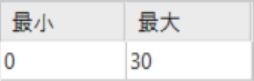
範囲ドメインは、数値や日時のフィールドに対して、入力可能な値を範囲 (最小値〜最大値) で規定します。
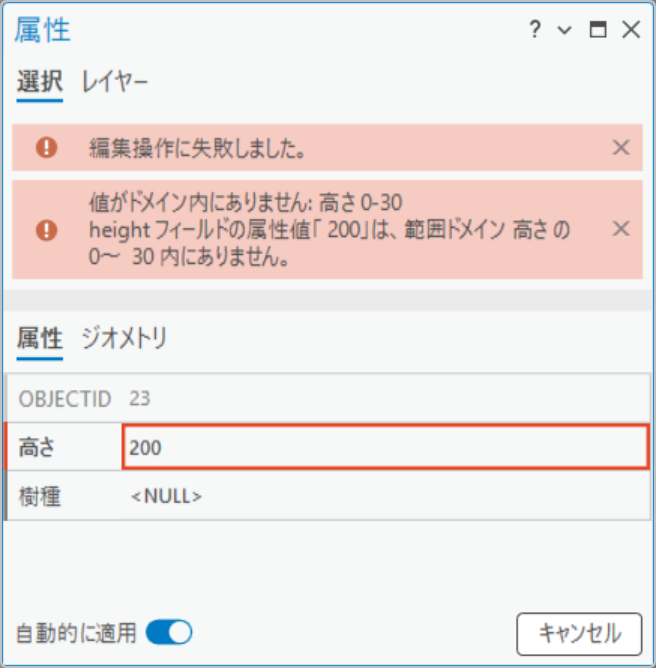
編集時に範囲外の属性値を入力して保存しようとすると、エラーが表示されて保存できなくなります。
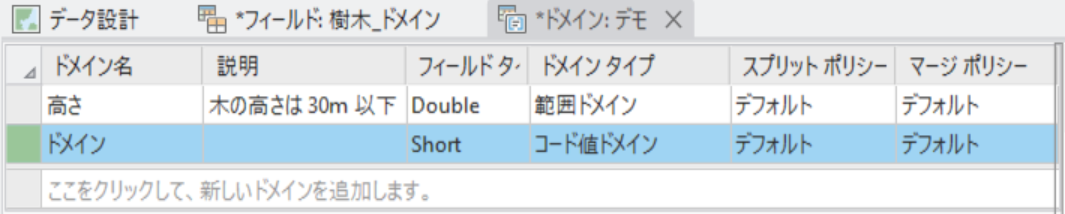
今回は、街路樹の管理を例にみてみましょう。対象エリアでは、街路樹の樹高は、高くても 30 m であるとします。そのような場合には、樹木の「高さ」フィールドに 0〜30 の範囲ドメインを設定しておきます。そうすると、たとえば桁を間違えて「200」と入力してしまった場合でもエラーとなり、不正な値のまま保存されることを防ぎます。
コード値ドメイン
コード値ドメインは、入力可能な値をリストで規定します。テキスト、数値、日付など、さまざまな属性データ タイプに適用できます。
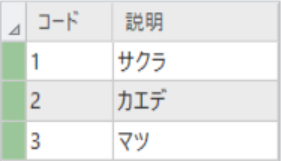
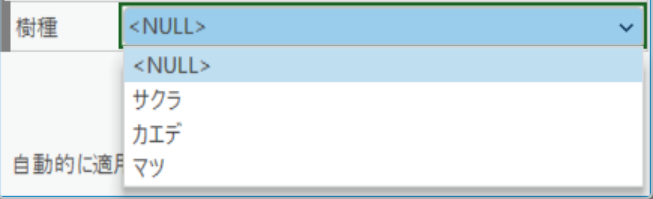
属性を入力する際には、規定した値がドロップダウン リストとして表示され、その中から選択して入力できます。あらかじめ用意された選択肢から選ぶため、誤字脱字や表記ゆれを防げます。
たとえば樹木の「樹種」フィールドに「サクラ・カエデ・マツ」というリストを適用しておくと、入力者ごとに「サクラ」「さくら」「桜」などと表記がばらつくことを防げます。
機能へのアクセス
ドメイン機能を使用するには、ドメインの作成とフィールドへの適用の両方が必要です。それぞれの設定画面へのアクセス方法を紹介します。
ドメイン ビュー
ドメインを設定したいレイヤーを選択した状態で [データ] タブ → [ドメイン] をクリックするとドメイン ビューが開きます。
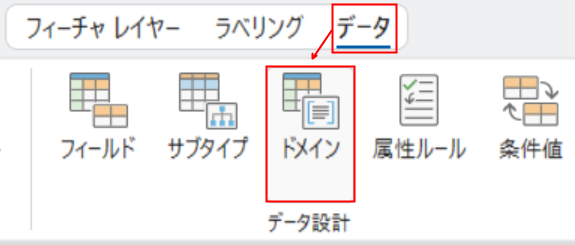
このドメイン ビューで、ドメインの作成・編集・削除などの管理を行います。
フィールド ビュー
ドメインを設定したいレイヤーを選択した状態で [データ] タブ → [フィールド] をクリックすると、フィールド ビューが開きます。
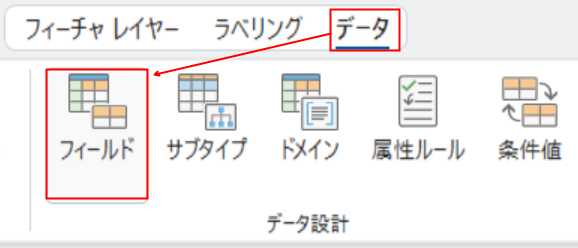
このフィールド ビューで、フィーチャクラスの各フィールドにドメインを適用できます。フィールドへのドメインの適用は、[ドメイン] 列にあるドロップダウンから行います。
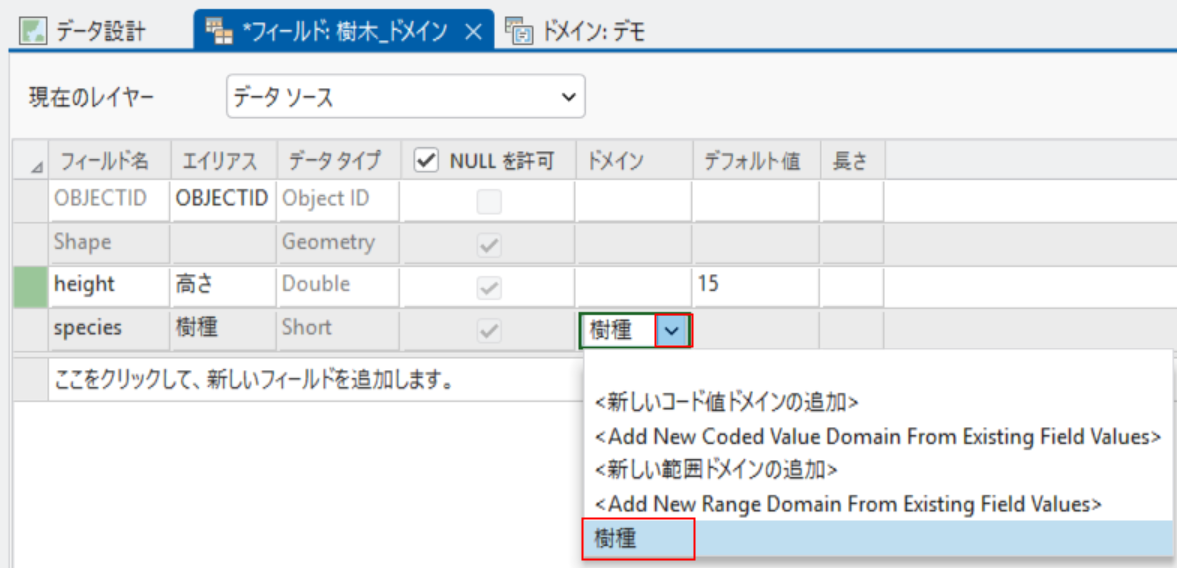
[<新しいコード値ドメインの追加>] や [<新しい範囲ドメインの追加>] をクリックすると、ドメインを作成するためにドメイン ビューが開きます。ドメインの作成時にはこちらからアクセスすることも可能です。
より具体的な操作方法を知りたい方は、ヘルプページ「ドメインの作成と管理」をご参照ください。
まとめ
ArcGIS Pro のドメイン機能には、入力できる値を範囲で規定する「範囲ドメイン」と、リストで規定する「コード値ドメイン」の 2 種類があります。ドメイン ビューでドメインの作成が、フィールド ビューでフィールドへのドメインの適用が可能です。 ドメインを適用しておくと、属性の入力ミスを防ぎ、データの品質向上につながります。Basic ライセンスでも使用できる機能ですので、ぜひお試しください。