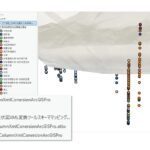
ArcGIS Pro におけるボーリング交換用データ XML ファイルの変換と活用
はじめに ボーリング交換用データとは、国土交通省「地質・土質調査成果電子納品要領」に基づいて作成された XML 形式のデータです。A...
はじめに ボーリング交換用データとは、国土交通省「地質・土質調査成果電子納品要領」に基づいて作成された XML 形式のデータです。A...

ArcGIS Maps SDK for .NET、ArcGIS Maps SDK for Kotlin、ArcGIS Maps SDK f...

2016 年後半、子供たちがデジタル モンスターを捕まえるために、街中を歩きまわりたいと言い始めたことを忘れている親はほとんどいな...

ArcGIS 3D Analyst では、サーフェス データとして TIN やラスター、テレイン等をご利用できます。本ブログでは TIN デ...
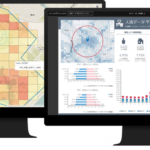
人流データとは? 人流データとは、スマートフォンなどのモバイル機器をもとに「いつ」「どんな人が」「どこに」滞在しているのか把握できる...

IoT センサーやデータ ソース、その他 API などからデータを取り込み、リアルタイムのデータ フィードを処理、視覚化、解析することがで...

ArcGIS Experience Builder (Developer Edition) の最新バージョン 1.14 を 2024 年...
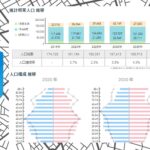
商圏分析・エリアマーケティング特化型 GIS ソリューションArcGIS Business Analyst Proに付属するオフライン デ...

(※本記事は米国 Esri 社のブログ記事「Modernization of Utilities and the Supporting ...

前例のない気候変動の時代において、CEO はローカル ニュースの天気予報よりもはるかに的を絞った新しいレベルの気象情報を必...